
- Два курсора на двух мониторах: улучшение многоэкранной настройки
- Введение
- Общие сведения о настройке расширенного дисплея и двух мониторов
- Что такое расширенный дисплей?
- Что такое установка с двумя мониторами?
- Настройка двух курсоров на двух мониторах
- Подключение мониторов
- Настройка параметров дисплея
- Использование инструментов управления курсором
- Повышение производительности с помощью двух курсоров
- Многозадачность с разделением экрана
- Эффективное управление файлами
- Захватывающий игровой процесс
- Устранение распространенных проблем
- Несоответствие курсора
- Несовместимость с некоторыми приложениями
- Ограниченная поддержка видеокарт
- Заключение
- Часто задаваемые вопросы (часто задаваемые вопросы)
Два курсора на двух мониторах: улучшение многоэкранной настройки
Введение
Использование нескольких мониторов для работы или развлечений в последние годы становится все более популярным. Он обеспечивает повышенную производительность, позволяя пользователям эффективно выполнять несколько задач, а также обеспечивает более захватывающий игровой процесс или развлечения. Однако управление двумя курсорами одновременно на двух мониторах может оказаться весьма затруднительным для новичков. В этой статье мы рассмотрим тонкости использования двух курсоров на двух мониторах, предоставив практические советы и решения, позволяющие максимально эффективно использовать многоэкранную настройку.
Общие сведения о настройке расширенного дисплея и двух мониторов
Что такое расширенный дисплей?
Расширенная конфигурация дисплея позволяет расширить рабочее пространство рабочего стола за счет двух или более мониторов. Это означает, что вы можете беспрепятственно перемещать окна, приложения и файлы между дисплеями, предоставляя вам более широкое пространство для работы.
Что такое установка с двумя мониторами?
Настройка двух мониторов подразумевает использование двух мониторов, подключенных к одному компьютеру или ноутбуку. Благодаря конфигурации с двумя мониторами вы можете отображать разное содержимое на каждом экране, что эффективно повышает вашу производительность и возможности многозадачности.
Настройка двух курсоров на двух мониторах
Подключение мониторов
Прежде чем углубляться в функцию двойного курсора, необходимо убедиться, что оба монитора правильно подключены к компьютеру. Это можно сделать с помощью кабелей HDMI, DisplayPort, VGA или DVI в зависимости от портов видеовыхода вашего компьютера. После подключения ваш компьютер должен автоматически обнаружить второй монитор.
Настройка параметров дисплея
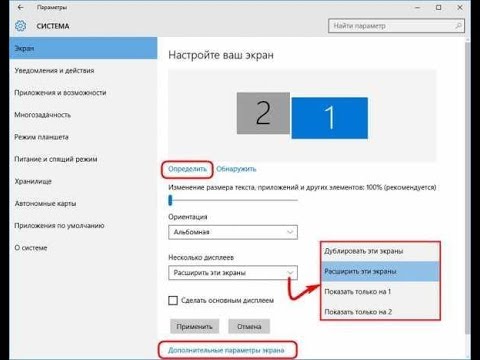
Чтобы включить функцию двойного курсора, перейдите к настройкам дисплея на вашем компьютере. В Windows щелкните правой кнопкой мыши рабочий стол, выберите «Настройки дисплея» и выберите параметр «Расширить рабочий стол до этого дисплея» в разделе «Несколько дисплеев». В macOS перейдите в «Системные настройки», нажмите «Дисплеи» и выберите вкладку «Расположение», чтобы включить расширенное отображение.
Использование инструментов управления курсором
Для одновременного управления обоими курсорами может потребоваться установка дополнительного программного обеспечения или использование встроенных инструментов управления курсорами. Эти инструменты позволяют синхронизировать движения курсора, обеспечивая плавный переход между мониторами. Примеры популярных инструментов управления курсором включают Multiplicity для Windows и Dual Monitor Tools для Windows и macOS.
Повышение производительности с помощью двух курсоров
Многозадачность с разделением экрана
Имея в своем распоряжении два монитора и два курсора, многозадачность на разделенном экране становится проще. Вы можете работать над документом на одном мониторе, одновременно проводя исследования на другом, или следить за новостями в социальных сетях на одном экране, одновременно просматривая видео на втором. Это оптимизирует рабочий процесс и сводит к минимуму необходимость постоянного изменения размера окна или переключения вкладок.
Эффективное управление файлами
Наличие двух курсоров означает, что вы можете легко перетаскивать файлы и папки между мониторами. Это упрощает организацию файлов и делает удобным перенос данных между разными приложениями или местами. Вы также можете выбрать и скопировать текст с одного монитора и вставить его непосредственно на другой, устраняя необходимость переключения окон.
Захватывающий игровой процесс
Геймеры могут получить большую выгоду от установки двух мониторов. Благодаря двум независимым экранам вы можете запускать игру на одном мониторе, оставляя браузер открытым на втором для быстрого поиска информации или общения. Некоторые игры даже обеспечивают встроенную поддержку двух мониторов, предлагая панорамный вид, расширенное поле обзора и улучшенную ситуационную осведомленность.
Устранение распространенных проблем

Несоответствие курсора
В некоторых случаях вы можете заметить небольшие расхождения в курсорах между двумя мониторами. Эту проблему можно решить, отрегулировав параметры относительного расположения или разрешения для каждого дисплея. Убедитесь, что на обоих мониторах установлено одинаковое разрешение и правильно выровнены настройки дисплея.
Несовместимость с некоторыми приложениями
Хотя большинство современных приложений без проблем поддерживают два монитора, некоторые старые или плохо оптимизированные программы могут работать непредвиденно. Если вы столкнулись с этой проблемой, попробуйте запустить приложение в оконном режиме или найдите альтернативное программное обеспечение с лучшей совместимостью с двумя мониторами.
Ограниченная поддержка видеокарт
Использование нескольких мониторов предъявляет дополнительные требования к видеокарте вашего компьютера. В некоторых случаях ваша видеокарта может не поддерживать необходимые разрешения или частоты обновления для установки с двумя мониторами. Проверьте характеристики вашей видеокарты, чтобы убедиться в совместимости, и при необходимости рассмотрите возможность обновления.
Заключение

Интеграция двух мониторов в вашу рабочую станцию или игровую систему может революционизировать то, как вы работаете, творите или играете. Имея два курсора на двух мониторах, вы сможете достичь беспрецедентной производительности и поднять свои возможности многозадачности на новую высоту. Понимая процесс настройки, используя инструменты управления курсором и устраняя распространенные проблемы, вы можете оптимизировать работу с двумя мониторами и раскрыть весь потенциал многоэкранной настройки.
Часто задаваемые вопросы (часто задаваемые вопросы)
1. Могу ли я использовать два монитора разных производителей или моделей для установки двух мониторов?
Абсолютно! Если ваш компьютер имеет необходимые порты видеовыхода, вы можете подключать мониторы разных марок, размеров или моделей. Однако имейте в виду, что между двумя мониторами могут существовать различия в разрешении и цветопередаче.
2. Можно ли подключить к одному компьютеру более двух мониторов?
Да, вы можете подключить к компьютеру более двух мониторов, в зависимости от возможностей вашей видеокарты и наличия портов видеовыхода. Некоторые видеокарты высокого класса поддерживают одновременно четыре и более мониторов.
3. Могу ли я перетаскивать окна или файлы между мониторами в разных операционных системах?
Да, вы можете перетаскивать окна, файлы и папки между мониторами независимо от вашей операционной системы. Эта функция поддерживается как в системах Windows, так и в macOS.
4. Есть ли какие-либо недостатки в использовании установки с двумя мониторами?
Несмотря на множество преимуществ, у конфигурации с двумя мониторами есть и несколько недостатков. Они требуют больше места на рабочем столе, могут увеличить энергопотребление и могут потребовать небольшого обучения при первоначальном привыкании к управлению двумя экранами и курсорами.
5. Повлияет ли использование двух курсоров на двух мониторах на производительность моего компьютера?
Влияние на производительность обычно незначительно, особенно на современных компьютерах. Однако запуск графически ресурсоемких приложений на нескольких экранах может вызвать нагрузку на вашу видеокарту, что потенциально повлияет на производительность игр или рендеринга.