
- Диск на компьютере отключается: причины, решения и профилактика
- Что вызывает отключение диска на компьютере?
- 1. Неисправные кабели или соединения (H2)
- 2. Настройки управления питанием (H2)
- 3. Устаревшие или несовместимые драйверы (H2)
- 4. Перегрев (H2)
- Решения проблемы с отключением диска
- 1. Проверьте и замените кабели (H2)
- 2. Отрегулируйте настройки управления питанием (H2)
- 3. Обновите драйверы дисков (H2)
- 4. Поддерживайте надлежащую вентиляцию и чистоту (H2)
- Советы по предотвращению отключения диска
- Заключение
- Часто задаваемые вопросы (H2)
- 1. Может ли неисправный диск вызывать отключения?
- 2. Необходимо ли регулярно обновлять драйверы дисков?
- 3. Как часто следует чистить внутренние компоненты компьютера?
- 4. Может ли антивирусное программное обеспечение предотвратить отключение диска?
- 5. Все ли отключения связаны с настройками управления питанием?
Диск на компьютере отключается: причины, решения и профилактика
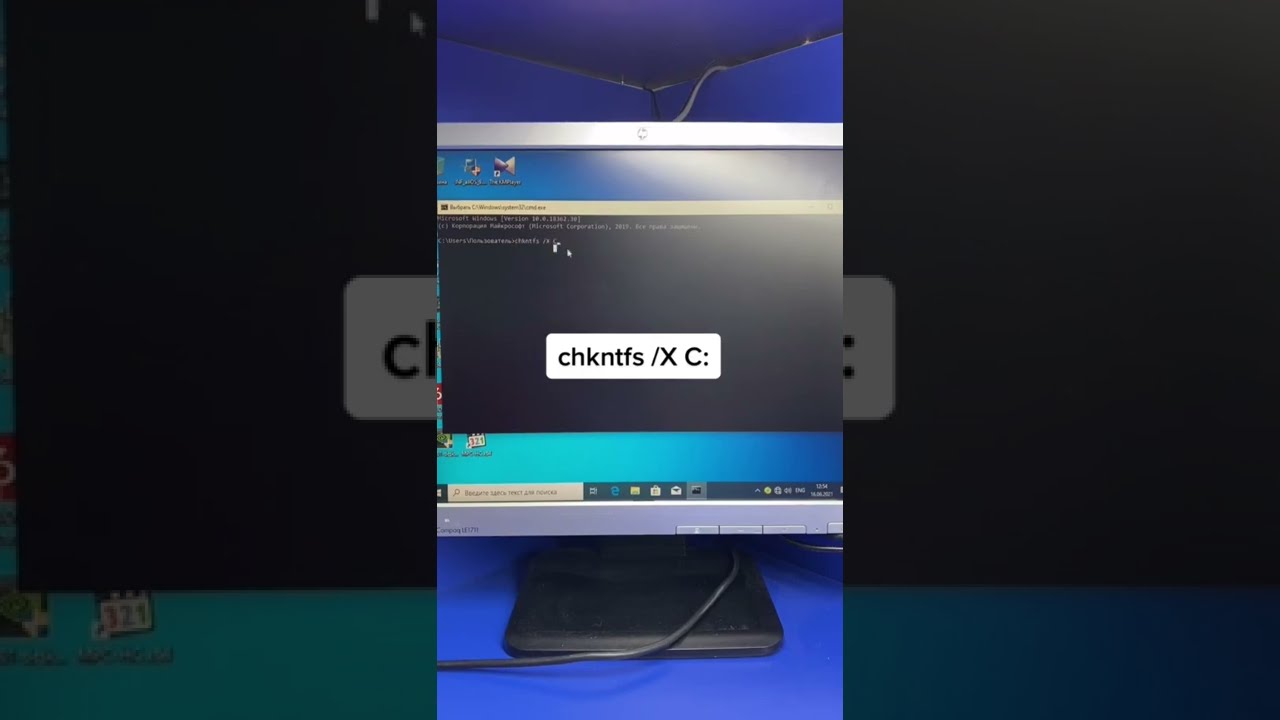
В современную цифровую эпоху компьютеры стали неотъемлемой частью нашей жизни. Мы полагаемся на них в работе, развлечениях и общении. Однако бывают случаи, когда диск нашего компьютера внезапно отключается, что вызывает разочарование и снижает нашу производительность. В этой статье мы рассмотрим причины этой проблемы, углубимся в возможные решения и дадим полезные советы по профилактике.
Что вызывает отключение диска на компьютере?
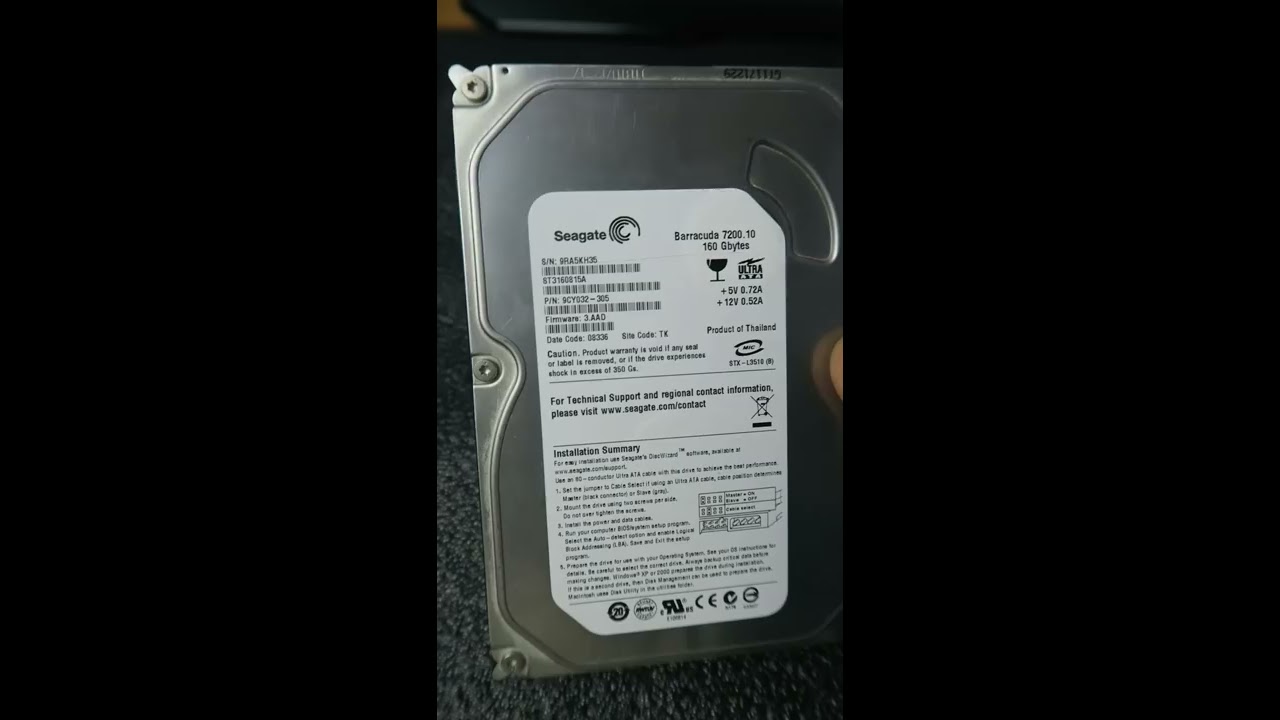
1. Неисправные кабели или соединения (H2)
Одной из основных причин отключения диска являются неисправные кабели или соединения. Со временем тросы могут изнашиваться или ослабевать из-за постоянного движения или неправильного обращения. Незакрепленный кабель или неправильное соединение могут нарушить поток данных и привести к внезапному отключению диска.
2. Настройки управления питанием (H2)
Настройки управления питанием могут играть значительную роль в отключении диска. Когда компьютер переходит в режим энергосбережения или в спящий режим, он может временно отключить определенные устройства для экономии энергии. Это может привести к повреждению диска, что приведет к внезапному прерыванию передачи данных.
3. Устаревшие или несовместимые драйверы (H2)
Устаревшие или несовместимые драйверы дисков также могут способствовать отключению диска. Драйверы выступают в качестве посредников между диском и операционной системой, обеспечивая бесперебойную связь. Однако, если эти драйверы устарели или несовместимы с аппаратной конфигурацией компьютера, они могут вызвать сбои, приводящие к внезапным отключениям.
4. Перегрев (H2)
Перегрев может отрицательно сказаться на работе различных компонентов компьютера, в том числе и диска. Чрезмерное нагревание может привести к неисправности диска или его полному отключению. Это может произойти из-за недостаточного охлаждения, интенсивного использования или скопления пыли и мусора внутри внутренних компонентов компьютера.
Решения проблемы с отключением диска

1. Проверьте и замените кабели (H2)
Первым шагом для решения проблемы отключения диска является проверка кабелей и соединений. Убедитесь, что все кабели надежно закреплены и не повреждены. Если есть какие-либо признаки износа или ослабления соединений, рассмотрите возможность замены кабелей на новые. Этот простой шаг часто позволяет устранить проблемы с отключением, вызванные неисправными кабелями.
2. Отрегулируйте настройки управления питанием (H2)
Чтобы предотвратить отключение диска из-за настроек управления питанием, настройте параметры питания на вашем компьютере. Откройте панель управления или меню настроек и измените план электропитания, чтобы диск оставался активным даже в режимах низкого энергопотребления. Поступив так, вы сможете свести к минимуму вероятность резких отключений, вызванных режимами энергосбережения.
3. Обновите драйверы дисков (H2)
Регулярное обновление драйверов диска обеспечивает совместимость с новейшими достижениями и исправляет любые ошибки или сбои в существующих драйверах. Посетите веб-сайт производителя или воспользуйтесь функцией автоматического обновления драйверов, предоставляемой операционными системами. Постоянно обновляя драйверы дисков, вы можете устранить потенциальные проблемы, которые приводят к отключению диска.
4. Поддерживайте надлежащую вентиляцию и чистоту (H2)
Для борьбы с перегревом крайне важно поддерживать надлежащую вентиляцию и чистоту внутри компьютера. Используйте охлаждающие подставки или вентиляторы, чтобы предотвратить накопление тепла. Кроме того, регулярно очищайте внутренние компоненты компьютера, удаляя пыль и мусор, которые могут препятствовать потоку воздуха и привести к перегреву. Чистая и хорошо вентилируемая система обеспечивает бесперебойную работу диска и снижает вероятность отключений.
Советы по предотвращению отключения диска
Обращайтесь с кабелями осторожно
: Будьте осторожны при обращении с кабелями и избегайте ненужных движений, которые могут ослабить соединения.Избегайте скачков напряжения
: используйте сетевые фильтры, чтобы защитить компьютер и диск от внезапных скачков напряжения, которые могут привести к отключениям.Регулярное обслуживание
: Запланируйте регулярные сеансы технического обслуживания для очистки внутренних компонентов вашего компьютера, удаления пыли и мусора, которые могут помешать нормальной работе.Установите надежное антивирусное программное обеспечение
: Вирусы и вредоносные программы могут вызывать различные проблемы, включая отключение диска. Установите надежное антивирусное программное обеспечение, чтобы защитить свой компьютер и предотвратить подобные проблемы.Постоянно обновляйте программное обеспечение
: регулярно обновляйте операционную систему, драйверы и другое программное обеспечение вашего компьютера, чтобы обеспечить плавную совместимость и снизить вероятность отключения диска.
Заключение
Внезапное отключение диска на компьютере может расстроить и нарушить работу. Понимая причины этой проблемы, реализуя предлагаемые решения и следуя советам по предотвращению, вы можете свести к минимуму случаи отключения дисков. Не забывайте осторожно обращаться с кабелями, настраивать параметры управления питанием, обновлять драйверы дисков и поддерживать надлежащую вентиляцию и чистоту внутри компьютера. Таким образом, вы сможете наслаждаться бесперебойной производительностью и бесперебойной работой на компьютере.
Часто задаваемые вопросы (H2)

1. Может ли неисправный диск вызывать отключения?
Нет, сам по себе неисправный диск отключений не вызывает. Отключения дисков обычно связаны с неисправными кабелями или соединениями, настройками управления питанием, устаревшими драйверами и перегревом.
2. Необходимо ли регулярно обновлять драйверы дисков?
Да, регулярное обновление драйверов дисков имеет решающее значение для оптимальной производительности и совместимости. Обновление драйверов обеспечивает бесперебойную связь между диском и операционной системой и устраняет потенциальные проблемы, которые могут привести к отключениям.
3. Как часто следует чистить внутренние компоненты компьютера?
Рекомендуется чистить внутренние компоненты компьютера каждые три-шесть месяцев, в зависимости от интенсивности использования. Однако, если вы заметили чрезмерное скопление пыли или мусора, рассмотрите возможность его более частой чистки.
4. Может ли антивирусное программное обеспечение предотвратить отключение диска?
Хотя антивирусное программное обеспечение в первую очередь защищает от вирусов и вредоносных программ, оно может косвенно предотвращать отключение дисков, устраняя потенциальные угрозы, которые могут помешать функционированию системы.
5. Все ли отключения связаны с настройками управления питанием?
Нет, хотя настройки управления питанием могут способствовать отключению диска, они не являются единственной причиной. Отключения также могут произойти из-за неисправных кабелей, устаревших драйверов или перегрева. Поэтому для выявления и решения проблемы необходим комплексный подход.