
- Выходы порта дисплея: подробное руководство для технических энтузиастов
- Введение
- Общие сведения о выходах порта дисплея
- Что такое порт дисплея?
- Типы выходов порта дисплея
- Display Port или H DMI: какой выбрать?
- Как подключить выходы порта дисплея?
- Устранение неполадок с выводом порта дисплея
- Заключение
- Часто задаваемые вопросы
Выходы порта дисплея: подробное руководство для технических энтузиастов
https://youtube.com/watch?v=5rhU4Pof3W0
Введение

В постоянно развивающемся мире технологий выходы портов дисплея стали неотъемлемой частью нашей цифровой жизни. Порты дисплея играют решающую роль в подключении различных устройств к внешним мониторам и дисплеям, обеспечивая высококачественный вывод и бесперебойную связь между устройствами. Это подробное руководство призвано пролить свет на выходы портов дисплея и предоставить ценную информацию об их типах, функциях и совместимости с различными устройствами.
Общие сведения о выходах порта дисплея

Что такое порт дисплея?
Порт дисплея, или DP, — это цифровой интерфейс, в основном используемый для подключения компьютеров и других мультимедийных устройств к внешним дисплеям. Порты дисплея, разработанные Ассоциацией стандартов видеоэлектроники (VESA), известны своими возможностями высокой пропускной способности, позволяющими передавать аудио, видео и сигналы данных.
Типы выходов порта дисплея
DisplayPort 1.2
: один из наиболее часто используемых типов, поддерживает максимальное разрешение 3840×2160 пикселей, также известное как разрешение 4K, с частотой обновления 60 Гц. DisplayPort 1.2 совместим с большинством современных устройств и обеспечивает превосходное качество видео.DisplayPort 1.3/1.4
: эти новые версии предлагают расширенные возможности по сравнению с DisplayPort 1.2. Они поддерживают более высокие разрешения, включая дисплеи 8K, и повышенную частоту обновления, обеспечивая более захватывающий визуальный опыт.Мини-DisplayPort
: это уменьшенная версия стандартного порта DisplayPort, обычно встречающегося в ноутбуках, планшетах и некоторых настольных компьютерах. Несмотря на то, что Mini DisplayPort физически меньше, он предлагает те же функции, что и его более крупный аналог.
Display Port или H DMI: какой выбрать?
HDMI (мультимедийный интерфейс высокой четкости) — еще один популярный вариант вывода изображения, доступный на рынке. Хотя выходы HDMI и Display Port служат одной и той же цели, они различаются в некоторых аспектах. Вот сравнение:
Пропускная способность
: порты дисплея обычно обеспечивают более высокую пропускную способность, чем HDMI, что делает их лучшим выбором для более высоких разрешений, частот обновления и конфигураций с несколькими мониторами.Поддержка звука
: порты дисплея способны передавать аудиосигналы вместе с видео, что устраняет необходимость в отдельных аудиокабелях. H DMI также поддерживает аудио, что делает его удобным выбором для подключения к телевизорам и домашним кинотеатрам.Совместимость
: HDMI обратно совместим со старыми версиями, тогда как для портов дисплея могут потребоваться адаптеры или преобразователи для совместимости со старыми устройствами.Физический размер
: порты дисплея обычно меньше портов HDMI, что делает их подходящими для тонких и компактных устройств.
Чтобы выбрать между портом дисплея и HDMI, учитывайте конкретные требования ваших устройств, а также разрешение и частоту обновления, необходимые для настройки вашего дисплея.
Как подключить выходы порта дисплея?
Подключение выхода порта дисплея к внешнему дисплею — это простой процесс. Выполните следующие действия:
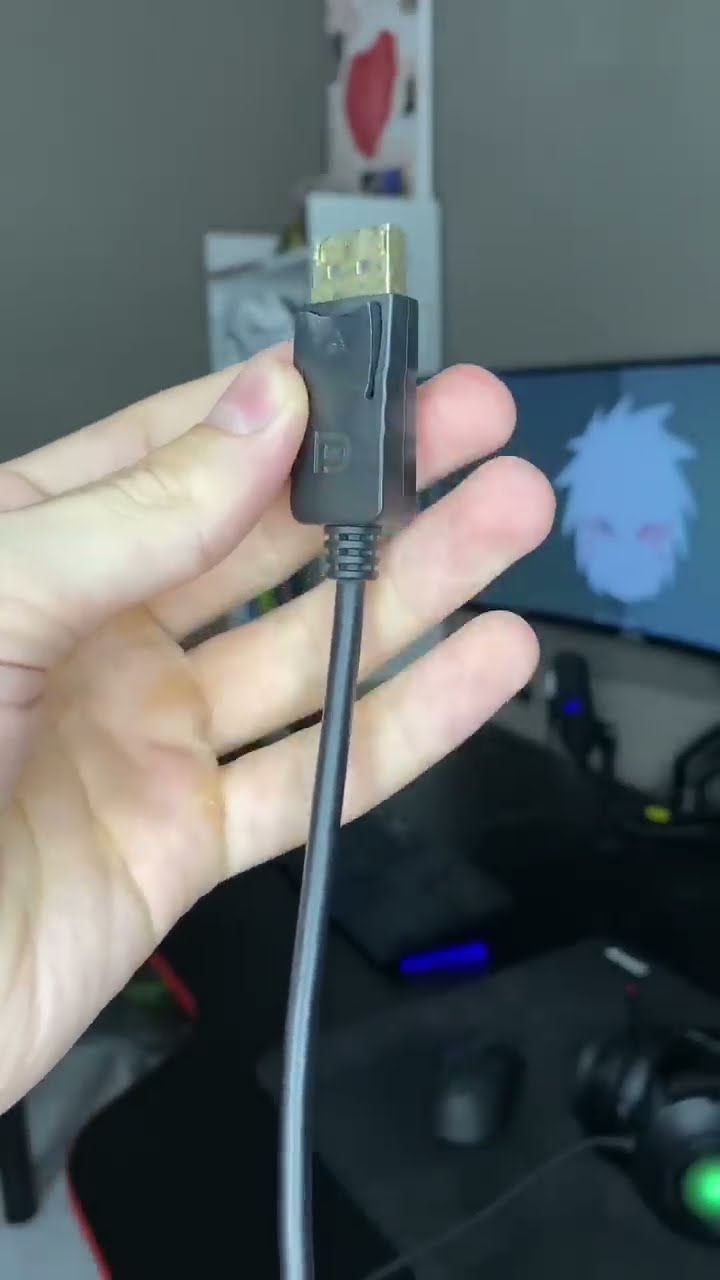
Определите выходной порт дисплея на вашем устройстве. Обычно он имеет квадратную форму с закругленными углами и имеет характерный значок.
Определите входной порт дисплея на внешнем мониторе или дисплее. Он также должен иметь аналогичную квадратную форму с закругленными углами.
Приобретите кабель порта дисплея, соответствующий версии выхода вашего порта дисплея. Убедитесь, что оба конца кабеля соответствуют соответствующим портам.
Вставьте один конец кабеля в выход порта дисплея вашего устройства, а другой конец — во вход порта дисплея вашего монитора или дисплея.
Как только кабель будет надежно подсоединен, включите устройства. Дисплей должен автоматически обнаружить соединение и начать отображать контент с вашего исходного устройства.
Устранение неполадок с выводом порта дисплея
Как и любая другая технология, с выходами порта дисплея могут время от времени возникать проблемы. Вот некоторые распространенные проблемы и их возможные решения:
Нет вывода на дисплей
: Убедитесь, что кабель правильно подключен как к устройству, так и к монитору. Перезагрузите оба устройства и попробуйте другой выходной порт дисплея, если он доступен.Мерцающий дисплей
: обновите графические драйверы вашего устройства до последней версии. Если проблема не устранена, попробуйте другой кабель порта дисплея или подключитесь к другому монитору, чтобы определить источник проблемы.Непостоянная передача звука
: проверьте настройки звука на вашем устройстве и убедитесь, что звук включен через выход порта дисплея. Если проблема не устранена, попробуйте подключить внешний источник звука непосредственно к дисплею.Проблемы совместимости
: Если вы столкнулись с проблемами совместимости со старыми устройствами, рассмотрите возможность использования адаптера или преобразователя для подключения выхода порта дисплея к нужному устройству.
Помните, что поиск и устранение неисправностей зависит от конкретной проблемы и устройства, поэтому всегда рекомендуется обращаться к руководству пользователя или при необходимости обращаться за помощью в службу технической поддержки.
Заключение

Выходы порта дисплея произвели революцию в том, как мы взаимодействуем с внешними дисплеями, и стали неотъемлемой частью нашего цифрового ландшафта. Это подробное руководство предоставило ценную информацию о типах, функциях и совместимости выходов портов дисплея, помогая вам принимать обоснованные решения при подключении устройств к внешним дисплеям.
Часто задаваемые вопросы
Могу ли я использовать выход порта дисплея с игровой консолью?
- Большинство игровых консолей, таких как PlayStation и Xbox, используют HDMI в качестве основного выхода дисплея. Однако некоторые высококачественные игровые мониторы и видеокарты предлагают в качестве альтернативы подключение к порту дисплея.
Могу ли я использовать адаптер для преобразования порта дисплея в HDMI?
- Да, на рынке доступны различные адаптеры и преобразователи, которые могут преобразовать выходной сигнал порта дисплея в HDMI. Однако убедитесь, что адаптер поддерживает желаемое разрешение и частоту обновления, чтобы избежать потери качества видео.
Могу ли я подключить несколько дисплеев к одному выходу порта дисплея?
- Да, современные порты дисплея предлагают возможность последовательного подключения, позволяя подключать несколько дисплеев к одному выходу порта дисплея. Однако убедитесь, что ваше устройство и дисплей поддерживают эту функцию.
Все ли кабели порта дисплея одинаковы?
- Хотя кабели порта дисплея могут выглядеть одинаково, существуют разные версии, например DisplayPort 1.2 и DisplayPort 1.3/1.4. Используйте соответствующую версию кабеля, чтобы полностью использовать возможности вашего устройства и дисплея.
Поддерживает ли кабель порта дисплея подачу питания?
- Нет, кабели порта дисплея не поддерживают подачу питания. Вам может понадобиться дополнительный кабель питания или использовать отдельный источник питания для питания дисплея.
Обладая этими знаниями о выходах портов дисплея, вы можете уверенно исследовать мир дисплеев с высоким разрешением, бесшовных настроек нескольких мониторов и улучшенных мультимедийных возможностей.