
- Устройство компьютерной мыши
- Введение
- Основные компоненты
- Оптический датчик
- Кнопки
- Колесо прокрутки
- Кабельное или беспроводное соединение
- Под капотом: как это работает
- Обнаружение движения
- Щелчки кнопок
- Прокрутка
- Часто задаваемые вопросы
- Часто задаваемые вопросы 1. Как беспроводные мыши подключаются к компьютеру?
- FAQ 2: Можно ли настроить функции дополнительных кнопок?
- Часто задаваемые вопросы 3. Каковы преимущества использования оптического датчика перед мышью с шариком?
- Часто задаваемые вопросы 4: Могу ли я использовать компьютерную мышь с ноутбуком?
- Часто задаваемые вопросы 5: Требуются ли для компьютерных мышей какие-либо специальные драйверы?
- Заключение
- Рекомендации
Устройство компьютерной мыши

Введение

Вы когда-нибудь задумывались, как работает ваша компьютерная мышь? Как он обнаруживает движение, нажатие кнопок или прокрутку веб-страниц? В этой статье мы углубимся в сложную структуру компьютерной мыши, изучим ее компоненты, функции и технологии, лежащие в ее основе. К концу вы будете иметь четкое представление о том, как работает это удобное устройство ввода.
Основные компоненты
Компьютерная мышь состоит из нескольких основных компонентов, которые вместе обеспечивают плавную навигацию и управление. Давайте рассмотрим каждого поближе:
Оптический датчик
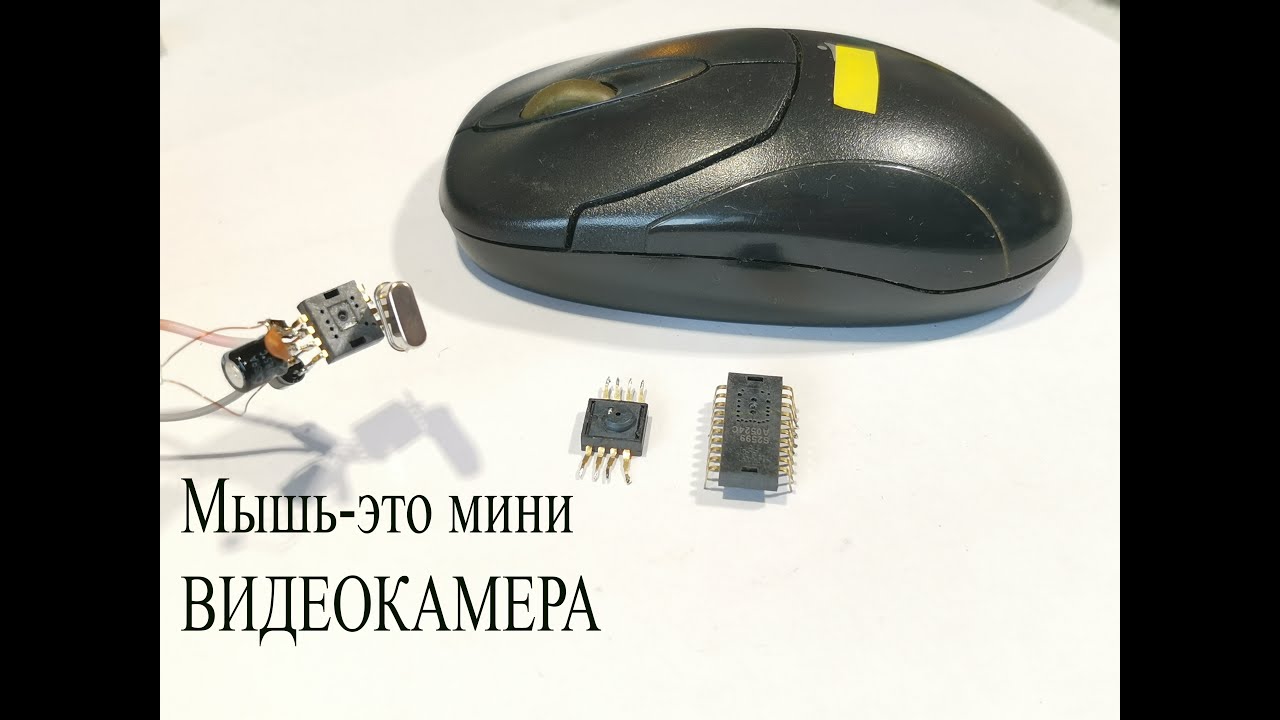
В основе каждой современной компьютерной мыши лежит оптический датчик. Этот компонент отслеживает движение мыши и передает информацию на компьютер. Оптические датчики используют светодиод (светодиод) или лазер для освещения поверхности под мышью, захватывая непрерывные изображения. По этим изображениям датчик определяет направление и скорость движения.
Кнопки
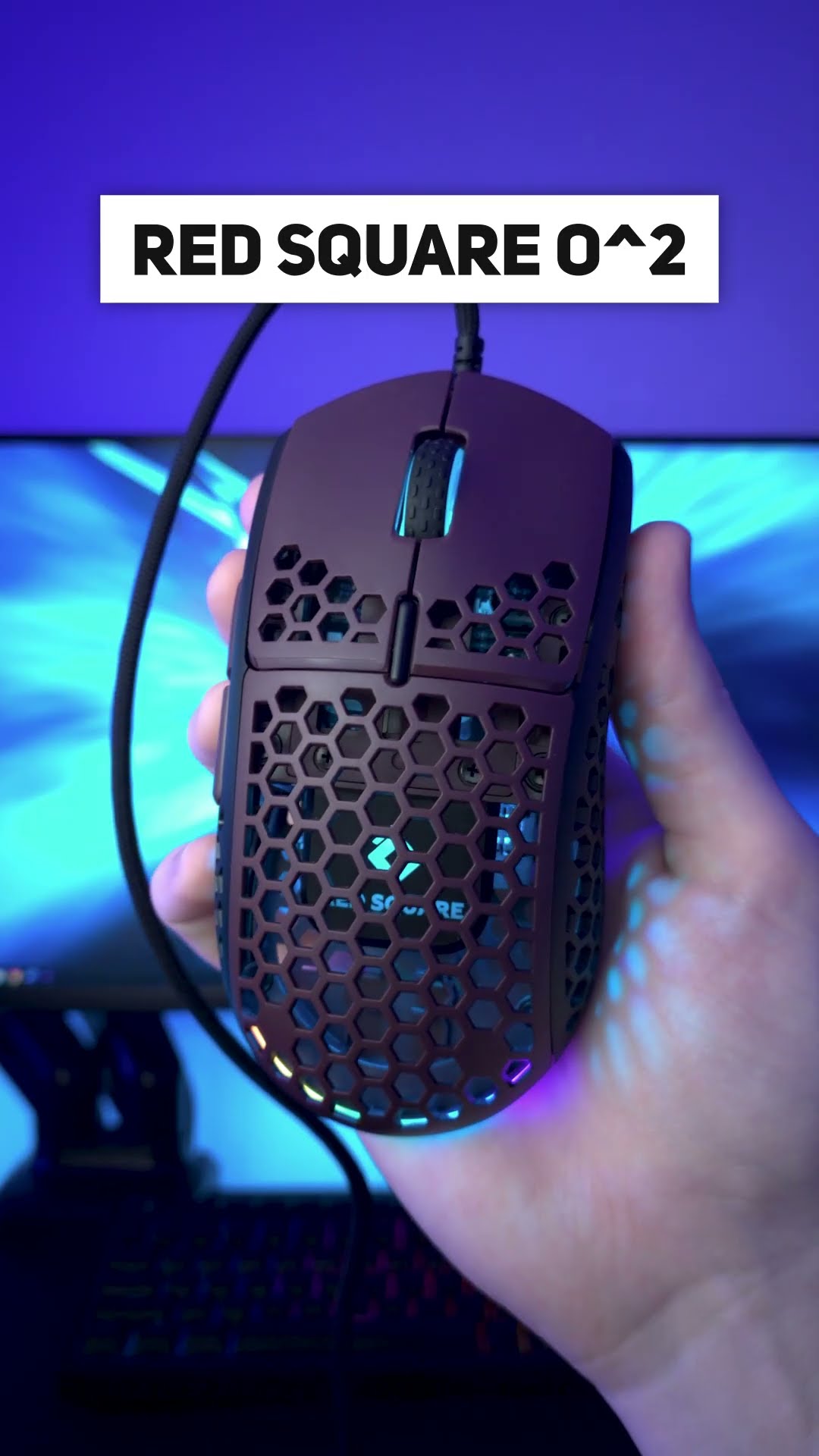
Кнопки компьютерной мыши позволяют пользователям эффективно взаимодействовать со своими компьютерами. На верхней поверхности обычно находятся две основные кнопки, известные как щелчок левой кнопкой мыши и щелчок правой кнопкой мыши. Эти кнопки чаще всего используются для выбора, нажатия ссылок или активации меню. Кроме того, некоторые мыши оснащены дополнительными кнопками сбоку или сверху, которые можно запрограммировать на выполнение определенных функций, таких как прокрутка или переключение между приложениями.
Колесо прокрутки
Колесо прокрутки, расположенное между двумя основными кнопками, обеспечивает удобный способ навигации по длинным документам или веб-страницам. Он позволяет пользователям прокручивать как по вертикали, так и иногда по горизонтали, уменьшая необходимость ручной прокрутки с помощью полосы прокрутки. Колесо прокрутки использует вращающийся механизм для отправки сигналов на компьютер, имитируя движение вверх или вниз на экране.
Кабельное или беспроводное соединение
Традиционно компьютерные мыши подключались к компьютеру с помощью кабеля. Однако беспроводные мыши становятся все более популярными, обеспечивая большую свободу передвижения и уменьшая беспорядок кабелей на вашем столе. Беспроводные мыши используют различные технологии, такие как Bluetooth, RF (радиочастота) или инфракрасный порт, для установления соединения с компьютером. Этим мышам часто требуются батарейки или есть перезаряжаемые варианты.
Под капотом: как это работает
Теперь, когда мы понимаем основные компоненты компьютерной мыши, давайте рассмотрим, как они работают вместе, обеспечивая удобство работы пользователя:
Обнаружение движения
Когда вы перемещаете мышь по столу, оптический датчик фиксирует изображения поверхности под ним несколько раз в секунду. Затем эти изображения анализируются для определения изменений положения и направления. Датчик отслеживает относительное движение между последовательными изображениями и переводит эти данные в координаты X и Y. Эти координаты передаются на компьютер, который преобразует их в движение курсора по экрану.
Щелчки кнопок
Когда вы нажимаете одну из кнопок мыши, это запускает серию событий. Небольшой переключатель под каждой кнопкой сжимается при нажатии, замыкая электрическую цепь. Эта схема отправляет электрический сигнал на компьютер, который затем обрабатывает его на основе заранее определенной функции этой кнопки. Щелчок левой кнопкой мыши обычно используется для выбора объектов или активации ссылок, а кнопка правого щелчка открывает контекстные меню.
Прокрутка
Прокрутка — еще одна важная функция компьютерной мыши. Когда вы вращаете колесо прокрутки, оно приводит в движение внутренний механизм, который преобразует это движение в электрические сигналы. Эти сигналы затем отправляются на компьютер, который соответственно увеличивает или уменьшает положение прокрутки в активном окне или документе. Некоторые продвинутые мыши даже допускают горизонтальную прокрутку для лучшей навигации в определенных приложениях.
Часто задаваемые вопросы
Часто задаваемые вопросы 1. Как беспроводные мыши подключаются к компьютеру?
Беспроводные мыши используют разные технологии подключения, например Bluetooth или RF. Обычно они поставляются с USB-ключом или могут подключаться напрямую через Bluetooth. Следуйте инструкциям производителя, чтобы установить соединение между мышью и компьютером.
FAQ 2: Можно ли настроить функции дополнительных кнопок?
Да, многие мыши поставляются с программным обеспечением для настройки, которое позволяет назначать определенные функции дополнительным кнопкам. Вы можете персонализировать их для таких задач, как открытие приложений, переключение между вкладками или управление воспроизведением мультимедиа.
Часто задаваемые вопросы 3. Каковы преимущества использования оптического датчика перед мышью с шариком?
Оптические датчики обеспечивают более высокую точность и надежность по сравнению с шариковыми мышами. Они не требуют частой чистки и не сталкиваются с проблемами скопления пыли. Кроме того, оптические мыши лучше работают на различных поверхностях, включая стекло.
Часто задаваемые вопросы 4: Могу ли я использовать компьютерную мышь с ноутбуком?
Абсолютно! Большинство ноутбуков оснащены встроенной сенсорной панелью, но вы можете подключить внешнюю мышь через USB или подключиться по беспроводной сети для большей точности и простоты использования.
Часто задаваемые вопросы 5: Требуются ли для компьютерных мышей какие-либо специальные драйверы?
В большинстве случаев компьютерные мыши представляют собой устройства plug-and-play и не требуют каких-либо специальных драйверов. Однако для использования расширенных функций или возможностей настройки рекомендуется загрузить и установить драйверы или программное обеспечение производителя.
Заключение
Конструкция компьютерной мыши представляет собой увлекательное сочетание технологии и дизайна. От оптического датчика до кнопок и колеса прокрутки — каждый компонент играет решающую роль в обеспечении плавного и интуитивно понятного взаимодействия с пользователем. Независимо от того, проводная или беспроводная, понимание внутренней работы вашей компьютерной мыши может повысить вашу производительность и упростить навигацию по компьютеру.
Итак, в следующий раз, когда вы воспользуетесь компьютерной мышью, найдите минутку, чтобы оценить сложность, скрывающуюся под ее гладким внешним видом.
Рекомендации

Включите все соответствующие ссылки или источники, использованные при создании этой статьи.