
Новый ноутбук работает быстро и без сбоев, но со временем появляются проблемы со скоростью обработки запросов. Чаще всего причиной снижения производительности являются действия самих пользователей, поэтому если у вас медленно работает ноутбук, пересмотрите отношение к его эксплуатации.
- Распространенные причины
- Причины торможения ноутбука
- Почему может тормозить ноутбук?
- Изменение приоритета процесса
- Отключение фоновых приложений
- Проверка температуры комплектующих
- Оптимизация работы накопителей
- Обновление драйверов
- Проверка на наличие вирусов
- Еще статьи по данной теме
- Удалите лишние программы с ноутбука
- Антивирусное программное обеспечение
- Панели инструментов, выглядящие как спам
- Дополнения к браузеру
- В зависимости от производителя
- Избавьтесь от всего одним махом
- Слишком много программ, запущенных при запуске
- Проверьте основной диск
- Что делать, если у вас уже есть SSD
- Уменьшите нагрев ноутбука
- Недостаточная мощность процессора или недостаточно оперативной памяти
- Процессор ноутбука
- Оперативная память ноутбука
- Проверьте конфигурацию файла подкачки
- Замедление ноутбука при просмотре в Интернете
- Проверьте уровень сигнала Wi-Fi
- Свяжитесь с интернет-провайдером
- Слишком много программ запущено одновременно
- Обновите драйвер вашего адаптера Wi-Fi
- Проверьте настройки энергосбережения
- Замените модуль адаптера WiFi
- Оптимизация системы
- Чистка и обновление компонентов
- Чистка реестра и отключение автозапуска ненужных программ
- Чистим реестр
- Ноутбук устарел — что делать
- Проверяем ноутбук на вирусы
- Увеличиваем виртуальную память
- Чистим автозагрузку
- Обновляем драйвера
- Удаляем вирусы
- Дефрагментируем жесткий диск
- Дефрагментация диска
- Проверка ноутбука на предмет перегрева
- Устраняем фрагментированные файлы
- Дефрагментируем файл подкачки
- Устранение пыли
- Проверка винчестера на наличие битых секторов
- Проверка драйверов
- Сейчас на главной
- Настройки электропитания
- Заключение
- Вывод – что делать с медленным ноутбуком
- Решение аппаратных проблем
Распространенные причины
Если ноутбук долго все грузит, то причинами проблемы могут быть следующие факторы:
- Чрезмерная захламленность системы файлами и программами.
- Действие вирусов.
- Переполненный список автозапуска.
- Большое количество запущенных процессов.
- Фрагментированность HDD.
- Использование экономичной схемы питания.
- Засорение системы охлаждения.
- Моральное устаревание оборудования.
Рано или поздно система всё равно начнет тормозить, но вы можете своими силами поддерживать её в работоспособном состоянии достаточно долго, если будете правильно ухаживать за ноутбуком.
Если ноутбук стал тормозить, это сигнализирует о некоторых сбоях в системе. Зависать может даже новый компьютер. Но чаще всего поломки встречаются после долгого периода использования и заполнения памяти различными программами, в том числе и вирусными. Владелец ноутбука может самостоятельно устранить проблему, если причиной сбоя послужил перегрев системы или использование неподходящих утилит. Если ноутбук стал тормозить и медленно работать по причине внутренних поломок, то потребуется помощь профильного мастера.

Вам будет интересно:Плохо работает тачпад на ноутбуке: причины, решение проблемы

Причины торможения ноутбука
Ноутбук стал тормозить, в чем причина — вопрос многих пользователей аппаратуры таких брендов, как Lenovo, HP, Asus. Системный сбой происходит в результате воздействия множества факторов.
Чаще всего гаджет виснет по следующим причинам:
- Компьютер долго использовался без остановки и перегрелся;
- В результате скачивания различных программ на устройстве появились вирусы;
- Ноутбук автоматически загружает ненужные утилиты, которые тормозят его работу;
- На устройстве осталось мало памяти, поэтому оно долго грузится и некорректно отображает некоторые программы;
- При долгом отсутствии чистки загрязнился реестр, что привело к замедленной работе;
- Случился системный сбой;
- Ноутбук работает с недостаточной мощностью;
- Компьютер просто устарел и не может работать с некоторыми современными программами.
Если долго загружается ноутбук, это не всегда говорит о серьезных проблемах и необходимости срочного ремонта. Чаще всего с незначительными неполадками может справиться даже школьник.
Я видел, что эта проблема возникает гораздо чаще, чем мне бы хотелось. Кто-то добросовестно покупает новый ноутбук, и он работает так же медленно или даже хуже по сравнению с ноутбуком, которому несколько лет.
Основными причинами медленной работы нового ноутбука являются вредоносные программы, медленный основной диск, недостаточная мощность ЦП или ОЗУ, неподходящий размер файла подкачки, слишком много программ загружаемых при запуске или недостаточное охлаждение, вызывающее троттлинг CPU.
Чтобы получить более подробный список с исправлениями, продолжайте читать эту статью. Это даст вам ещё много полезной информации.
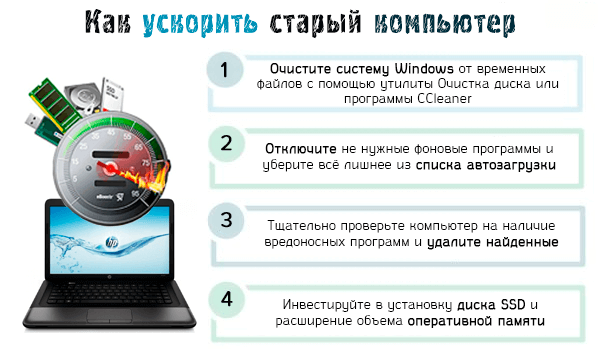
Это печальный день, когда кто-то обращается ко мне и жалуется на совершенно новый ноутбук, который ужасно тормозит и не знает, что с этим делать.
Мое предложение номер один: если вы недавно приобрели его и он попадает в диапазон дат возврата, верните свои деньги как можно быстрее (или обменяйте его на лучшую модель).
Вы заплатили свои с трудом заработанные рубли за продукт, который не удовлетворит ваши потребности. Даже модель начального уровня не должна быть настолько медленной, чтобы вызывать беспокойство или разочарование.
Почему может тормозить ноутбук?
Это может быть связано с самыми разными причинами. Главная задача — правильно определить проблему, а уж потом приступать к ее устранению. Почему ноутбук очень медленно работает? Вот самые распространенные причины.
- Захламленность системного реестра. Операционные системы семейства «Виндовс» обладают такой штукой, как реестр. Он управляет работой системы и отвечает за ее настройки. Однако он имеет свойство захламляться. Ненужные настройки, «хвосты» удаленных программ — все это загрязняет системный реестр. А когда это происходит, операционная система начинает работать очень медленно.
- Фрагментированные файлы на жестком диске. Эта проблема актуальна только в том случае, если в ноутбуке установлен классический механический HDD. Твердотельных накопителей она не касается. Суть проблемы в том, что большие файлы система раскидывает на различные кластеры диска, которые находятся довольно далеко друг от друга. Это приводит к тому, что ОС очень долго считывает такой файл с поверхности жесткого диска, перед тем как запустить. Отсюда и низкая скорость работы всей системы.
- Наличие вирусов. Вероятно, уже все знают, что вредоносное программное обеспечение может не только замедлить работу операционной системы, но и полностью парализовать ее. Особенно если за безопасность отвечает какой-нибудь «дырявый» антивирус вроде «Защитника» Windows.
- Программы в фоне. Многие приложения любят работать в фоне. Такая работа и не видна пользователю, однако большое количество скрытых приложений может здорово нагрузить процессор и оперативную память. Вот почему медленно работает ноутбук. Он просто не справляется.
- Проблемы с драйверами. Неактуальное программное обеспечение компонентов лэптопа также может вызывать всевозможные зависания, тормоза и глюки. Часто нужные файлы могут быть и повреждены (если скачивать драйвера с непроверенных сайтов).
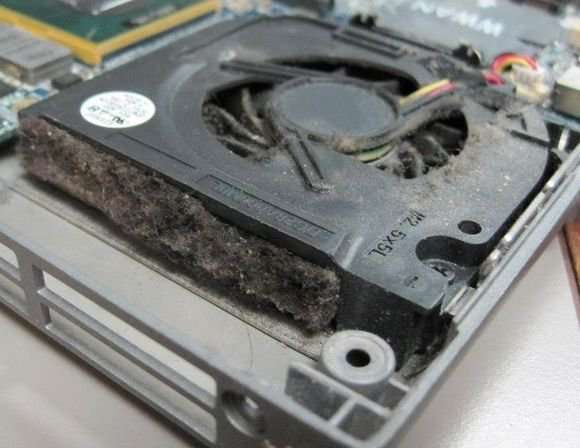
- Пыль. Каким бы странным это ни казалось, но обилие пыли в вентиляционных отверстиях может привести к перегреву отдельных компонентов ноутбука и его медленной работе.
- Аппаратные проблемы. Если компоненты ноутбука довольно старые, то велика вероятность того, что они могут не справляться с объемом работ и вызывать пресловутые тормоза операционной системы.
Вам будет интересно:HP ProBook 4730S: характеристики, мощность, процессор, отзывы
Вам будет интересно:Как сбросить ноутбук ASUS до заводских настроек средствами Windows и с использованием встроенного инструмента?
Итак, мы разобрались, почему ноутбук очень медленно работает. Теперь нужно рассмотреть способы решения вышеперечисленных проблем. В принципе, в этом нет ничего сложного. Если, конечно, проблема не связана с аппаратной неисправностью. В этом случае лучше будет обратиться в специализированные мастерские для ремонта или замены компонента.

Для работы проектов iXBT.com нужны файлы cookie и сервисы аналитики.
Продолжая посещать сайты проектов вы соглашаетесь с нашей
Политикой в отношении файлов cookie
Каждый из нас сталкивался с одной неприятной проблемой, когда во время работы ноутбук или компьютер под управлением Windows внезапно «зависает» намертво. На самом деле причин достаточно много, но одна из распространённых — многие пользователи просто-напросто перегружают свой ноутбук, мирясь с потерей данных. Если проблема с «зависанием» Windows у вас возникает часто, то вам стоит запомнить пару комбинаций клавиш, которые в нужный момент смогут помочь. Итак, давайте начинать.
Если у вас «зависает» частенько ноутбук на Wimdows 8 или 10, то вам следует попробовать следующую комбинацию клавиш — Win + Ctrl + Shift + B. В результате нажатия этих 4 клавиш экран вашего ноутбука на мгновенье потемнеет, после раздастся негромкий сигнал, а через несколько секунд картинка снова появится на экране. Дело в том, что одновременное нажатие на эти клавиши приводит к перезагрузке драйвера видеокарты, а также происходит очистка кэша видеодрайвера и мусора в оперативной памяти, который связанный с видео. Все приложения, которые были открыты продолжат работу. Кроме того, вы не потеряете никакие данные.
Стоит помнить, что данная комбинация из 4 клавиш позволит справиться с некоторыми проблемами только в Windows 8 или 10, например:
- Изображение на экране вашего ноутбука стало мигать или рябить;
- В процессе игры картинка постоянно зависает в один и тот же момент, часто посходит при постоянной смене картинки (экшн);
- Постоянно зависает видео или игра.
А также и другие подобные проблемы с видео, которые иногда возникают в Windows 10 и 8. Однако, если у вас, например, Windows 7, то вам придется самостоятельно искать решение проблемы. Злоупотреблять данной комбинацией тоже не стоит. Поскольку в очень редких случаях после нажатия Win + Ctrl + Shift + B может появиться не черный экран, а белый, в результате все ваш данные будут потеряны. Это редкое исключение, но вероятность, что это произойдет именно с вами конечно есть.
Следующим пунктом мы рассмотрим классическую комбинацию клавиш, которая в зависимости от причины «зависания» в большинстве случаев сможет помочь решить проблему. Многим данная комбинация хорошо знакома, но если вы не входите в это число, то вам действительно стоит взять эти клавиши на заметку.
Комбинация клавиш Alt + Tab поможет в том случае, если вам необходимо закрыть от одной до несколько программ без перезагрузки вашего ноутбука. Все что необходимо сделать:
- Удерживайте Alt, после нажмите на Tab, чтобы открыть экран Alt + Tab;
- Выберите программу, которую необходимо закрыть используя клавишу Tab;
- Для закрытия необходимой программы нажмите клавишу Delete.
Кроме того, данный метод можно использовать для закрытия окна проводника.
Простая и полезная комбинация клавиш Win+D в большинстве случаев применяется для переключения между открытыми окнами и рабочим столом. Однако, такое простое сочетание клавиш также поможет свернуть зависшую программу, из-за которой в процессе работы возникла проблема. Стоит учитывать, что данная комбинация обычно применяется, когда из-за какой-то работающей программы просто-напросто переполняется оперативная память. Если есть другая причина, по которой зависла программа, то данная комбинация к сожалению не сможет вам помочь.
Диспетчер задач — очень полезная системная программа, с помощью которой пользователь может наблюдать и управлять запущенными процессами и службами на ноутбуке. Кроме того, диспетчер задач помогает оперативно решить определенные проблемы со скоростью работы. Например, если одна из программ зависла во время работы или ваш ноутбук работает достаточно медленно, то воспользовавшись диспетчером задач вы сможете быстро остановить процесс, который непосредственно влияет на работу вашего устройства без необходимости перезагрузки ноутбука. Однако, есть и минус, после остановки зависшего процесса все данные из программы будут потеряны.
Чтобы быстро перейти в диспетчер задач, при этом не использовать меню для входа, вам необходимо использовать следующую комбинацию клавиш Ctrl+Shift+Esc.
Если ни один из этих способов не работает, то вам следует отключить ваш ноутбук. Для этого удерживайте кнопку питания в течение нескольких секунд. Это единственный оставшийся простой способ, который поможет избежать зависания системы. На этом все. Всем спасибо за внимание.
У операционной системы Windows 10, как и у любого другого ПО, есть собственные системные требования. Поэтому прежде чем приступить к выполнению указанных ниже рекомендаций, убедитесь, что ваш ноутбук соответствует им.

Изменение приоритета процесса
Одной из причин медленной работы ноутбука под управлением Windows 10 может быть процесс, который использует слишком большой объём ресурсов. В таких случаях стоит попробовать задать проблемному процессу более низкий приоритет, тем самым уменьшив его «аппетит». Для этого нужно сделать следующие действия:


Обратите внимание, что существуют процессы, которым в обязательном порядке нужно много ресурсов. Если после проделанных действий программа, к которой относится процесс, будет работать хуже или с ошибками – верните все внесенные изменения и попробуйте другой способ ускорения работы ноутбука.
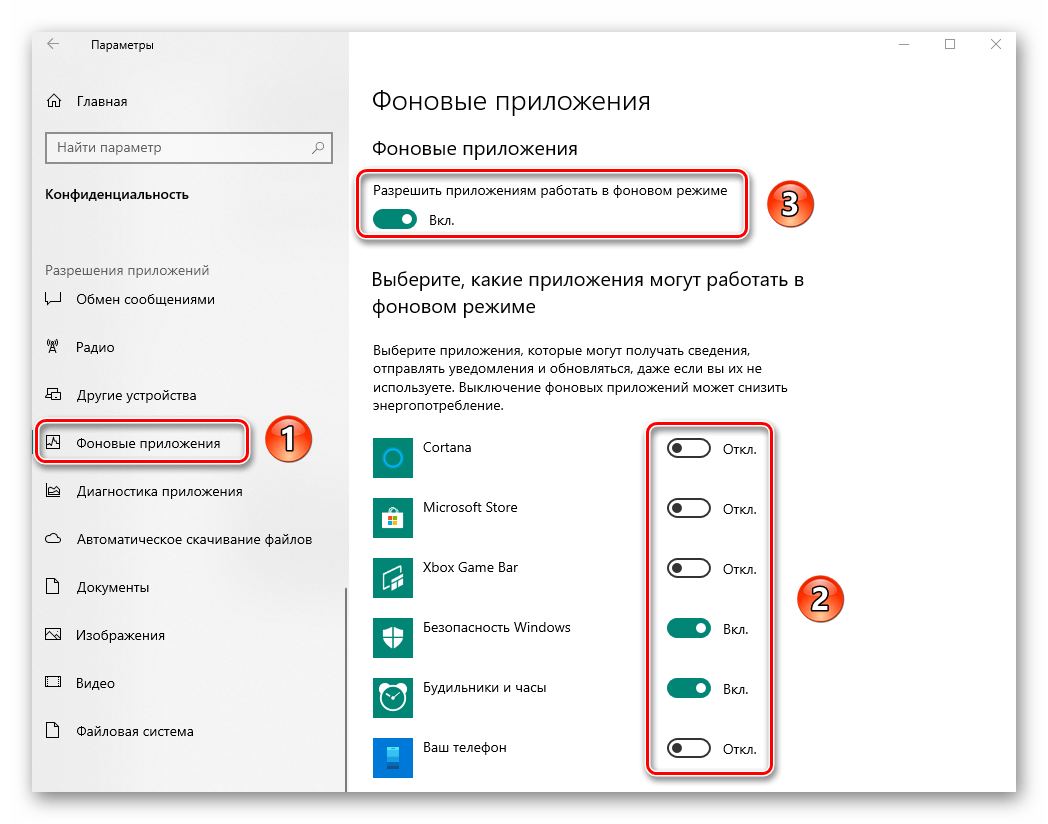
Отключение фоновых приложений
По умолчанию в Windows 10 большое количество программ работают в фоновом режиме. Это значит, что они потребляют ресурсы ноутбука, даже будучи закрытыми. Если подобного софта скопится большое количество, то есть вероятность замедления работы устройства. В таком случае стоит запретить всем или некоторым программам работать в фоновом режиме.

Проверка температуры комплектующих
Все комплектующие ноутбука имеют спецификацию, в которой, помимо прочей информации, указана и предельная температура. Если она будет приближаться к этой отметке, ноутбук может начать медленно работать. Более того, это чревато возникновением физической неисправности. Поэтому важно следить за температурой всех комплектующих. О том, как правильно это сделать, мы писали в отдельном руководстве.
Подробнее: Измеряем температуру компьютера
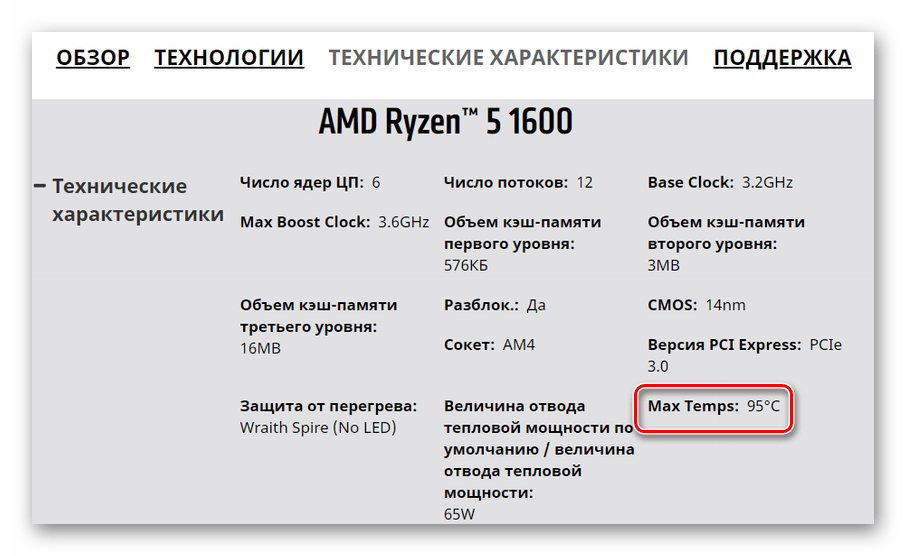

Зачастую температура комплектующих в рабочем состоянии увеличивается из-за накопления пыли внутри. Ноутбук, в отличии от стационарного ПК, очистить от пыли несколько сложнее. Тем не менее, это можно сделать без негативных последствий, если следовать нашим инструкциям.
Подробнее: Правильная очистка компьютера или ноутбука от пыли
Оптимизация работы накопителей
Жесткий диск – неотъемлемый компонент всех ноутбуков и стационарных ПК, к которому система обращается чаще всего. Если накопитель заполнен информацией или имеет ошибки, это может замедлить работу всей системы. В подобных ситуациях необходима оптимизация. Ознакомиться с полным руководством на эту тему вы можете по ссылке ниже.
Подробнее: Как ускорить работу жесткого диска

Обновление драйверов
Одной из причин медленной работы ноутбука с Windows 10 часто являются устаревшие или поврежденные драйвера. Если вы заметили, что скорость работы вашего устройства уменьшилась, рекомендуем выполнить проверку драйверов на наличие обновлений. Ранее мы писали о способах, позволяющих выполнить данную процедуру.

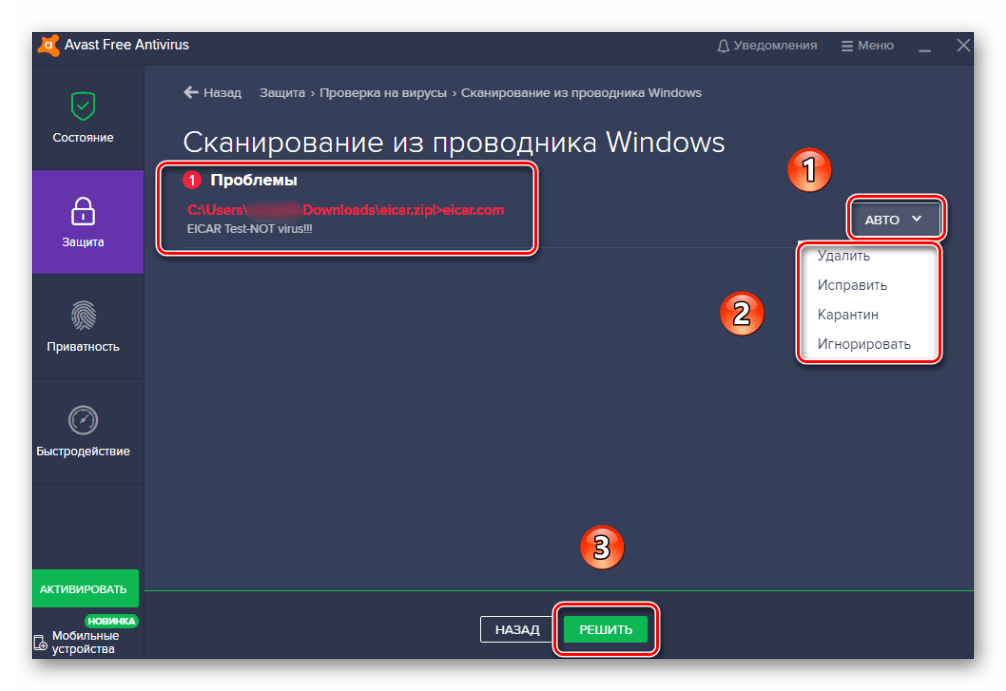
Проверка на наличие вирусов
Еще статьи по данной теме
Вот некоторые распространенные причины того, что новый ноутбук работает как старое устройство пятилетней давности.
Некоторые проблемы вы можете попытаться исправить самостоятельно, в то время как другие не в вашей власти, и у вас мало шансов решить их.
Удалите лишние программы с ноутбука
Новые ноутбуки часто загружены программами, которые вы никогда не будете использовать. Я надеюсь, что компании когда-нибудь откажутся от этой практики, но проблема, похоже, не исчезнет.
Вы можете просмотреть и удалить все приложения, которые вы точно никогда не будете использовать.
Антивирусное программное обеспечение
Защитник Windows – бесплатный антивирус, входящий в состав Windows – работает достаточно хорошо. Нет необходимости в дополнительном программном обеспечении, если вы не делаете что-то необычное. Производители иногда устанавливают пробные версии антивирусов. Удалите их!
Панели инструментов, выглядящие как спам
Такие панели инструментов могут указывать на то, что ваша система может быть заражена вредоносными программами, вирусами, шпионскими программами или другими вредоносными программами.
Для остальных зайдите в приложение «Параметры» и выберите «Приложения и возможнсоти». Вы можете открыть приложение «Параметры», открыв меню «Пуск» и щелкнув значок шестерёнки.
Просмотрите список и найдите соответствующие названия панели инструментов, которую вы хотите удалить, и удалите их.
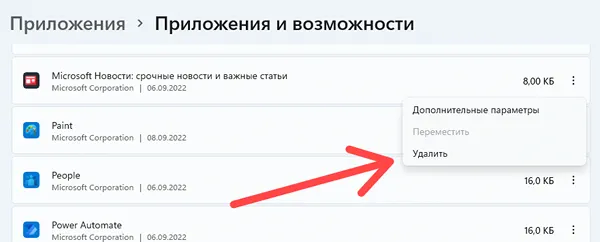
Вы можете сделать это, выбрав элемент и нажав кнопку .
Дополнения к браузеру
Независимо от вашего браузера, зайдите в настройки браузера и найдите надстройки или расширения.
Найдите любое расширение или надстройку, которые вам не нужны, и удалите их.
В зависимости от производителя
Существует множество программных пакетов, которые производители устанавливают как проприетарное программное обеспечение, но в которых нет ни малейшей необходимости.
Откройте приложение «Параметры» ещё раз и выберите «Приложения и возможности». Удалите всё, что связано с названием производителя вашего ноутбука.
Избавьтесь от всего одним махом
Другой вариант – выполнить чистую установку Windows. Загрузите инструмент Media Creation для Windows 10 или 11, чтобы поместить необходимые установочные файлы на USB-накопитель.
Просто убедитесь, что перед этим созданы резервные копии любых важных файлов или электронных писем.
После этого нажмите , или при включении ноутбука (конкретная клавиша зависит от модели ноутбука – эта информация есть в инструкции), чтобы выбрать USB-накопитель с Windows и начать процесс установки.
Слишком много программ, запущенных при запуске
Это очень распространено. Некоторые программы настроены на запуск при каждом включении компьютера.
Слишком много программ, запускаемых при загрузке, является одной из наиболее распространенных причин медленной работы ноутбука.
Это особенно верно, когда речь идёт о значительном замедлении скорости загрузки.
Как взять ситуацию под контроль:
- Откройте Диспетчер задач, нажав + + или щёлкнув правой кнопкой мыши кнопку «Пуск» и выбрав «Диспетчер задач».
- Перейдите на вкладку Автозагрузка.
- Отключите все приложения, которые вам не нужны при запуске, щелкнув правой кнопкой мыши и выбрав Отключить.
Проверьте основной диск
Основной диск, также известный как диск операционной системы, жизненно важен для производительности. Здесь не место для медленного диска или переполненного файлами.
Убедитесь, что на диске достаточно места, что, как правило, верно, учитывая, что это новый ноутбук. Но если это не так, удалите всё, что можно, чтобы освободить место.
Далее вам следует определить, какое оборудование используется в качестве основного диска.
Есть два лагеря, в которые они могут попасть:
- Механические жесткие диски (HDD).
- Твердотельные накопители (SSD).
Чтобы узнать, какой тип диска у вас установлен, выполните следующие действия:
- Откройте диспетчер задач Windows.
- Нажмите на вкладку Производительность.
- Посмотрите на диск (C:). Прямо под названием диска будет указано SSD или HDD.
Если в вашем ноутбуке жёсткий диск HDD, я рекомендую вам заменить его на SSD.
Пожалуйста, поймите, что не все механические жёсткие диски работают медленно. Но HDD, поставляемые с новыми ноутбуками, как правило, имеют низкое качество и низкую производительность.
Что делать, если у вас уже есть SSD
Тот факт, что установлен SSD, не всегда означает, что ваш ноутбук предназначен для молниеносной скорости работы. Иногда с новым ноутбуком может поставляться неэффективный SSD.
Используйте программное решение под названием HW Monitor, чтобы определить марку и модель вашего накопителя.
Как только вы нашли свой твердотельный накопитель, посмотрите на температуру и убедитесь, что она не превышает 70 градусов.
Я предлагаю принять меры, если его температура близка к 70 градусам. Требуется небольшое изменение всего в нескольких переменных, чтобы повысить температуру ещё больше.
В этом случае вам необходимо обратиться в службу поддержки производителя, чтобы решить эту проблему. После этого вы можете заменить его на что-то, что может работать немного холоднее.
Уменьшите нагрев ноутбука
Тепло также является широко распространенной проблемой, от которой страдают новые ноутбуки.
Вот некоторые причины перегрева нового ноутбука :
- Плохая конструкция
- Некачественная термопаста
- Использование ноутбука на кровати или аналогичной поверхности
- Ноутбук находится под прямыми солнечными лучами, когда он включен
Вопреки тому, что многие думают, ноутбук нельзя использовать прямо на коленях, на каком-либо материале или неровной поверхности.
Под вашим ноутбуком есть вентиляционные отверстия, необходимые для эффективной работы системы охлаждения. Закрытие этих вентиляционных отверстий может резко повысить температуру ноутбука, снижая скорость работы процессора.
Вы можете приобрести охлаждающую подставку для ноутбука, чтобы решить проблему охлаждения и улучшить условия для работы ноутбука.
Таже следует убедиться, что вы используете правильный адаптер питания для вашего ноутбука, чтобы машина получала мощность, необходимую для правильной работы.
Недостаточная мощность процессора или недостаточно оперативной памяти
Это может произойти при покупке ноутбука по минимально возможной цене.
Совет: будьте осторожны, покупая «практически новый ноутбук» у того, кто пытается продать его из вторых рук. Есть большой шанс, что производительность не соответствует стандарту, и они хотят избавиться от него, чтобы сделать это чьей-то проблемой.
Процессор ноутбука
Если вы купили модель ноутбука с недостаточно мощным процессором, вы мало что можете сделать. Мой совет – постарайтесь вернуть его как можно быстрее с момента покупки.
Недостаточная мощность процессора приведёт к постоянному замедлению работы и плохому взаимодействию с приложениями без возможности его улучшения.
Невозможно обновить процессор для увеличения вычислительной мощности большинства ноутбуков.
Оперативная память ноутбука
Это то, с чем вы можете что-то сделать.
Проверьте объём оперативной памяти (ОЗУ), открыв диспетчер задач Windows. Перейдите на вкладку Производительность и нажмите «Память».
Общий объём оперативной памяти будет отображаться в разделе «Память» (цифра перед используемым процентом) или в правом верхнем углу над графиком использования.
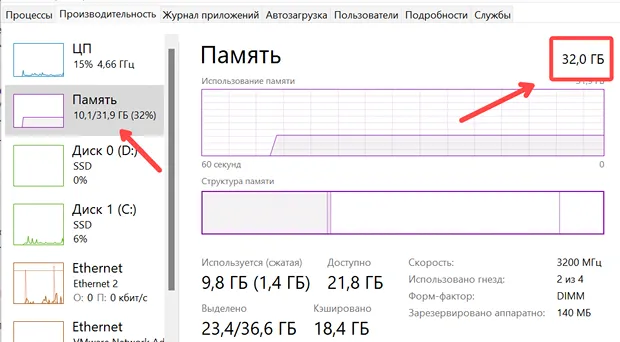
Если у вас только 8 ГБ или меньше, я рекомендую установить больше оперативной памяти (не менее 16 ГБ), чтобы ускорить работу вашего ноутбука.
Проверьте конфигурацию файла подкачки
Наличие достаточного количества виртуальной памяти имеет важное значение. Всё должно правильно работать по умолчанию, если только кто-то не вмешался в настройки вашего ноутбука.
Но чтобы убедиться, откройте настройки файла подкачки:
- Откройте Параметры.
- Щелкните Система.
- Затем выберите О системе.
- Найдите и нажмите ссылку Дополнительные параметры системы.
- Выберите вкладку Дополнительно в окне «Свойства системы».
- Нажмите кнопку в области «Быстродействие».
- Выберите вкладку Дополнительно.
- В разделе «Виртуальная память» нажмите кнопку .
Убедитесь, что установлен флажок Автоматически выбирать объём файла подкачки для всех дисков .
Дважды проверьте, что текущий выделенный объём в 1,5 раза превышает общий объём оперативной памяти.
Если это не так, снимите флажок Автоматически выбирать объём файла подкачки и вручную установите для диска C: размер файла подкачки, в 1,5 раза превышающий общий объём реальной оперативной памяти.
Вам будет предложено перезагрузить компьютер после успешного внесения изменений.
Замедление ноутбука при просмотре в Интернете
Хотя причина этого, скорее всего, связана с вашей домашней сетью, есть еще несколько вещей, которые нужно проверить, чтобы оптимизировать скорость WiFi.
Проверьте уровень сигнала Wi-Fi
Убедитесь, что мощность WiFi-сигнала достаточна.
Переместите ноутбук ближе к роутеру
Чтобы исключить вероятность того, что ваш роутер не имеет достаточно мощного сигнала в вашем местоположении, сядьте в той же комнате, что и ваш роутер WiFi, чтобы получить любое улучшение мощности сигнала или любое увеличение производительности WiFi.
Расстояние – не единственный фактор. Стены, содержащие определенные материалы, могут ослаблять сигнал. Даже обычная обычная стена делает то же самое, поэтому слишком много препятствий между вашим ноутбуком и роутером могут привести к ослаблению сигнала.
Запустите тест скорости интернета, чтобы подтвердить любые изменения скорости после того, как вы переместились в ту же комнату, где ваш роутер.
Свяжитесь с интернет-провайдером
Чтобы решить проблемы с медленным интернетом, обратитесь к своему интернет-провайдеру. Они часто могут порекомендовать вам что-то, что может помочь вам пройти некоторые шаги, чтобы решить проблему.
Это часто требует перезагрузки роутера, но иногда они могут предложить ещё что-то, что можно попробовать.
Ещё одно хорошее предложение – переместить канал сигнала WiFi на роутере на другой, менее загруженный соседями.
Слишком много программ запущено одновременно
Иногда вы можете оказаться в ситуации, когда у вас одновременно запущено несколько программ, которые используют общую пропускную способность.
Убедитесь, что у вас не слишком много программ для запуска при загрузке. Для этого откройте диспетчер задач ( + + ) и выберите вкладку Автозагрузка.
Проверьте все программы запуска. Убедитесь, что те, для которых установлено значение «Включено» в столбце «Состояние», достаточно важны для запуска при каждой загрузке.
Если нет, щелкните правой кнопкой мыши элемент, который вы не хотите запускать каждый раз, и выберите Отключить.
После этого перейдите на вкладку Производительность диспетчера задач и нажмите на соединение WiFi, которое кажется активным.
Если основной график остаётся почти заполненным всё время, у вас есть активное приложение, которое использует большую часть полосы пропускания.
В этом случае выберите вкладку Процессы в диспетчере задач.
Отсортируйте все приложения или службы по самой большой нагрузке на сеть, щелкнув заголовок Сеть. Когда вы это сделаете, появится маленькая стрелка, указывающая вниз. Если стрелка указывает вверх, щелкните её еще раз, чтобы изменить её направление.
Программы или службы в верхней части списка будут потреблять большую часть пропускной способности вашего интернета.
Чтобы остановить любую из них, щёлкните её правой кнопкой мыши и выберите Завершить задачу.
Также имейте в виду, что ваш ноутбук периодически обновляет Windows. Вы можете увидеть, загружаются ли системные обновления и ставятся ли они в очередь для установки, открыв приложение «Параметры» и перейдя в Центр обновлений Windows.
Эти автоматические обновления могут начаться в любое время, поэтому дайте вашему компьютеру возможность справиться с ними, прежде чем ваше разочарование начнёт нарастать.
Обновите драйвер вашего адаптера Wi-Fi
Чтобы убедиться, что ваш WiFi-адаптер работает наилучшим образом, выполните следующие действия:
- Обратите внимание на номер модели вашего ноутбука. Скорее всего, он будет написан где-то рядом с серийным номером.
- Посетите веб-сайт производителя вашего ноутбука.
- Найдите свою модель.
- Откройте страницу драйверов для вашей модели.
- Загрузите и установите последние версии драйверов адаптера Wi-Fi.
Это поможет вашему WiFi-устройству работать более стабильно и с максимальной производительностью.
Проверьте настройки энергосбережения
Всегда полезно перепроверить правильность настроек энергосбережения и выбранный план.
Начните с выбора правильного плана энергосбережения:
- Откройте Панель управления.
- Введите Электропитание в поле поиска в правом верхнем углу.
- Нажмите Электропитание.
- Выберите Высокая производительность, если это возможно. В противном случае выберите Сбалансированный план электропитания.
Если вы хотите, чтобы какой-либо из этих планов был восстановлен в Windows 10 или 11, введите соответствующую команду в командную строку и нажмите :
- Сбалансированный: powercfg -duplicatescheme 381b4222-f694-41f0-9685-ff5bb260df2e
- Высокая производительность: powercfg -duplicatescheme 8c5e7fda-e8bf-4a96-9a85-a6e23a8c635c
- Максимальная производительность (Windows 10 Build 17101 или более поздней версии и только Windows 11): powercfg -duplicatescheme e9a42b02-d5df-448d-aa00-03f14749eb61
Замените модуль адаптера WiFi
Если эти исправления не помогли, вы можете попробовать заменить карту адаптера Wi-Fi внутри ноутбука.
Если вы не уверены в том, что справитесь с этим, отправьте свой ноутбук в местную ремонтную мастерскую, и они сделают это вместо вас.
После этого убедитесь, что вы установили правильный драйвер, чтобы обеспечить правильную работу вновь добавленного компонента.
Оптимизация системы
Если лэптоп стал медленно работать, обратите внимание, много ли свободного места на жестком диске. На системном разделе должно оставаться свободным 12-15% от общего объема. Можно заполнить и большее пространство, но тогда возникнут «тормоза», потому что фрагменты файловой таблицы начнут раскладываться по свободным секторам диска, поиск которых займет больше времени.
Поэтому удаляйте лишние файлы и деинсталлируйте ненужные программы, чтобы не занимать полезный объем хламом. Для деинсталляции программ рекомендуется использовать утилиту Revo Uninstaller, позволяющую сразу почистить систему от пустых папок, которые остаются после удаления приложений.
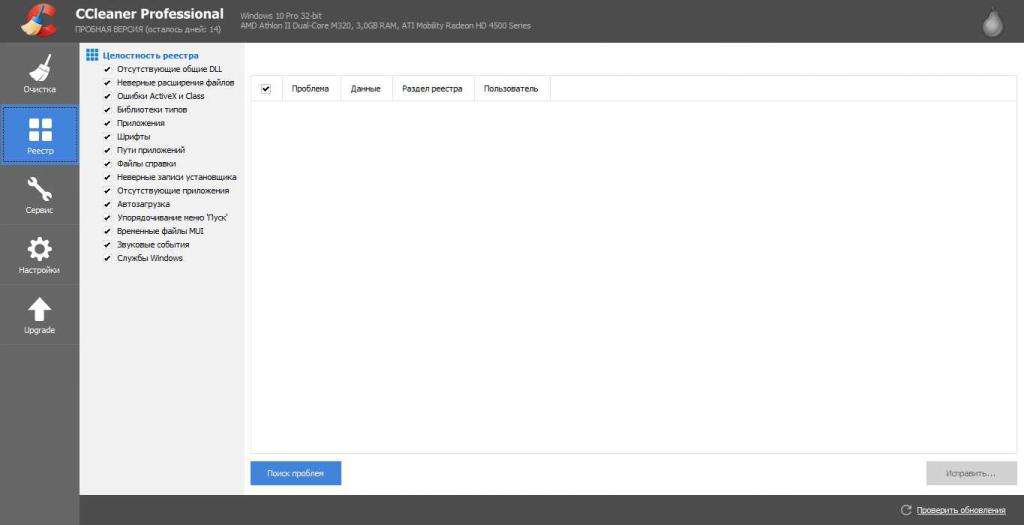
Не забывайте уничтожать временные файлы и чистить реестр. Используйте для оптимизации системы бесплатную программу CCleaner – через неё можно выполнить все необходимые действия, от удаления временных файлов до чистки списка автозагрузки.
Примечание: удаляя временные файлы через CCleaner, снимайте галочки с браузеров, которыми вы пользуетесь, чтобы не стереть журнал посещений и сохраненные пароли.
Почистить автозагрузку можно и с помощью встроенных инструментов. На Windows 10 список автозагрузки доступен в диспетчере задач:
- Щелкните по панели задач правой кнопкой, запустите диспетчер задач.
- Перейдите на вкладку «Автозагрузка» и отключите лишние программы. Обычно бывает достаточно оставить антивирус и приложение для управления видеокартой. Skype, Viber и другие приложения можно запускать и вручную.
Раз уж вы находитесь в диспетчере задач, переместитесь на вкладку «Процессы» и посмотрите, какие программы и как сильно грузят систему. Если есть ненужные процессы (например, запущен Skype, а вы им не пользуетесь и не ждете сообщений), завершите их, чтобы снизить нагрузку.
Если медленно загружается Windows 7, выполните следующие действия:
- Нажмите на клавиатуре клавиши Win+R. Напишите «msconfig» и щелкните «ОК».
- Перейдите к вкладке «Автозагрузка» и отключите лишние программы.
Если вы оставите минимум программ, то ресурсы ноутбука будут направлены на загрузку Windows, а не запуск стороннего софта. Кроме того, если ноутбук тормозит, обязательно проверьте его на вирусы. Используйте не только установленный антивирус, но и чистящую утилиту Dr. Web Cure It.
Чистка и обновление компонентов
Если не помогает ни оптимизация системы, ни даже полная переустановка Windows, то следует обратить внимание на физическое состояние ноутбука. Возможно, он тормозит и зависает, потому что засорена система охлаждения. Как это исправить? Разобрать ноутбук и почистить его от пыли, а также заменить термопасту. Можно сделать это самостоятельно, предварительно отыскав схему разбора лэптопа, но безопаснее обратиться в сервисный центр.
Не стоит забывать и о том, что «умная» техника быстро устаревает морально. Поэтому если вы пользуетесь старым ноутбуком, то не удивляйтесь, что Windows 8 на нем тормозит, а некоторые программы вообще не запускаются. Можно попробовать обновлять отдельные компоненты (процессор, материнскую плату, жесткий диск, оперативную память), но в случае с ноутбуком проще купить новую модель.
Чистка реестра и отключение автозапуска ненужных программ
Если тормозит ноутбук, как это исправить — этим вопросом задаются многие пользователи. С запуском гаджета происходит автоматическую активацию многих программ, которые не нужны юзеру. Впоследствии это приводит к нарушенной работе ноутбука. Чтобы избежать системный проблем, необходимо провести ручную чистку реестров и отключение автоматического запуска программ. Если компьютер медленно загружается, что предпринять:
- Зайти в меню «Пуск».
- Нажать на стандартные программы.
- Отыскать папку «Автозагрузка» и кликнуть по ней.
- Убрать из списка все утилиты, которые не должны загружаться в автоматическом режиме.
Как показывает практика, многие утилиты, запускающиеся с включением ноутбука, оказываются ненужными для пользователя и вообще им не используются. Если ноутбук долго грузит файлы, необходимо попробовать очистить реестр. Эта процедура необходима для полноценной и правильной работы аппаратуры. По мере использования компьютера его реестр пополняется новыми записями, которые касаются установки и По, подключения различных устройств. Через какое-то время реестр полностью заполняется. Это становится причиной торможения системы и некорректной работы некоторых программ.
Своевременная очистка реестров помогает оптимизировать систему и ускорить работу ноутбука. Провести ее можно самостоятельно либо при помощи профильных утилит. Профессионалы советуют использовать второй вариант. Для совершения процедуры можно использовать программу Ccleaner.
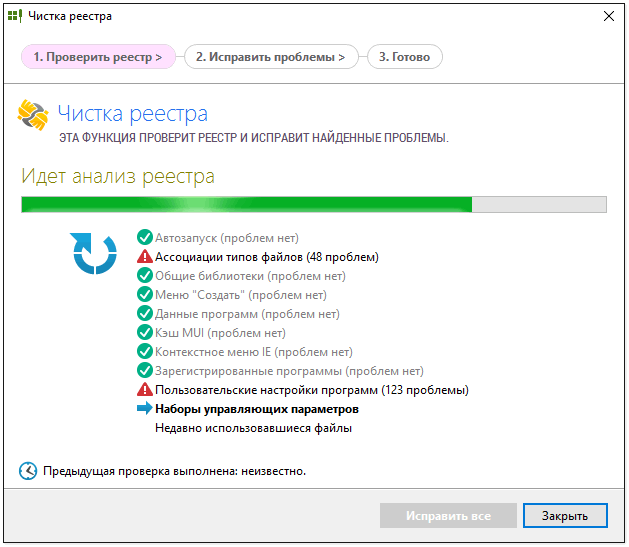
Чистим реестр
Это самая частая причина, объясняющая, почему медленно работает ноутбук. Что делать, если реестр критически захламлен? Есть несколько вариантов: использовать специализированные утилиты для очистки реестра или воспользоваться возможностями операционной системы. Конечно, предпочтительнее второй вариант, поскольку ОС лучше знает, что нужно удалять, а что лучше вовсе не трогать. Но в этом случае придется действовать вручную. А это очень сложно. Так что лучше воспользоваться утилитами. Скачиваем наиболее простую и понятную — CCleaner — и устанавливаем ее. А дальше следуем такому алгоритму:
Вот и весь процесс решения проблемы. Он поможет в том случае, если проблема в захламленности реестра. Но почему новый ноутбук медленно работает и после данной операции? Видимо, дело было все же не в реестре. Переходим ко второму этапу.
Ноутбук устарел — что делать
Почему тормозит ноутбук — этот вопрос можно часто увидеть на технических форумах. Причиной частого торможения и некорректной работы устройства нередко становится неактуальность его модели, устаревшая операционная система, которая не поддерживает многие файлы и приложения. У каждого компьютера имеется свой срок годности, так же как и у вещей. Техника регулярно обновляется, выходят новые форматы программ, приложений, добавляются новые возможности. Поэтому гаджеты, выпущенные 10-15 лет перестают полноценно работать и поддерживать новые утилиты.
Это приводит к системным сбоям, медленной прогрузке файлов или автоматическим выключениям устройства. Если пользователь работает в сфере it или просто регулярно применяет всевозможные программы, то ему потребуется периодически обновлять технику. В некоторых случаях можно обойтись покупкой новой видеокарты или жесткого диска. Но если ноутбуку более 10 лет, то даже подобные меры не помогут ускорить его работу. Для полноценного пользования придется приобрести новое устройство.
Чтобы понять, можно ли избежать покупки нового компьютера и заменить некоторые детали на старом, необходимо обратиться за помощью к профильному мастеру. Он даст свои советы и рекомендации по поводу дальнейшего предотвращения ошибок системы.

Проверяем ноутбук на вирусы
Если очень медленно работает ноутбук, нужно проверить его на наличие вирусов. Пользователи, которые активно используют интернет, посещают непроверенные источники, скачивают опасные файлы, регулярно заполняют систему устройства вредоносными элементами. Рано или поздно они дают о себе знать и начинают тормозить работу компьютера. Проверка системы на вирусы происходит при помощи специализированных программ:
- Avast;
- 360 total security;
- Panda antivirus pro;
- Kaspersky.
Справка! Все современные антивирусные программы производят проверку имеющихся на устройстве файлов и помогают пользователям избавиться от вредоносных утилит. Мастера считают, что при невыполнении периодической проверки системы возникает риск заражения всех файлов. В таком случае справиться с проблемой самостоятельно вряд ли получится.
Увеличиваем виртуальную память

Если долго загружается ноутбук, исправить ситуацию можно при помощи увеличения виртуальной памяти. Виртуальная память — это системный файл, который позволяет разгрузить оперативную память на устройстве. Стандартного количества ОП не хватает для полноценной работы гаджета (2-4 Гб). Если ноутбук долго думает, как исправить ситуацию:
- Зайти в системное меню.
- Выбрать параметр «Мой компьютер».
- Найти вкладку «Свойства».
- Зайти в настройки.
- В разделе «Виртуальная память» необходимо выбрать пункт «Особый размер».
Теперь пользователю нужно задать максимально возможные и исходные показатели и перезагрузить систему. Для восстановления работы устройства после увеличения виртуальной памяти потребуется провести процедуру дефрагментации файлов.
Чистим автозагрузку
Работа многих приложений в фоновом режиме и их непомерное количество в автозагрузке часто является простым ответом на вопрос о том, почему медленно работает ноутбук. Нужно удалить из автозагрузки лишние программы. Сделать это можно средствами операционной системы. Вовсе не обязательно использовать для этого сторонние продукты. Итак, приступим:
Если скорость работы удовлетворительная, значит, проблема была именно в этом. Однако не стоит убирать из автозагрузки системные приложения. Это может негативно повлиять на стабильность ОС. Если же ничего не изменилось, то продолжим решать проблему.
Обновляем драйвера
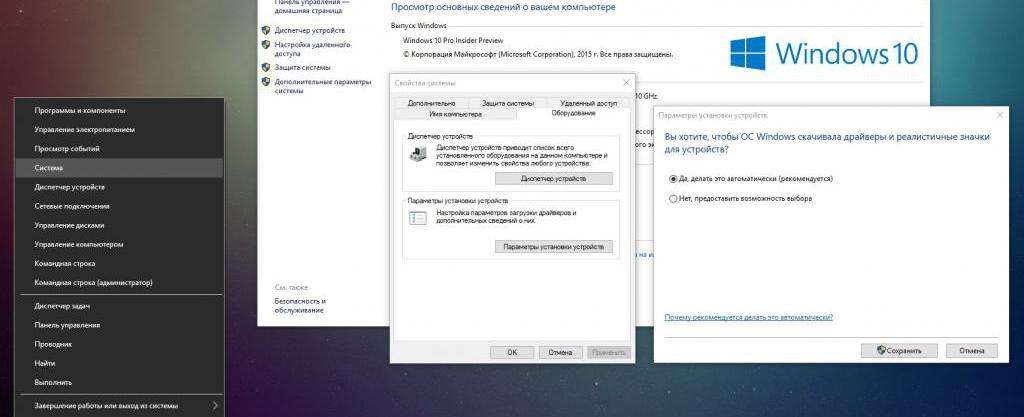
Если вы искали ответ на вопрос о том, почему интернет медленно работает на ноутбуке, то, возможно, все дело в драйверах. Обновить их можно с помощью системных возможностей. Достаточно просто включить обновление системы — и драйвера скачаются автоматически с официального сервера компании «Майкрософт». Останется только перезагрузить ноутбук для применения изменений.
Удаляем вирусы
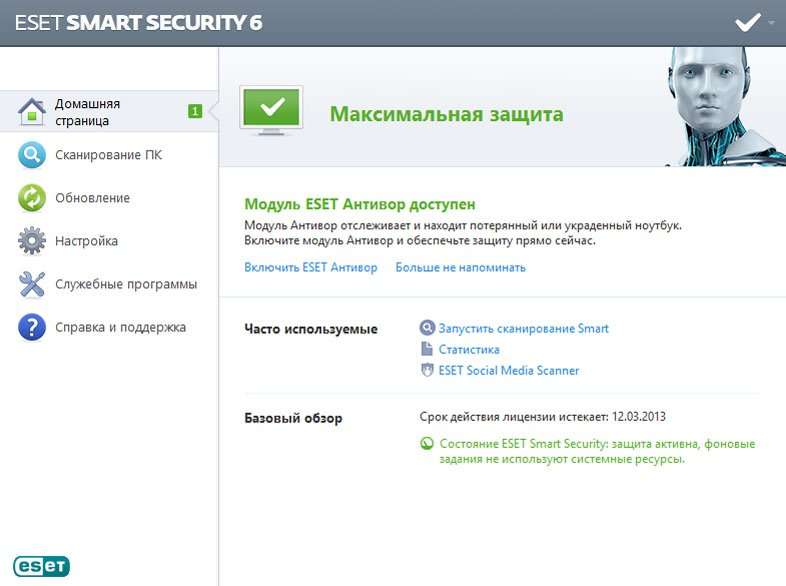
Вирусы — одно из самых распространенных объяснений, почему новый ноутбук медленно работает. Windows 10, к примеру, обладает собственным антивирусом. И если у вас установлена она, то возможность заражения вирусами невероятно высока, так как стандартный «Защитник» Windows — весьма дырявый продукт, который никак не защищает от вирусов. Первое, что нужно сделать — отключить Windows Defender и установить нормальный антивирус (вроде ESET NOD32). Потом уже можно приступать к устранению вирусов. Делать это нужно так:
Если ничего не изменилось, то, видимо, вирусы повредили важные системные файлы. В этом случае поможет только полная переустановка операционной системы. Если же быстродействие немного выросло (но недостаточно), то есть еще какая-то проблема. Будем ее решать.
Дефрагментируем жесткий диск

Если ноутбук тормозит и длительное время прогружается, нужно провести процедуру дефрагментации жесткого диска. Многие компьютерные специалисты советуют использовать этот процесс как можно чаще, чтобы избежать дальнейших системных сбоев. Если ноутбук тормозит и медленно работает, что нужно делать:
- Зайти в меню «Пуск».
- Выбрать стандартные программы.
- Открыть вкладку со служебными приложениями.
- Кликнуть по строчке «Дефрагментация».
- Подождать, пока процесс завершится.
Справка! Чтобы исключить вероятность повторных системных сбоев, пользователю потребуется зайти в настройки и выбрать пункт автоматической дефрагментации путем настройки расписания. При этом устройство будет самостоятельно запускать процедуру перераспределения фрагментов файлов, когда этого требует система.
Дефрагментация диска
Если в ноутбуке установлен HDD-накопитель, то не забывайте периодически проводить дефрагментацию. В процессе работы данные разбиваются на части, то есть фрагментируются. В поисках частей файлов головка диска вынуждена блуждать по всей поверхности, что в итоге сказывается на скорости ответа. Дефрагментация диска позволяет собрать части данных в одном месте.
Внимание: если в ноутбуке установлен SSD-накопитель, то дефрагментация не нужна и даже вредна, потому что твердотельные носители работают по другой технологии, нежели HDD.
- Откройте «Компьютер». Щелкните правой кнопкой по разделу жесткого диска и откройте его свойства.
- Перейдите на вкладку «Сервис» и нажмите «Оптимизировать».
- Выберите раздел, на котором установлена ОС Windows, и нажмите «Анализировать».
Если у диска показатель фрагментированности больше 10%, выполните дефрагментацию. Чтобы не забывать выполнять эту процедуру постоянно, нажмите «Изменить параметры» и включите оптимизацию по расписанию.
Проверка ноутбука на предмет перегрева
Почему ноутбук медленно работает— на этот вопрос ищут ответ многие активные юзеры. Нередко случается так, что устройство попросту перегревается при длительном его использовании (например, во время беспрерывного применения мощных игр). Не все ноутбуки оснащены системой охлаждения, поэтому в некоторых случаях придется устранять проблему самостоятельно. Для стабильной работы устройства приемлемыми считаются показатели температуры 35 градусов. На подобном уровне ноутбук работает полноценно и практически не выходит из строя.
При повышении температурного режима до 65 градусов, систем дает сбои, что приводит к некорректной работе устройства. В таких случаях компьютер начинает сильно тормозить и даже может автоматически выключаться. Чтобы протестировать систему на наличие перегрева, необходимо загрузить соответствующие программы:
- speedfan;
- hwmonitor;
- core temp;
- speccy.
Если выбранная утилита показала, что компьютер стал медленно работать именно по причине сильного нагрева, необходимо обнаружить источник проблемы и нейтрализовать его. Почему ноутбук тормозит и перегревается — чаще всего на это оказывают влияние следующие факторы:
- Засорение системы охлаждения;
- Сбои в работе кулера;
- Работа за компьютером в помещении с повышенной температурой;
- Большая нагрузка на жесткий диск;
- Большое энергопотребление.
Чтобы предотвратить дальнейшие перегревы системы, нужно выключать гаджет сразу после завершения работ на нем.
Устраняем фрагментированные файлы
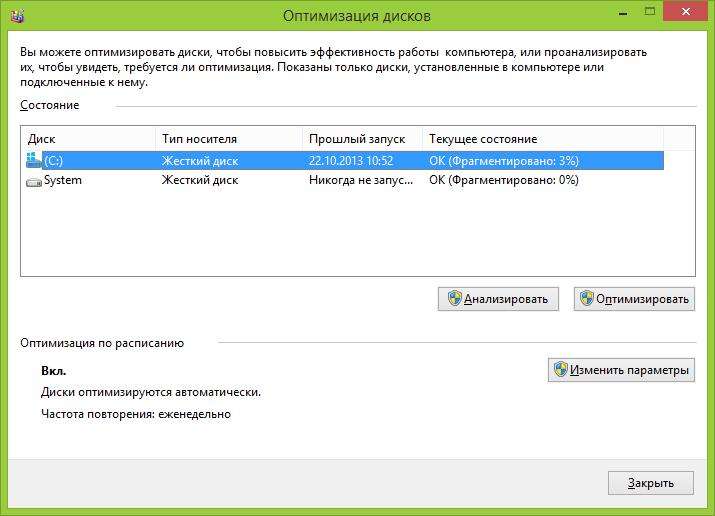
Это одна из причин, почему медленно работает ноутбук. Решить данную проблему можно также несколькими способами: с помощью сторонних программ и используя возможности ОС. На этот раз мы будем использовать второй вариант. В составе операционной системы «Виндовс» есть превосходная утилита для оптимизации дисков. Она не только дефрагментирует файлы, но и чистит диски. Пользоваться ею очень просто. Достаточно следовать следующему алгоритму:
Если и эти действия не помогли, то все намного хуже. Скорее всего, операционная система поражена вирусами. И здесь все зависит от их количества. Возможно, проще будет переустановить систему. Но обо всем по порядку.
Дефрагментируем файл подкачки
Если ноутбук стал тормозить и медленно работать, то после увеличения виртуальной памяти необходимо провести дефрагментацию файлов. Это процедура, которая позволяет перераспределить фрагменты файлов для ускорения работы компьютера. Для проведения операции стандартными программами ОС Windows не обойтись.
Что делать, если ноутбук стал тупить:
- Загрузить и установить программу для дефрагментации файлов с официальных источников.
- Загрузить окно системных файлов.
- Выбрать степень и способ дефрагментации.
Чтобы компьютер заработал снова, потребуется его перезагрузить.

Сломался компьютер? Наши мастера помогут! Оставьте заявку и мы проведем бесплатную диагностику!
При первом обращении – скидка 15% на все работы!
Вам не нужно никуда ехать – наш курьер бесплатно заберет технику на диагностику и вернет ее вам после ремонта!
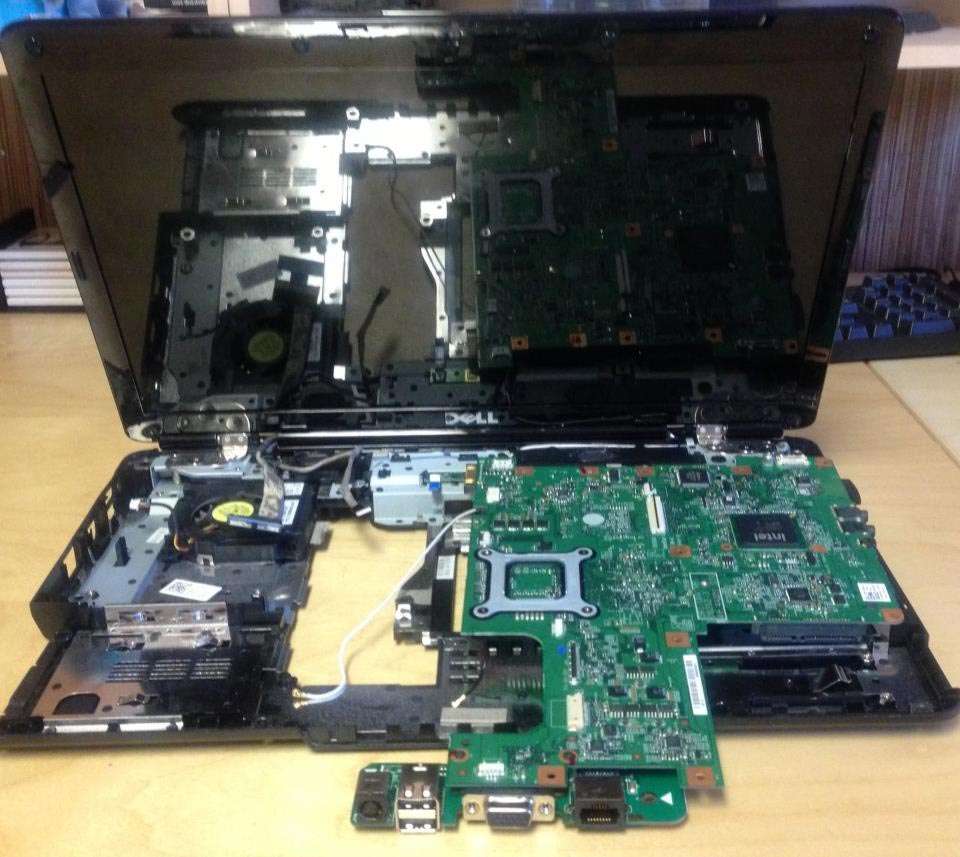
Устранение пыли
Здесь поможет только полная разборка ноутбука и его очистка от пыли. Если вы сами сомневаетесь в своих способностях, то лучше доверить этот процесс профессионалу. Он сделает это быстрее и качественнее. Вот только придется заплатить. Но лучше так, чем лезть внутрь лэптопа самому, рискуя что-нибудь повредить.
Проверка винчестера на наличие битых секторов
Когда ноутбук сильно тормозит и долго прогружается, пользователям нужно заняться проверкой винчестера. Битыми секторами считаются области жесткого диска, которые по мере работы устройства потеряли свою функциональность. Из-за их появления случаются сбои в работе гаджета.
Процесс проверки винчестера не поможет вернуть некоторые утерянные файлы. Однако она сможет ускорить работу устройства и предотвратить его дальнейшие выходы из строя. Если ноутбук стал сильно долго загружаться, как проверить его на наличие битых секторов:
- Зайти в меню.
- Выбрать раздел «Мой компьютер».
- Найти вкладку «Сервис» и перейти в нее.
- Активировать процесс проверки жесткого диска.
Пользователю необходимо дождаться окончания проверки, а потом перезагрузить устройство. Компьютерные мастера утверждают, что если периодически проверять винчестер, то можно повысит срок его эксплуатации в 2 раза. Выше была описана стандартная проверка системы на наличие битых секторов. Пользователи также могут использовать специальные утилиты, помогающие определить неполадки в работе ноутбука. Например, программу Chkdsk, HDD Regenerator Drive Test.
Проверка драйверов
Обычно на компьютерах с операционной системой Windows 10 проверка драйверов происходит в автоматическом режиме без согласия пользователя. Но периодически необходимо проводить эту процедуру самостоятельно, чтобы ускорить работу гаджета. Что нужно делать:
- Зажать клавиши WIN и Pause/Break.
- Найти пункт «Диспетчер системы» и нажать на него.
- При помощи правой кнопки мыши обновить драйвера для всех компонентов.
- Если некоторые файлы отмечены желтым цветом, то начинать процесс обновления нужно с них.
Справка! Если сбои в системе случились из-за обновления драйверов, их потребуется откатить.
Сейчас на главной





Настройки электропитания
В параметрах электропитания ноутбука доступно несколько схем. Если вы не создавали свой план, то их будет три:
- Экономия энергии.
- Сбалансированный.
- Высокая производительность.
Название схем прямо говорит об их назначении. Если у вас установлен режим экономии энергии, то о хорошей скорости работы не может быть и речи – ноутбук будет стараться потреблять минимум ресурсов. Чтобы исправить это, необходимо установить другой план электропитания.
Попробуйте сначала поставить сбалансированную схему, чтобы ноутбук был достаточно производительным, но не разряжался за полчаса. Если какая-то программа или вся система все равно работает очень медленно, установите режим высокой производительности.
Заключение
Почему тупит ноутбук — этот вопрос задают не только владельцы старых моделей компьютеров, но и обладатели новых усовершенствованных гаджетов. с проблемой торможения сталкиваются многие активные юзеры. Сбои происходят по многим причинам: перегрев, вирусы, недостаточное количество памяти. В большинстве случаев пользователи смогут самостоятельно устранить проблему и продолжить работу на своем ноутбуке.
https://youtube.com/watch?v=qzCPU_LWy7Q%3Ffeature%3Doembed
Вывод – что делать с медленным ноутбуком
Я считаю распространенной ошибкой обвинять ноутбук в медленной работе, когда причиной проблемы является Wi-Fi или медленная сеть.
Убедитесь, что вы знаете, с какой проблемой вы столкнулись, прежде чем прикладывать массу усилий для её решения.
При этом реализация приведённых здесь шагов для решения проблемы с низкой скоростью сети также не повредит.
Итак,мы рассмотрели несколько вариантов ответа на вопрос о том, почему медленно работает ноутбук. Практически все проблемы можно решить программным способом. И только две из них потребуют вмешательства специалиста.
Решение аппаратных проблем
Если все вышеперечисленное не помогло, остается только один вариант: проблема с каким-либо компонентом ноутбука. Здесь уже без сервисного центра и мастера не обойтись.