
- Почему Google Play потребляет много энергии
- Описание приложения
- Кому доступен магазин приложений
- Распространенные ошибки Play Маркет с дополнительными способами исправить проблемы
- Сброс Android к заводским настройкам
- Ошибки ОС Android
- Сколько в Play Market контента
- Удаление и повторный вход в аккаунт Google
- Отключение карты памяти
- Проверка активности необходимых для работы Play Маркет приложений
- Ещё по теме
- Проверка интернет-соединения и настроек
- Очистка кеша Play Market
- Неправильная работа кэша Android
- Проверка правильности отображения даты и времени на телефоне
- Альтернативные варианты устранения проблемы
- Установка APK-файла
- Сторонний магазин приложений
- Сброс устройства к заводским настройкам
- Обновление операционной системы
- Важные нюансы
- Добавление нового аккаунта
- Play Маркет пишет, что необходимо в аккаунт Google
- Автоматическое обновление
- Функции Play Market
- Преимущества перед аналогами
- Проблемы с интернет-соединением
- Сброс кэша и данных системных приложений, необходимых для скачивания
- Сбой карты памяти
- Очистка данных
- Как пользоваться сервисом
- Регистрация и авторизация
- Установка приложения
- Добавления способа оплаты
- Выдача разрешений приложениям
- Покупка фильмов и книг
- Самые простые способы
- Сброс настроек
- Причины ошибки и их решение
- Перезагрузка смартфона и проверка доступа к интернету
- Очередь на загрузку из-за обновления других программ
- Проблемы с обновлением Плей Маркета
- Очистка приложения и телефона от данных кэша
- Сбой авторизации в Гугл Плей
- Ошибки DF — DFERH — 01, 403 и 24
- Обновление ПО смартфона
- Подводим итоги
- Решение проблемы через Google аккаунт
- Заключение
Почему Google Play потребляет много энергии
Люди, которые внимательно следят за автономностью своих смартфонов, обращают внимание на то, что магазин Play Маркет потребляет очень много энергии. Это связано с важностью маркета, который является системообразующим элементом системы. Однако, вы можете снизить нагрузку на аккумулятор, выполнив несколько простых шагов:
- Запустите магазин.
- Тапните по иконке профиля.
- Перейдите в раздел «Настройки».
- Раскройте вкладку «Настройки подключения», а затем – «Автообновление приложений».
- Установите значение «Отключить».
Сделав это, вы ограничите работу Google Play в фоне. Также аналогичную операцию можно выполнить через настройки смартфона, отозвав у магазина все разрешения. Однако из-за этого могут возникнуть сложности с обновлением программ.

По умолчанию даже на новом смартфоне установлено немало приложений. Пользователь, который впервые сталкивается с подобного рода устройством, в частности, не понимает, что такое Google Плей Маркет, и для чего используется эта программа. При этом Play Market – одно из основополагающих приложений на операционной системе Android. Сегодня предлагаем разобраться, зачем нужен этот софт и как с ним взаимодействовать.
- Описание приложения
- Функции Play Market
- Кому доступен магазин приложений
- Как пользоваться сервисом
- Сколько в Play Market контента
- Почему Google Play потребляет много энергии
Программное обеспечение современных смартфонов на базе Android крайне многофункционально и сложно, и, как следствие подвержено различным ошибкам и проблемам, возникающим по тем или иным причинам. Одна из наиболее частых проблем, беспокоящих пользователей – возникающая надпись «Ожидайте скачивания» и бесконечный процесс подготовки к загрузке приложения из Google Play (бывший Плей Маркет).
Сегодня мы расскажем как бороться с данной проблемой. Инструкция подходит для всех моделей и марок, как смартфонов, так и планшетов на базе Андроид: Alcatel, Asus, Lenovo, Phillips, Prestigio, Sony Xperia, HTC, Samsung, Xiaomi, Umidigi, Leagoo, Doogie, Huawei, HomTom и т.д.
- Проверка интернет-соединения и настроек
- Почему не обновляются приложения в Плей Маркете
- Альтернативные варианты устранения проблемы
- Заключение
Активные пользователи ОС Android устанавливают на свои мобильные устройства довольно много разных приложений. Для того чтобы каждое из них работало стабильно и без ошибок, а также обрастало новыми функциями и возможностями, разработчики регулярно выпускают обновления. Но что делать в случае, когда установленное через Play Market приложение не хочет обновляться? Ответ на этот вопрос будет дан в нашей сегодняшней статье.
Описание приложения
Google Play Маркет – это мультимедийный магазин для устройств на базе операционной системы Android, необходимый для загрузки контента. Первая версия приложения была выпущена еще в 2008 году под именем Android Market, а в 2012 году магазин переименовали в Google Play. Это имя он носит и по сей день.
Внутри Google Play содержится огромное количество контента, доступного для скачивания как на платной, так и на бесплатной основе. Среди основных продуктов, представленных в магазине, стоит выделить:
- приложения;
- игры;
- книги;
- фильмы;
- журналы.
В целом, Play Маркет используется владельцами Андроид-смартфонов исключительно как средство загрузки игр и приложений. Это объясняется как количеством представленного в магазине софта, так и удобством взаимодействия с ним.
Интерфейс Google Play специально адаптирован таким образом, чтобы пользоваться сервисом мог даже человек, далекий от индустрии высоких технологий. Меню интуитивно понятно и переведено на большинство мировых языков для простоты поиска необходимого контента.
Кому доступен магазин приложений
К сожалению, не все пользователи могут обнаружить значок Google Play Market на рабочем столе своего устройства. Это бывает связано с фактическим отсутствием магазина на вашем смартфоне. Предлагаем разобраться, с чем может быть связано его отсутствие.
Начнем с того, что Android – это открытая операционная система, которую могут устанавливать на свои устройства производители любых смартфоном. Вместе с тем Андроид является продуктом Google, а потому американская компания любит устанавливать на гаджеты собственные сервисы, к числу которых относится и Плей Маркет.
Следовательно, на любом Андроид-устройстве с поддержкой сервисов Google по умолчанию установлен Play Маркет. Исключение составляют гаджеты, предназначенные для китайского рынка, где существует собственная экосистема, а также устройства для глобального рынка от отдельных производителей вроде Huawei и Honor. Отсутствие Play Маркета на этих устройствах связано с санкциями правительства США по отношению к продукции указанных брендов.

В целом сервисы Google работают стабильно, обновляются своевременно и проблемы пользователям доставляют редко. Но случается, что не скачиваются приложения с Плей Маркета — иногда система выдает окошко с номером ошибки, а иногда просто загрузка не начинается или срывается. Причины такой проблемы могут быть разные.
Распространенные ошибки Play Маркет с дополнительными способами исправить проблемы
Есть некоторые, наиболее типичные ошибки, возникающие при скачивании приложений на Android, по которым на этом сайте есть отдельные инструкции. Если у вас возникла одна из этих ошибок, возможно, решение найдется в них:
Надеюсь, один из вариантов исправить проблему окажется полезным в вашем случае. Если же нет — попробуйте подробно описать, как именно она проявляется, сообщается ли о каких-то ошибках и другие детали в комментариях, возможно, мне удастся помочь.
Play Market — официальный магазин приложений для Андроида и главный источник загрузки новых игр и программ на смартфоны и планшеты с этой операционной системой. Часто владельцы электронных устройств сталкиваются с ошибками при скачивании софта, в результате чего ПО не устанавливается на телефон. Ниже разобраны основные причины возникновения данной проблемы и способы ее устранения.
Сброс Android к заводским настройкам
Последний вариант, когда устройство даже при проведении всех вышеописанных способов продолжает «Ожидайте скачивания» при попытке загрузить приложение.
Убивает все данные, в том числе пользовательские фото, видео файлы. Рекомендуем сделать бэкап, прежде чем приступать у этому методу.
Вам необходимо полностью откатить устройство к заводским настройкам, то есть вернуть его к состоянию «Из коробки». Для этого нужно снова перейти в меню настроек и найти пункт «Восстановление и сброс».

В зависимости от модели смартфона и версии системы этот пункт также может называться по-разному и располагаться в разделе «Дополнительно», «Общие настройки» или «Расширенные настройки».

После того, как вы подтвердите своё желание сбросить телефон до заводских настроек, система потратит некоторое время на то, чтобы полностью стереть все сохранённые на носителе данные.

О том, что такое hard reset и в чем его недостатки, читайте в статье. Перед этой процедурой необходимо сделать резервную копию важных данных на Андроид устройстве.
Ошибки ОС Android
У возникновения данной проблемы может быть несколько причин.
Первая и самая распространённая – сбой в программном обеспечении по причине как случайной ошибки, так и ряда ошибок, которые могут возникать при долгой работе устройства без очищения памяти, перезагрузки или оптимизации.
Проблему может решить простая перезагрузка мобильного устройства либо же, использование функции «Оптимизация устройства», которую можно найти в настройках некоторых android-смартфонов, например, от фирмы Samsung.
Сколько в Play Market контента
Магазин Google Play нужен для загрузки контента. Но сколько его внутри маркета? Ранее мы уже говорили о наличии 2,6 миллиона приложений и игр. Что касается книг и фильмов, то Гугл не предоставляет соответствующую информацию, и остается только догадываться, сколько на самом деле товаров в магазине. Одновременно с этим следует понимать, что в некоторых странах блокируются определенные приложения, книги и фильмы.
Удаление и повторный вход в аккаунт Google
Что нужно делать:
Отключение карты памяти
Иногда ошибка, из-за которой не скачиваются приложения из Плей Маркета, может быть связана с неправильной работой SD-карты. В частности, неполадка возникает, когда флешка была некорректно установлена. Необходимо отключить карту памяти и достать ее из телефона, затем подключить заново и попробовать загрузить интересующую программу в Play Market. Также рекомендуется проверить, скачается ли приложение с извлеченной флешкой, чтобы наверняка подтвердить или исключить данную причину.
Проверка активности необходимых для работы Play Маркет приложений
Зайдите в Настройки — Приложения, включите отображение всех приложений, включая системные и убедитесь, что приложения «Сервисы Google Play», «Диспетчер загрузки» и «Аккаунты Google» включены.
Если какие-то из них в списке отключенных, нажмите по такому приложению и включите его, нажав соответствующую кнопку.

Ещё по теме

Посмотреть историюРежим Турбо в Гугл ХромЗакладкиКак в Яндекс отключить ДзенКак посмотреть код страницыОтключить рекламу
Частая проблема, с которой сталкиваются владельцы Android телефонов и планшетов — ошибки загрузки приложений из Play Маркет. При этом коды ошибок могут быть самые разные, некоторые из них уже рассматривались на этом сайте отдельно.
В этой инструкции подробно о том, что делать, если не скачиваются приложения с Play Маркет на ваше Android устройства, чтобы исправить ситуацию.
Примечание: если у вас не устанавливаются приложения apk, скачанные из сторонних источников, зайдите в Настройки — Безопасность и включите пункт «Неизвестные источники». А если Play Маркет сообщает, что устройство не сертифицировано, используйте это руководство: Устройство не сертифицировано Google — как исправить.
Для начала о самых первых, простых и основных шагах, которые следует предпринять при возникновении проблем с загрузкой приложений на Android.
- Проверьте, работает ли интернет в принципе (например, открыв какую-либо страницу в браузере, желательно с протоколом https, так как ошибки при установке защищенных соединений ведут и к проблемам с загрузкой приложений).
- Проверьте, возникает ли проблема и при скачивании по 3G/LTE и по Wi-FI: если при одном из типов соединения всё проходит успешно, возможно, проблема в настройках роутера или со стороны провайдера. Также, теоретически, приложения могут не скачиваться в общественных сетях Wi-Fi.
- Зайдите в Настройки — Дата и время и убедитесь, что дата, время и часовой пояс выставлены верно, в идеале, выставить «Дата и время сети» и «Часовой пояс сети», однако, если при данных опциях время оказывается неверным, отключите эти пункты и установите дату и время вручную.
- Попробуйте простую перезагрузку вашего устройства Android, иногда это решает проблему: нажмите и удерживайте кнопку включения, пока не появится меню и выберите пункт «Перезапуск» (при его отсутствии — Отключить питание, а затем снова включить).
Это то, что касается самых простых методов исправить проблему, далее о иногда более сложных в реализации действиях.
Проверка интернет-соединения и настроек
Прежде чем мы приступим к поиску причин, по которым не обновляются приложения на Андроид-устройстве, настоятельно рекомендуем выполнить следующее:
- Проверить, включен ли интернет на смартфоне или планшете, а также убедиться в том, что он работает стабильно и выдает достаточную скорость.
Подробнее:
Как включить 3G / 4G на Android-устройстве
Как повысить скорость интернет-соединения - Убедиться в том, что в Плей Маркете включена функция автоматического обновления приложений и что она активирована именно для того типа интернет-соединения, которое вы используете в настоящий момент.
Подробнее: Как настроить Play Market (1-3 пункты)
Если же с качеством и скоростью интернета на смартфоне или планшете у вас все хорошо, а в Магазине приложений включена функция автоматического обновления, можно смело переходить к поиску причин проблемы и вариантов ее устранения.
Очистка кеша Play Market
Переполненный кеш и устаревшие временные файлы самого Плей Маркета приводят к различным ошибкам при попытке загрузить то или иное приложение. В этом случае требуется выполнить очистку:
Неправильная работа кэша Android
Данный фактор может стать причиной нестабильной работы не только загрузчиков или интернет-сети, но и скорости работы устройства в целом.
Почистить кэш можно через приложение CCleaner. О том, как это сделать, читайте по ссылке.
Можно удалить кэш утилит вручную.
Пошаговая инструкия с картинками:
- открыть меню настроек
- тапнуть по вкладке «Приложения»

- выбрать пункт «Все»
- выберите из списка «Google Play Маркет»


Повторите процесс в пункте «Загрузки» в разделе «Приложения».
Эти действия отменят все действия и все операции совершаемые Google Play, очищая данные приложения от лишнего мусора. Это позволит вам снова выкачать необходимую программу, но уже без ошибок.
Проверка правильности отображения даты и времени на телефоне
В редких случаях скачиванию приложений из Плей Маркета препятствуют неправильные настройки даты и времени. Необходимо удостовериться, что эти параметры выставлены верно. Некорректная дата делает невозможной загрузку программ, обновляющихся в реальном времени и запрашивающих доступ к подобного рода настройкам.
Чтобы устранить неполадку, необходимо:
Альтернативные варианты устранения проблемы
Каждая из описанных выше причин возникновения проблемы с обновлением приложений имеет свой, зачастую эффективный вариант решения. Исключение – устаревшая версия Android, повысить которую возможно не всегда. Ниже мы расскажем о том, что делать, если приложения в Плей Маркете так и не начали обновляться после выполнения описанных выше действий. Кроме того, эта информация будет полезна и для пользователей, которые по тем или иным причинам не захотели искать виновника проблемы, разбираться в ней и устранять.
Установка APK-файла
Подробнее: Установка APK на Android
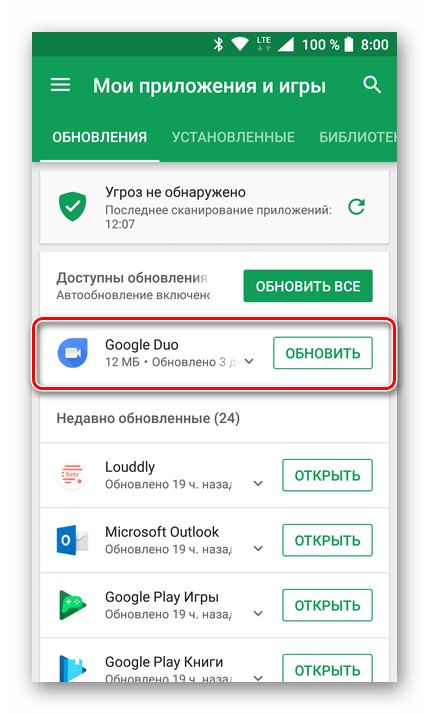
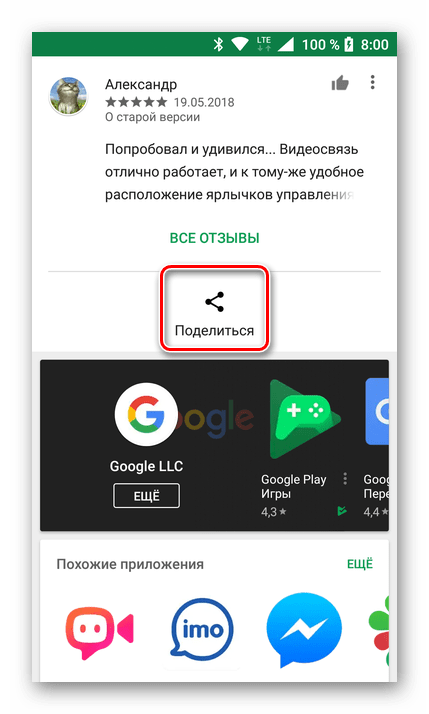
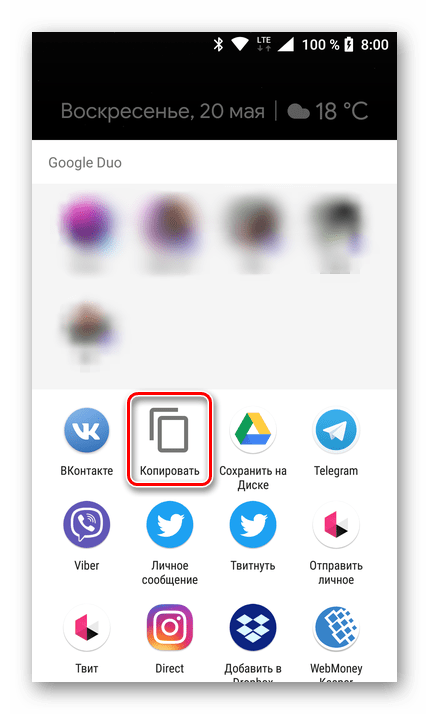
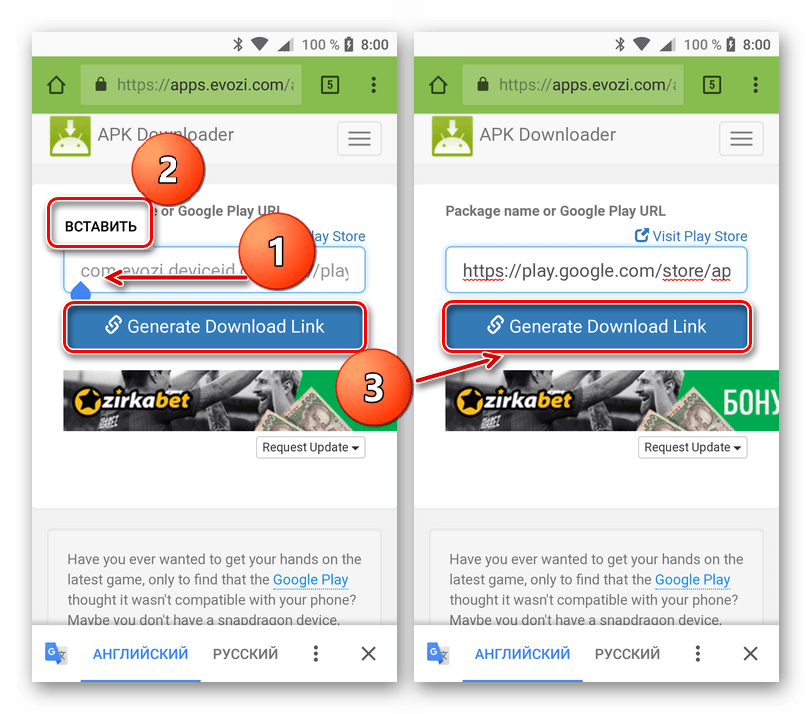
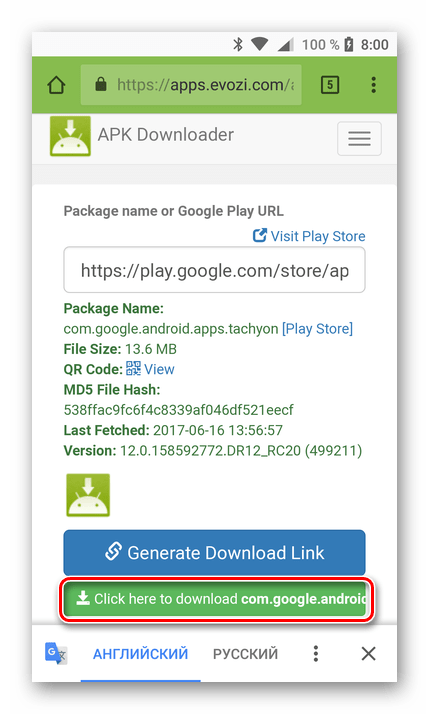
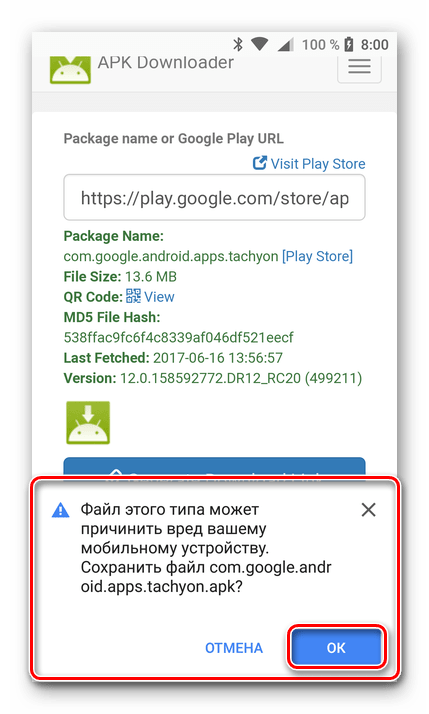
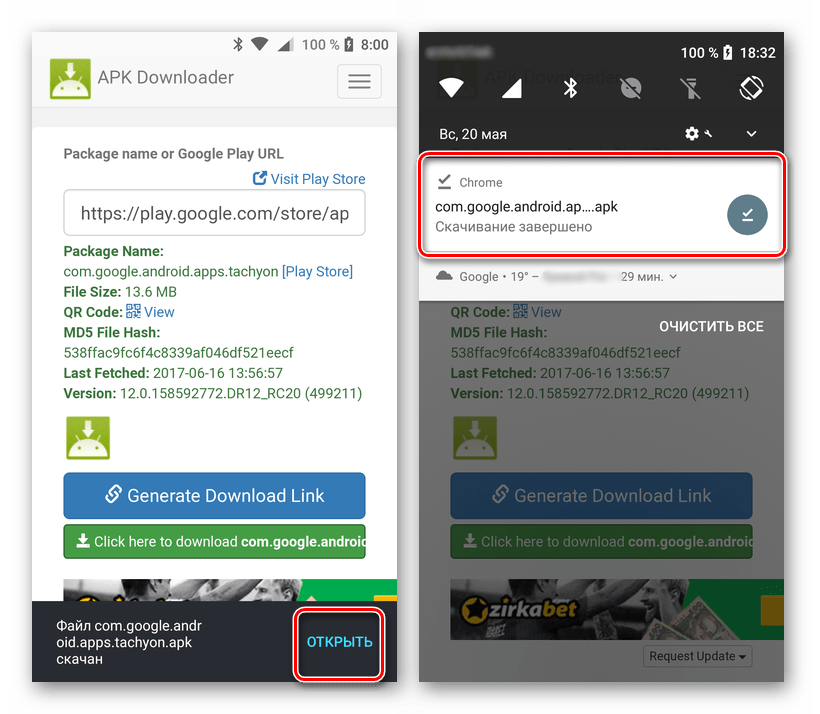
Предоставив разрешение на инсталляцию, нажмите кнопку «Установить» и дождитесь завершения процесса.
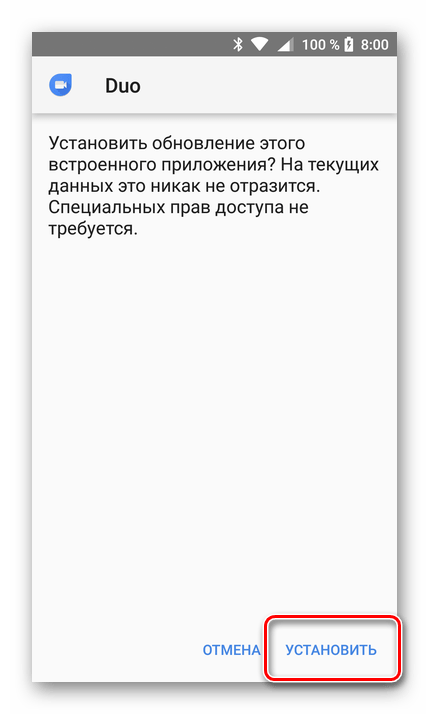
Такой подход к решению проблемы апдейта приложений в Play Market нельзя назвать самым удобным и простым. Зато в тех редких случаях, когда установить обновление никак иначе не получается, этот метод явно будет полезен и эффективен.
Сторонний магазин приложений
Плей Маркет является официальным, но не единственным магазином приложений для операционной системы Android. Существует несколько альтернативных решений, у каждого из которых имеются свои достоинства и недостатки, и все они были рассмотрены нами в отдельной статье
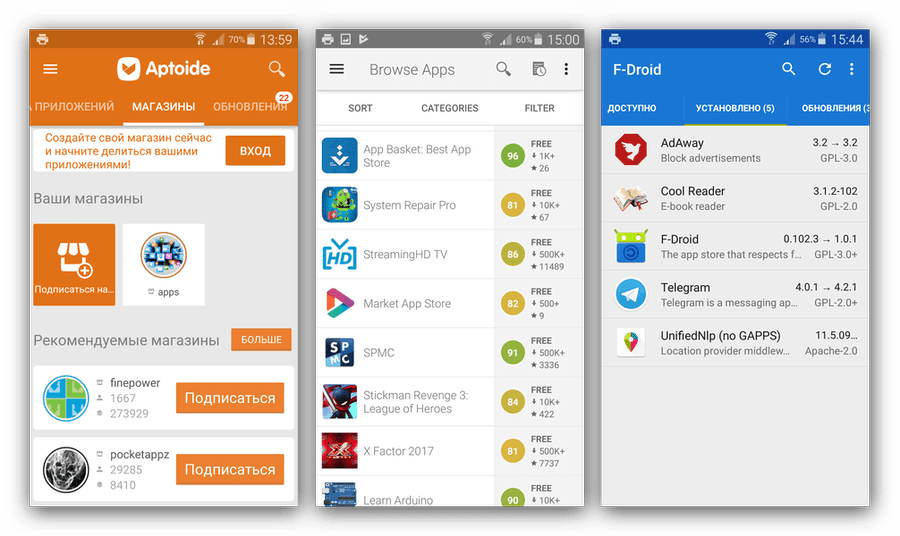
Подробнее: Альтернативы Play Market
Сброс устройства к заводским настройкам
Последнее, что можно порекомендовать в тех случаях, когда не получается устранить какую-либо проблему в работе смартфона или планшета на Андроид, это выполнить его сброс к заводским установкам. Таким образом вы вернете мобильное устройство в состояние «из коробки», когда оно работало быстро и стабильно. Существенный недостаток этого действия заключается в том, что все пользовательские данные, файлы, установленные приложения и игры будут удалены, поэтому рекомендуем заранее сделать резервную копию.
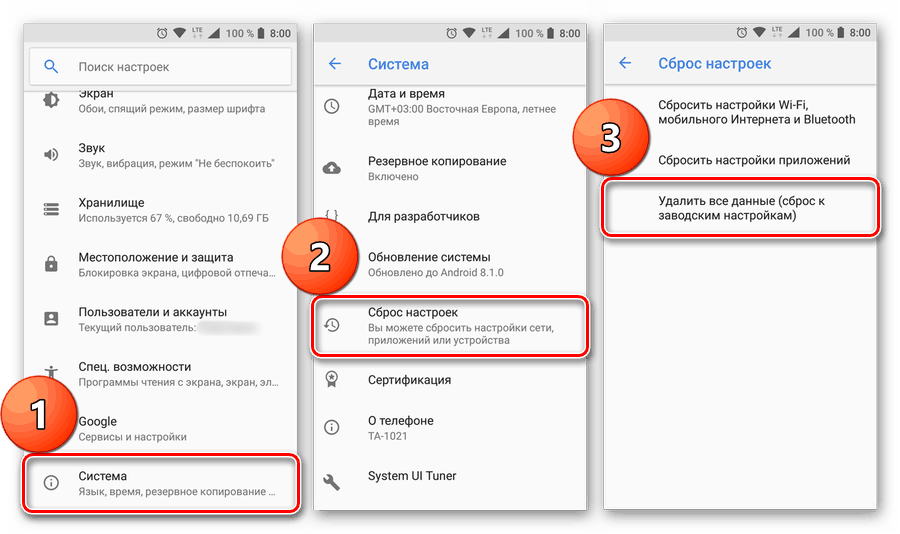
Подробнее:
Сброс Android-девайса к заводскому состоянию
Создание бэкапа смартфона или планшета
Что же касается непосредственно рассматриваемой нами в этой статье проблемы – невозможности обновления приложений – до сброса дело вряд ли дойдет. Так, если не помогли способы, описанные в первой части статьи (что маловероятно), то один из двух вышеописанных уж точно поможет не избавиться, а попросту обойти эту проблему стороной, забыв о ее существовании. Рекомендовать полный сброс можно лишь в том случае, когда помимо отсутствия возможности установить апдейт, в работе операционной системы и/или устройства присутствуют и другие проблемы.
Обновление операционной системы
Обновление операционной системы Android также относится к способам восстановления нормальной работы Play Market, когда новые приложения не удается загрузить. Чтобы проверить их наличие и выполнить установку необходимых файлов, следует:
Важно: на старых телефонах, где используется версия Андроид 2.2 или ниже, Плей Маркет в любом случае может работать некорректно и сообщать об ошибках при загрузке приложений. В такой ситуации рекомендуется обратиться за консультацией к производителю гаджета.
Важные нюансы
Если выбранное приложение не скачивается с Плей Маркета, на это могут быть разные причины, включая банальный сбой в системе или отсутствие стабильного интернет соединения. Прежде чем начинать поиск решения проблемы, рекомендуем обратить внимание на два важных нюанса:
- Владельцам устройств Android, на которых установлен антивирус, рекомендуется временно отключить защиту. Антивирусная программа может блокировать загрузку приложений и мешать решению проблемы предложенными ниже способами.
- С устройствами, на которых установлен брандмауэр, необходимо повторить аналогичную процедуру, отключив защиту.
Добавление нового аккаунта
Если все перечисленные выше методы не возымели успеха и не решили проблему, стоит попробовать вариант с добавлением нового аккаунта.
В настройках («Учетные записи и архивация») необходимо найти пункт «Аккаунты» и перейти в раздел Google, где необходимо выбрать удаление аккаунта («Удалить уч.запись»).

Вместе с аккаунтом удалятся все его данные с телефона и, соответственно, настройки приложений. После этого нужно вернуться в эту же вкладку и снова зайти под своим аккаунтом, или, если необходимо под новым. После этого параметры приложений должны быть восстановлены.
Play Маркет пишет, что необходимо в аккаунт Google
Я точно не знаю причину такого поведения, но довелось встречать и на Android 6 и на Android 7. Решение в этом случае нашлось случайно:
- В браузере вашего Android смартфона или планшета зайдите на сайт https://play.google.com/store (при этом в браузере нужно быть авторизованным в сервисах Google с той же учетной записью, что используется на телефоне).
- Выберите любое приложение и нажмите кнопку «Установить» (если вы не были авторизованы, сначала произойдет авторизация).
- Автоматически откроется Play Маркет для установки — но уже без ошибки и в дальнейшем она появляться не будет.
Если такой вариант не сработает — попробуйте удалить аккаунт Google и добавить его в «Настройки» — «Аккаунты» заново.
Автоматическое обновление
Одна из причин, по которой часто не скачиваются приложения, связана с автоматическим обновлением других программ в Play Market. Чтобы решить проблему, необходимо выполнить следующие действия:
- Проверить настройки Google Play. Если в разделе «Автообновление приложений» выбран пункт «Всегда» или «Только через wi-fi», это может быть причиной возникновения проблем с установкой новых программ.
- Зайти в Play Market и открыть меню (три полоски вверху слева).
- Найти вкладку «Приложения и игры» и открыть ее.
- Посмотреть список программ, который появился на экране. Если напротив всех приложений светится сообщение об ожидании загрузки, с установкой новых программ придется подождать. Второй вариант – принудительно завершить обновление приложений, закрыв их крестиком.
Обратите внимание! Если в списке приложений Google Play напротив каждой программы светится кнопка «Обновить», искать причину сбоя загрузки необходимо в другом месте.
Функции Play Market
Основная функция Google Play – предоставление пользователям доступа к контенту, который можно загрузить на мобильное устройство. Вместе с этим внутри приложения действует ряд дополнительных опций, упрощающих взаимодействие с сервисом:
- автоматическое обновление игр и программ;
- родительский контроль;
- создание списка желаний;
- разбивка контента по категориям;
- подробное описание каждой единицы контента;
- продвинутая система безопасности;
- настройки оформления и уведомлений.
С учетом того, что Плей Маркет, как правило, используется для загрузки приложений, данный магазин рассматривается владельцами как единственное средство для установки игр и программ. В то же время у Google Play есть немало конкурентов, которые уступают продукту компании Гугл по множеству аспектов.
Преимущества перед аналогами
Среди аналогов магазинов приложений для операционной системы Андроид стоит выделить App Gallery, APK Pure, GetApps и Galaxy Store. Однако все они уступают продукту Гугл, поскольку тот имеет следующие преимущества:
- Оптимизация и интерфейс. Google Play – старейший магазин приложений для Андроид-устройств, в разработке которого участвует огромная команда. Это позволило ему далеко уйти вперед в плане удобства использования.
- Количество приложений. Поскольку Плей Маркет чаще всего используется именно для загрузки софта, разработчики уделили этому аспекту максимальное внимание. Сейчас в магазине представлено порядка 2,5 миллиона приложений из самых разных стран мира.
- Фильтрация контента. Несмотря на то, что в Google Play представлено больше приложений, чем в каком-либо аналогичном магазине, команда разработчиков допускает на площадку только качественные продукты. Поэтому в марте 2018 года в магазине было 3,6 миллиона приложений, а сейчас только два с половиной.
- Наличие подписки Google Pass. Далеко не все игры и приложения, представленные в Play Маркете, являются бесплатными. Поэтому разработчики создали собственную подписку, которая позволяет за умеренную ежемесячную плату получать доступ к практически неограниченному количеству платного софта.
- Продвинутая система безопасности. Система Play Защиты за годы своего существования зарекомендовала себя исключительно с положительной стороны. И даже при наличии огромного количества софта внутри магазина пользователь может быть уверен в том, что его устройству ничего не угрожает.
Одновременно с обозначенными достоинствами не стоит думать, будто Плей Маркет – идеальный магазин приложений. Даже у такого продукта есть свои недостатки, в числе которых доступность далеко не на всех устройствах, а также отсутствие некоторых игр и программ.
Проблемы с интернет-соединением
Второй причиной отказа скачивать из Гугл Плей может стать отсутствие интернет-соединения на телефоне. Недостаточная быстрая или стабильная связь может нарушать процесс загрузки из-за чего и возникает ошибка на Андроид.
Решение в этом случае также крайне простое и заключаются в отключении и повторном подключении к сети Wi-Fi либо же прерывании процесса загрузки и его последующим возобновлением.
Также возможен вариант плохого соединения в случае загрузки через мобильный интернет 3G и LTE, в таком случае стоит попробовать перейти в место с более хорошей связью или воспользоваться Wi-Fi.
Сброс кэша и данных системных приложений, необходимых для скачивания
Зайдите в настройки — Приложения и для всех приложений, упомянутых в предыдущем способе, а также для приложения Play Маркет очистите кэш и данные (для некоторых из приложений будет доступна только очистка кэша). В разных оболочках и версиях Android это делается слегка по-разному, но на чистой системе нужно нажать «Память» в информации о приложении, а затем использовать соответствующие кнопки для очистки.

Иногда эти кнопки вынесены на страницу информации о приложении и заходить в «Память» не требуется.
Сбой карты памяти
Dозникновение проблемы «вечного скачивания» может быть связано с некачественной, повреждённой или не подходязей по параметрам картой памяти (наприме, если аппарат расчитан максимум на 64 Гб, а установили на 128 Гб), на которую вы пытаетесь установить приложение.
Многие пользователи покупают дополнительные расширители памяти – SD-карты и даже используют их в качестве основного хранилища на устройстве, однако не все из них способны обеспечить хорошую скорость передачи данных на том или ином смартфоне. Если конкретно взятый носитель плохо работает со смартфоном, то приложения могут не устанавливаться.
При вероятности что именно это и является причиной проблемы, рекомендуется либо сменить карту памяти на другую либо попробовать установить приложение на внутреннюю память устройства.
Очистка данных
Более сложный способ, который, тем не менее, не требует особых знаний, если выполнять все пункты пошагово:
- Заходим в настройки устройства Android и находим раздел с приложениями.
- Выбираем пункт «Play Market» и переходим в нужное меню.
- Находим раздел с памятью, нажимаем и видим новое окно, в котором нас интересуют кнопки «Сброс» и «Очистить кеш». Если на устройстве установлена версия Android ниже, чем 6.0, все кнопки будут собраны в одном окне.
- Сбрасываем данные и чистим кеш по очереди, подтверждая каждое действие во всплывающих окнах.
- Возвращаемся в главное меню, находим пункт «Удалить обновления» и подтверждаем действие.
- Ждем, пока система удалит обновление и самостоятельно восстановит актуальную версию.
- Перезапускаем сервис и проверяем, работает ли скачивание приложений и программ.
Важно! Для очистки данных и восстановления подходящей версии Play Market на устройстве должно быть доступно стабильное интернет соединение.
Как пользоваться сервисом
Изучив теоретическую часть, мы можем переходить к практической с целью рассказать о том, как пользоваться Google Play Маркетом. Несмотря на то, что ранее уже неоднократно говорилось о простоте интерфейса, новым владельцам смартфонам может быть затруднительно разобраться во всех опциях, которые предлагает магазин. Поэтому рассмотрим каждый аспект по отдельности.

Регистрация и авторизация
Чтобы пользоваться Google Play, вам необходимо завести учетную запись в экосистеме Гугл.
Как правило, если вы покупаете новый смартфон, это предлагается сделать при первом же включении устройства. Если изначально вы отказались от создания профиля, то его можно сделать в дальнейшем, запустив приложение Play Маркета:

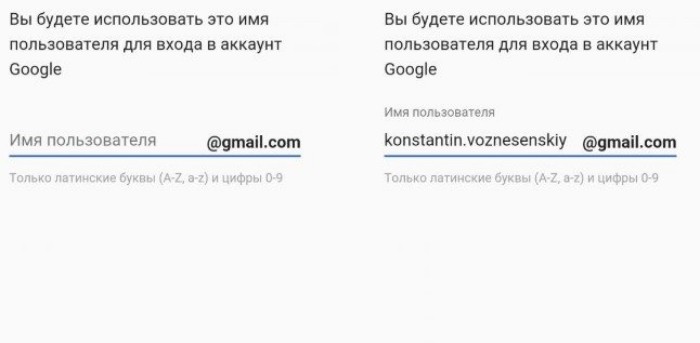
- Придумайте пароль.
- При необходимости заполните дополнительную информацию о себе.
Если вы уже имеете учетную запись Google или прошли первый этап, зарегистрировав профиль, предлагается пройти авторизацию (вход):

Совет. Если вы не можете авторизоваться, в окне входа нажмите кнопку «Забыли пароль?» и следуйте дальнейшим инструкциям для восстановления доступа.
Бывает, что в магазине приложений уже был выполнен вход в учетную запись, но пользователь хочет авторизоваться под другим профилем. Для этого нужно открыть Google Play, тапнуть по иконке учетки и нажать кнопку «Добавить аккаунт». Далее понадобится выполнить шаги, указанные в предыдущей инструкции.
Установка приложения
Как уже неоднократно говорилось в материале, чаще всего владельцы мобильных устройств используют Google Play для установки приложений на телефоне. Поэтому важно подробнее остановиться на столь важном процессе. Итак, если вам потребуется установить игру или программу, действуйте по инструкции:
- Авторизуйтесь, если это не было сделано ранее.
- Откройте вкладку «Игры» или «Приложения» в зависимости от того, какое программное обеспечение вы планируете загрузить.
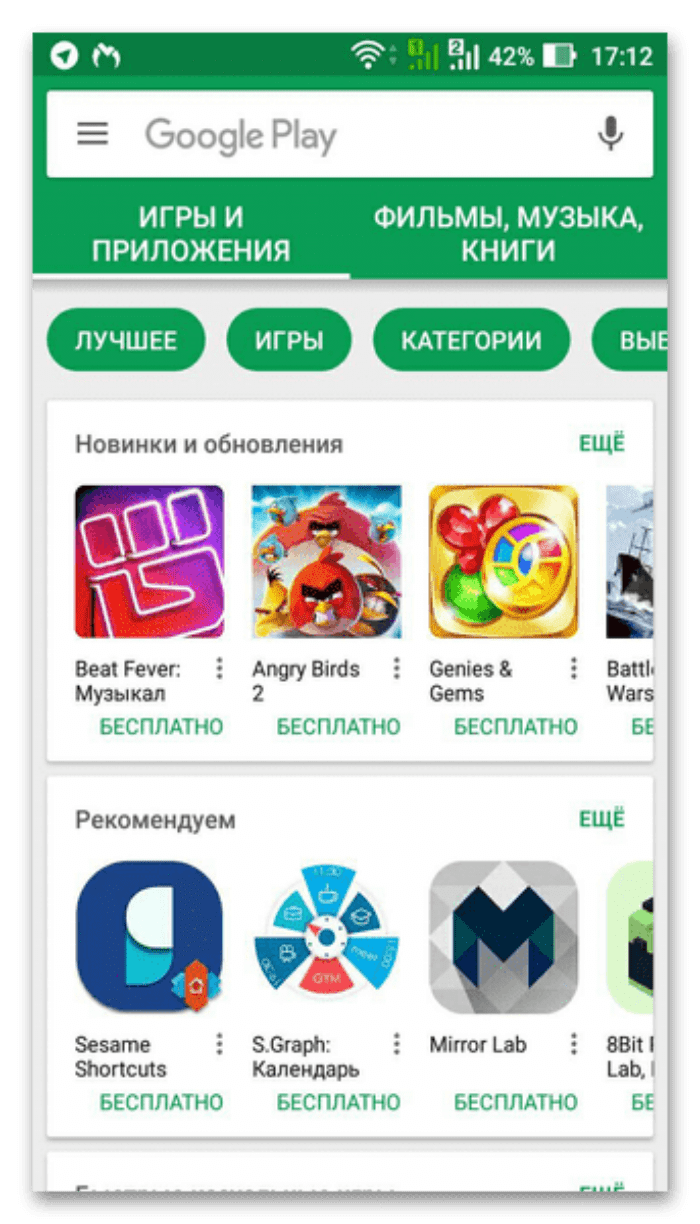
- При помощи поисковой строки или разбивки на категории найдите интересующее приложение.
- Попав на страницу проги, нажмите кнопку «Установить» и дождитесь завершения операции.

Скорость загрузки и последующей установки софта напрямую зависит от размера приложения, скорости интернета и мощности смартфона. Чем меньше прога и производительнее мобильное устройство, тем быстрее устанавливается софт.
Обратите внимание, что практически все приложения из Google Play Маркета регулярно обновляются. Причем зачастую эту операцию приходится выполнять вручную:
- Тапните по иконке своего профиля.
- Перейдите в раздел «Управление приложениями и устройством», а затем – «Доступны обновления».

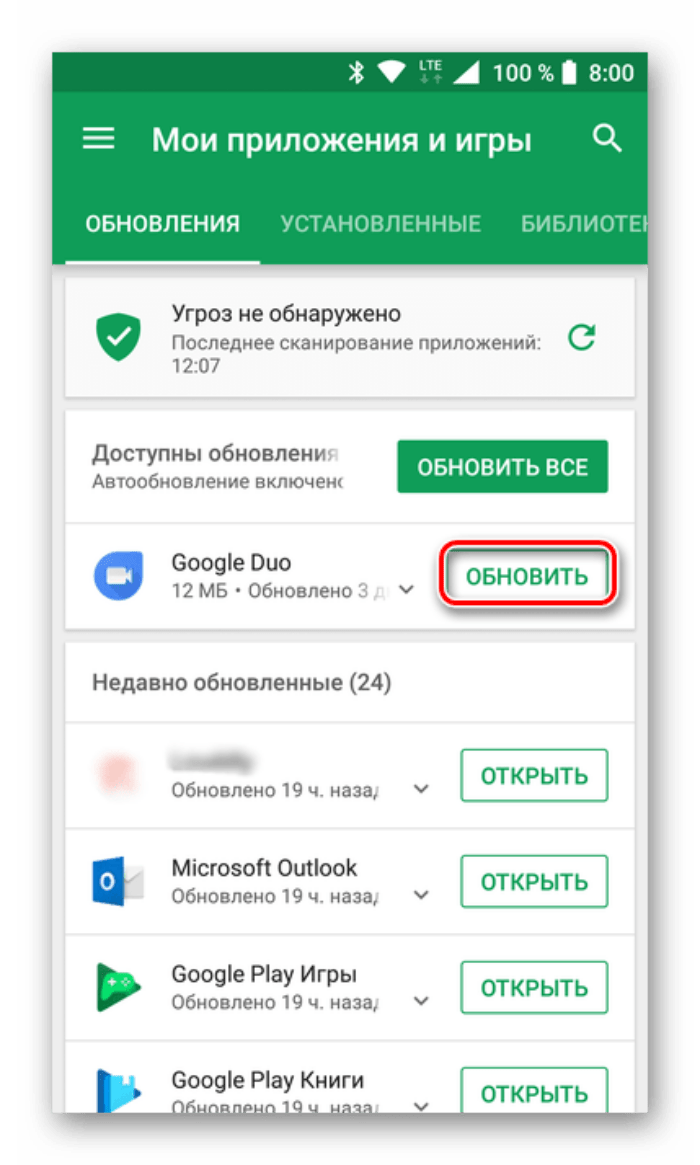
Этот процесс можно упростить, активировав в настройках магазина автоматическое обновление приложений. Данная опция доступна в разделе «Настройки подключения».
Добавления способа оплаты
К сожалению, далеко не все приложения и другие виды контента в Google Play распространяются бесплатно. Чтобы заплатить за тот или иной контент, пользователю необходимо предварительно добавить способ оплаты:
- Запустите магазин.
- Тапните по иконке учетной записи.
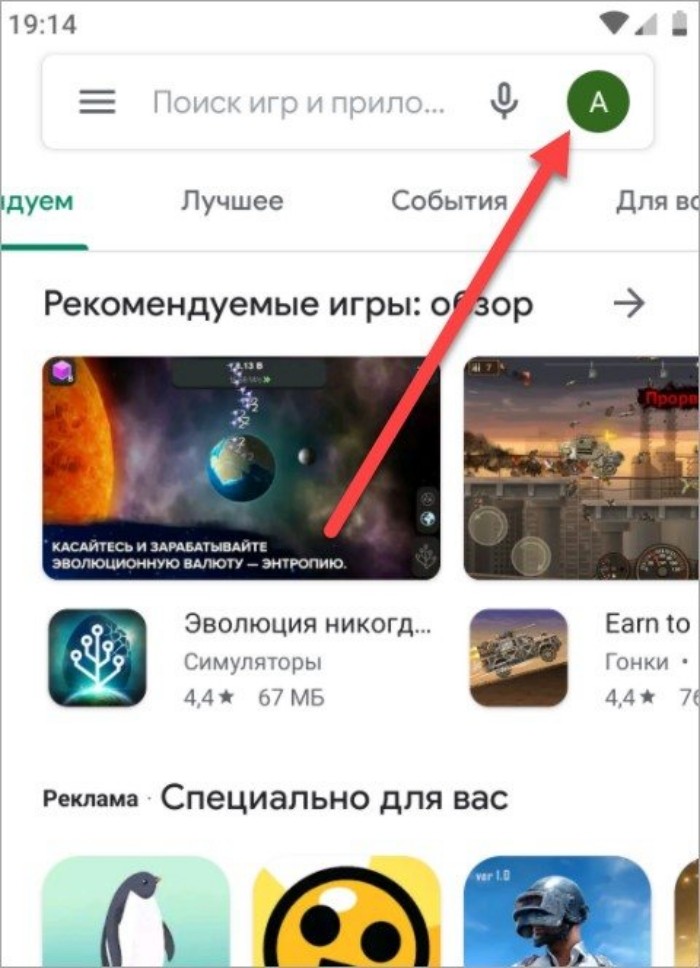
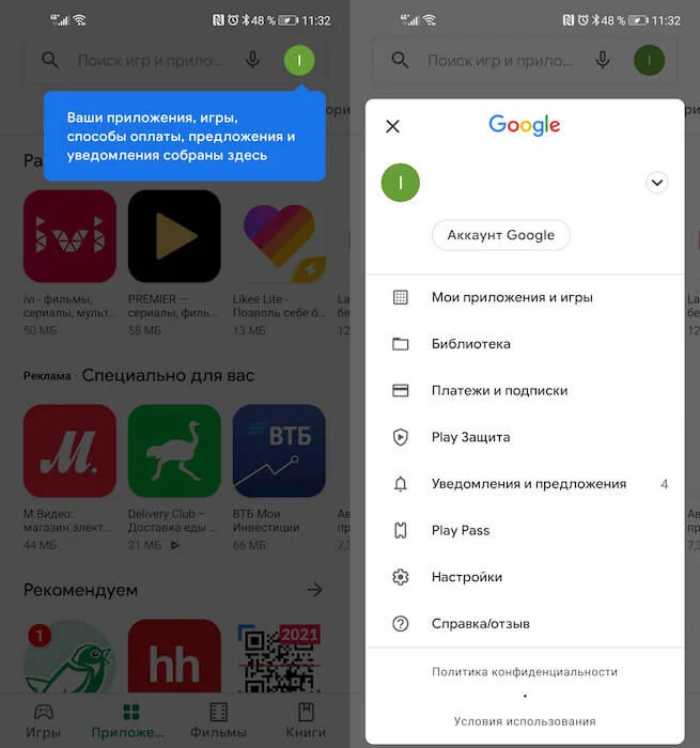

Далее понадобится ввести данные своей банковской карты, с которой будут списываться денежные средства за покупку контента или оформление подписки. Подробнее о том, как совершаются покупки, мы расскажем чуть позже.
Выдача разрешений приложениям
Для полноценного взаимодействия с играми и программами, установленными на смартфоне, для них необходимо выдать разрешения. Как правило, операция выполняется при первом запуске софта. Но, если вы забыли выдать разрешение или, напротив, желаете его отозвать, действуйте по следующей инструкции:

- Перейдите в раздел «Приложения».
- Выберите интересующую прогу.
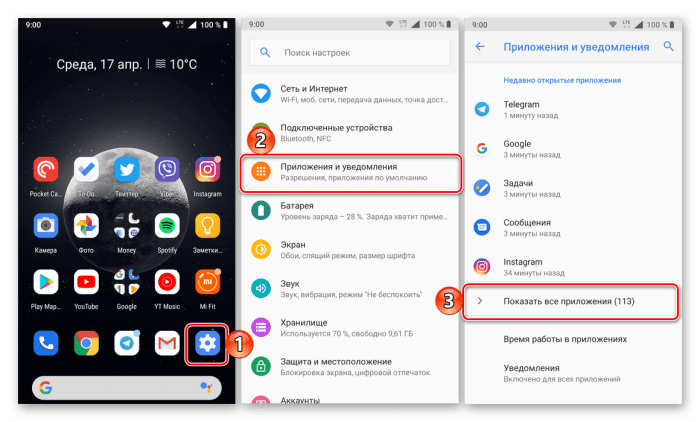
- Откройте вкладку «Разрешения».
- Снимите или дайте новые разрешения.
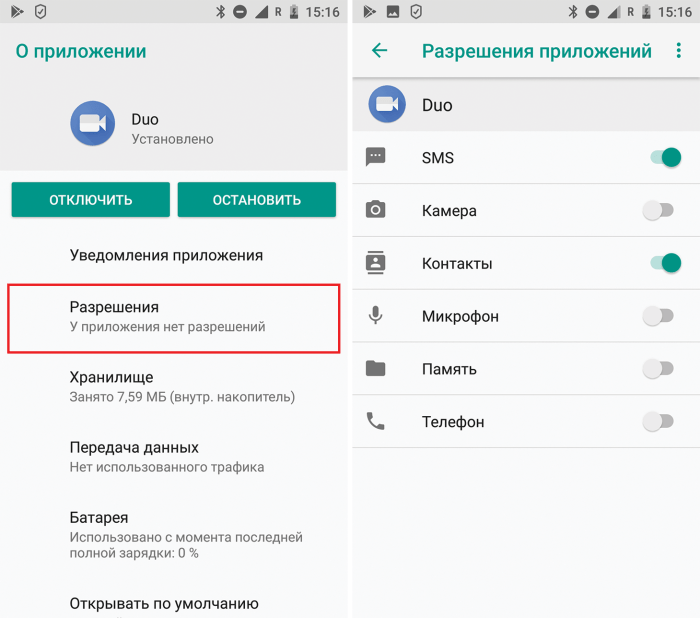
Аналогичным образом следует поступить со всеми программами, которые есть на смартфоне. В то же время не забывайте, что все разрешения запрашиваются при первом запуске приложений, поэтому редактировать их стоит только в том случае, если вы не можете получить доступ к определенным функциям софта.
Покупка фильмов и книг
Помимо игр и приложений в Google Play есть разделы с другими видами контента. Так, если ранее вы добавляли способ оплаты, то без труда сможете приобрести фильм или книгу:
- Откройте вкладку «Фильмы» или «Книги» в зависимости от того, какой контент вас интересует.
- Найдите нужный фильм или книгу при помощи поисковой строки.
- Нажмите кнопку «Купить».
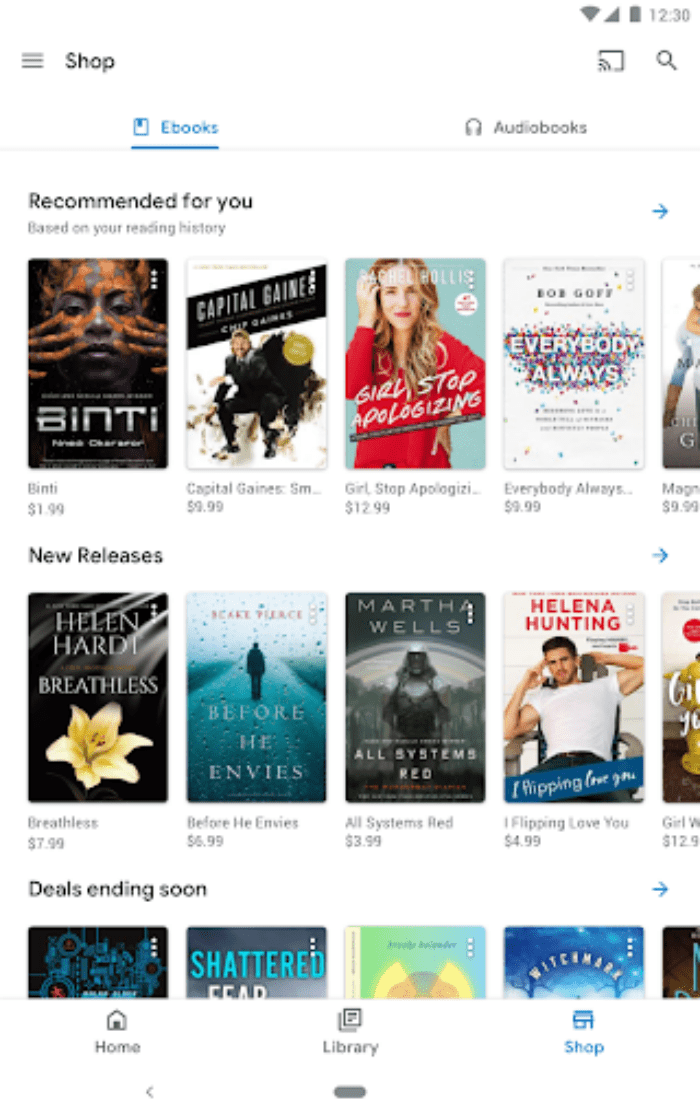

Точно так же осуществляется покупка платных игр и программ из Play Маркета. Действует аналогичная инструкция, а главное, что вам нужно сделать перед выполнением операции – добавить способ оплаты.
Самые простые способы
Если на начальном этапе не удается понять, почему не скачивается приложение с Play Market, можно начать с перезагрузки устройства. Это самый быстрый и легкий вариант, который, не смотря на простоту, нередко помогает решить проблему. Перезагрузка поможет, если в системе произошел сбой. То же самое касается перезапуска приложения Play Market.
Нередко случается так, что ожидание скачивания в Плей Маркете связано с нестабильным интернет соединением. В этой ситуации можно выполнить следующие действия пошагово:
- Перезагрузить модем wi-fi через кнопку включения.
- Сменить тип подключения с wi-fi на мобильный интернет или наоборот. При этом следует учесть, что скачивание приложения отнимает трафик.
Если на устройстве есть Flash-карта, это тоже может быть причиной возникновения ошибки загрузки приложений в Play Market. Существует два способа решения проблемы:
- Проверить работоспособность карты памяти через карт-ридер или с помощью другого устройства.
- Если карта функционирует нормально, можно попробовать временно вынуть ее из устройства и повторить процесс загрузки программы или приложения.
Первое, что стоит сделать, когда не помогла стандартная перезагрузка смартфона, — проверить наличие подключения к Интернету и качество установленного соединения. Если вы пользуетесь мобильной сетью, убедитесь, что сигнал достаточно сильный. По возможности подключитесь к Wi-Fi — это увеличит вероятность успешной загрузки файлов из магазина приложений. Получив доступ к беспроводной сети, попробуйте загрузить программу повторно.
Проверить работу Интернета на телефоне можно при помощи любого мобильного браузера, открыв страницу с протоколом «https», например google.com. Если ошибка возникает только при скачивании игр через Wi-Fi или, наоборот, только при использовании 3G/4G-соединения, это может свидетельствовать о неправильных настройках роутера или проблемах на стороне провайдера. Возможно, ваш смартфон не загружает софт из Интернета в общественной сети вай-фай, руководствуясь предустановленными параметрами безопасности.
На заметку: узнайте, как включить геолокацию на телефоне, чтобы полноценно пользоваться картами, GPS-навигатором и другими программами.
Сброс настроек
Если ни один из предложенных способов не подошел, а наладить работу Play Market все же нужно, приходится сбрасывать настройки устройства. Сделать это можно через меню Android или с помощью Recovery.
Обратите внимание! Сброс настроек приведет к удалению файлов на вашем устройстве, поэтому всю важную информацию следует заранее перенести на другой носитель.
Таким образом, проблему ожидания скачивания в Play Market можно решить различными методами. Какой из них подойдет в вашем случае? Ответить на этот вопрос заранее вряд ли получится, поэтому рекомендуем начинать с простых способов, постепенно двигаясь к более сложным, если ошибка не была устранена.
Многие пользователи рано или поздно сталкиваются с проблемами при скачивании приложений с Google Play Market. Это могут быть разного рода ошибки или же другие возможные причины, из-за которых приложения могут не загружаться или загружаться не полностью.
Но поскольку у каждой проблемы или ошибки есть причина возникновения, то и способы решения также имеются.

Причины ошибки и их решение
Самое вероятное, почему в Гугл Плей Маркете не скачиваются приложения:
- Отсутствие или низкая скорость интернета.
- Система занята скачиванием обновлений для других программ, установленных на смартфоне.
- Плей Маркет “криво” обновился (некорректно установлены новые файлы) или обновление не происходит совсем и версия программы устарела.
- Засоренность приложения кэшированными данными.
- Ошибки DF-DFERH-01, 403 и 24.
- Ошибка авторизации.
- Через Гугл Плей Маркет не скачиваются приложения из-за того, что сервисы Гугла заблокированы в вашем регионе или стране.
- Проблемы на самом устройстве — не осталось свободного места для загрузки новых приложений, засоренность данными кэша, неправильные настройки интернета, общий программный сбой и т. д.
Чаще всего, когда не скачивается приложение с Play Market, указанные причины можно устранить или обойти их источник. Ниже мы расскажем, как это делается

Перезагрузка смартфона и проверка доступа к интернету
Очень часто зависания и отказ отдельных программ вызываются общим системным сбоем смартфона.
Поэтому первое, что мы советуем сделать — перезагрузить устройство.
И если это не поможет — переходить к другим действиям. В данном случае к проверке доступа к интернету. Это вторая по вероятности причина, почему Плей Маркет иногда не скачивает приложения.
Как это сделать:

Устраняем выявленные проблемы доступными способами. А если ничего “подозрительного” не нашли, но в Гугл Плей по прежнему не скачиваются приложения, идем дальше.
Очередь на загрузку из-за обновления других программ
Если автообновление в приложении настроено на “Только Wi-Fi” и доступа к беспроводному интернету долго не было, то когда он появляется, начинается поиск загрузка ПО сразу для большого количества программ. В таких случаях все скачивания, которые вы попытаетесь активировать, ставятся в очередь и “повисают” в списке ожидания. В результате ничего нового не скачивается с Плей Маркета на телефон и мы думаем, что программа не работает.
Тут есть два варианта — дождаться, пока система завершит все начатые ранее процессы, либо остановить их, загрузить то, что нужно прямо сейчас. Второе делается так:
- Заходим в Плей Маркет.
- Смахиваем экран вправо, чтобы вызвать меню.
- Переходим в раздел настроек.
- Открываем и переставляем отметку на
Проблемы с обновлением Плей Маркета
Версия должна быть не старше , а при нажатии на кнопку всплывает оповещение о том, обновлений для этой программы нет. В противном случае при нажатии на кнопку должно появиться окно для ручного запуска обновления.
Данные на май 2019 г. Номер последней актуальной версии для сравнения с результатами проверки вы можете посмотреть на форуме 4PDA или другом похожем ресурсе — информация там постоянно обновляется.
После этого система автоматически начнет поиск и загрузку нового ПО для этой программы.
Очистка приложения и телефона от данных кэша
Кэшированные и прочие данные накапливаются в папках и могут вызывать сбои подключения к сервисам Гугл — сервера при запросе данных получают с устройства некорректную информацию. В результате Гугл Плей Маркет не скачивает приложения, что делать:
Если в Плей Маркете не скачиваются игры и приложения, советуем выполнить весь комплекс, указанный в таблице.
Обратите внимание: для профилактической чистки телефона от ненужных, неиспользуемых, “поломанных” файлов и из остатков вы можете установить приложение-клинер. Ищется в магазине приложений по запросу “Клинер”.
Сбой авторизации в Гугл Плей
В редких случаях сбой авторизации в приложении никак не обозначается — не появляется окно с уведомлением о такой ошибке. Так что вероятность возникновения такой проблемы исключать нельзя. Как исправить:
Ошибки DF — DFERH — 01, 403 и 24
Иногда система уведомляет, почему не скачивается приложение с Гугл Плей Маркета, указывая номер ошибки.
Обновление ПО смартфона
Посмотрите, нет ли проблемы с обновлением программного обеспечения вашего смартфона. В разделе настроек найдите раздел “Обновление ПО”. На что нужно обратить внимание, если не скачиваются приложения на Android из Play маркет:
- Сведения о последнем обновлении. Нормальный промежуток от него до актуальной даты — до полугода.
- Раздел “Автоматическая загрузка”. Ползунок должен находиться в положении “Вкл.”
- Раздел “Запланированные обновления”. Ползунок должен находиться в положении “Вкл.”
Если дата по п. 1 отстоит более чем на полгода от актуальной, нажмите на “Загрузка обновления вручную”. Система начнет проверку на наличие ПО, доступного для скачивания, а затем в меню появится кнопка “Обновить” — нажмите ее для запуска процесса.
Подводим итоги
Приложения из Плей Маркета не скачиваются на телефон в силу разных причин. В первую очередь при возникновении ошибки рекомендуется проверить работу Интернета и уровень сигнала. Решить проблему зачастую помогают очистка кеша Google Play и освобождение внутренней памяти устройства. Кроме того, неполадки Плей Маркета могут быть связаны с SD-картой, операционной системой, настройками даты и времени, а также с аккаунтом Гугл.
Google Play Market – пожалуй, самый популярный сервис, с помощью которого владельцы Android могут скачивать и устанавливать на свое устройство различные программы, приложения и игры. Процесс загрузки, как правило, не вызывает сложностей. Достаточно найти нужную программу, прочесть уведомление «Ожидание скачивания» и дождаться начала загрузки.
Решение проблемы через Google аккаунт
Ошибка скачивания приложений в Play Market также может быть связана с Google аккаунтом, который тоже можно почистить от ненужных данных, следуя простым инструкциям:
- Открываем настройки устройства и переходим в раздел с аккаунтами.
- Выбираем пункт «Google» и в появившемся окне находим значок корзины и надпись «Удалить аккаунт».
- Удаляем аккаунт, подтверждая действие во всплывающем окне.
- Возвращаемся в раздел аккаунтов и находим кнопку «Добавить аккаунт».
- Вводим действующий адрес электронной почты, номер телефона и пароль.
- Подтверждаем каждое действие и принимаем пользовательское соглашение.
- Заходим в Play Market под новой учетной записью Google и проверяем, устранена ли ошибка загрузки приложений.
Заключение
В этой статье мы рассмотрели все возможные причины, по которым приложения в Play Маркете могут не обновляться, а также предоставили действенные решения для борьбы с проблемой даже в тех случаях, когда она якобы не устраняется. Надеемся, этот материал оказался полезным, и теперь вы, как и полагается, пользуетесь актуальными версиями приложений на своем Android-устройстве.
Итак, подводя итог, повторим как исправить «ожидание скачивания» в Плей Маркете:
- Устраняем ошибки Android.
- Проверяем интернет-соединение.
- Очищаем кэш Android.
- Пробуем добавить новый аккаунт.
- Меняем карту памяти.
- Сбросываем устройство до заводских настроек.