
- Замятые листы и посторонние предметы
- Не берёт бумагу из-за инородных предметов
- Что делать, если принтер Epson не подает бумагу
- Другие аппаратно-технические неисправности
- Неисправность системы подачи
- Включена ручная подача бумаги
- Проблемы с роликом захвата бумаги
- Неисправность узла подачи
- Профилактика
- Неверный источник подачи бумаги (для МФУ)
- Проблемы с настройками
- Для устройств с двумя лотками
- Проверка качества бумаги
- Замятие или посторонние предметы
- Залипает соленоид
- Сбой драйверов
- Замятие бумаги в принтере Epson
- Посторонние предметы в принтере
- Не крутится ролик отделения
- Сломан датчик регистрации бумаги
- Тормозная площадка
- Загрязнился ролик подачи бумаги
- Ролик подачи бумаги стерся
- Посторонний предмет в лотке подачи бумаги, как это определить и что делать
- Неправильный режим работы принтера
- Неправильно подобрана бумага
- Сбой программного обеспечения
- Что делать для профилактики проблем
- Не отрегулирован рычаг толщины бумаги
- Включён режим ручной подачи бумаги
- Причина в драйверах
- Не видит бумагу из-за датчика
- Стерлись резиновые ролики в механизме подачи бумаги, как это определить и что делать
- Бумага отсутствует или не верны настройки
- Принтер Epson захватывает и пропускает бумагу
- Принтер Epson не захватывает бумагу
- Слишком маленькая или слишком большая плотность бумаги
- На примере механизма подачи от Epson R290, R295, T50, P50, L800, который совместим еще с множеством других моделей Epson, покажем как производится замена или восстановление ролика отделения.
- Профилактические меры
- Стерся ролик захвата Epson
- Epson не захватывает бумагу из-за поломки муфты с шестерней
- Сломана пружина в ролике отделения, принтер берет несколько листов бумаги
- Проблемы с узлом подачи бумаги
- Не захватывает бумагу из-за роликов подачи
- Чистка роликов
- Не отрегулирован прижим роликов захвата и отделения
- Выбран не тот лоток для печати
- Нет бумаги
- В устройстве закончилась бумага, или она неправильно загружена в лоток для бумаги
- Бумага была загружена не по центру слота для ручной подачи
- Крышка для устранения замятий закрыта неправильно
- На поверхности роликов захвата бумаги скопилась бумажная пыль
- Программный сбой
Замятые листы и посторонние предметы
Ряд ситуаций, возникающих, когда дефекты бумаги или посторонние предметы мешают печатному устройству протянуть лист. Чаще приводят к ошибке «замятие бумаги» и имеют схожие пути решения: вытащить бумагу и проверить на наличие помятостей, проверить внутреннюю часть принтера на предмет наличия посторонних предметов (скрепок, обрывков бумаги и других малозаметных мелких элементов).
Подробнее об ошибке «замятие бумаги» и возможных путях решения
Не берёт бумагу из-за инородных предметов
Такие мелкие предметы, как скрепки, кнопки, колпачки для ручек, скобы или кусочки бумаги, могут застрять в корпусе или лотке при загрузке бумаги, замене картриджа или просто из-за неосторожного обращения с принтером.
Если принтер не захватывает бумагу из-за попадания внутрь посторонних предметов, выполните следующие действия:
- Осмотрите лоток для бумаги. Обратите особое внимание на область границы, которая соединяется с устройством подачи страниц. Используйте фонарик для лучшего осмотра.
- Вытащите картридж. Откройте и слегка встряхните. Осторожно встряхните емкости с краской из струйного принтера. На струйке сначала проверяется подгузник, если он сильно загрязнен, проводится полоскание или замена.
- Загляните внутрь принтера за передней панелью.
Все обнаруженные посторонние предметы необходимо удалить. Детали принтера заменяются, крышки закрываются, выполняется пробная печать 10-25 страниц.
Что делать, если принтер Epson не подает бумагу
В сети вы можете найти подробные и наглядные руководства, которые отвечают на вопрос подробные и наглядные руководст » — Поэтому, убедившись, что легко устранимые причины. Официальный сервисный центр masservice.ru готов предоставить вам быструю и надежную помощь в ремонте прите.
Другие аппаратно-технические неисправности
За правильную работу механизма приема бумаги отвечает не только податчик, но и другие электромеханические компоненты принтера. В любом из них может произойти поломка, для исправления которой нужно доскональное понимание работы полиграфической техники.

У принтеров Epson, как и у принтеров других производителей, есть свои особенности и проблемы с механизмом подачи бумаги. В целом механизм подачи бумаги у принтеров Epson один из самых надежных.
Неисправность системы подачи
Бывают более серьезные случаи, когда при интенсивной эксплуатации выходит из строя весь агрегат энергосистемы. Этот тип проблем типичен для устройств Epson, Brother. Это намного дороже и неприятнее для хозяина. В таких ситуациях устранение неисправности следует доверить специалистам сервисного центра. Самостоятельно проводить ремонтные работы такого уровня в домашних условиях не рекомендуется.
Включена ручная подача бумаги
Такая функция есть практически в каждом принтере. Пользователи могут активировать её по незнанию или по неосторожности, тогда листки не будут подаваться в автоматическом режиме из лотка, их нужно будет подавать вручную поштучно. Принцип переключения режимов подробно описан в инструкции к принтеру.
Проблемы с роликом захвата бумаги
Ролик перестаёт захватывать бумагу либо из-за существенного загрязнения прорезиненной поверхности (чернилами, клочками бумаги, пылью и другой грязью) или её износа, в следствие продолжительной эксплуатации.
В обоих случаях следует опробовать средство для прочистки и восстановления резиновых роликов Platenclene. Для прочистки желательно пользоваться безворсовыми салфетками и ватными палочками.
Старые ролики захвата бумаги с изношенной резиновой поверхностью возможно потребуется заменить.
Неисправность узла подачи
Узел системы подачи при интенсивной эксплуатации принтера быстро выходит из строя. Такая причина плохого захвата характерна для аппаратов фирмы Epson и Brother. Самсунг Самсунг
Устранить неисправность можно только в сервисном центре. Самостоятельный ремонт помогает только на время и обычно приводит к ещё большей поломке принтера.
Профилактика
Чтобы предотвратить возникновение таких проблем с вашим принтером, вы можете и должны соблюдать простые правила:
- Проветривайте и очищайте место, где находится технический специалист, не реже одного раза в неделю.
- Правильно выключите устройство. Сначала нужно выключить компьютер, потом принтер кнопкой на корпусе, и только потом отключать от блока питания.
- Покупая бумагу, обратите внимание на ее качество. Минимальная толщина (плотность) должна быть не менее 80 г / м.
- Будьте осторожны с небольшими предметами сторонних производителей, чтобы они случайно не упали в принтер.
- Выполняйте профилактическую чистку роликов один раз в месяц. Это избавит вас от проблем и продлит срок их службы.
Неверный источник подачи бумаги (для МФУ)
МФУ (многофункциональное устройство) Epson, поддерживающие сканирование и печать на обычной и фотобумаге, на поверхности CD / DVD дисков, «орудуют» одновременно 4-мя лотками — источниками бумаги (носителей печатной информации).
— Однако этот параметр может быть изменен пользователем, в т.ч и случайно. В такой ситуации при попытке что-либо распечатать на обычной бумаге пользователь стользователь стользователь стользователь столькнется он обращается к установленному в настройках лотку.
Чтобы включить функцию определения автоматического источника носителя, нужно зайти в утилитро накару:
- Зайдите последовательно в «Панель управления», «Оборудование и звук», «Устройства и принтеры». Затем щелкните по значку принтера (название значка совпадение с названием модели оборудования) правой кнопкой мыши и выберите в контекстном меню пункт «Свойства».
- Во вновь открывшемся окне переходим во вкладку «Главное» («Главное»).
- В разделе «Настройка бумаги» («Параметры бумаги») найдите параметр «Источник» («Источник»).
- Напротив — в выпадающем списке — выбор «Автоматический» («Автоматический»).
- Нажмите OK и выполните печать.
Дальнейшая информация будет приведена для ознакомления. Не рекомендуется выполнять манипуляций с принтером без наличия опыта в ремонте конирикциркуля.
Проблемы с настройками
Для проверки настроек печати откройте любой текстовый редактор, способный выводить документы на печать. Например, любую из программ офисного пакета Microsoft Office. Запускаете программу, открываете любой файл и нажимаете комбинацию клавиш Ctrl+P. В открывшемся окне кликаете на «Свойства». Проверяете, чтобы в основных настройках был правильно выбран формат бумаги. В большинстве случаев в строке должно быть указано А4. Если произошёл сбой и формат указан неправильно, необходимо внести изменения.

Расположение нужного пункта настроек отличается в зависимости от модели.
Для устройств с двумя лотками
В некоторых моделях МФУ предусмотрен не один, а два лотка для бумаги. Причиной отказа брать бумагу может быть указанный в настройках неправильный отсек. Обычно лотки подписываются производителем как «1», «2» или «верхний», «нижний». Убедитесь что в нужном отсеке достаточно бумаги. Зайти в настройки нужно через меню самого принтера с помощью дисплея на корпусе.
Проверка качества бумаги
Если принтер не берёт новую бумагу из лотка, проблема может быть в ее качестве. Тип бумаги, которую вы используете, должен совпадать с тем, что указывает в инструкции к пемтерутерудимотрутур.
Оптимальное значение плотности — 80 г / м.кв.
Особенно тщательно надо подбирать фотобумагу для печати на струйниках, далеко не кажадый принаматериманитеринатеритеритерететеранитеритеретеранитеритеритеретеритеритеритеритеритерететер
Если используется бумага подходящей плотности, ищите в ней другие проблемы.
- Достаньте листы из отсека.
- Возьмите часть пачки и проверьте мятые, загнутые и рваные страницы. Если такие есть, уберите.
- Стопку бумаги из 10-25 листов поровняйте со всех сторон и аккуратно положите в лоток до упора.
- Направляющие для выравнивания листов в лотке плотно придвиньте к краям бумаги. Страницы должны лежать ровно и свободно, иначе принтер будет криво захватывать листы.
- Протестируйте печать.
Замятие или посторонние предметы
Больше относится, когда принтер не захватывает листы и пишет «Замятие бумаги». Для нормальной и нормальной работы рекомендуется убрать любые лишние куски листов имникимнедикимтеруникамкимтереник.

Подсветите фонариком во входной лоток и попробуйте осмотреть как можно внимательнее. Если возможно, отодвиньте рукой механизм захвата, чтобы увеличить область просмотра. Извлеките лишние и части страниц, если таковые предметы имеются.
Аналогичный осмотр сделайте на выходном лотке. Если под принтером есть крышка для обзора средней части, тогда тоже сделайте осмотр. Именно в центральной части остаются оторванные куски страниц при неаккуратном извлечении замяты.
Залипает соленоид
Электромагнитная муфта, имеющаяся в принтере, контролирует количество оборотов ролика протяжки. При износе прокладки на соленоиде начинает липнуть специальная планка из металла. Ролик прокручивается больше одного раза и берёт сразу несколько листов.
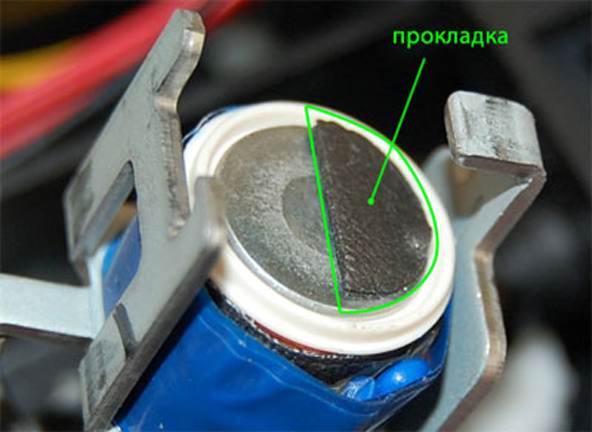
Заподозрить, что проблема именно в соленоиде можно, если при захвате бумаги принтер издаёт сильный стук и шум. Звук издают «качели», бьющиеся о металлическую деталь муфты. При неправильной работе эл. магн. муфты устраняется залипание заменой прокладки.
Одна из частых неисправностей в работе принтера — он не забирает бумагу. Такое встречается на всех моделях HP, Canon, Samsung, Brother, независимо от типа устройства (струйный или лазерный). Чаще всего устранить неисправность можно самостоятельно, не прибегая к помощи специалистов. Но главное разобраться, в чем заключается проблема, то есть, какой фактор ее вызвал, тогда станет понятно, что нужно делать, если принтер не захватывает бумагу.

Сбой драйверов
Обычно эта проблема возникает при попытке обновить драйверы в автоматическом режиме. Если произошел сбой, лучше всего восстановить программное обеспечение до предыдущей версии. Вы можете удалить драйвер и загрузиться с установочного диска, поставляемого с принтером. Если диска нет, попробуйте найти старый драйвер на официальном сайте производителя. Автоматическое обновление ПО после этого некорректно, поэтому автоматическое обновление следует отключить на время.
- Через «Пуск» перейдите в «Панель управления» — «Оборудование и звук» — «Устройства и принтеры».
- В блоке «Устройства» найдите модель своего компьютера и щелкните правой кнопкой мыши.
- В контекстном меню выберите «Параметры установки устройства».
- Выберите «Нет, предоставить выбор» и поставьте галочку напротив «Установить драйвер из Центра обновления Windows».
Проблема, когда принтер не захватывает бумагу из лотка, может быть вызвана самими листами, а точнее их качеством. Бумага должна иметь определенную толщину, и лучше, если она будет равна или чуть меньше 80 граммов на квадратный метр. Узнать точные параметры можно, изучив информацию на бумажной упаковке. Если вы используете специальную фотобумагу для печати фотографий, будет полезно узнать в характеристиках принтера его способность печатать на этом типе бумаги. Не все устройства могут это сделать.
Если с плотностью все в порядке, вы можете следовать приведенным ниже инструкциям, чтобы исключить бумагу из причин неисправности:
- Удалите бумагу из лотка.
- Возьмите из стопки небольшое количество листов.
- Проверьте их на наличие перегибов, складок и других проблем.
- Выровняйте идеальное положение.
- Выложите в лоток.
- Выровняйте лоток с помощью ползунков в лотке.
- Попробуйте набрать.
Замятие бумаги в принтере Epson
Замятие может происходить из-за:
- посторонних предметов
- если не крутится ролик отделения
- неисправности датчика регистрации бумаги
Посторонние предметы в принтере
Если принтер использует подачу бумаги сверху, есть большая вероятность попадания посторонних предметов внутрь. Проблема заключается в том, что небольшие предметы засасываются роликами подачи в щель для бумаги. Но застревают там настолько крепко, что без разборки принтера вынуть их не удается. Особенно трудно поддаются извлечению маленькие резиновые предметы, жвачка, пластилин и ему подобные вещества.
Ремонт подачи бумаги заключается в таком случае в разборке принтера, чтобы удалить все инородные предметы. Один раз мы вытащили сразу три предмета, застрявшие под кареткой.
В среднем, цена удаления инородных предметов 1500 рублей.
Не крутится ролик отделения
Ролик отделения в принтерах Epson нужен для того, чтобы захватывать по одному листу. А не по несколько. Но пружинка в ролике может сломаться и он не будет работать правильно. Если он легко прокручивается, устройство захватывает несколько листов сразу.
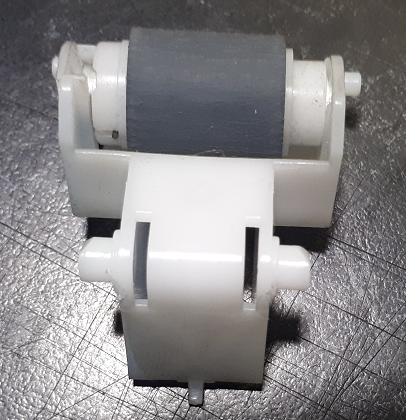
Но если ролик отделения сломан, не вращается, то принтер Epson не берет листы вообще. Потому что вместо этого будет критическая ошибка.
Цена замены ролика отделения 3000 руб.
Сломан датчик регистрации бумаги
Бывают случаи, когда принтер Epson не захватывает бумагу из-за поломки датчика бумаги. Датчик можно сломать, вытягивая застрявшие листы обратно.
В зависимости от поломки принтер будет вести себя по-разному. В одном случае принтер прогоняет бумагу, не печатая. Во втором случае принтер Epson не берет бумагу, потому что сразу обнаруживает замятие и выдает ошибку.
Неисправность датчика регистрации заключается, например, в поломке флажка.
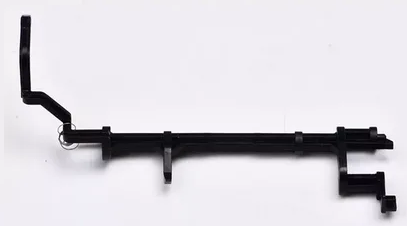
Но может выйти из строя и оптический датчик.
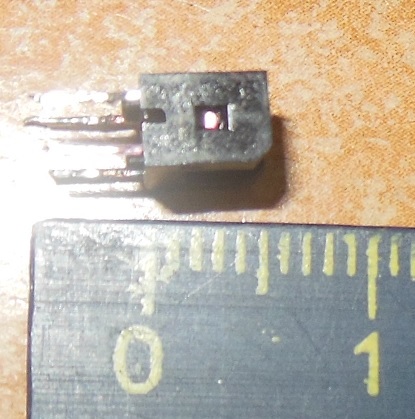
Неисправные элементы нужно заменить. Цена ремонта датчика регистрации бумаги 2000-2500 руб.
Тормозная площадка
Функция площадки торможения состоит в задерживании страниц, следующих одна за другой.
Когда резиновое покрытие площадки изнашивается, она перестаёт выполнять поставленную задачу, и принтер начинает затягивать больше одного листа. Исправить ситуацию можно тремя способами.
- Временный. Износившаяся резинка отделяется от площадки скальпелем, ножом, лезвием или плоской отвёрткой. Удаляются остатки клея после скотча. Обезжиривается поверхность спиртом. Резина переворачивается и устанавливается более новой стороной наружу, а старой поверхностью приклеивается к площадке на двусторонний скотч.
- Простой. Замена площадки на новую. Она входит в продающиеся наборы изнашиваемых деталей. Надо покупать под конкретную модель печатающего устройства. Ремкомплекты выпускают практически все производители принтеров.
- Трудоёмкий. Самостоятельное изготовление резиновой прослойки. В качестве основы подойдёт пробковая отделка, применяемая в строительных работах. Она легко заменяет оригинальный резиновый слой при условии правильной толщины материала.


Загрязнился ролик подачи бумаги
Ролик представляет собой кусок резины, который вставляется в устройство подачи бумаги. Если он очень грязный (чернила или другое загрязнение), поверхность валика становится излишне гладкой. Из-за этого бумага может частично попасть в принтер или вообще не захватываться устройством.
Для очистки валика используются самые разные растворы, в том числе и обычный спирт. В некоторых случаях можно попробовать очистить валик, не открывая принтер (если это позволяет конструкция конкретной модели машины). Для этого можно использовать длинный тонкий предмет с ватным тампоном, губкой или небольшим кусочком ткани на конце. Чистить валик необходимо по мере того, как он опускается, чтобы захватить бумагу (то есть пользователь должен постоянно отправлять документ на печать). Подготовленный предмет должен касаться поверхности валика при его вращении. Эту процедуру необходимо проделать несколько раз.
Если до ролика не дотянуться, нельзя не открыть принтер.
Ролик подачи бумаги стерся
В новом состоянии поверхностная ролика немного шершавая, что позволяет ему захватывать даже гладикиуту. При интенсивном использовании принтера («пробег» порядка 20-25 тыс. Распечатанных листов) резаманитераманамавенаманим
Заменить сам ролик — не очень сложная задача. Этот элемент легко снимается с устройства захвата и так же легко устанавливается обратно. Основная сложность процедуры — вскрытие принтера и его последующая сборка в правильном порядке.
Посторонний предмет в лотке подачи бумаги, как это определить и что делать
Если посторонний предмет попадет в лоток подачи бумаги, принтер захватит бумагу под углом, поднимет ее, но не потянет ее к печатающей головке и не потянет вообще.
Если симптомы совпадают, следует внимательно осмотреть лоток подачи бумаги, возможно, даже с помощью фонарика, чтобы попытаться найти посторонний предмет, который мешает свободному прохождению бумаги.
Если вы ничего не видите, возьмите очень толстый картон, поместите его в лоток подачи бумаги принтера, отправьте задание на печать и помогите принтеру вручную затянуть этот лист картона. Не стоит бояться, помогите принтеру растянуть этот лист, и, возможно, с его помощью раздавится посторонний предмет.
Но иногда бывают случаи, когда вам нужно разобрать принтер, чтобы удалить различные шнуры или сильно застрявшие предметы.
Неправильный режим работы принтера
Если машина поддерживает печать как на отдельных листах, так и на перфорированной бумажной ленте, ее необходимо переключить в соответствующий режим работы. Для этого достаточно переместить рычаг в нужное положение. Для работы с отдельными листами рычаг необходимо установить в положение «Трение», для работы с лентой — «Трактор».
Неправильно подобрана бумага
При покупке бумаги надо обращать внимание на толщину листов, плотность, жёсткость, способность к скручиванию и пыльность. Все критерии должны удовлетворять требования, предъявляемые производителями техники. Если бумага слишком тонкая, между листами при трении образуется статическое электричество, они слипаются.
Принтер может захватывать больше одной страницы одновременно, если листы недостаточно жёсткие и сильно скручивающиеся. Слишком пыльная бумага станет причиной быстрого износа ролика захвата и засорения других деталей принтера.
Купите бумагу другого производителя, которая лучше подходит для вашего устройства. Перед загрузкой бумаги в лоток взбейте/вспушите стопку, чтобы листы отделились друг от друга. При использовании бумаги с повышенной пыльностью регулярно проводите профилактические работы и соблюдайте правила эксплуатации принтера.
Сбой программного обеспечения
Программное обеспечение устройства или просто драйвер также может вызвать проблемы. В основном это происходит после их автоматического обновления. Операционные системы Windows позволяют настраивать эту процедуру. В этом случае вам необходимо вернуться к старой версии драйвера. Это можно сделать, если у вас есть диск для вашей модели принтера. Второй способ — найти старый драйвер на сайте производителя. Остановите на время автоматическое обновление.


Другая возможная проблема — состояние принтера «Отключен».
Что делать для профилактики проблем
- Не реже раза в неделю делайте влажную уборку и проветривайте комнату, в которой стоит принтер.
- Выключайте аппарат правильно. Сначала выключите компьютер, затем нажмите кнопку на корпусе принтера и только после этого вытяните вилку из розетки.
- Используйте только качественную бумагу с минимальной плотностью 80 г/м.
- Следите, чтобы в принтер не попадали посторонние предметы.
- С профилактической целью раз в месяц очищайте ролики подачи бумаги.
Узел системы подачи при интенсивной эксплуатации принтера быстро выходит из строя. Такая причина плохого захвата характерна для аппаратов фирмы Epson и Brother. У принтеров Samsung со временем отходит металлическая планка на тормозной площадке и во втулке ролика захвата появляется люфт.
Устранить неисправность можно только в сервисном центре. Самостоятельный ремонт помогает только на время и обычно приводит к ещё большей поломке принтера.
Узел системы питания быстро выходит из строя при интенсивном использовании принтера. Эта причина плохой адгезии типична для машин Epson и Brother. В принтерах Samsung со временем металлическая планка на тормозной колодке отрывается, и во втулке прижимного ролика появляется люфт.
Устранить неисправность можно только в сервисном центре. Самостоятельный ремонт помогает только временно и обычно приводит к еще большему повреждению принтера.
Бывают случаи более серьезные, когда при интенсивной эксплуатации выходит из строя весь узедемыл строя весь уземтел строя. Такого рода проблемы характерны для устройств фирм Эпсон, Brother. Это намного дороже и неприятней для владельца. В таких ситуациях исправление поломки нужно доверить специалистам сервисного центра. Не рекомендуется проводить ремонтные работы такого уровня самостоятельно в домашних условиях.
Не отрегулирован рычаг толщины бумаги
Некоторые модели принтеров Epson оснащены специальным рычажком, при помощи которого выполничаникиманик При использовании тонких листов, в то время как рычаг установлен на работу с болеее толстой как рычаг установлен на работу с болеее толстой бумадегог Для установки рычажка в нужное положение следует знать, какой тип бумаги используется в дамнный дамный. Однако можно пробовать переключать рычаг в разное положение до тех пор, пока принтер не навмачнет.
Включён режим ручной подачи бумаги
- Заходите в меню «Пуск».
- Открываете раздел «Устройства и принтеры». Или одновременно жмёте Windows+R, затем вводите команду control printers.
- Выбираете нужную модель и кликаете по ней правой кнопкой мышки.
- Заходите в «Настройки печати».
- Кликаете на «Источник».
- Выбираете «Автовыбор».
- Сохраняете внесённые изменения.
- Пробуете распечатать документ.
За нормальное функционирование механизма захвата бумаги отвечает не только устройство поданикикикиманекикикик В любом случае из них может случиться поломка, для исправления которой потребуются глубокие знанания поломка, для исправления этого потребуются глубокие знанания.
Принтеры Epson как и принтеры других брэндов имеют свои особенности и проблемы с механизмом подагичиузмом. В целом, механизм подачи бумаги у принтеров Epson один из самых надежных.
В новом состоянии поверхность валика немного шероховатая, что позволяет захватывать даже гладкие листы фотобумаги. При интенсивной эксплуатации принтера («пробег» около 20-25 тысяч отпечатанных листов) резина изнашивается и перестает нормально захватывать бумагу.
Замена самого видео — не очень сложная задача. Этот элемент легко снимается с захвата и так же легко хранить. Основная сложность процедуры — открыть принтер, а затем собрать его в правильном порядке.
Причина в драйверах
Драйвер — это программа, которая контролирует работу техники, управляет с компьютером. Иногда принтер пишет «Нет бумаги», хотя она есть, из-за сбоя в программном Рейтинге. К нарушению работы драйвера могут привести к запуску программы, вирусы.
Нередко даже неосторожные неверные действия пользователя ПК причиной нарушения рабогогогогогогогограбоды.
Есть несколько способов, как вернуть работоспособность драйвера, тем самым избавиться от ситуации, когда на табло выдает ошибку, что нет бумаги в принтере.
- сделать откат системы до версии, в которой принтер нормально работал (за это отвечает опция «Защита системы» в «своих системах», там будет возможность выбрать точку восстановления, если они ранее создавались);
- заново установить драйвер с диска, который шел в комплекте с аппаратом при покупке;
- — После, установка выполняется запуском скачанного файла.

Чтобы при инсталляции дров не было никаких ошибок и старых ошибок, рекомендуется предварьнаротерудерерунарун Еще лучше, если, кроме драйверов, удалить принтер с Windows.
Не видит бумагу из-за датчика
Принтеры оснащаются датчиком наличия бумаги. Это деталь, которая определяет, размещены страницы или нет. Выход из строя датчика становится одной из основных причин, почему принтер не видит бумагу.
вернуть работоспособность функции распознавания возможно только в сервисном центре. Датчик либо ремонтируется, либо меняется на новый (приоритетнее).
В струйных принтерах датчик (фотопрерыватель) находится на каретке, в которую вставляются картр. Фотопрерыватель может засоряться с сопел печатающей головки чернилами. В таком случае датчик нужно только очистить и распознавание бумаги возобновится.

Лазерные принтеры оснащены оптическими датчиками с дополнительным механизмом (рычажком, флажком). В зависимости от положения рычажка происходит прохождение или блокировка сигнала. Когда вставляется бумага, надавливает на механизм и рычажок меняет положение. Если изменение не происходит, принтер пытается еще несколько раз напечатать, а потом начинать, потом начинать.

Наиболее подвержены поломке датчика принтеры марок Xerox, Samsung, Oki.
Практически каждый принтер имеет функцию ручной подачи бумаги, хотя не все об этом знают. Иногда пользователь может случайно активировать такой режим и тогда автоматическая подача лучайно Проверьте этот факт у себя. Узнать, как это сделать, можно с инструкции к устройству. Она может быть установлена на вашем компьютере вместе с драйверами. Всегда найти можно на сайте производителя товара.
Стерлись резиновые ролики в механизме подачи бумаги, как это определить и что делать
Ролики подачи стираются если вы очень много печатаете на принтере, наверное, минимум тысяч 25 надо сделать отпечатков, что бы резиновые ролики пришли в негодность. Это очень примерное значение, которое зависит от модели принтера, от той бумаги на которой вы печатаете.
Новые ролики подачи бумаги шершавые, это хорошенько чувствуется если его пощупать пальцем. Стертые ролики становятся гладкими и это также можно почувствовать если провести по ролику пальцем (см. рис. 2).
Если принтер стал плохо подавать бумагу или пропускать ее, то стоит протереть ролики спиртом или специальной жидкостью для мытья этих резинок. Скорее всего это поможет на какой-то не долгий период и вы еще сможете по-печатать, но стоит уже насторожиться и быть готовому к замене резинок.
Чтобы протереть ролики спиртом, стоит проявить смекалку. Обычно мочится салфетка спиртом, подставляется к ролику подачи бумаги и отправляется задание на печать, что бы ролик прокрутился и вытерся о салфетку.
Прошу обратить внимание! В последнее время, часто встречаю проблемы с подачей бумаги из-за не качественной фото бумаги. Протирка роликов спиртом помогает, но не на долго.
Если вы решили заменить ролики подачи бумаги, то не стоит их менять по одному, они меняются комплектом – ролик подачи бумаги и ролик отделения.
- 63 в наличии(1447353) Ролик отделения EPSON L800, L850, L805, P50, T50, R270 и др.
Купить
- 30 в наличии1569314, 1573559 Ролик захвата в сборе на оси Epson L210, L222, L350, L132 и др.
Купить
- 2 в наличииРезина ролика подачи бумаги EPSON Stylus Photo R200, R270, R290, T50, T59, P50, L800, TX650, PX660, R300, RX640, R220, R340, R320, R390 (1075955, 1409610)
Купить
- 80 в наличииРезина ролика подачи бумаги EPSON T1100, Epson 1410, L1300, L1800 (p/n 1292555, 1635690)
Купить
Бумага отсутствует или не верны настройки
Ошибка может быть и не ложной, что особенно актуально на офисных принтерах с закрытыми лотками для бумаги. Сперва убедитесь, что принтеру есть на чём печатать.
Также причиной могут послужить неправильные настройки – бумага есть, но формат не соответствует тому, что указан в настройках. Проверьте соответствие установленного формата с загруженным в лотке.
Принтер Epson захватывает и пропускает бумагу
- плохой ролик захвата
- неисправен или загрязнен датчик ширины бумаги
- сломался датчик регистрации
При плохом ролике захвата происходит рассинхронизация подачи бумаги, в результате чего поступает команда удаления ее из тракта. Так, например, L800 прогоняет бумагу.
Если неисправен датчик ширины бумаги (PW sensor), принтер также выкидывает поданный для печати лист.
Ремонт PW сенсора — сложная задача, стоимость ремонта 3000-4000 тысячи рублей в зависимости от сложности принтера.
Посетители читают еще это:
Принтер Epson не захватывает бумагу
Если струйный принтер не берет бумагу, пропускает ее и не печатает, то этому могут быть несколько причин. Разберем причины, почему принтер Epson не захватывает бумагу при подаче сверху и что делать. Статья 2022 г.
Не лишним, в ситуации когда принтер перестал захватывать бумагу, будет проверка настроек печатит. Откройте любую программу, из которой можно делать печать. Например, программа из офисного пакета Microsoft — «Офис». Нажмите комбинацию клавиш CTRL + P, чтобы вызвать форму настройки печати текущего документа. Обратите внимание на установленный тип бумаги в ней. В 90% случаев там должен быть указан формат А4. Проверьте это и, при необходимости, измените, на использование размер.

Указанный тип формата страницы и размер вывода должны совпадать, что вполне логично.
Если в вашем устройстве есть два лотка, а такое бывает в МФУ, то есть вероятность указания. Как правило, лотки подписаны в виде выбитой на пластмассе цифры «1» или «2». Еще, как вариант, могут быть обозначения «верхний» и «нижний» лоток. Убедитесь, что в выбранном в меню самого аппарата лотке, есть бумага. В данном случае речь идет о меню самого принтера, вход в которое возможен только с табло на корапара. Когда принтер отказывается принимать бумагу, но пробует это сделать, то проблема не в лотка.
Некоторые модели принтеров Epson оснащены специальным рычагом, позволяющим регулировать печать аппарата на листах разной толщины. При использовании тонких листов, когда рычаг установлен для более толстой бумаги, подбирающий валик не достигает поверхности. Чтобы установить рычаг в нужное положение, вам необходимо знать, какой тип бумаги вы используете. Однако вы можете попробовать переместить рычаг в другое положение, пока принтер не начнет собирать бумагу.

В Интернете вы можете найти подробные и наглядные руководства, которые ответят на вопрос, что делать, если принтер Epson не захватывает бумагу. Правда, доморощенные специалисты не несут ответственности за свои советы, и то, что произошло с одним, не факт, что придумает другой. Поэтому убедившись, что легко устранимые причины не в вашем случае, обратитесь к профессионалам. Официальный сервисный центр masservice.ru готов оказать вам быструю и надежную помощь в ремонте вашего принтера.
Слишком маленькая или слишком большая плотность бумаги
Принтеры имеют допустимый диапазон плотности бумаги. Проверьте, соответствует ли плотность загруженной бумаги техническим требованиям для конкретной модели, на которой возникла проблема. Лазерные принтеры, например, печатают только на офисной бумаге в узком диапазоне плотностей (~65-90 г/м2).
Примечание (касается фотопечати на струйных принтерах). Производители струйных принтеров могут указать в характеристиках максимально допустимую плотность бумаги, например, в 350 г/м2, но касаться это будет только фирменной бумаги. А листы с аналогичной плотностью от стороннего производителя принтер принимать откажется.
На примере механизма подачи от Epson R290, R295, T50, P50, L800, который совместим еще с множеством других моделей Epson, покажем как производится замена или восстановление ролика отделения.
1. Снимаем сам механизм подачи бумаги, это делается не сложно, на этом моменте не будем останавливаться.
2. Снимаем ролик отделения
3. Разбираем ролик отделения
Видим сломанную пружину, если нет желания восстанавливать, ставите новый ролик при его наличии, если ролика нет тогда восстанавливаем.
С помощью 2-х плоскогубцев выгибаем сломанный ус на пружине и ставим ее обратно
После замены ролика отделения или его ремонта, принтер снова будет брать бумагу по одному листу. Главное, все правильно собрать.
Если посторонний предмет попадает в лоток бумаги, то принтер будет брать бумагу наискось, брать бумагу но не протягивать ее к печатающей головке или вообще не затягивать ее.
Если симптомы совпадают, то стоит внимательно позаглядывать в лоток подачи бумаги, наверное, даже с фонариком, который мешает свободному прохождению бумаги.
Если ничего не увидели, то стоит взять очень плотный картон, вставить его в лоток подачи бумаги принтера, отправить задание на печать и помочь принтеру затянуть этот лист картона рукой. Боятся не стоит, помогаете принтеру протянуть этот лист и возможно с его помощью выдавится.
Но иногда бывают такие случаи, когда приходится разбирать принтер.
Профилактические меры
Исходя из всего вышесказанного, можно дать несколько советов относительно эксплуатации, чтобы вы никогда не столкнулись с проблемой, когда принтер не видит и не забирает бумагу:
- Во избежание засорения пылью, регулярно убирайтесь в помещении и проветривайте его;
- Следите за качеством используемой бумаги. Для стандартной печати документов выбирайте листы с плотностью примерно 80 г/кв.м;
- Грамотно выключайте устройство. Порядок следующий: выключение компьютера, выключение принтера при помощи соответствующей кнопки на нем, отключение от электрической сети;
- Следите за порядком на столе, не допускайте попадания внутрь прибора мелких предметов, из-за которых прибор не воспринимает бумажные листы.
Надеемсся, мы смогли помочьразобраться в вопросе почему принтер не забирает бумагу. Отметим, что для долговечности устройства, раз в месяц можно делать профилактическую очистку роликов. Мыготовы оказать эту услугу или же взять на постоянное обслуживание всю вашу оргтехнику.
Стерся ролик захвата Epson
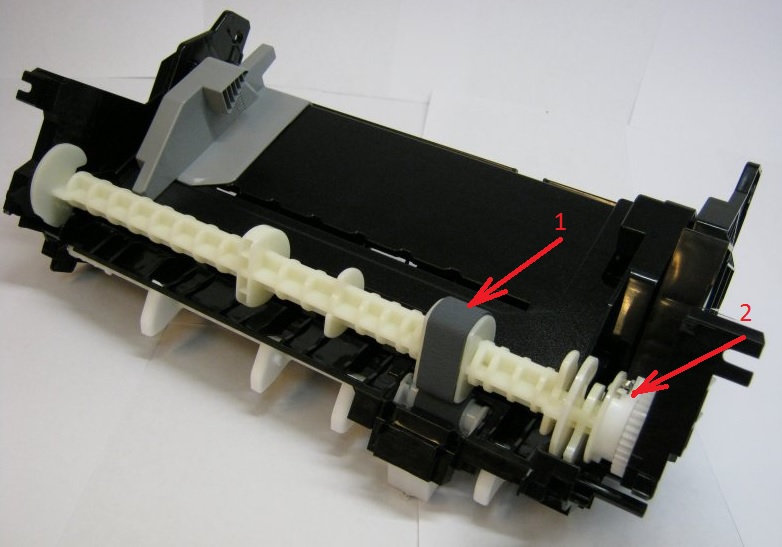
Ролик захвата бумаги выполнен из мягкой резинки с протектором. При интенсивном использовании устройства протектор стирается и ролик становится лысым. Принтер пропускает бумагу потому, что датчик регистрации бумаги не срабатывает за определенный промежуток времени. Например, срабатывает с запозданием. В этом случае нужно заменить ролик захвата на новый. Подобная проблема возможна и при неисправности ролика отделения.
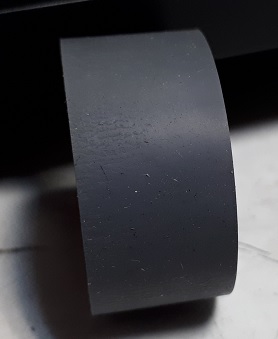
Средняя стоимость замены ролика захвата обычно стоит 2000 рублей для Epson L110, L120, L130, L132, L210, L220, L222, L300, L310, L350, L355, L362, L365, L366, L455, L456, L550, L555, L565, L566, XP-302, XP-303, XP-305, XP-306, XP-312, XP-313, XP-322, XP-323, XP-332, XP-405, XP-406, XP-413, XP-420, XP-423, XP-43.
Для L800, L805, L810, L850, P50, PX650, PX660, PX660 Plus, R285, R290, R295, RX585, RX610, RX615, RX685, RX690, T50, T59, TX650, TX659 цена замены ролика подачи 3500 руб.
Иногда принтер Epson не захватывает листы бумаги сверху из-за грязного сильно запыленного ролика. В этом случае для восстановления подачи бумаги достаточно разобрать устройство и хорошо почистить резинку на ролике захвата. Стоимость чистки 1500 руб.
Epson не захватывает бумагу из-за поломки муфты с шестерней
Если ролик захвата совсем не вращается, то сломалась муфта со сложной составной шестерней ( на верхнем фото указана стрелкой 2). Ремонт заключается в замене всей пластиковой конструкции с роликом захвата. Цена замены 3500 руб.
Сломана пружина в ролике отделения, принтер берет несколько листов бумаги
Для тех кто слабо представляет как устроен механизм подачи бумаги у принтеров Epson, уточню,верхний ролик подает бумагу, нижний отделяет бумагу друг от друга, что бы принтер брал бумагу по одному листу.
Поэтому, если принтер Epson начал брать по несколько листов бумаги, то скорее всего нижний ролик сломался. Если быть точнее, то он устроен как амортизатор, в нем используется пружина и она ломается, что и служит причиной не правильной подачи бумаги не по 1 листу.
В таком случае ролик или меняется или восстанавливается.
Обычно такая проблема возникает при попытке обновить драйвера в автоматическом режиме. Если был сбой, лучше откатить программное обеспечение к старой версии. Можно удалить драйвер и загрузить с установочного диска, который шёл в комплекте с принтером. Если диска нет, попытайтесь найти старый драйвер на официальном сайте производителя. Обновлять ПО автоматически после этого некорректно, поэтому автообновление на время надо отключить.
- Через «Пуск» заходите в «Панель управления»-«Оборудование и звук»-«Устройства и принтеры».
- В блоке «Устройства» находите модель своего компьютера и кликаете правой кнопкой мыши.
- В контекстном меню выбираете «Параметры установки устройств».
- Выбираете «Нет, предоставить возможность выбора» и ставите галочку возле «Устанавливать драйвера из Центра обновления Windows».
Мелочи наподобие скрепок, кнопки, колпачков от ручек, скоб или кусков бумаги могут попасть внутрь корпуса или в лоток во время загрузки бумаги, замены картриджа или просто при неосторожном обращении с принтером.
Если не захватывает бумагу из-за посторонних предметов внутри принтер, выполните следующие дей
- Осмотрите лоток для бумаги. Особенно тщательно обследуйте крайний участок, который соединяется с механизмом подачи страниц. Для более качественного осмотра використов фонарик.
- Вытяните картридж. Разверните и слегка встряхните его. Осторожно встряхивайте ёмкости для красителя из струйного принтера. У струйника сначала проверяется памперс, если он загрязнён, делается промывание ина замеме.
- Осмотрите внутреннее содержимое принтера за передней панелью.
Если принтер не берёт новую бумагу из лотка, проблема может быть в ее качестве. Тип бумаги, которую вы используете, должен совпадать с тем, что указывает в инструкции к печатающему устройству производитель.
Оптимальное значение плотности – 80 г/м.
Особенно тщательно надо подбирать фотобумагу для печати на струйниках, далеко не каждый принтер может распечатать изображение на этот тип носителя.
- Достаньте листы из отсека.
- Возьмите часть пачки и проверьте мятые, загнутые и рваные страниц. Если такие есть, уберите.
- Стопку бумаги из 10-25 листков поровняйте со всех сторон и аккуратно положите в лоток до упора.
- Направляющие для выравнивания листов в лотке плотно придвиньте к краям бумаги. Страницы должны лежать ровно и свободно, иначе принтер будет криво захватывать листы.
- Протестируйте печать.
Если посторонний предмет попадает в лоток подачи бумаги, то принтер будет брать бумагу наискось, брать бумагу но не протягивать ее к печатающей головке или вообще не затягивать ее.
Если симптомы совпадают, то стоит внимательно позаглядывать в лоток подачи бумаги, наверное, даже с фонариком, что бы попытаться обнаружить посторонний предмет, который мешает свободному прохождению бумаги.
Если ничего не увидели, то стоит взять очень плотный картон, вставить его в лоток подачи бумаги принтера, отправить задание на печать и помочь принтеру затянуть этот лист картона рукой. Боятся не стоит, помогаете принтеру протянуть этот лист и возможно с его помощью выдавится посторонний предмет.
Но иногда бывают такие случаи, когда приходится разбирать принтер, что бы извлечь различные веревки или сильно застрявшие предметы.
Проблемы с узлом подачи бумаги
Если все возможные меры по устранению ошибки «нет бумаги» предприняты, но принтер не печатает, вероятно, проблема в самом узле подачи. Вызвана она может быть как износом оборудования из-за старости, так и механическими повреждениями, например, при транспортировке устройства.
Устранение проблем связанных с узлом подачи бумаги, требует определённых познаний в устройстве принтера и что важнее – специфики конкретной модели. Так что наилучшим решением будет доверить ремонт специалистам в авторизованном сервисном центре. Хотя, если причина проблемы очевидна (например, явный люфт или разболтанность конструкции), попытаться подклеить элементы узла или что-нибудь подложить для упрощения хода бумаги можно и самостоятельно.
- Сброс настроек принтера
- Проверка качества бумаги
- Не берёт бумагу из-за инородных предметов
- Проблемы с настройкамиДля устройств с двумя лотками
- Для устройств с двумя лотками
- Сбой драйверов
- Не захватывает бумагу из-за роликов подачи
- Неисправность узла подачи
- Включена ручная подача бумаги
- Другие причины
- Что делать для профилактики проблем
Это не лишнее, в ситуации, когда принтер перестал подбирать бумагу, он проверит настройки печати. Откройте любую программу, из которой вы можете печатать. Например, программа из офисного пакета Microsoft — «Офис». Нажмите комбинацию клавиш CTRL + P, чтобы вызвать форму настроек печати для текущего документа. Обратите внимание на тип заложенной в него бумаги. В 90% случаев следует указывать формат А4. Проверьте это и при необходимости переключитесь на используемый размер.
Если у вашего устройства два лотка и это происходит в МФУ, в настройках может быть указан не тот. Как правило, лотки подписываются цифрой «1» или «2», нанесенной на пластик. Также, как вариант, могут быть обозначения «верхнее» и «нижнее». Убедитесь, что в лотке, выбранном в меню устройства, есть бумага. В данном случае речь идет о меню самого принтера, вход в которое возможен только с дисплея на корпусе устройства. Когда принтер отказывается принимать бумагу, но пытается это сделать, проблема не в лотках.
Обычно такая проблема возникает при попытке обновить драйвер в автоматическом режиме. Если был сбой, лучше откатить программное обеспечение к старой версии. Можно удалить драйвер и загрузить с установочного диска, который шёл в комплекте с принтером. Если диска нет, попробуйте найти старый драйвер на официальном сайте производителя. Обновлять ПО автоматически после этого некорректно, поэтому автообновление на время надо отключать.
- Через «Пуск» заходите в «Панель управления» — «Оборудование и звук» — «Устройства и принтеры».
- В блоке «Устройства» находите модель своего компьютера и кликаете правой кнопкой мыши.
- В контекстном меню выбирайте «Параметры установки устройств».
- Выбираете «Нет, возможность выбора».
Не захватывает бумагу из-за роликов подачи
Ролики захвата бумаги часто загрязняются во время эксплуатации. Для очистки нужна чистая отфильтрованная вода, ткань без ворса и ватные палочки.
Использовать спиртосодержащие средства нельзя, так как они только ухудшат состояние резиновых валиков.
- Отключаете питание.
- Если доступ к роликам свободный, протираете их влажной тряпкой.
- При затруднённом доступе используете смоченную в воде и отжатую ватную палочку. Ею вытирается доступная часть роликов, потом вал с роликами проворачивается и очистка повторяется.
- Включаете принтер.
- Для пробной печати подайте лист вручную, слегка подтолкнув.
Ролики могут сильно износиться, тогда можно перевернуть резину, чтобы изношенный слой смотрел внутрь. Также ролик можно снять и намотать несколько витков изоленты, чтобы увеличить его диаметр всего на миллиметр. Это временные меры, лучше побыстрее сделать замену.
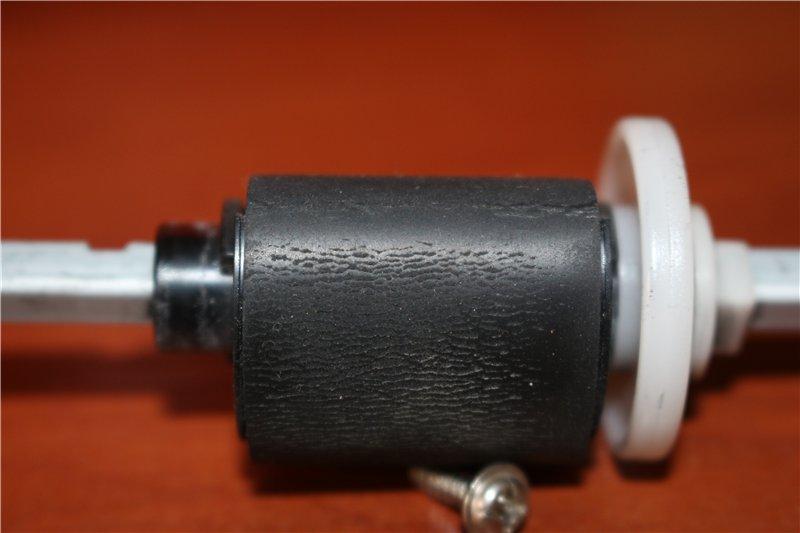
Чистка роликов
Основной и основной частью механизма бумаги в принтере являются специальные ролики. Именно они подвержены быстрому износу или требуют очистки. Что можно делать самому, если принтер криво захватывает бумагу из-за испорченных роликов. Первое, что Вам под силу, это произвести очистку поверхности роликов. Вам не потребуется каких-либо особенных инструментов или оборудования. Подготовьте ватные палочки и дистиллированную воду, если есть специальная жидкость для очизинитекитена очинадитена, очинитедитедитена.
Другие причины, почему принтер криво печатает и способы их устранить.
Как правильно очищать:
Перед процедурой обязательно отключите от сети.
- Намочите палочку, но чтобы жидкость с нее не капала.
- Протрите поверхности роликов, к которому есть доступ.
- Проверните вал с роликами.
- Повторяйте 2 и 3 до достижения полной чистоты.
В случае, если Вы заметили, что в момент забора бумаги из лотка, ролик не торкается бумаги, постегосьсерегель. Можно сделать несколько витков изоленты на поверхности ролика. Рассматривайте такой вариант только как временный. Полная замена — это дело времени.
Чтобы таких неприятностей не случалось с Вашим принтером:
- Проветривайте и делайте влажную уборку в помещении, где стоит техника минимум раз в неделю.
- Выключайте устройство правильно. Сначала нужно выключить компьютер, затем принтер нажать на его корпусе и только тогда отконтеганибетеганибенеганетенатенатега
- При покупке бумаги обращайте внимание на ее качество. Минимальная толщина (плотность) должна быть не менее 80 г / м.
- Ответственно следите за сторонними мелкими предметами.
- Делайте профилактическую очистку роликов раз в месяц. Это убережет от проблем и продлит срок их службы.
Не отрегулирован прижим роликов захвата и отделения
Случается, что ролики захвата и отделения новые, а принтер все же не захватывает бумагу, либо зажевывает ее или выбрасывает. Такая проблема возникает, если не отрегулирован прижим этих роликов. В подобном случае ролик отделения не вращается. Чтобы этого не происходило, нужно отрегулировать прижим.
Ролики захвата часто загрязняются во время использования. Для чистки понадобится чистая фильтрованная вода, безворсовая ткань и ватные палочки.
Нельзя использовать средства, содержащие спирт, так как это только ухудшит состояние резиновых валиков.
- Отключите питание.
- Если к роликам легко получить доступ, очистите их влажной тканью.
- Если доступ затруднен, используйте ватный тампон, смоченный водой и отжатый. Он очищает доступную часть роликов, затем вал с роликами вращается, и очистка повторяется.
- Включите принтер.
- Для пробной печати подайте лист вручную, слегка надавив.
Ролики могут сильно изнашиваться, поэтому резину можно перевернуть так, чтобы изношенный слой смотрел внутрь. Вы также можете снять ролик и обернуть несколько витков изолентой, чтобы увеличить диаметр всего на один миллиметр. Это временные меры, замену лучше произвести как можно скорее.

Выбран не тот лоток для печати
Проблема соприкасается с предыдущей. В
Что можно сделать:
- загрузить бумагой нужный лоток;
- сменить лоток в окне настроек перед распечаткой или сделать автоматический выбор лотка. В последнем случае аппарат должен сам понять, какой лоток непустой, и брать страницы с ним.
Многофункциональные устройства Epson (многофункциональные устройства), поддерживающие сканирование и печать на обычной и фотобумаге, на поверхности CD / DVD дисков, «захватывают» 4 лотка одновременно — источники бумаги (носители для печати).
Установка драйверов на эти машины по умолчанию позволяет автоматически определять источник бумаги. Однако этот параметр может быть изменен пользователем, в том числе и случайно. В таких случаях при попытке напечатать что-либо на простой бумаге пользователю придется столкнуться с тем, что принтер не захватывает бумагу, потому что это относится к заранее установленному лотку.
Чтобы включить функцию автоопределения медиаисточника, вам необходимо получить доступ к утилите настройки драйвера:
- Последовательно перейдите в «Панель управления», «Оборудование и звук», «Устройства и принтеры». Затем щелкните значок принтера (название значка должно соответствовать названию модели оборудования) правой кнопкой мыши и выберите «Свойства» из контекстного меню”.
- Во вновь открывшемся окне перейдите на вкладку «Основные”).
- В разделе «Параметры бумаги» найдите параметр «Источник”).
- Вместо этого в раскрывающемся списке выберите «Автоматически» («Автоматически”).
- Щелкните OK и попробуйте распечатать.
Дополнительная информация будет предоставлена для справки. Не рекомендуется производить какие-либо манипуляции с принтером без опыта ремонта компьютеров и оргтехники.

Нет бумаги
Устройство Brother может отображать сообщение Нет бумаги по нескольким причинам. Чтобы устранить сообщение Нет бумаги, проверьте следующие пункты.
Причина 1: в устройстве закончилась бумага, или она неправильно загружена в лоток для бумаги
Причина 2: бумага была загружена не по центру слота для ручной подачи
Причина 3: крышка для устранения замятий закрыта неправильно
Причина 4: на поверхности роликов захвата бумаги скопилась бумажная пыль
В устройстве закончилась бумага, или она неправильно загружена в лоток для бумаги
Выполните одно из следующих действий:
- Положите бумагу в лоток и нажмите Ч/б Старт или Цвет Старт.
- Извлеките бумагу из лотка и заново загрузите её обратно, а затем нажмите Ч/б Старт или Цвет Старт.
Инструкции по загрузкеа бумаги в лоток см. в разделе Связанные вопросы в конце данной страницы.
Бумага была загружена не по центру слота для ручной подачи
Извлеките бумагу и заново вставьте её по центру слота для ручной подачи, затем следуйте инструкциям на дисплее устройства.
Крышка для устранения замятий закрыта неправильно
Убедитесь, что крышка для устранения замятий закрыта равномерно с обоих концов.
На поверхности роликов захвата бумаги скопилась бумажная пыль
Очистите ролики захвата бумаги.
Мелочи наподобие скрепок, кнопок, колпачков от ручек, скоб или кусков бумаги могут попасть внутрь корпуса или в лоток во время загрузки бумаги, замены картриджа или просто при неосторожном обращении с принтером.
Если принтер не захватывает бумагу из-за посторонних предметов внутри, выполните следующие действия:
- Осмотрите лоток для бумаги. Особенно тщательно обследуйте крайний участок, который соединяется с механизмом подачи страниц. Для более качественного осмотра используйте фонарик.
- Вытяните картридж. Разверните и слегка встряхните его. Осторожно встряхивайте ёмкости для красителя из струйного принтера. У струйника сначала проверяется памперс, если он сильно загрязнён, делается промывание или замена.
- Осмотрите внутреннее содержимое принтера за передней панелью.
Все обнаруженные инородные предметы обязательно удаляются. Детали принтера устанавливаются на места, крышки закрываются, и проводится тестовая распечатка 10-25 страниц.
Ролик представляет собой резиновую деталь, которая работает поверх устройства подаги бумми. При сильном загрязнении (чернила или другое загрязнение) поверхность ролика становится чрезладмерногонирй Из-за этой бумаги может заходить в принтер частично либо вовсе не захватываться.
Для очистки ролика используются различные растворы, включая обычный спирт. В некоторых случаях ролик можно попробовать почистить без вскрытия принтера. Для этого можно использовать длинный тонкий предмет с ватой, губкой или небольшим куском тканин куском тканин. Чистить нужно в тот момент, когда он опускается для захвата бумаги (т.е пользователю предстоит постоянно отправлять на печать какой-нибудь документ). Подготовленный предмет должен касаться поверхности ролика, когда тот будет вращаться. Данную необходимую нужно проделать несколько раз.
Если же до ролика добраться, то без вскрытия принтера не обойтись.
Программный сбой
Если с бумагой всё в порядке, а поиск посторонних предметов не дал результатов, возможно дело во внезапной программной ошибке.
Чтобы убедиться в этом, следует извлечь кабель питания принтера из розетки и подождать полминуты. Также желательно перезагрузить программу управления принтером. После чего попробуйте снова включить принтер и отправить задание на печать.
Если и этот шаг не поможет – проблема носит механический характер.