
- Почему не видит сетевой принтер
- Fix-3 установите драйвер принтера в режиме совместимости.
- Fix-4 установите драйверы принтера снова-
- Windows 10
- Windows 7
- Другие варианты решения проблемы для всех версий windows от xp и выше
- Исправить ошибку 0x00000709 при подключении принтера в windows 10
- Исправление 1. переустановите драйвер принтера (рекомендуется)
- Как включить автоматическую загрузку
- Как исправить ошибку 0x00000709
- Не удалось установить принтер. не существует обработчик печати
- Ошибки 0х000006be и 0х000006d9
- Поврежден usb-кабель или порт
- Подключение принтера hp через wi-fi при неисправном usb-кабеле
- Принтер — hp deskjet
- Универсальный драйвер 2022
- Универсальный драйвер 2022
- Проблема со службой печати
- Проблемы в операционной системе компьютера
- Решение 1. отключите hp smart install
- Способ 2: запуск средства устранения неполадок
- Способ 3: добавление устройства в список принтеров
- Способ 4: включение службы диспетчера печати
- Способ 5: устранение ошибки «локальная подсистема печати не выполняется»
- Устанавливаем сетевой принтер правильно
- Установка (добавление) локального принтера
- Устраняем ошибку: не существует обработчик печати
- Чем вызвана ошибка?
Почему не видит сетевой принтер
- Принтер не использовался совместно. Вы можете проверить это в свойствах принтера на вкладке «Доступ». Должны быть соответствующие флажки.

- Компьютер не виден другим «клиентам» из-за отключенного обнаружения сети на главном компьютере.


- Доступ к сети открыт только для определенной рабочей группы, а подключенный компьютер находится в другой. Предоставьте разрешение для желаемой группы или для всех на вкладке «Безопасность».

- При подключении Wi-Fi причиной может быть банальный роутер (роутер), который в данный момент не работает).
- Главный компьютер, который изначально установил принтер и создал сеть, выключен.
«Сервер печати» может решить последнюю проблему. Таким образом, можно будет предоставить доступ не только к принтерам, но и к другим устройствам, даже если компьютер постоянно включен.
Fix-3 установите драйвер принтера в режиме совместимости.
1. Нажмите клавиши Windows S, а затем введите «Панель управления ».
2. Теперь нажмите «Диспетчер устройств» в результатах поиска.
2. В окне диспетчера устройств разверните Очереди печати из списка устройств.
3. Щелкните правой кнопкой мыши проблемный драйвер и выберите «Удалить устройство » .
4. Нажмите «Удалить», чтобы подтвердить инициализацию процесса удаления.
5. Теперь загрузите последнюю версию драйвера для вашего принтера с веб-сайта производителя принтера.
6. Заходим в папку с загруженным драйвером.
7. Теперь щелкните пакет драйвера правой кнопкой мыши и выберите «Свойства ».
8. В окне «Свойства» перейдите на вкладку «Совместимость» и выберите «Запустить эту программу в режиме совместимости для: »
9. Затем в раскрывающемся меню выберите «Windows 8.
10. Теперь выберите «Запустить эту программу от имени администратора ».
11. Нажмите «Применить» и «ОК», чтобы сохранить изменения на вашем компьютере.
12. На последнем этапе дважды щелкните пакет драйвера, чтобы начать процесс установки.
После завершения процесса установки перезагрузите компьютер.
После перезагрузки попробуйте что-нибудь распечатать, и вы сможете это распечатать. Если проблема не исчезнет, воспользуйтесь нашим следующим решением.
Fix-4 установите драйверы принтера снова-
1. Нажмите один раз клавишу Windows и введите «Панель управления ».
2. Теперь в правой части окна поиска нажмите «Устройства и принтеры ».
3. Теперь в списке принтеров щелкните правой кнопкой мыши проблемный принтер.
4. Затем нажмите Удалить устройство ».
Это удалит устройство с вашего компьютера.
5. Теперь нажмите «Да», чтобы подтвердить удаление устройства.
Закройте окно «Устройства и принтеры» .
Перезагрузите компьютер.
Снова откройте «Устройства и принтеры» .
6. Теперь в окне «Устройства и принтеры» нажмите «Добавить принтер ».
7 Windows должна автоматически обнаружить принтер. Нажмите «Далее ».
8. Теперь выберите «Сделать принтером по умолчанию» и нажмите «Готово ».
Попробуйте распечатать страницу. Теперь проверьте, не сталкиваетесь ли вы с той же проблемой с драйвером принтера на вашем компьютере. Ваша проблема должна быть решена.
Windows 10
Если установка программного обеспечения принтера в Windows 10 не удалась, вам необходимо попытаться подключить оборудование вручную, следуя этим инструкциям:
- вам нужно нажать на значок уведомления и выбрать раздел «Все параметры»
- Перейдите в раздел «Принтеры и сканеры» через пункт «Устройства»
- Нажмите кнопку, чтобы добавить новое устройство в список существующего оборудования. При этом рекомендуется обеспечить стабильное интернет-соединение
- Система установит необходимое программное обеспечение на ваш компьютер и подключится к принтеру для его дальнейшего использования.
Если драйверы даже не установлены, рекомендуется загрузить программное обеспечение самостоятельно. Зайдите через Google на официальный сайт производителя принтера и загрузите оттуда драйвер для своей версии Windows. Это единственный способ обеспечить максимальную безопасность.
Windows 7
Обычно Windows 7 автоматически обнаруживает принтер в своей базе данных и быстро устанавливает необходимые драйверы. Если необходимое программное обеспечение недоступно, оно начнет поиск драйвера в Интернете. Проблема может заключаться в том, что система не авторизована для загрузки драйверов из Интернета. Чтобы включить эту технологию, вам необходимо сделать следующее:
- В поле поиска меню «ПУСК» введите слово «Система» и запустите его
- Откройте «Дополнительные параметры»
- На вкладке «Оборудование» выберите «Параметры установки устройства»
- В появившемся окне включите самый первый пункт «Автоматически скачивать приложения производителя и кастомные иконки»
- Нажмите кнопку «Сохранить» и закройте окно.
Если даже при включенной технологии автоматический поиск и установка драйверов не происходит, необходимо произвести дополнительные настройки в «Диспетчере устройств». Этот процесс включает в себя действия:
- через панель управления диспетчера устройств «Пуск» или окно настроек системы
- Новое подключенное оборудование отображается в разделе «Другие устройства». Здесь нужно выбрать неизвестный компонент и в контекстном меню открыть пункт «Обновить драйвер»
- Выберите пункт выше и запустите автоматическую установку драйвера.
После завершения процесса установки система отобразит соответствующее сообщение, указывающее, что принтер готов к использованию.
Другие варианты решения проблемы для всех версий windows от xp и выше
Если каждый раз при попытке установить драйверы у вас не получается, потому что система постоянно отказывается это делать, то, возможно, дело в самой операционной системе. Дело в том, что не исключено, что на вашем ПК установлена слишком старая версия системы, которая, в свою очередь, не поддерживает новые модели принтеров. Чтобы исправить это, загрузите и установите все доступные обновления для вашей системы с официального сайта Microsoft.
Кроме того, если операция, связанная с установкой программного обеспечения принтера, не может быть завершена, проблема может заключаться в оставшихся служебных утилитах с ранее установленных устройств. При попытке установить новые драйверы они могут с ними конфликтовать. Удалите через «Установка и удаление программ» все те компоненты, которые принадлежали старым печатающим устройствам.
Также бывает, что невозможно установить драйверы для устройства из-за того, что программное обеспечение безопасности системы не доверяет им, особенно тем, у кого нет подписки Microsoft. В результате система просто отказывается их устанавливать («драйвер принтера не установлен, доступ запрещен»).
Чтобы устранить это препятствие, откройте свойства системы, щелкнув правой кнопкой мыши значок «Мой компьютер» и на вкладке «Оборудование» нажмите «Подписывание драйверов». Если у вас есть помеченный элемент, который подразумевает блокировку установки неподписанных драйверов, измените его на элемент «Предупреждать: предлагать выбор действия каждый раз». Иногда во время установки появляется ошибка plug and play.
- В такой ситуации откройте «Диспетчер устройств» и разверните список оборудования, подключенного к ПК. Обратите внимание на подключенное оборудование, которое вас интересует — оно может отображаться как «Неизвестное устройство».
- Для решения проблемы откройте его контекстное меню правой кнопкой мыши и выберите пункт «Обновить драйвер».
- Щелкните «Нет, не в этот раз», затем отключите принтер от ПК.
- Затем вам необходимо вставить диск с драйверами и, после установки флажка для автоматической установки программного обеспечения, нажать «Далее».
- Следуйте инструкциям и, когда вас попросят подключить кабель USB к устройству, сделайте это.
Также бывает, что служба plug and play просто отключается, и поэтому драйверы не устанавливаются автоматически. Откройте окно «Выполнить» (Windows R), затем введите команду «msconfig». Если у этой службы нет галочки, установите ее.
Обычно, когда вы подключаете новый принтер к Windows 8 (или 7), система автоматически находит подходящий драйвер в своей локальной памяти. Если подходящего драйвера нет, система ищет его в Интернете с помощью Центра обновлений.
Иногда функция автоматического поиска в Интернете отключена, и установщик Windows не может найти нужный драйвер на жестком диске. Произошла ошибка подключения принтера. Чтобы исправить эту ситуацию, вам необходимо настроить автоматический поиск и загрузку этих файлов из Интернета.
Исправить ошибку 0x00000709 при подключении принтера в windows 10
1. Запустите средство устранения неполадок принтера
Быстрый вариант — загрузить и запустить специальную утилиту от Microsoft для устранения проблем с принтером. Если утилита не помогла или вы не хотите ее загружать, нажмите комбинацию клавиш Win R, введите msdt.exe / id PrinterDiagnostic и следуйте инструкциям на экране.
2. Обновите драйверы принтера
Вам следует обновить драйверы принтера. Нажмите Win R и введите devmgmt.msc, чтобы открыть диспетчер устройств. Затем найдите USB-контроллеры и разверните список, щелкнув стрелку рядом с ними. Найдите строку «USB Composite Device» и обновите их все, щелкнув их правой кнопкой мыши и выбрав «Обновить драйвер». Перезагрузите компьютер.
3. Используйте редактор реестра
Нажмите Win R и введите regedit, чтобы открыть редактор реестра. Затем следуйте по пути:
Шаг 1. Справа вы увидите Устройство, дважды щелкните по нему, в поле «значение» введите имя принтера и нажмите ОК. Появится сообщение: «Невозможно изменить устройство: ошибка записи нового содержимого». Еще раз нажмите ОК. Имя принтера можно просмотреть на панели управления «Аппаратные и аудиоустройства и принтеры». Не закрывайте реестр, а выполните следующие действия.
Шаг 2. Теперь щелкните правой кнопкой мыши папку Windows и выберите «Разрешения. «.
Шаг 3
Очень важно! Найдите группу ЗАБРОНИРОВАНО и запомните, запишите, сфотографируйте параметры по умолчанию, прежде чем приступить к дальнейшим настройкам. Затем в столбце «Разрешить» установите флажки «Полный доступ» и «Чтение»
Теперь нажмите «Применить», а затем «ОК».
Исправление 1. переустановите драйвер принтера (рекомендуется)
Поврежденный или несовместимый драйвер — наиболее вероятная причина ошибки недоступности драйвера. Это тоже самая простая проблема. Просто удалите текущий драйвер, а затем установите последний правильный драйвер. Вот как…
1) На клавиатуре одновременно нажмите клавишу с логотипом Windows и R, чтобы открыть окно «Выполнить».
2) Введите devmgmt.msc и нажмите ОК. (Не волнуйтесь, если ваши скриншоты немного отличаются от показанных ниже. Мы показали скриншоты из Windows 10, но это исправление работает в Windows 7.)
3) Найдите и щелкните правой кнопкой мыши принтер. Затем нажмите «Удалить устройство .
4) Нажмите «Удалить» при появлении запроса на подтверждение.
5) Загрузите и установите Driver Easy. Он автоматически распознает вашу систему, найдет и установит для нее правильный драйвер принтера, а также любые другие драйверы, требующие обновления. (Или, если хотите, вы можете вручную загрузить и установить требуемый драйвер.
6) Запустите Driver Easy и нажмите Сканировать сейчас. Затем Driver Easy просканирует ваш компьютер и обнаружит все проблемные драйверы.
7) Нажмите «Обновить все», чтобы автоматически загрузить и установить правильную версию отсутствующих или устаревших драйверов в вашей системе. Для этого вам потребуется Pro-версия Driver Easy. Не волнуйтесь; Он поставляется с 30-дневной гарантией возврата денег, поэтому, если вам это не нравится, вы можете получить полный возврат, не задавая вопросов.
8) Перезагрузите компьютер и попробуйте распечатать файл, чтобы проверить, работает ли принтер. Если да, то поздравляем, вы решили свою проблему! Если нет, перейдите к исправлению 2 ниже.
Как включить автоматическую загрузку
Эта функция настраивается в окне «Свойства системы», которое открывается следующим образом: нажмите сочетание клавиш «WIN Q» и в поле «Найти приложения» введите «Система» — нужный пункт отобразится в левой части экрана.
В нем откроются системные окна, в которых нужно выбрать пункт Дополнительные параметры системы.
Затем в открывшемся окне перейдите на вкладку «Оборудование» и нажмите кнопку «Параметры установки устройства»
Откроется другой диалог. Здесь настраиваются вышеупомянутые параметры.
Если вы установите флажок рядом со строкой «делать это автоматически (рекомендуется)», система будет автоматически искать и загружать драйверы и программное обеспечение из Интернета не только для новых принтеров, подключенных впервые, но и для обновлений для всех зарегистрированных устройств. Обновление будет происходить по расписанию, настроенному в Центре обновления Windows».
Если вас не устраивает этот вариант и вы хотите, чтобы драйверы загружались только под вашим контролем, поставьте галочку перед второй строкой. А из списка дополнительных опций нужно отметить опцию «Всегда устанавливать . из центра обновлений…». Эти действия требуют от установщика поиска, загрузки и установки необходимых файлов для нового принтера из Интернета только тогда, когда он подключен к компьютеру, а также когда эта функция запускается вручную из «Диспетчера устройств».
Как исправить ошибку 0x00000709
Эта ошибка возникает при изменении состояния принтера по умолчанию.
Принтер указан
Чтобы исправить эту ошибку, вам необходимо выполнить несколько простых шагов в реестре Windows. Ошибка типична для седьмой версии и впервые появилась при установке. Это типично для тех, у кого несколько компьютеров и принтеров подключены к одной сети.
Ошибка в Windows 7
Ошибка 0x00000709 вызвана конфликтующими записями реестра. Когда вы меняете принтер, журнал содержит запись о старом имени принтера, которое использовалось по умолчанию. При попытке установить новый принтер в качестве принтера по умолчанию система начинает сопротивляться. Чтобы исправить ошибку, нужно удалить запись из реестра.
Чтобы исправить ошибку, нужно сделать следующее: пройти по пути Пуск — Выполнить — cmd — нажать Enter.
Если во время обычной установки сетевого принтера отображается ошибка 0x00000709, введите в командной строке следующее: net stop spooler. Эта команда останавливает очередь печати. Через несколько минут после активации системы остановки печати, после печати сообщения о завершении работы системы, мы перезапускаем службу.
В командной строке введите: net start spooler. Служба печати возобновит работу.
Пункт следует исключить, если при стандартной установке ошибка 0x709 не возникла.
Проверяем печатающее устройство — оно должно быть включено и подключено к компьютеру кабелем.
Запускаем удаленный принтер, для этого вы должны знать:
- сетевое имя печатающего устройства;
- адрес компьютера.
Все данные можно просмотреть в журнале. Запустите командную строку от имени администратора.
Запись в командной строке должна выглядеть так:
начать 111.111.1.1 super_print,
где: 111.111.1.1 — сетевой адрес компьютера, super_prin — имя печатающего устройства. После ввода каждой команды нажимайте клавишу Enter.
Не удалось установить принтер. не существует обработчик печати
В предыдущих статьях я уже рассказывал вам, почему принтер не работает в Windows 10, и там мы рассмотрели самые основные причины, но сегодня я увидел для себя новое сообщение об ошибке со словами: Диспетчер печати не существует. Раньше с такой ошибкой не сталкивался, но забегая вперед скажу, что успешно победил, иначе статьи бы не было.
Итак, описываю ситуацию, у меня есть принтер HP LaserJet 400 MFP M425dn и я пытался установить его на Windows 10 Redstone, на этапе установки у меня возникла ошибка: Невозможно установить принтер. Диспетчера печати не существовало, после чего мастер установки завершил работу. Это меня немного ошеломило, так как я уже поместил этот принтер в десятку лучших.
Ошибки 0х000006be и 0х000006d9
Этот метод с заменой катушки также может помочь в устранении неполадок: принтер не может быть установлен, операция не может быть завершена, ошибки 0x000006be и 0x000006d9.
Причины этих ошибок следующие:
- В системе установлены драйверы для многих принтеров, из-за чего возникает конфликт драйверов, здесь нужно удалить ненужные принтеры через диспетчер устройств
- Ваш компьютер заражен вирусами, рекомендую просканировать компьютер.
- Аппаратная проблема. Здесь, если у вас есть USB-соединение, рекомендую проверить USB-порты, сам кабель
- требуется обновление драйверов, я тоже встречал, производитель выпустил обновления своих драйверов.
Часто возникают ситуации, когда принтер не установлен, даже если система обнаруживает, что к компьютеру подключено новое оборудование. Решение такой проблемы требует серьезного и грамотного подхода, иначе вы не сможете пользоваться своим МФУ. Чтобы установить драйвер на принтер, следует внимательно ознакомиться с решениями этой проблемы, которые, вероятно, будут вам полезны.
Поврежден usb-кабель или порт
Если подключение осуществляется полным кабелем, а принтер только что куплен, проверять кабель нет смысла. Кабель новый, а это значит, что вероятность повреждения сведена к нулю. Но старый кабель требует внимательного изучения.
Осмотрите внешнюю оболочку кабеля. Любое повреждение изоляции и, особенно, если вы заметили оголенные участки проводов, являются основанием для замены кабеля.
Если кабель в хорошем состоянии, обратите внимание на контакты вилки. Внутри может скапливаться много пыли и грязи. В редких случаях контакты даже обугливаются. Это приводит к тому, что контакт разъема с кабелем нарушается, и в результате компьютер или ноутбук не видит принтер по USB.
В последнем случае кабель необходимо заменить. Не рекомендуется использовать нить где-либо еще.
Аналогичная ситуация с разъемом на компьютере. Двери повреждаются из-за частого и неосторожного использования. Также забиваются контакты, сильно расшатывается разъем и отдаляется от платы. В результате компьютер не получает никаких сигналов от принтера, сканера, МФУ или другого устройства.
проверить работу порта можно, проверив подключение другого устройства, например USB-флешки, кабеля для зарядки телефона и т.д.
Подключение принтера hp через wi-fi при неисправном usb-кабеле
Рассмотри только простейший способ подключения принтера через Wi-Fi. Способ применим к тем моделям принтеров HP, что поддерживают технологию WPS (Wi-Fi Protected Setup — технология автоматического подключения устройств к Wi-Fi-роутеру). Имеющийся беспроводной маршрутизатор также должен поддерживать WPS (большинство Wi-Fi-роутеров поддерживают эту технологию).
Дальнейшие шаги:
- Нажмите и удерживайте кнопку «Беспроводная связь» на корпусе устройства, обозначенную как «Wi-Fi» или соответствующим значком, до тех пор, пока не замигает один из следующих светодиодных индикаторов: «Wi-Fi» (HP Tango), «Wi-Fi» и «Питание» одновременно (струйные принтеры HP), «Внимание» (лазерные принтеры HP), «Состояние» (индикатор пурпурного цвета, присутствующий у некоторых МФУ HP — Envy 6000, DeskJet Plus IA 6000 и др.).
- Теперь на самом Wi-Fi-роутере нажмите и удерживайте кнопку «WPS», пока индикатор «Wi-Fi» (или один из тех, о которых речь шла вышге) на корпусе МФУ/принтера не загорится стабильно. В некоторых случаях удерживать кнопку на маршрутизаторе придется в течение 2 минут (зависит от модели роутера и самого принтера).
- Как только Wi-Fi-соединение между роутером и принтером установится, останется добавить последний в систему. Для этого откройте «Панель управления» из меню «Пуск», перейдите в раздел «Оборудование и звук», затем откройте подраздел «Устройства и принтеры». В верхней части окна нажмите на кнопку «Добавить принтер».
- Некоторое время Windows будет выполнять поиск принтера. Если ей удастся, в новом окне отобразится название устройства. Останется лишь кликнуть по нему, а затем следовать инструкциям на экране.
Если имеющийся принтер HP не поддерживает работу через Wi-Fi, то из-за неимения USB-кабеля остается только найти LAN-кабель (т.е. обычный сетевой кабель, обжатый стандартными LAN-коннекторами с обеих сторон). Его нужно подключить к LAN-порту компьютера и самого принтера, а затем добавить в систему, выполнив два последних шага из инструкции выше.
Принтер — hp deskjet
 Универсальный драйвер 2022 | Windows Server, Windows 7, Windows 8, Windows 8.1, Windows 10 32-bit (x86), 64-bit (x64) |  | |
| Универсальный драйвер 2022 | Windows XP, Windows Vista, Windows 7, Windows 8, Windows 8.1, Windows 10 32-bit (x86), 64-bit (x64) | |
Список драйверов для принтеров HP DeskJet
Типы драйверов принтера:
Проблема со службой печати
Для правильной работы компьютера со всей оргтехникой необходимо включить «Диспетчер печати».
- Одновременно нажмите комбинацию «Win R».
- Введите команду «services.msc» и щелкните в нижней части окна «ОК».

- Найдите службу в списке по названию и откройте свойства с помощью контекстного меню.

- В нормальном состоянии кнопка «Выполнить» будет неактивна, а статус будет «Выполняется» или «Выполняется» (в Win 7).
- В противном случае в строке «Тип запуска» выберите «Автоматически» из раскрывающегося списка. Затем нажмите «Пуск» и, желательно, перезагрузите компьютер.

- После перезагрузки снова откройте службы оснастки и протестируйте диспетчер.
Даже если он включен, вы можете попробовать перезапустить службу. В контекстном меню выберите «Перезагрузить».
Проблемы в операционной системе компьютера
Принтер может отказываться подключаться и работать из-за проблем в Windows:
- Наличие вирусов и, как следствие, нарушение системных процессов, повреждение файлов. Вы должны сканировать, удалять вредоносные программы, лечить зараженные файлы и устанавливать новые дрова».
- Стороннее и встроенное программное обеспечение безопасности Windows (антивирус) может блокировать входящие соединения. Вам нужно добавить принтер в исключения в настройках или отключить программу при установке. Это касается не только стороннего антивируса, но и стандартного Защитника Windows, Брандмауэра.
- Подключите другое устройство к активному USB-порту вашего компьютера. Если его не видит даже ноутбук или компьютер, причина кроется в дверях. Помимо аппаратного сбоя, порт может быть отключен системой в BIOS. Также откройте «Диспетчер устройств» и в каталоге «USB-контроллеры» убедитесь, что все контроллеры работают.
Решение 1. отключите hp smart install
Таким образом, если вы столкнулись с фатальной ошибкой при установке драйвера принтера HP, отключение опции HP Smart Install решит проблему. Выполните следующие действия, чтобы отключить HP Smart Install.
- На экране принтера перейдите в Настройка> Сервис.
- Откройте HP Smart Install и убедитесь, что эта функция отключена.
- Теперь попробуйте установить драйвер и посмотреть, если отключение функции решило ошибку.
Способ 2: запуск средства устранения неполадок
Метод с запуском средства устранения неполадок не всегда оказывается эффективным, однако он крайне прост в реализации, поскольку все действия выполняются самой Windows. Он предназначен для проверки основных проблем, вызванных неправильной работой системных компонентов.
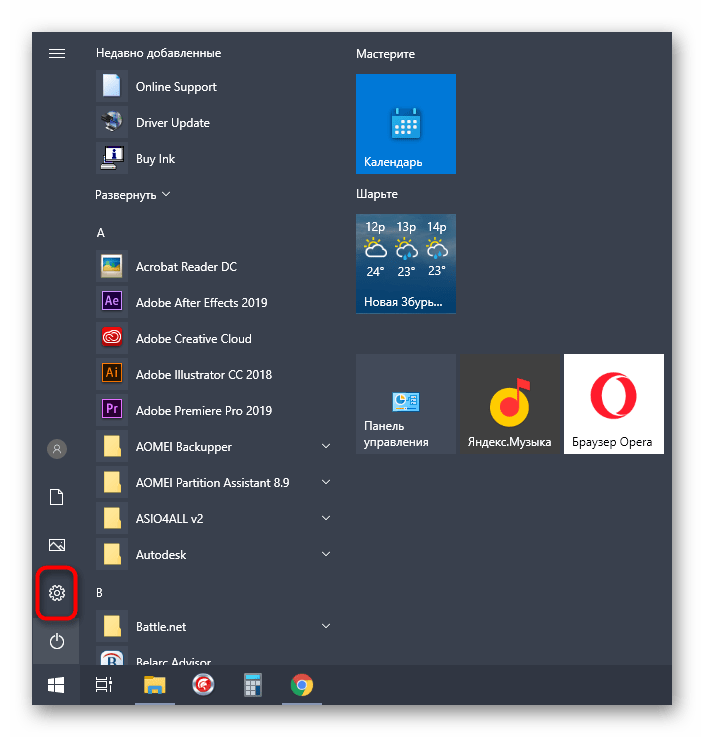
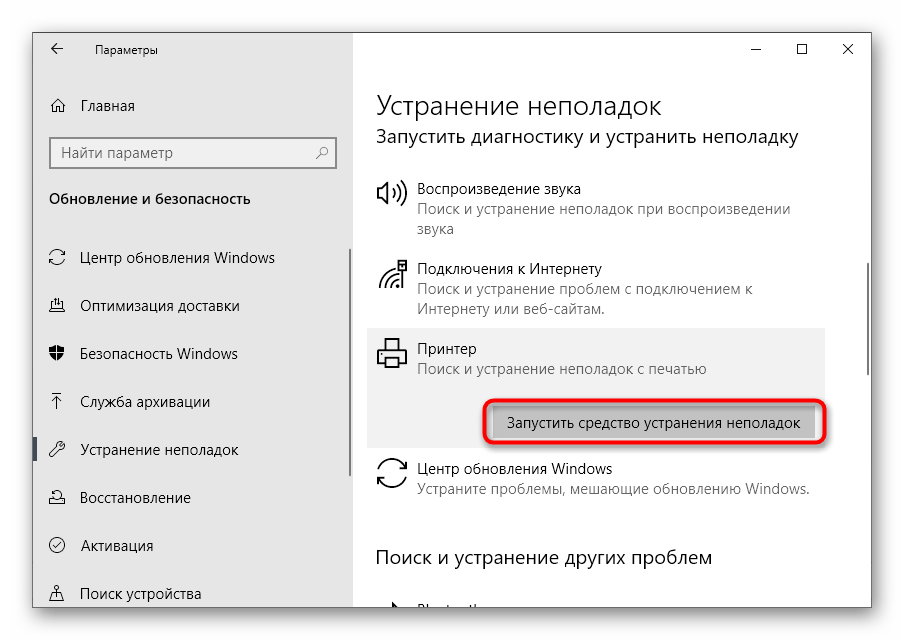
- Откройте «Пуск» и запустите приложение «Параметры», нажав по значку в виде шестеренки.
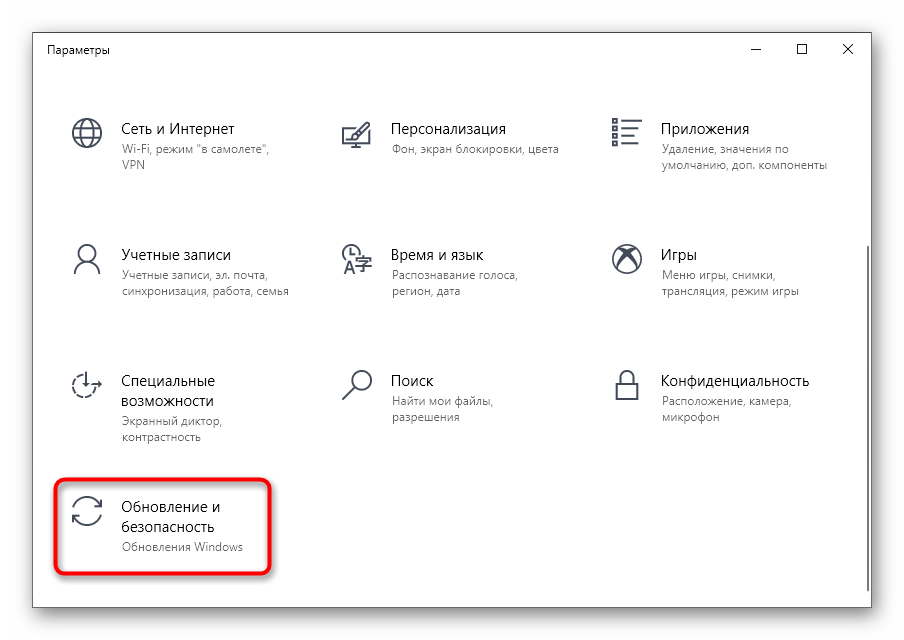
- Выберите последнюю категорию, которая называется «Обновление и безопасность».
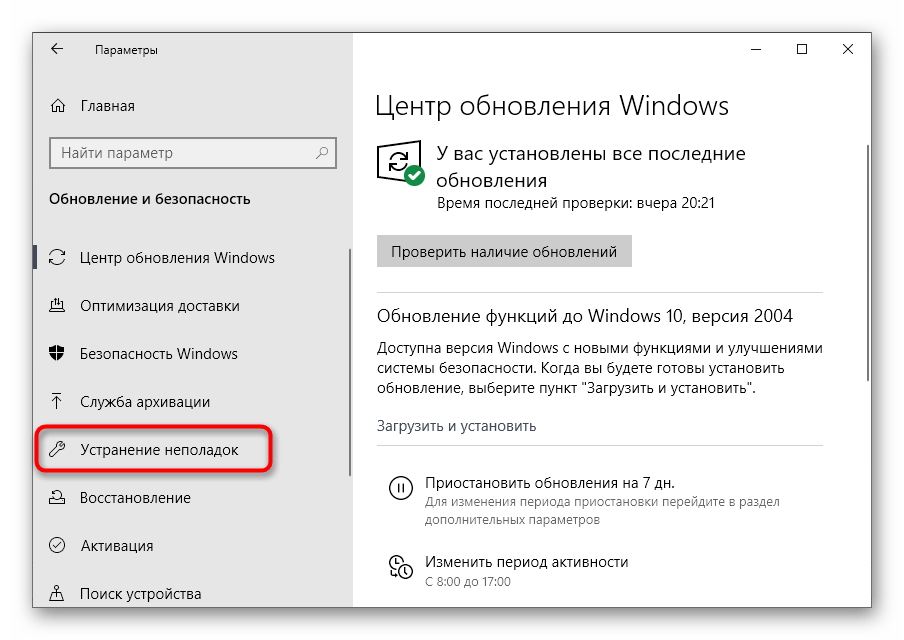
- В списке доступных разделов перейдите в «Устранение неполадок».
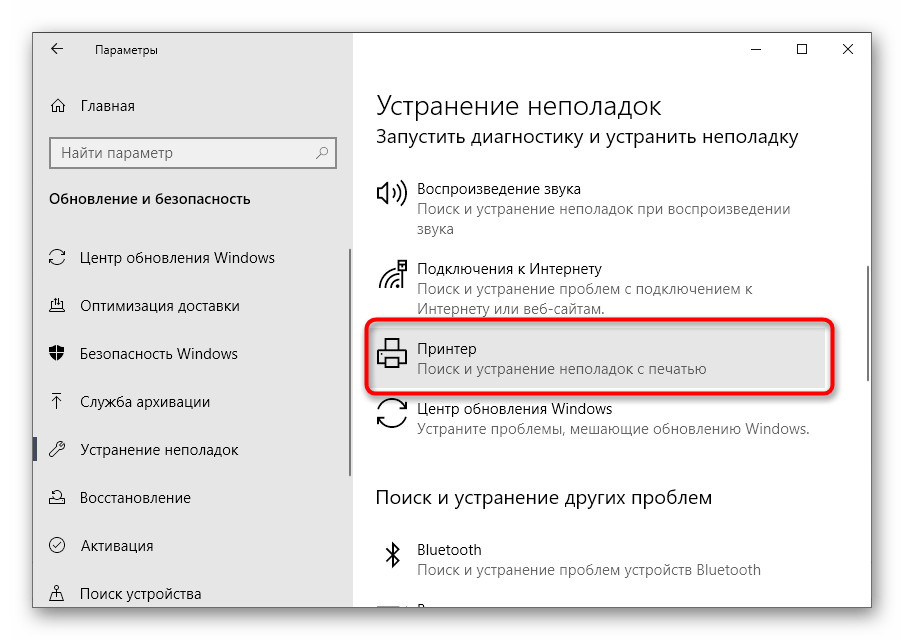
- Из присутствующих средств диагностики вам нужен «Принтер».
- После нажатия по этой строке откроется список действий, где есть всего одна кнопка — «Запустить средство устранения неполадок».
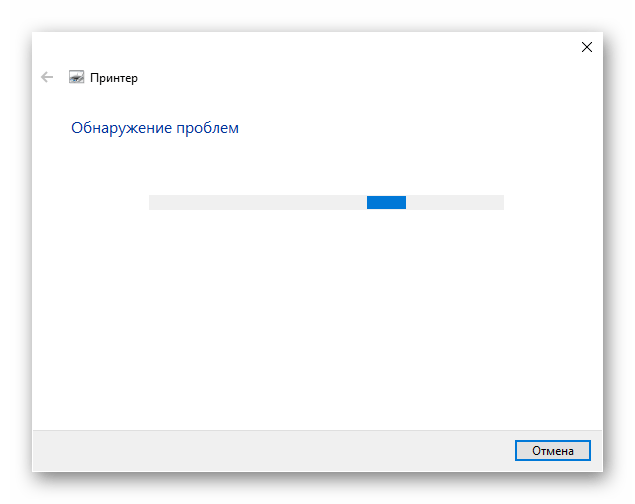
- Сканирование начнется автоматически, а вам остается дождаться дальнейших инструкций.
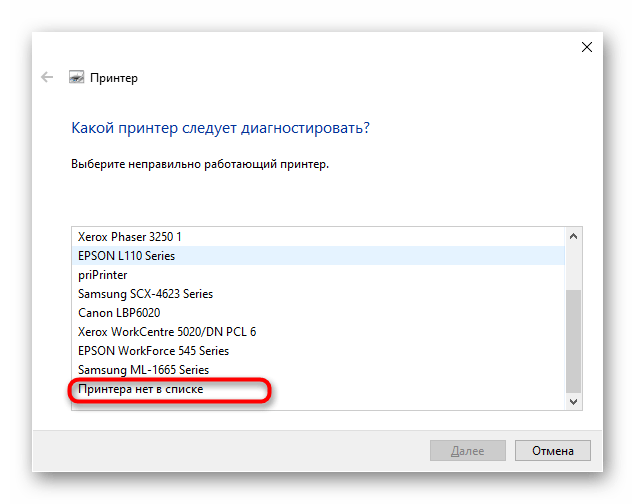
- Отобразится вопрос о диагностике модели принтера. Он не определяется компьютером, поэтому выбираем вариант «Принтера нет в списке» и переходим к следующему шагу.
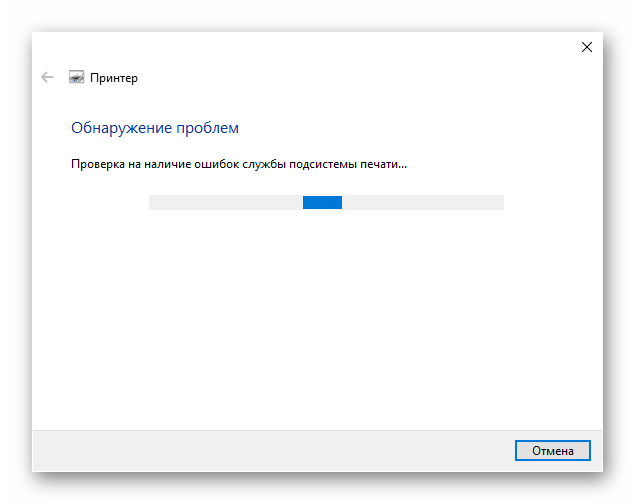
- Сканирование будет продолжено, а по завершении на экране появится отчет о диагностике. Если проблемы обнаружены, скорее всего, они исправятся автоматически и вы сможете нормально подключить печатающее оборудование.
В том случае, когда выполненная проверка не принесла должного результата, переходите к следующим методам.
Способ 3: добавление устройства в список принтеров
Иногда проблема находится на поверхности и кроется в том, что операционная система по каким-то причинам не может самостоятельно добавить оборудование от HP в список принтеров. Тогда этим нужно заняться вручную, выбрав один из существующих вариантов. Проще всего запустить сканирование в разделе «Принтеры и сканеры» или перейти к ручному добавлению, о чем читайте в статье далее.
Подробнее: Добавление принтера в Windows
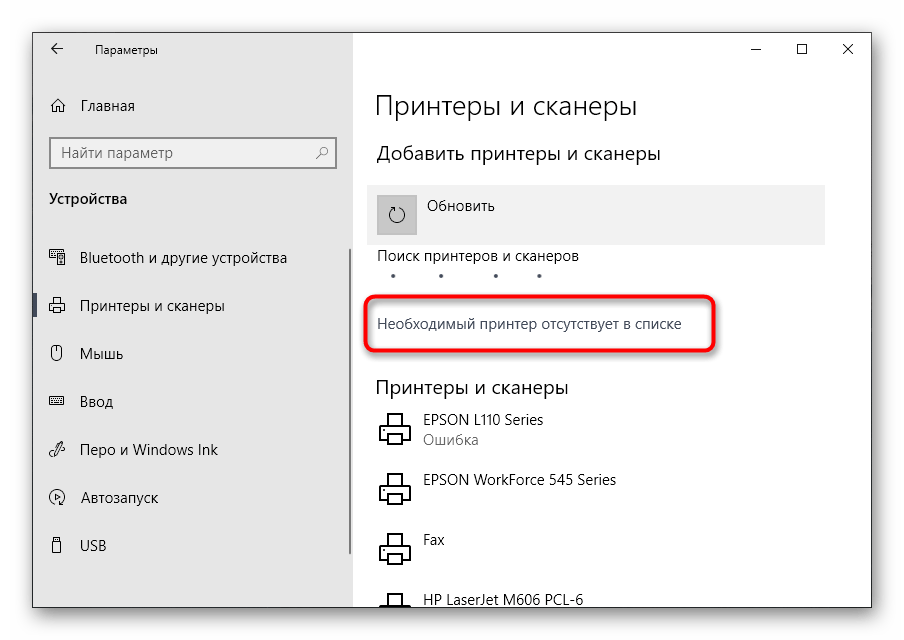
В ней же вы найдете решение проблем, связанных с отображением принтеров в списке.
Способ 4: включение службы диспетчера печати
За управление печатью в Windows отвечает всего одна служба, и если она отключена, работа принтеров будет приостановлена. Описанное выше средство диагностики неполадок проверяет эту службу, но не всегда у нее получается активировать ее, поэтому настройку нужно изменить самостоятельно.
- Откройте «Службы», например, отыскав это приложение через меню «Пуск».
- В списке найдите «Диспетчер печати» и дважды кликните по этой строке левой кнопкой мыши.
- Измените тип запуска на «Автоматически», а затем включите службу, если она отключена.
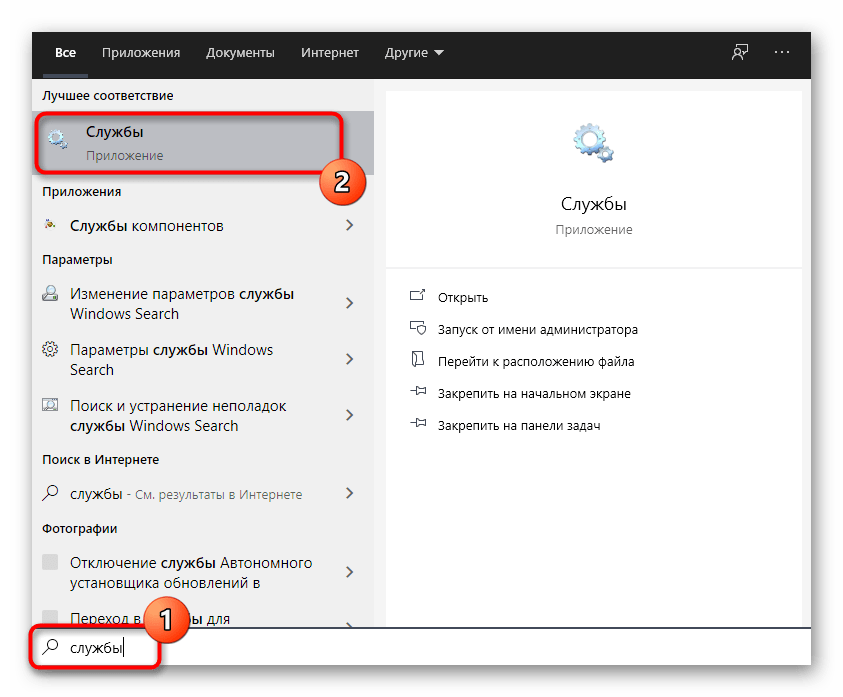
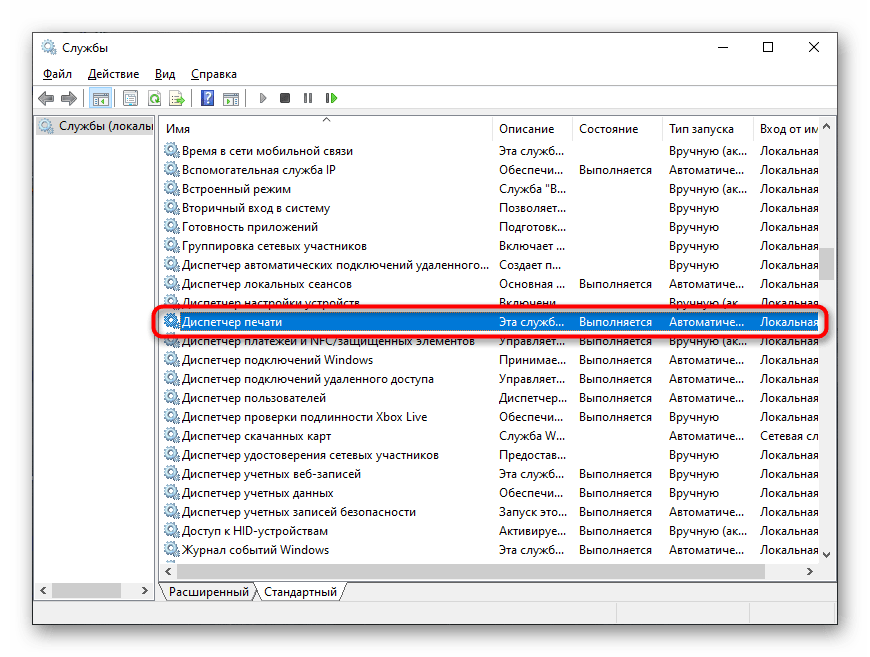
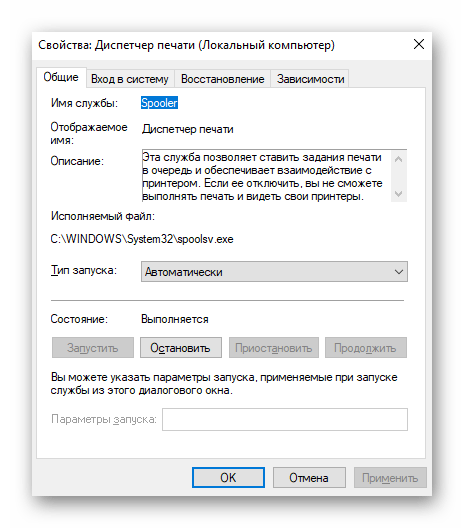
Обычно с запуском этой службы не возникает никаких проблем, поскольку в ОС есть не так много связанных параметров, которые могут помешать это сделать. Однако если запустить «Диспетчер печати» не удалось, проверьте ПК на наличие вирусов, а в случае использования нелицензионной версии ОС убедитесь, что эта служба не была удалена создателем.
Способ 5: устранение ошибки «локальная подсистема печати не выполняется»
Последняя ошибка, которая может появиться при попытке установить принтер, сопровождается уведомлением «Локальная подсистема печати не выполняется». В таких случаях пользователю нужно проверить целый ряд разных способов, влияющих на исправление данной ситуации. Их в развернутой статье описал другой автор на нашем сайте, перейти к которой можно, кликнув по следующему заголовку.
Подробнее: Устранение ошибки «Локальная подсистема печати не выполняется» в Windows
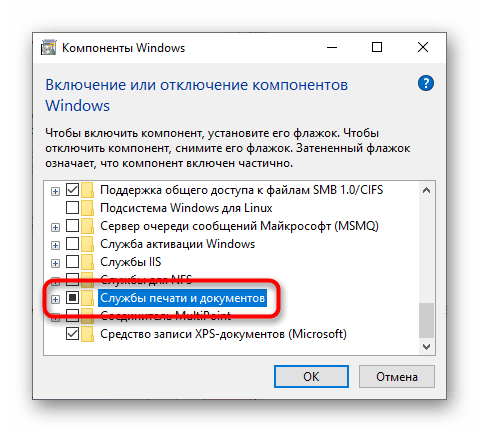
Даже после решения проблемы с подключением иногда появляются другие ошибки, связанные уже с печатью принтера. Если вам удалось разобраться с отображением устройства в ОС, но отправить документ в печать все еще не получается, прочтите тематический материл по ссылке ниже.
Подробнее: Что делать, если не печатает принтер HP
Устанавливаем сетевой принтер правильно
Установка сетевого принтера
Для установки выполните следующие действия:
- Проверим правильность установки печатающего устройства на компьютер, все заработает. Проверяем физическое подключение печатающего устройства, подключение параллельного или USB-кабеля.
- Принтер устанавливается с диска, поставляемого с устройством, или с помощью драйвера, загруженного из сети. Напоминаем, что драйвер необходимо устанавливать с официального сайта производителя.
- Зайдите в Пуск — Настройки — Устройства — Принтеры и факсы. Найдите значок принтера. При правильной установке причина должна быть понятна по зеленому значку рядом с ней. Поместите курсор на значок и щелкните правой кнопкой мыши, выберите «Свойства» в раскрывающемся меню. В окне свойств выберите вкладку «Вход».
- Напротив записи «Общий доступ» к нашему печатающему устройству пишем сетевое имя принтера. Иногда имя принтера, указанное производителем, может быть автоматически зарегистрировано там.
- Имя принтера должно быть написано правильно, нельзя использовать нетипичные пробелы и значки — это ошибка, которая в будущем выдаст компьютеру ошибку «Ошибка принтера по умолчанию 0x00000709».
- Если аналогичная версия Windows установлена на компьютерах, подключенных к локальной сети, для завершения процедуры щелкните OK, чтобы сделать принтер сетевым принтером. Если в локальной сети есть компьютеры с разными версиями операционных систем, необходимо загрузить дополнительные драйверы. Для этого нажмите кнопку «Дополнительные драйверы» и выберите те, которые необходимы для компьютеров с другими дополнительными системами.
- вам необходимо проверить, указано ли в столбце «Установлено» «Нет», тогда вам необходимо переустановить принтер с диска, поставляемого производителем, или загрузить драйвер с официального сайта производителя.
- Как только будет создана общая база для печати, она будет доступна во всей локальной сети. Для этого через удаленный компьютер по пути Пуск — Настройка — Устройства — Принтеры и факсы запускаем мастер установки печатающего устройства. После того, как появится окно с вопросом, как подключить принтер, выберите «Сетевой принтер», нажмите кнопку «Далее».
- Теперь вам нужно зарегистрировать путь к общему принтеру. Вы должны писать очень осторожно: две косые черты, затем имя компьютера в сети, к которому принтер подключен напрямую, без пробела, затем снова косая черта и сетевое имя принтера.
- Как мне найти сетевое имя компьютера? Перейдите к значку «Мой компьютер», щелкните правой кнопкой мыши «Свойства». На вкладке найдите «Имя компьютера».
Процесс установки драйвера пойдет сам по себе, после этого вам нужно будет распечатать тестовую страницу.
Распечатать на принтере
Если сетевые имена введены правильно, ошибка «0x00000709, принтер не может быть установлен» не возникнет, что препятствует отправке документа на печать.
Установка (добавление) локального принтера
Нажмите кнопку «Пуск», затем в меню «Пуск» выберите «Устройства и принтеры.
Щелкните Добавить принтер.
В мастере добавления принтера щелкните Добавить локальный принтер.
На странице «Выбор порта принтера» выберите «Использовать существующий порт и рекомендуемый порт принтера», а затем нажмите «Далее.
На странице «Установка драйвера принтера» выберите производителя и модель вашего принтера, затем нажмите «Далее.
Если вашего принтера нет в списке, щелкните Центр обновления Windows и подождите, пока Windows не проверит наличие дополнительных драйверов.
Если драйверы недоступны, но у вас есть установочный компакт-диск, нажмите «Установить с диска», а затем перейдите в папку, в которой находится драйвер принтера. (Для получения дополнительной информации см. Руководство к вашему принтеру.)
Выполните дополнительные шаги мастера и нажмите Готово.
Совет: Чтобы проверить, правильно ли работает принтер, распечатайте тестовую страницу. Если вы установили свой принтер, но он не работает, посетите веб-сайт производителя принтера для получения информации об устранении неполадок или обновлений драйверов.
Устраняем ошибку: не существует обработчик печати
Есть несколько способов решить эту проблему, самый простой — скопировать папку спула с рабочего компьютера, на котором установлены драйверы для этого принтера, а точнее
Но есть определенное условие, надо копировать из той же ОС, если, например, у вас Windows 10 PRO 64x и вводите содержимое папки из Windows 8.1, то проблему вы не решите. Кстати, этот метод мы уже делали в заметке, когда улетал диспетчер печати. Откройте папку очереди на вашем рабочем компьютере, давайте сначала исследуем ее содержимое.
- Driver> Логично, что Windows 10 хранит здесь драйверы для принтера и процесса диспетчера очереди печати.
- Принтеры> есть файлы, идущие в очередь печати
- Prtprocs> есть файл процессора печати
- СЕРВЕР> есть информация о серверах печати в локальной сети.
- Инструменты> набор утилит для печати
Теперь, чтобы скопировать эти папки, нужно остановить службу печати, это делается просто, нажимаем WIN R и вводим services.msc
Затем найдите службу печати и отключите ее, щелкнув правой кнопкой мыши.
Скопируйте содержимое папки C: WindowsSystem32spool. Затем перейдите к компьютеру, на котором произошла ошибка: не удалось установить принтер. Процессора печати нет в Windows 10 и здесь мы также останавливаем диспетчер печати, после чего копируем скопированную папку спула с заменой.
Второй способ — просто попытаться загрузить файл обработчика winprint.dll из папки C: WindowsSystem32spoolprtprocs с рабочего компьютера. Перед заменой его на целевом компьютере также выключите диспетчер печати. Кстати, может потребоваться перезапуск службы диспетчера очереди печати.
Вот как легко исправить ошибку установки принтера:
Чем вызвана ошибка?
Попытка распечатать документ может быть прервана ошибкой по ряду причин:
Ошибка очереди печати. Проблема могла быть из-за прерывания, когда служба диспетчера очереди загрузки загружала файл для отправки на принтер. Чтобы исправить это, запустите средство устранения неполадок.
Сбой диспетчера печати. Иногда служба не загружается должным образом. Чтобы решить проблему, вам необходимо перезапустить его.
Проблемы контроля доступа. Чтобы исправить это, запустите утилиту cacls.exe из командной строки.
Повреждение водителя. Проблема вызвана несоответствием портов принтера. Чтобы исправить это, переустановите каждый порт в диспетчере устройств.