
Здравствуйте админ! У моего знакомого есть гибридный жёсткий диск SSHD объёмом 2 Тб с пользовательскими данными и он попросил меня установить на него Windows 7 на компьютер с обычным БИОСом. В программе AOMEI Partition Assistant я выделил для семёрки 120 Гб, затем загрузил компьютер с установочного диска Win 7, но в самом начале установки вышла ошибка «Установка Windows на данный диск невозможна. Выбранный диск имеют стиль разделов GPT». Оказалось, что HDD имеет стиль разделов GPT!
Теперь вопрос, как преобразовать GPT в MBR без удаления данных, которые с этого диска просто некуда переносить? Слышал, что эту операцию можно провернуть при помощи Paragon Hard Disk Manager 15 Professional, но эта прога платная, может есть какой бесплатный вариант.
Привет, друзья. Тема преобразования стиля разметки диска из MBR в GPT и, наоборот, из GPT в MBR по-прежнему актуальна для многих пользователей. И, несмотря на наличие на нашем сайте достаточного числа манулов по этой теме, мы вновь её коснёмся. Коснёмся вновь, чтобы рассмотреть оптимальный способ конвертирования стиля разметки из одного в другой при двух важных условиях – с сохранением данных на жёстком диске и с сохранением работоспособности Windows. Обеспечить эти два условия может известная многим из вас программа AOMEI Partition Assistant Pro. Это платная редакция программы AOMEI Partition Assistant – мощного функционального менеджера дисков. Но мы будем использовать редакцию Pro программы с использованием её бесплатной некоммерческой лицензии. Что же, друзья, давайте приступим.
Как начать использовать возможности компьютера, если доселе он работал в режиме – режиме обычной ? Как это сделать без переустановки Windows? Для этого необходимо преобразовать стиль разметки жёсткого диска из в . Такую операцию предлагают многие программы для разметки дискового пространства. И также это можно сделать средствами Windows 10, с помощью командной строки.
Но далеко не все программы для разметки дискового пространства предлагают конвертирование стилей с сохранением работоспособности Windows. Средство командной строки же работает только в среде Windows 10. А как бы найти универсальное решение – преобразовать диск из в , и чтобы при этом была сохранена любая из способных работать с версий Windows, а это 7, 8.1 и 10? Такое решение имеется у программы EaseUS Partition Master.
Стиль разметки жёсткого диска – это эволюционный наследник стиля , призванный решить несовершенства последнего. Но обязательным условием загрузки с -дисков с установленной операционной системой является наличие у компьютера . А таковая, хоть давно и не является новинкой, её активное внедрение на рынок началось ещё в 2011-2012 годах, всё равно есть далеко не на каждом компьютерном устройстве.
Пользователи компьютеров без диски могут использовать только для хранения данных, устанавливать же Windows им приходится только на диски со стилем . Такая вот ситуация, и вроде бы ничего плохого в ней нет, всё честно: хочешь новую технологию — покупай новое железо. Вот только если бы ещё сам по себе факт существования двух разных стилей разметки не причинял хлопот пользователям, сталкивающимся с проблемой не того стиля при проведении различных операций как то: установка Windows, её клонирование, восстановление загрузчика, создание загрузочного носителя и т.п.
Как конвертировать диск из стиля разметки MBR в GPT или, наоборот, из GPT в MBR? Как это сделать с использованием бесплатных средств?
При установке операционной системы Windows на компьютер, некоторые пользователи сталкиваются с необходимостью конвертировать GPT в MBR. Например, в ситуации, когда во время установки системы появляется сообщение о невозможности установки системы на жесткий диск имеющий стиль разделов GPT. Одно из решений данной проблемы: преобразование таблицы разделов GPT в MBR.
Довольно долго на компьютерах использовалась главная загрузочная запись — MBR (Master Boot Record). Во время загрузки операционной системы BIOS выполняет инициализацию устройств компьютера, обращается к главной загрузочной записи, а затем передает управление операционной системе.
Современные жесткие диски по умолчанию имеют стиль разделов GPT, который пришел на смену MBR. GPT (GUID Partition Table) — таблица разделов GUID является частью интерфейса UEFI (Unified Extensible Firmware Interface), который на компьютерах постепенно заменяет устаревший BIOS. Прочитайте здесь, как узнать GPT или MBR диск установлен на компьютере.
- Почему бывает необходимо GPT диск преобразовать в MBR
- Использование MBR2GPT в программе установки и среде восстановления
- Другое применение MBR2GPT. exe
- Как преобразовать GPT в MBR из оснастки Управления дисками
- Условия преобразования
- Конвертирование программой DiskGenius с сохранением данных
- Как преобразовать GPT в MBR при установке Windows в командной строке
- Как преобразовать диск из GPT в MBR и, наоборот, из MBR в GPT без потери данных и с сохранением работоспособности Windows программой AOMEI Partition Assistant Pro
- Конвертирование разметки диска с сохранением Windows в программе AOMEI Partition Assistant
- Бесплатная лицензия AOMEI Partition Assistant Pro
- Конвертирование из GPT в MBR
- Конвертирование из MBR в GPT
- О EaseUS Partition Master
- Переразметка диска
- Как преобразовать из MBR в GPT через командную строку
- Конвертировать MBR в GPT при установке Windows
- Конвертирование из MBR в GPT диска с установленной Windows
- Как преобразовать из MBR в GPT в оснастке Управления дисками
- Конвертирование с потерей данных средствами Windows
- Выводы статьи
Почему бывает необходимо GPT диск преобразовать в MBR
С течением времени появляются новые технологии, поэтому на смену привычному БИОС пришел UEFI, в котором по-другому реализована технология инициализации и передачи загрузки операционной системы Windows. В частности, в UEFI имеется безопасная загрузка Secure Boot.
Производители жестких дисков стали выпускать изделия с таблицей GPT, поддерживающие новый интерфейс БИОС. Диски GPT имеют некоторые отличия от дисков с MBR.
Основные различия между дисками с GPT и MBR для обычных пользователей:
- диски с MBR имеют ограничения по размеру до 2 ТБ и по количеству разделов на диске до 4 разделов;
- диски с разметкой GPT поддерживают 128 разделов и гораздо больший размер жесткого диска;
- на диск с GPT нельзя установить 32 разрядную версию Windows;
- диски с GPT для установки Windows используются только с UEFI БИОС.
Пользователь может самостоятельно решить, в каких ситуациях будет предпочтительно использование того или иного варианта разметки жесткого диска.
Например, у вас довольно слабый компьютер, поэтому использование 64-битной Windows вместо 32 битной, не имеет смысла из-за того, что вы не получите никаких преимуществ, а в большинстве случаев, система x64 будет пожирать больше ресурсов системы. Для установки или переустановки операционной системы на диск с MBR подойдет любая загрузочная флешка Windows. В случае с диском GTP есть некоторые нюансы, из-за которых не получится загрузиться с USB флешки и установить ОС.
В этой статье мы рассматриваем, как поменять стиль разделов GPT на главную загрузочную запись MBR. В других ситуациях, наоборот, потребуется MBR преобразовать в GPT.
В инструкциях я расскажу, как изменить GPT на MBR средствами операционной системы Windows: с помощью оснастки Управление дисками и командной строки. Поменять GPT на MBR системными средствами можно только с потерей данных на диске, в том числе на всех логических разделах данного диска.
Существуют способы перевести HDD диск из GPT на MBR без потери данных. Для этого используется стороннее программное обеспечение (Acronis Disk Director, Paragon Hard Disk Manager, AOMEI Patition Assistant, EaseUS Partition Master, MiniTool Partition Wizard и т. д.), запускаемое с загрузочного носителя.
Конвертация GTP в MBR системными средствами становится возможна в случае, если на диске нет разделов с данными. Поэтому сначала необходимо удалить все разделы на жестком диске, а затем приступить к конвертации таблиц разделов. Вся информация будет потеряна.
Давайте посмотрим, как преобразовать MBR в GPT для изменения стиля разделов жесткого диска на компьютере. Преобразование диска MBR в GPT позволит перейти на современный стандарт, который имеет некоторые преимущества перед предыдущим.
Ранее во время загрузки операционной системы Windows, в BIOS использовалась главная загрузочная запись — MBR (Master Boot Record), размещенная на жестком диске компьютера. БИОС инициализирует оборудование, обращается к MBR, передает управление компьютером операционной системе.
В данный момент времени, устаревший BIOS заменен на новый интерфейс UEFI. Одним из компонентов UEFI стала таблица разделов GPT (GUID Partition Table), находящаяся на жестком диске ПК. Производители материнских плат выпускают оборудование с новым загрузчиком UEFI, соответственно производители жестких дисков подстраиваются под новый стандарт GTP.
Благодаря UEFI компьютер будет в большей безопасности (функция Secure Boot). При использовании GPT увеличивается быстродействие, есть больше шансов для восстановления системы из-за того, что данные разделов хранятся в разных местах диска, а не в одном, как на диске с таблицей раздела MBR.
Между дисками с GPT и MBR имеются отличия:
- диски с GPT поддерживают создание огромного количества разделов (до 128), диски могут быть любого размера, из ныне существующих жестких дисков;
- на дисках с MBR есть ограничение в размере диска до 2 ТБ, нельзя создать более 4 разделов;
- на диск с таблицей разделов GPT можно установить только 64 битную операционную систему Windows (начиная с Windows Vista x64 SP1);
- при интерфейсе UEFI BIOS ОС Windows можно установить только на GPT диск.
При необходимости, пользователь может поменять диск MBR на GPT, или наоборот, преобразовать GPT в MBR. Как сделать GPT диск из MBR?
Переделать диск из MBR в GPT можно несколькими способами: средствами системы и с помощью стороннего программного обеспечения. Преобразование в GPT средствами системы происходит с потерей данных на жестком диске. С диска будут удалены все разделы, вся информация будет стерта.
Для конвертирования в GPT без потери данных необходимо использовать сторонние программы (Paragon Hard Disk Manager, AOMEI Patition Assistant, Acronis Disk Director, MiniTool Partition Wizard, EaseUS Partition Master и т. д.), которые следует запускать с загрузочного носителя (флешки или CD/DVD диска).
В данной статье мы разберем способы, использующие средства операционной системы Windows: оснастку Управление дисками, при помощи командной строки во время установки системы, простой способ при установке Windows на компьютер.

В Windows 10, начиная с версии 1703 появилась встроенная утилита MBR2GPT, позволяющая выполнить конвертацию диска из MBR в GPT в программе установки, в среде восстановления или даже в запущенной ОС, причем сделать это без потери данных и, при наличии уже установленной в режиме Legacy Windows 10, она продолжит исправно загружаться, но уже в режиме UEFI.
В этой инструкции — об использовании утилиты Майкрософт для конвертации дисков из MBR в GPT в разных сценариях и об имеющихся ограничениях, которые делают её пригодной не для любой задачи. Сама утилита располагается в C:WindowsSystem32MBR2GPT.EXE. Также может быть полезно: Как преобразовать GPT в MBR, Как узнать, MBR или GPT диск на компьютере.
Использование MBR2GPT в программе установки и среде восстановления
Особо интересным может оказаться использование утилиты конвертации диска из MBR в GPT без потери данных при установке Windows 10 при появлении ошибки «Установка на данный диск невозможна. На выбранном диске находится таблица MBR-разделов» и мы можем это сделать, но есть несколько важных ограничений.

Ограничения mbr2gpt.exe состоят в следующем: диск должен быть системным (с загрузочной областью Windows) с таблицей разделов MBR, содержать не больше 3-х разделов (и, соответственно, не содержать расширенного раздела, отображающегося в «Управлении дисками» зеленым цветом). У многих обычных пользователей эти условия соблюдаются, а соответственно можно использовать и утилиту. При наличии расширенного раздела и отсутствии на нем важных данных можно его предварительно удалить.
Таким образом, если вы ранее устанавливали систему в режиме Legacy на MBR и пока не успели удалить системные разделы, обычно вы можете конвертировать диск в GPT в программе установки без потери данных, действия будут выглядеть следующим образом:
- В программе установки, удобнее всего на этапе выбора раздела для установки, нажмите клавиши Shift+F10 (на некоторых ноутбуках — Shift+Fn+F10), откроется командная строка.
- Введите команду mbr2gpt /validate и нажмите Enter. Если вы сразу получите сообщение о том, что «Validation completed successfully», значит системный диск был определен успешно, а его конвертация в GPT без потери данных возможна, переходим к 4-му шагу.
- Если сообщается «Failed», как у меня в первой команде на скриншоте, попробуйте вручную указать номер диска для конвертации (номер диска можно увидеть в окне выбора раздела для установки, у меня 0): mbr2gpt /disk:0 /validate (вторая команда в скриншоте выше). Если в этот раз команда выполнена успешно, можно конвертировать.
- Для конвертации выполните команду: mbr2gpt /convert или mbr2gpt /disk:НОМЕР_ДИСКА /convert в зависимости от того, какой вариант проверки у вас прошел успешно — с указанием номера диска или без него. После завершения работы команды можно закрыть командную строку.
В результате mbr2gpt сохранит имеющиеся разделы и создаст новый раздел с EFI-загрузчиком системы или же преобразует в него раздел «Зарезервировано системой». В окне установки Windows 10 нажимаем «Обновить», получаем текущую конфигурацию разделов.
Далее на свое усмотрение можно производить какие-либо действия над разделами и продолжать установку Windows 10 без сообщений о том, что установка на данный диск невозможна из-за таблицы разделов MBR.
Другое применение MBR2GPT. exe
Если вы прочли предыдущую часть, то уже могли догадаться, для чего еще можно применить такого рода конвертацию из MBR в GPT и для чего, собственно, изначально задумана утилита mbr2gpt.exe — вы можете без переустановки Windows 10 конвертировать диск, автоматически создать загрузчик для UEFI и в будущем работать с той же системой на GPT диске без переустановки или потери данных.
Все шаги будут теми же самыми, что были описаны выше, разве что не потребуется дополнительно выполнять какие-либо действия с разделами и продолжать установку, а после конвертации в БИОС нужно выставить UEFI в качестве основного режима загрузки. При этом выполнить эти шаги можно не только загрузившись с загрузочной флешки, но и зайдя в командную строку в среде восстановления Windows 10. Для запуска среды восстановления используйте путь: Параметры — Обновление и безопасность — Восстановление — Перезагрузить сейчас.
Более подробно о mbr2gpt.exe, дополнительных параметрах и методах применения в официальном документе на сайте Майкрософт: https://docs.microsoft.com/ru-ru/windows/deployment/mbr-to-gpt
Работаю системным администратором 10 лет. Программирую на PHP и Python. Способен объяснить технические моменты понятным языком.
Привет друзья, меня зовут Владимир и в сегодняшней статье я хочу продолжить тему преобразования формата размещения таблиц разделов жёсткого диска из одного стиля в другой! В прошлой статье мы с вами преобразовали жёсткий диск ноутбука из GPT в MBR, а сегодня всё сделаем наоборот, преобразуем винчестер из стиля MBR в стиль GPT или умными словами — мы преобразуем жёсткий диск с главной загрузочной записью формат размещения таблиц разделов GPT без потери ваших данных.
Управление дисками нашего ноутбука.
На диске (C:) установлена Windows 8.1, а на диске (D:) находятся важные данные, также имеется один активный скрытый раздел System Reserved (Зарезервировано системой, объём 300 МБ) с файлами загрузки Windows 8.1.
После преобразования винчестера в GPT, Windows 8.1 не будет загружаться и загрузку системы мы восстановим.
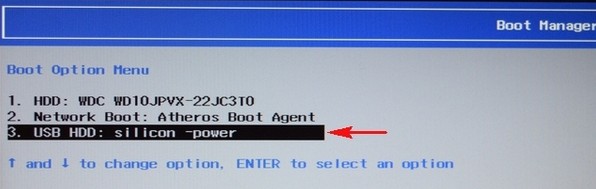
Подсоединяем загрузочную флешку к ноутбуку и перезагружаемся, входим в меню загрузки ноутбука, выбираем для загрузки флешку с программой Paragon Hard Disk Manager 15
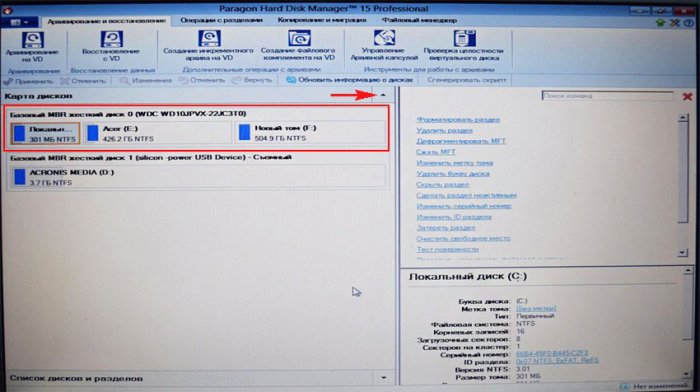
В главном окне программы видим все разделы жёсткого диска ноутбука, в том числе и первый скрытый раздел с файлами загрузки Windows 8.1. Жмём на стрелку для отображения дисков и разделов списком.
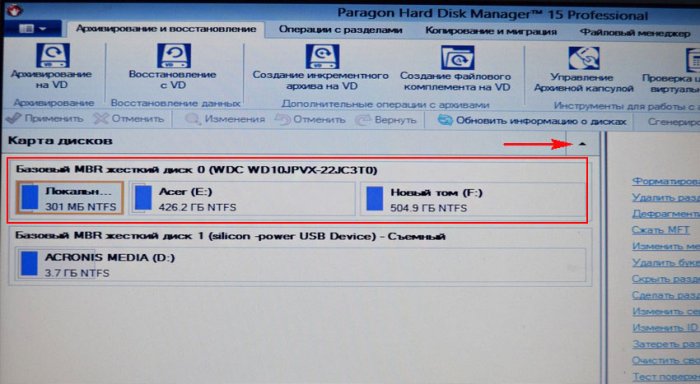
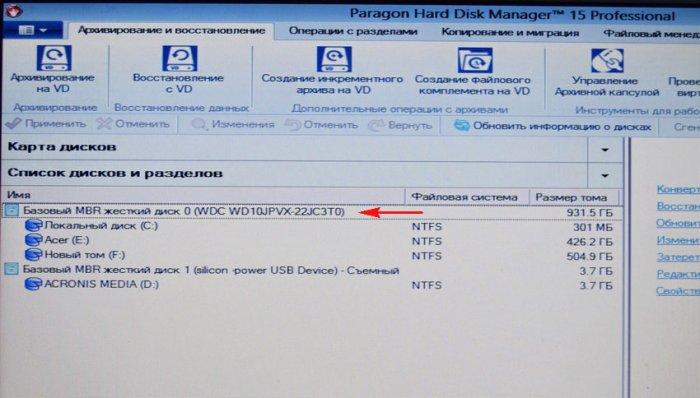
Первым в списке идёт жёсткий диск ноутбука размер 1 Тб (Базовый MBR жёсткий диск)
Второй накопитель в списке, это загрузочная флешка с программой Paragon Hard Disk Manager 15.
Во-первых, удалим скрытый раздел (Зарезервировано системой, объём 300 МБ) с файлами загрузки Windows 8.1, так как он больше нам не нужен, ведь операционная система использует его только при загрузке с диска MBR и при отключенном интерфейсе UEFI.
Во-вторых, чтобы Windows 8.1 загружалась при включенном интерфейсе , нам нужно создать шифрованный (EFI) системный раздел 300 Мб с файлами загрузки Windows 8.1, а также служебный раздел MSR 128 Мб обязательный для разметки GPT.
Итак, сначала удалим скрытый раздел (Зарезервировано системой, объём 300 МБ), затем вместо него создадим два раздела: шифрованный (EFI) системный раздел 300 Мб и служебный раздел MSR 128 Мб, но пространства нам не хватит и придётся отщипнуть 200 Мб от раздела с установленной Windows 8.1.
: без отрезания куска от локального диска (C:) можно обойтись.
300 это заводские настройки. Установщик Windows делает раздел EFI 100 Мб.
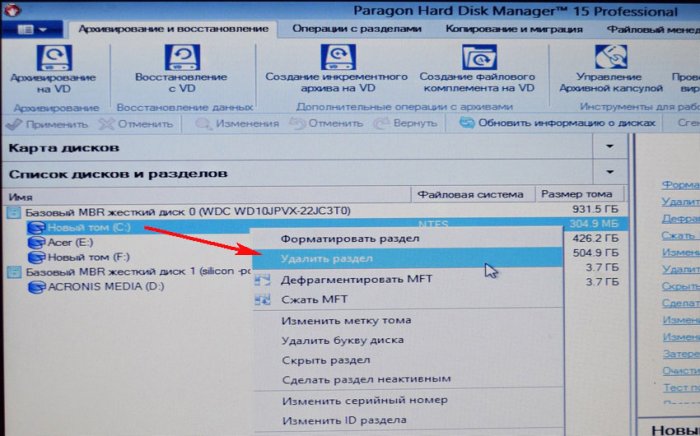
Щёлкаем правой мышью на скрытом разделе (Зарезервировано системой, объём 300 МБ) программа присвоила ему букву (C:) и выбираем Удалить раздел.
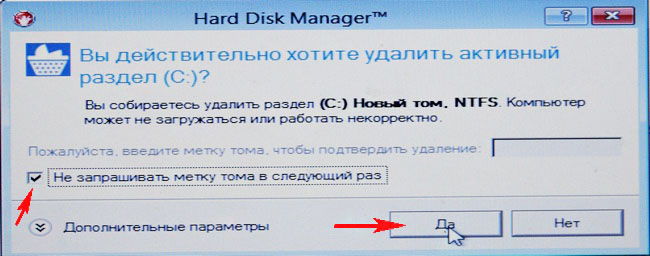
Вы действительно хотите удалить активный раздел (C:)?
Жмём на кнопку «Да».
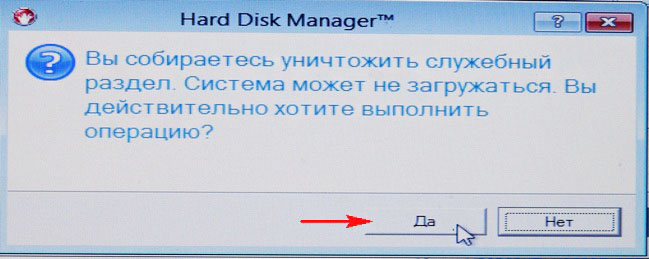
Вы хотите уничтожить служебный раздел. Система может не загружаться. Вы действительно хотите выполнить операцию?
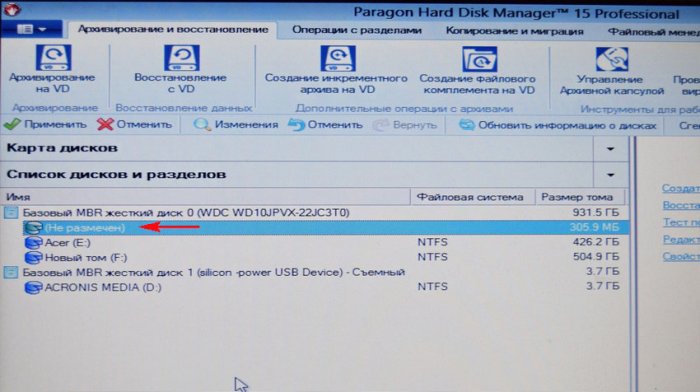
Вместо скрытого раздела (Зарезервировано системой, объём 300 МБ) образуется нераспределённое пространство — 300 Мб, но его нам будет мало, ведь создавать в начале жёсткого диска придётся два небольших раздела: первый, это шифрованный (EFI) системный раздел 300 Мб с файлами загрузки Windows 8.1, а второй, это раздел MSR 128 Мб. То есть нам необходимо нераспределённого пространства 428 Мб, значит отщипнём ещё 128 Мб от диска с установленной Win 8.1.
Разделу с Windows 8.1 программа присвоила букву (E:), щёлкаем на нём правой мышью и выставляем в параметре Свободное место до» цифру 500 Мб (428 Мб программа выставлять отказалась).
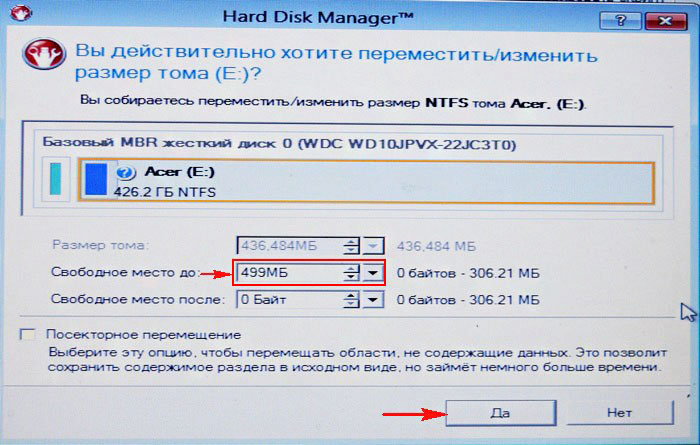
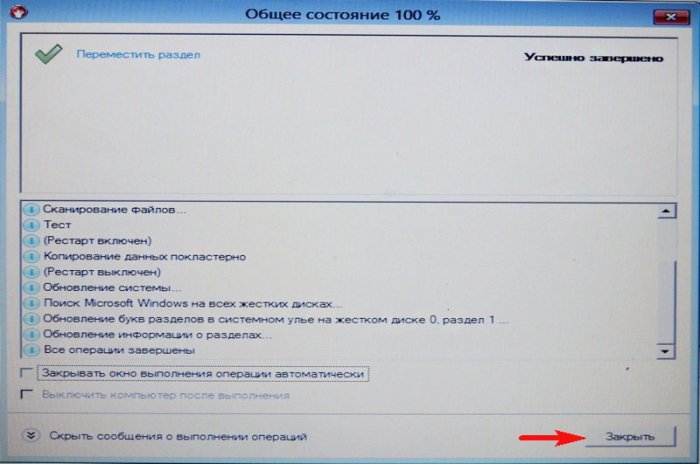
Paragon Hard Disk Manager 15 работает в режиме отложенной операции, жмём на кнопку и программа начинает работать.
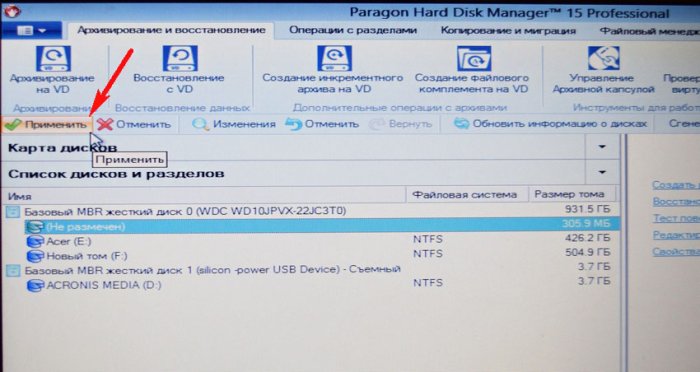

Надеюсь, что у вас всё прошло нормально.
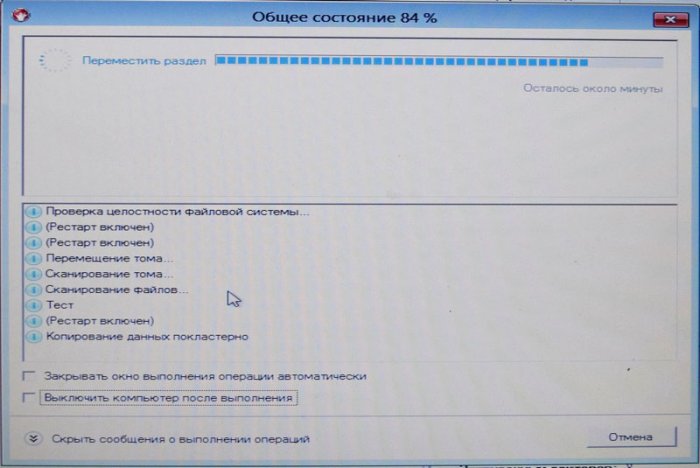
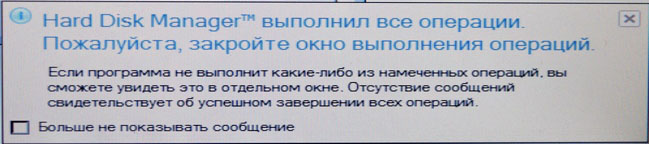
Hard Disk Manager 15 выполнил все операции
Теперь в самом начале жёсткого диска у нас имеется неразмеченное пространство размером 500 Мб.
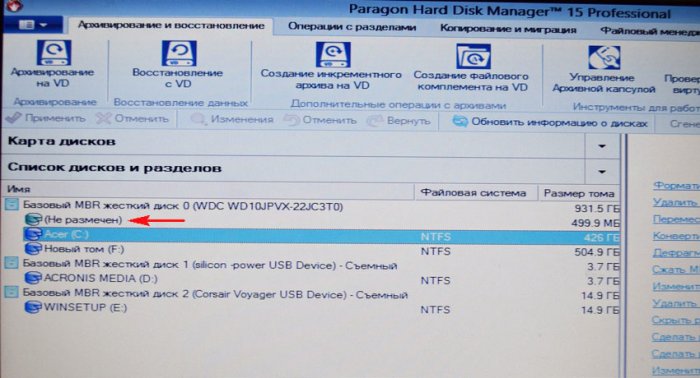
Преобразуем жёсткий диск ноутбука с главной загрузочной записью MBR в стандарт GPT без потери данных
Щёлкаем на Базовом MBR жёстком диске правой кнопкой мыши и выбираем Конвертировать в GPT диск

Вы действительно хотите конвертировать Базовый MBR жёсткий диск в GPT?
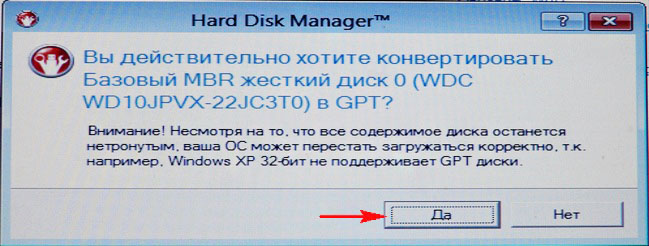
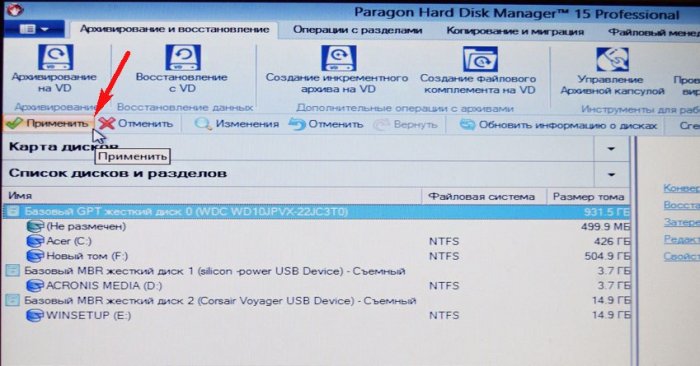
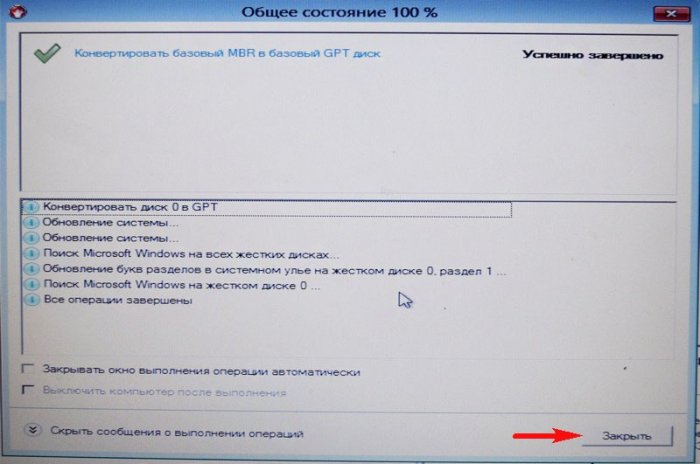
Начинается процесс преобразования диска в стиль GPT и заканчивается успешно!
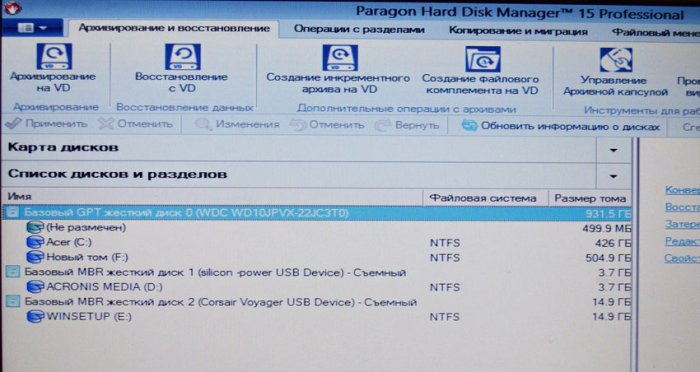
Создаём шифрованный (EFI) системный раздел 300 Мб с файлами загрузки Windows 8.1, а также служебный раздел MSR 128 Мб обязательный для разметки GPT
Жёсткий диск ноутбука успешно конвертирован в стандарт GPT без потери файлов.
Остаётся только восстановить загрузку Windows 8.1 создав из неразмеченного пространства шифрованный (EFI) системный раздел 300 Мб с файлами загрузки Windows 8.1, а также служебный раздел MSR 128 Мб обязательный для разметки GPT.
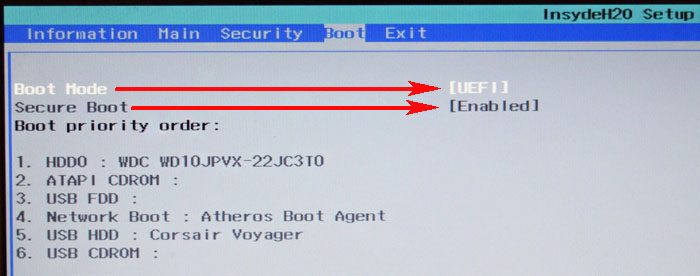
Перезагружаем ноутбук и входим в БИОС, включаем вместо Legacy.
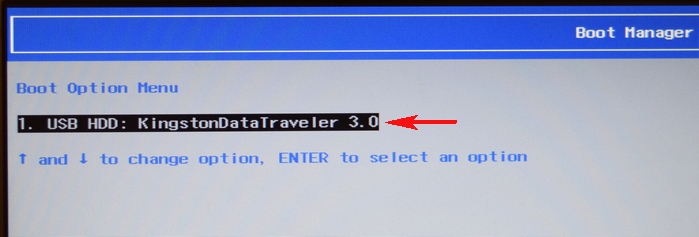
В начальном окне установки Win 8.1 открываем командную строку клавиатурным сочетанием Shift+F10.
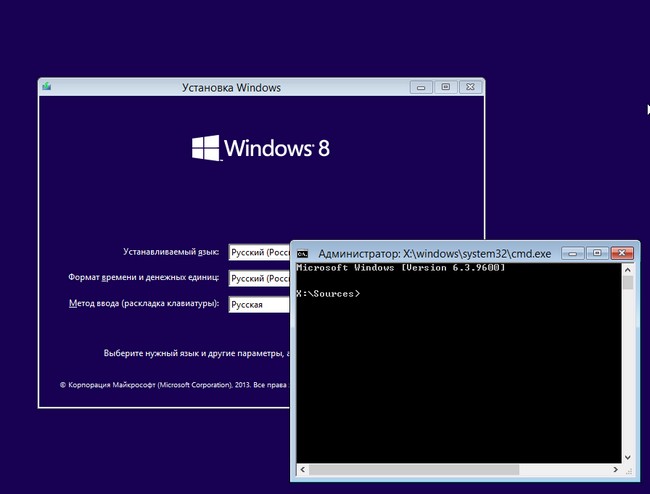
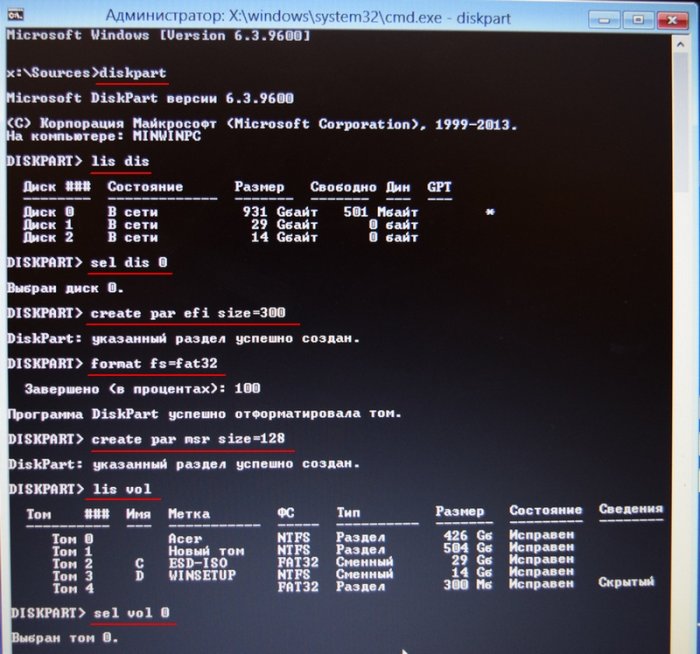
Вводим в командной строке команды:
(выводим список дисков).
(форматируем его в файловую систему FAT32).
С Тома 0 (с установленной Windows 8.1) слетела буква, присваиваем букву.
(выводятся все разделы жёсткого диска).
(тому с установленной Windows 8.1 присваивается буква (F:))
выходим из diskpart
Создаём загрузчик Windows 8.1 для загрузки в системах UEFI системах командой , так буква диска операционной системы в среде восстановления (F:). Файлы загрузки созданы.

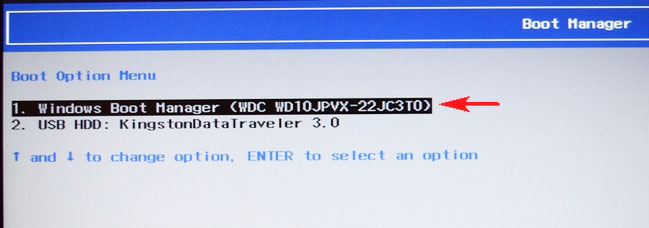
Перезагружаемся и видим в меню загрузки ноутбука жёсткий диск.
Нераспределённое пространство можно присоединить к диску (C:) с помощью этой статьи.
Свойства жёсткого диска.
Жёсткий диск преобразован в таблицу разделов GUID, аббр. GPT
Вот и всё.
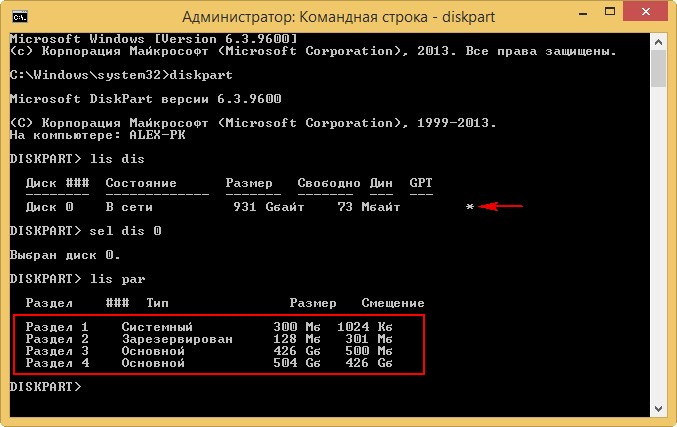
Если запустить в командную строку от имени администратора и ввести команды:
то мы увидим ещё и скрытый раздел MSR 128 Мб обязательный для разметки GPT и невидимый в Управлении дисками.
Напротив жёсткого диска GPT всегда стоит звёздочка.
(определяем том с установленной Windows 8.1 (в моём случае Том 0 C:
выходим из diskpart)
затем вводим команду
chkdsk C: /f том с установленной Windows 8.1 (в вашем случае может быть другая буква), запускается утилита проверки файловой системы на ошибки тома C:, после исправления ошибок программа Paragon Hard Disk Manager 15 отработает как нужно.


Статьи по этой теме:
1. Самый простой способ конвертации жёсткого диска вместе с установленной Windows 10 из MBR в GPT! Процесс происходит прямо в работающей ОС за считанные секунды. Работоспособность операционной системы при этом сохраняется
2. При создании резервной копии Windows 10, установленной на жёсткий диск стиля MBR в программе Acronis True Image 2017 и последующего восстановления системы на компьютер с включенным UEFI, программа Acronis автоматически преобразует HDD в стандарт GPT
3. При клонировании Windows 10 (установленной на жёсткий диск стиля MBR) в программе Acronis True Image 2017 на компьютер с включенным UEFI, программа Acronis автоматически преобразует целевой HDD или SSD в стиль GPT
Как преобразовать GPT в MBR из оснастки Управления дисками
Непосредственно из операционной системы можно поменять GPT на MBR из оснастки Управления дисками. Для этого выполните следующие пошаговые действия:
- Одновременно нажмите на клавиши клавиатуры «Win» + «R».
- В окне «Выполнить», в поле «Открыть» введите команду: «diskmgmt.msc» (без кавычек), нажмите «ОК».
- В окне «Управление дисками» кликните правой кнопкой мыши по названию диска, в том месте, где расположены названия локальных дисков: «Диск 0», «Диск 1» и т. д.
- Если на диске есть данные, пункт контекстного меню «Преобразовать в MBR-диск» будет неактивным. Для активации возможности конвертирования необходимо удалить данные с диска.
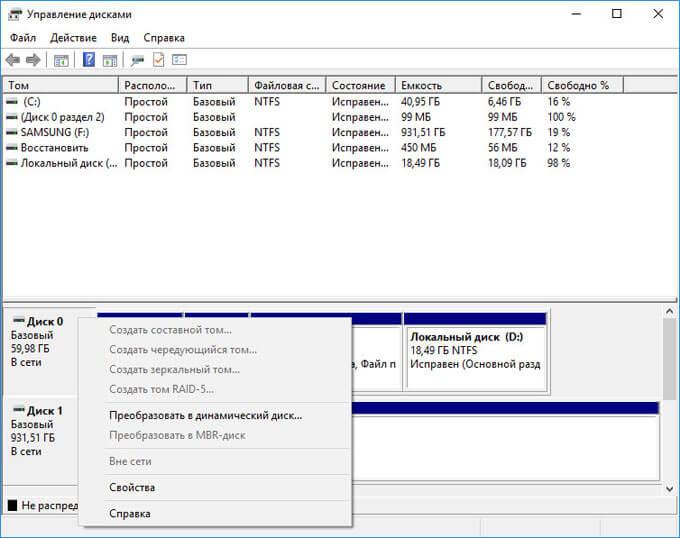

После того, как будет завершено конвертирование GPT в MBR, у вас будет жесткий диск, поддерживающий основную загрузочную запись (MBR). Теперь на данный диск можно установить Windows любой разрядности.
Условия преобразования
Для успешного выполнения поставленной темой статьи задачи необходимо, чтобы на компьютере была установлена 64-битная Windows, и это должна быть версия 7, 8.1 или 10. 32-битные Windows не могут быть -системами на диске . И есть ещё нюанс по Windows 7: для успешного сосуществования этой версии системы с необходимо отключение в последней Secure Boot – функции, предотвращающей запуск несанкционированного ПО, функции безопасной загрузки. Такое отключение возможно, если Secure Boot реализована отдельно. На некоторых ноутбуках режим и Secure Boot являют собой единую нераздельную функцию, и в таких случаях, соответственно, от идеи преобразования Windows 7 в -систему придётся отказаться. Так что прежде каких-либо действий необходимо тщательно исследовать специфику функционирования и Secure Boot на конкретном компьютерном устройстве.
Конвертирование программой DiskGenius с сохранением данных
Чтобы при конвертировании стиля разметки сохранить структуру разделов диска и хранящиеся на нём данные, необходимо прибегнуть к помощи стороннего софта – к программам типа менеджеров диска. Немногие из таковых предлагают эту операцию в бесплатных базовых редакциях. Программа DiskGenius – одна из таких немногих, она, как и практически все менеджеры диска, условно-бесплатна, но преобразование стилей разметки диска входит в число бесплатного программного функционала. С её помощью можно конвертировать любые диски компьютера, включая тот, где стоит Windows, из среды которой будет проводиться работа с DiskGenius. Вот только конвертирование самой Windows из -системы в и наоборот DiskGenius проводить не умеет. Конвертирование диска с установленной Windows в иной стиль разметки будет означать крах системы. Следовательно, операцию необходимо проделывать перед переустановкой Windows.
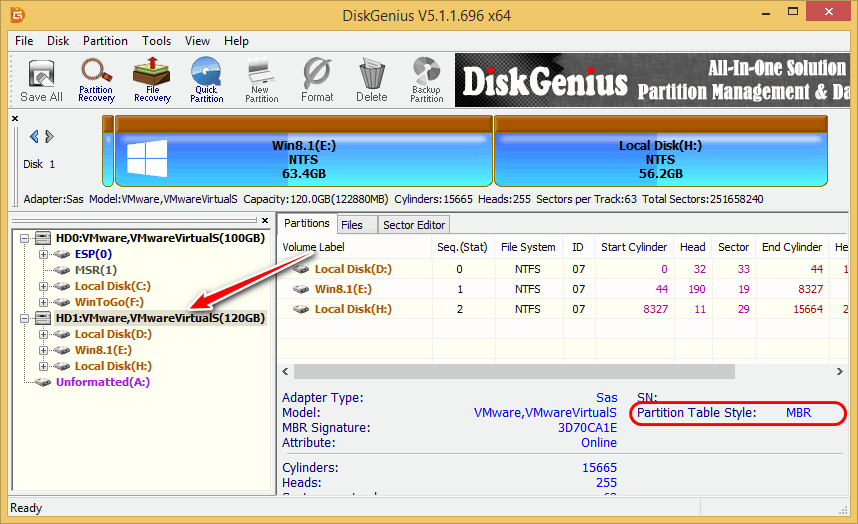
В окне программы кликаем на панели слева нужный жёсткий диск, его стиль разметки будет виден в таблице свойств в основном окне.
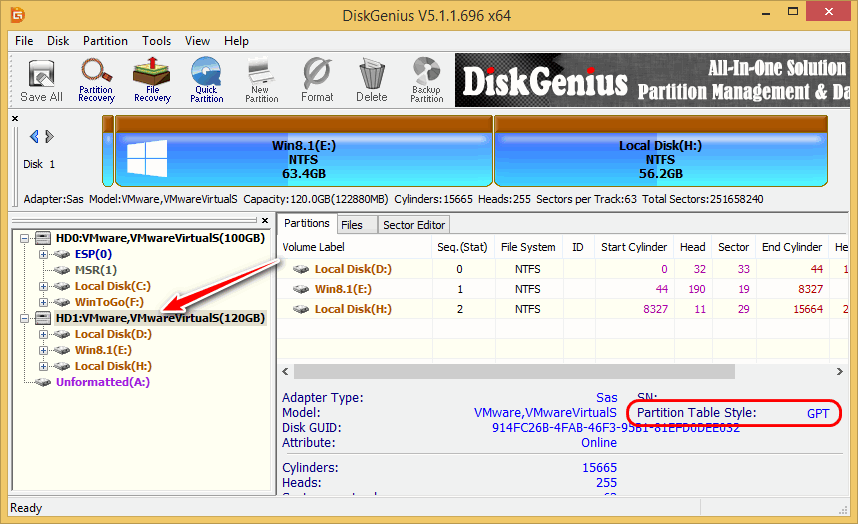
Жмём меню «Disk», далее выбираем «Convert To MBR Partition Table», если нужно преобразование в , или «Convert To GUID Partition Table», если нужно преобразование в .
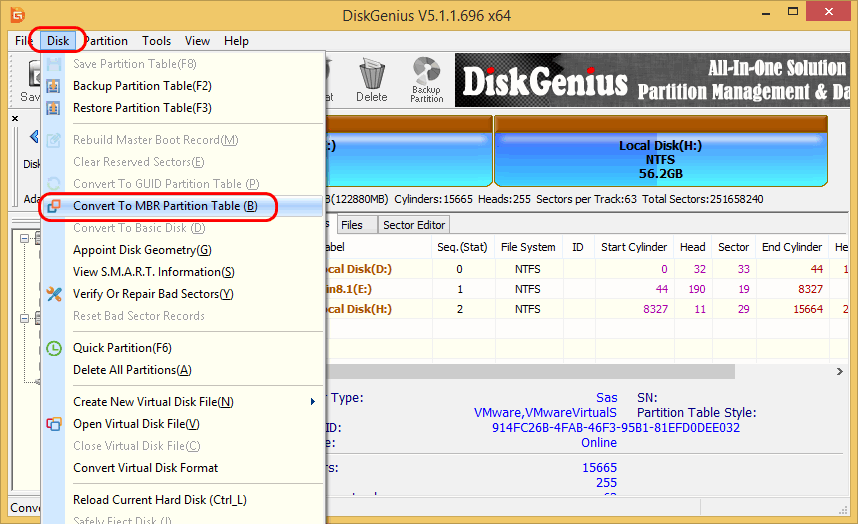
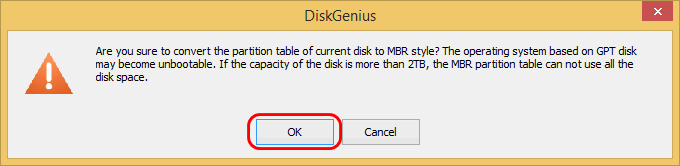
Жмём «Ок» в предупредительном окошке, в нём программа нас уведомляет об изменениях, которые влечёт за собой смена того или иного стиля разметки.
Запускаем операцию кнопкой «Save All», подтверждаем её.
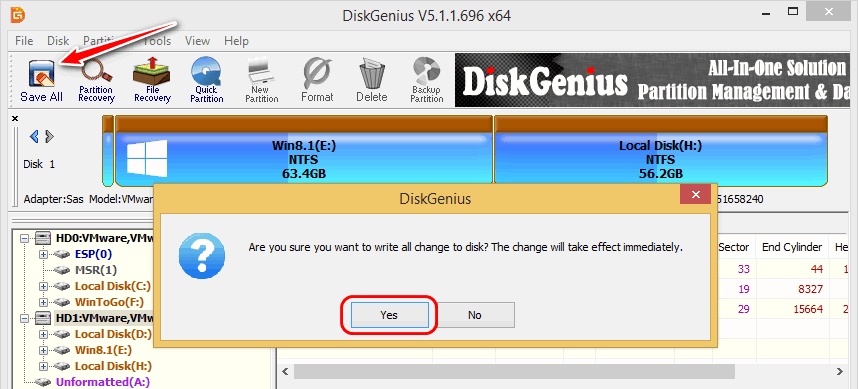
И всё: в таблице свойств диска можем видеть изменённый стиль разметки.
Как преобразовать GPT в MBR при установке Windows в командной строке
Пользователь может поменять GPT на MBR непосредственно во время установки операционной системы Windows. Мы будем преобразовывать GPT в MBR при установке Windows 10. В операционных системах Windows7, Windows 8, Windows 8.1 выполняются аналогичные действия.
В процессе установки операционной системы, в окне выбора раздела для установки Windows появится сообщение об ошибке: «Невозможно установить Windows в раздел Х диска Х. (Показать подробности)».
После нажатия на ссылку откроется окно, в котором написано: «Установка Windows на данный диск невозможна. Выбранный диск имеет стиль разделов GTP».

Есть три варианта решения проблемы:
- использование загрузочной флешки Windows, поддерживающей установку в UEFI и GTP;
- удаление всех разделов на диске во время установки Windows, при продолжении установки, система самостоятельно создаст подходящий стиль разделов;
- во время установки Windows c помощью преобразования из GPT сделать MBR диск (наш случай);
Перевести диск из GPT в MBR нам поможет командная строка.
В окне установки Windows нажмите на клавиши «Shift» + «F10» (на некоторых ноутбуках может быть «Shift» + «Fn» + «F10»).
Откроется консоль, в которой необходимо выполнить последовательные команды. После ввода каждой команды нажимайте на клавишу «Enter».
Введите команду для запуска утилиты Diskpart для работы с дисками:
Следующая команда показывает список дисков:
Затем нужно выбрать номер диска из списка физических дисков на компьютере, на который вы хотите установить Windows. На компьютере может быть несколько жестких дисков. При выборе диска ориентируйтесь на размер диска.
select disk X (X — номер диска)
Теперь необходимо очистить диск. Все разделы диска и данные будут удалены.
Введите команду для преобразования диска к формату MBR:
После завершения конвертирования диска, введите команду для выхода из утилиты Diskpart:

Закройте окно консоли.
Диск конвертирован в MBR, можно продолжить установку Windows.
В окне установки операционной системы для выбора диска нажмите на «Обновить». Появляется новое расположение «Незанятое пространство на диске 0».
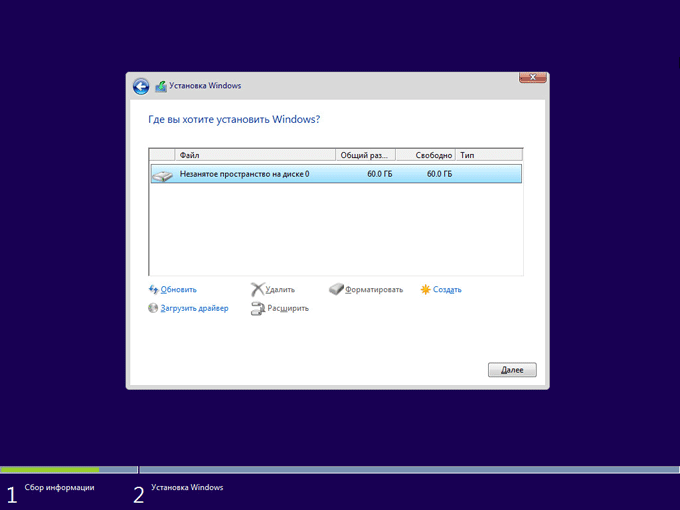
Нажмите «Создать», а затем на кнопку «Применить».
В открывшемся окне вы увидите сообщение: «Чтобы обеспечить корректную работу всех своих возможностей, Windows может создать дополнительные разделы для системных файлов». Нажмите на кнопку «ОК».
Операционная система создала специальный раздел («Зарезервировано системой»). Выберите другой размер (он большего размера) для установки системы, нажмите на кнопку «Далее».

Начинается установка Windows. Прочитайте подробные статьи про установку разных версий Windows.
Как преобразовать диск из GPT в MBR и, наоборот, из MBR в GPT без потери данных и с сохранением работоспособности Windows программой AOMEI Partition Assistant Pro
Итак, друзья, преобразование, оно же конвертирование стиля разметки диска из MBR в GPT и, наоборот, из GPT в MBR. Процесс этот, выполняемый при условии потери структуры жёсткого диска его данных, включая установленную и наработанную Windows, не требует каких-то сторонних программных решений. Всё делается очень просто в командной строке. Лишь если у нас установлена Windows 10 на диске MBR, можем воспользоваться имеющейся только в этой версии системы консольной утилитой mbr2gpt.exe и с помощью той же командной строки преобразовать диск в GPT с сохранением его структуры, содержимого и работоспособной Windows 10. Но эта утилита не предусматривает обратного направления конвертирования стиля разметки и не работает в системах Windows 7 и 8.1. В этих случаях, если мы не хотим терять данные на диске, его структуру, если не хотим переустанавливать Windows, нам остаётся только использовать специальный сторонний софт.
Программных менеджеров диска, предусматривающих преобразование стиля разметки диска с сохранением его структуры и данных много, но, увы, не все они даже в платных лицензионных выпусках могут выполнить столь сложную операцию, как сохранение работоспособности Windows. Ведь на дисках с разными стилями разметки у Windows разные системные разделы и разный тип загрузчика. Программа AOMEI Partition Assistant – одна из немногих менеджеров диска, которые могут выполнять эту сложную операцию.
Конвертирование разметки диска с сохранением Windows в программе AOMEI Partition Assistant
AOMEI Partition Assistant достаточно давно уже предусматривает технологию конвертированию стиля разметки с сохранением не только данных на диске, но также работоспособности Windows. Вместе с преобразованием стиля разметки эта программа преобразовывает также системные разделы и загрузчик Windows. И, конечно же, такой технологией компания-разработчик AOMEI не разбрасывается налево-направо: функция конвертирования стиля разметки недоступна в бесплатной редакции AOMEI Partition Assistant. В 2016 году мы, вооружившись энтузиазмом, нашли способ преобразования диска из GPT в MBR с использованием бесплатной редакции программы AOMEI Partition Assistant, но нам пришлось дополнительно делать кучу манипуляций по созданию загрузочного раздела и восстановлению загрузчика. Кому интересно, можете глянуть этот способ, но только ради энтузиазма или профессионального интереса. С практической точки зрения этот способ больше неактуален, ведь в последнее время редакцию Pro программы AOMEI Partition Assistant при определённых условиях можем использовать абсолютно бесплатно. Ну и, соответственно, совершенно бесплатно можем пользоваться реализованной в ней функцией конвертирования стиля разметки диска с сохранением данных на диске и работоспособной Windows.
Эта функция работает для всех версий Windows, которые можно установить на диск GPT – т.е. Windows 7, 8.1 и 10. И, конечно же, эта функция работает с ограничением в плане разрядности Windows: если мы захотим преобразовать диск из MBR в GPT с установленной 32-разрядной системой, у нас это никак не получится, ведь в большей части случаев на диск GPT может быть установлена только 64-разрядная Windows.
Бесплатная лицензия AOMEI Partition Assistant Pro
У редакции Pro программы AOMEI Partition Assistant существует легальная бесплатная лицензия с ограниченными условиями использования:
- Она может быть использована только в некоммерческих целях, т.е. только домашними пользователями;
- Она предоставляется только для конкретной версии программы и не может быть обновлена, при обновлении программы бесплатная лицензия теряется;
- Она не предусматривает техническую поддержку специалистами компании AOMEI.
Конвертирование из GPT в MBR
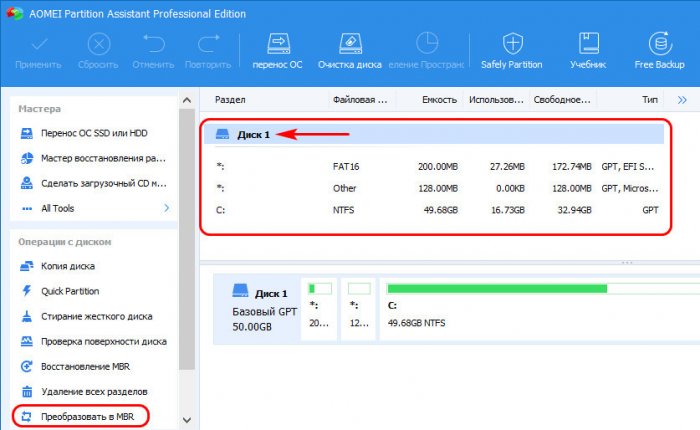
Рассмотрим для начала, как конвертировать GPT-диск в MBR. У нас есть EFI-система Windows со стандартными системными разделами – загрузочным EFI-разделом с файловой системой FAT16, MSR-разделом и непосредственно системным разделом, т.е. диском С. Кликаем диск на карте AOMEI Partition Assistant, на панели слева выбираем «Преобразовать в MBR».
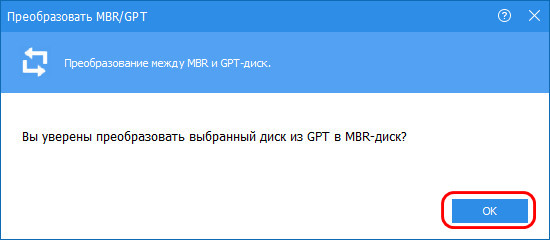
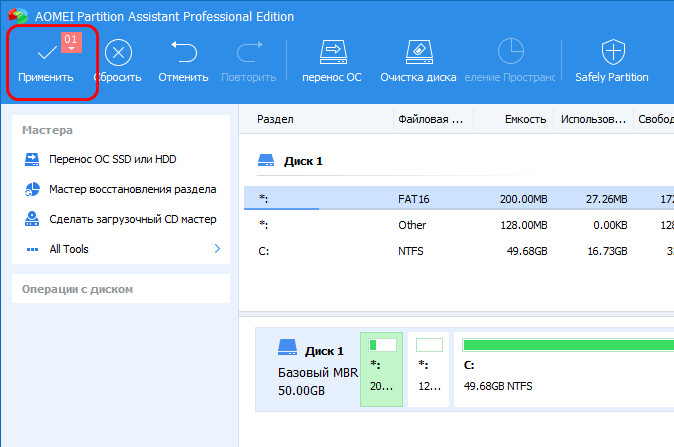
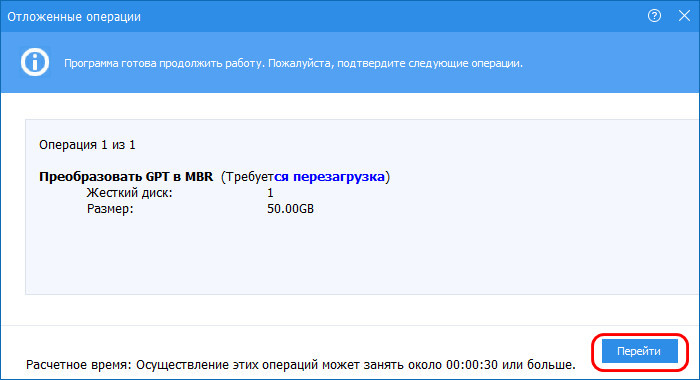
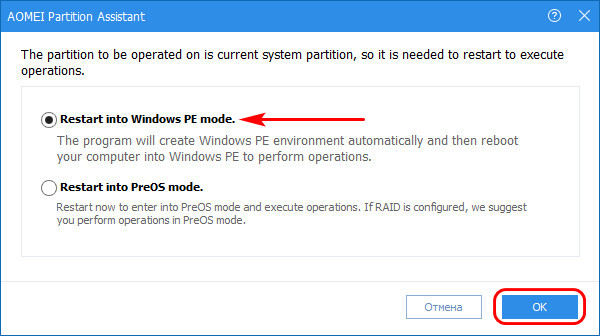
Здесь оставляем выбранный по умолчанию пункт «Restart into Windows PE mode», жмём «Ок».
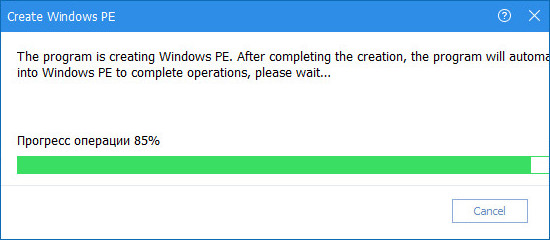
Программа создаст среду WinPE для выполнения назначенной задачи. Дожидаемся завершения этого этапа.
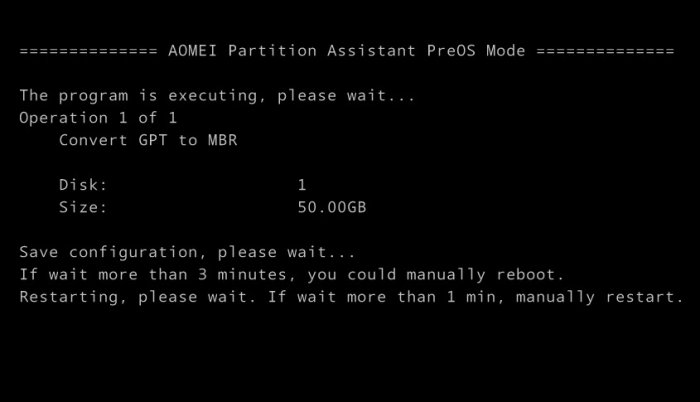
Далее компьютер перезагрузится, и в среде предзагрузки произведёт конвертирование стиля разметки и преобразование системных разделов.
По завершении этой операции мы входим в BIOS и меняем её режим – выставляем совместимый с дисками MBR режим BIOS Legacy. Ну и загружаем систему. Открываем AOMEI Partition Assistant и смотрим, как программа преобразовала структуру системных разделов. Загрузочный EFI-раздел она превратила в активный раздел загрузчика, MSR-раздел просто оставила неразмеченным пространством, ну а диск С так и остался диском С.
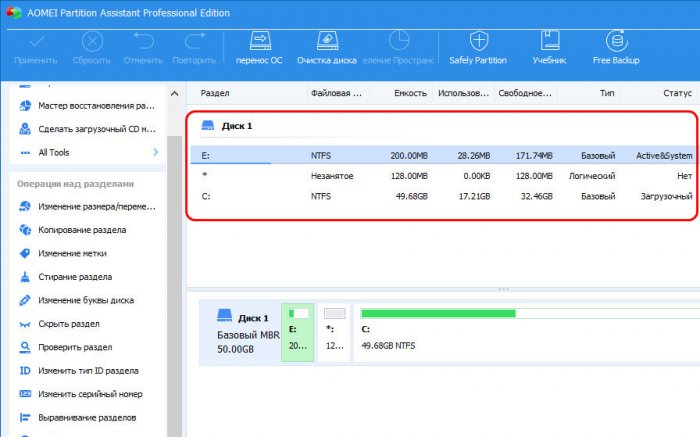
Windows работоспособна, все данные диска на месте.
Конвертирование из MBR в GPT
Теперь рассмотрим обратное направление конвертирования – из MBR в GPT. Имеем Windows на MBR-диске, состоящую из двух системных разделов – активного загрузочного и диска С. Кликаем в окне программы наш диск на карте и жмём на панели слева «Преобразовать в GPT».
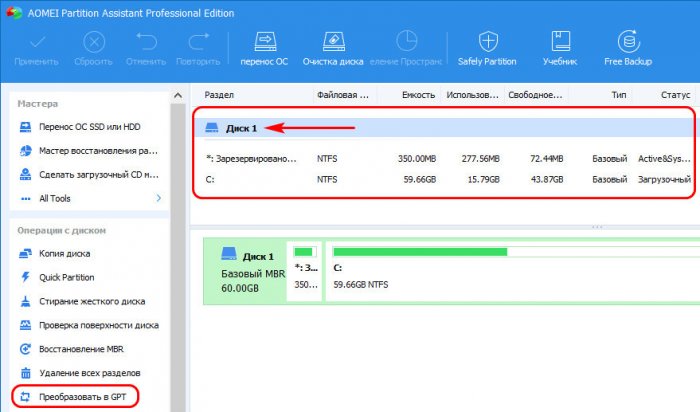
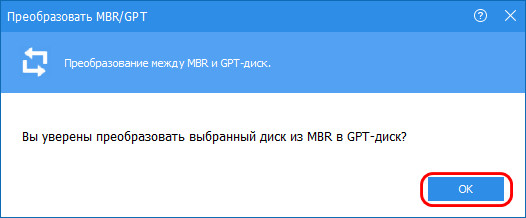
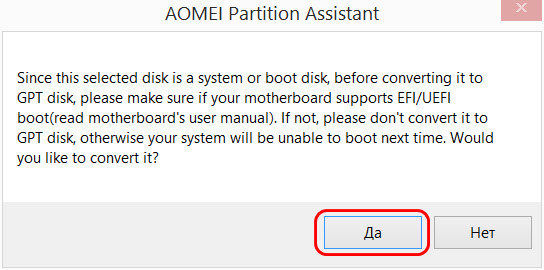
Здесь AOMEI Partition Assistant обращает наше внимание на то, что мы должны убедиться, что нашем компьютере есть BIOS UEFI, ведь на старых компьютерных устройствах её может не быть, а с старая BIOS Legacy не будет работать с дисками GPT. Жмём «Да».
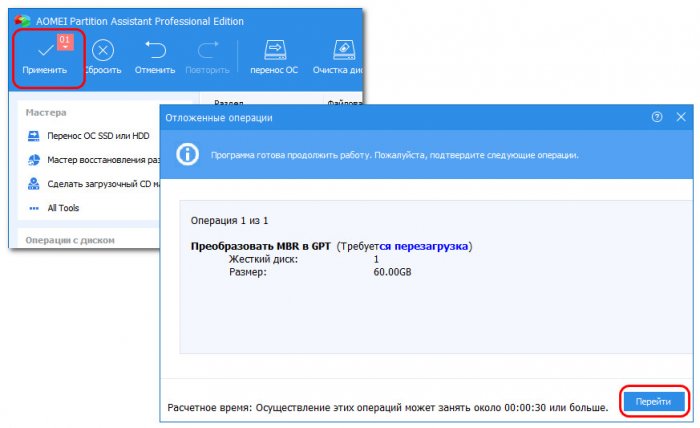
Применяем операцию, жмём «Перейти».
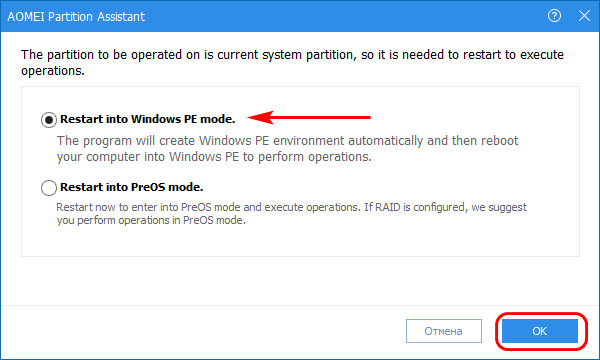
Здесь также оставляем по умолчанию пункт «Restart into Windows PE mode», жмём «Ок».
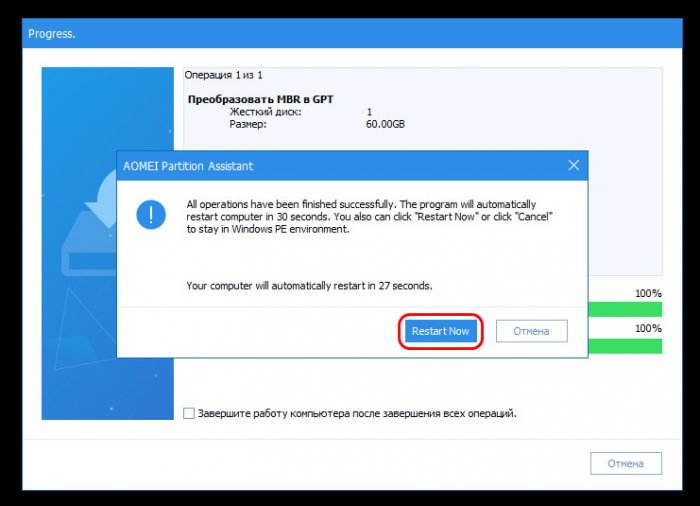
Дожидаемся создания программой WinPE. После этого компьютер перезагрузится и в среде WinPE AOMEI Partition Assistant выполнит назначенную операцию. По её окончании перезагружаем компьютер.
В процессе перезагрузки входим в BIOS и выставляем режим UEFI. Включаемся, запускаем AOMEI Partition Assistant и смотрим карту диска. В процессе конвертирования стиля разметки из MBR в GPT программа преобразовала загрузочный раздел в такой же загрузочный, только EFI-раздел с файловой системой FAT32 и оставила нам наш диск С.
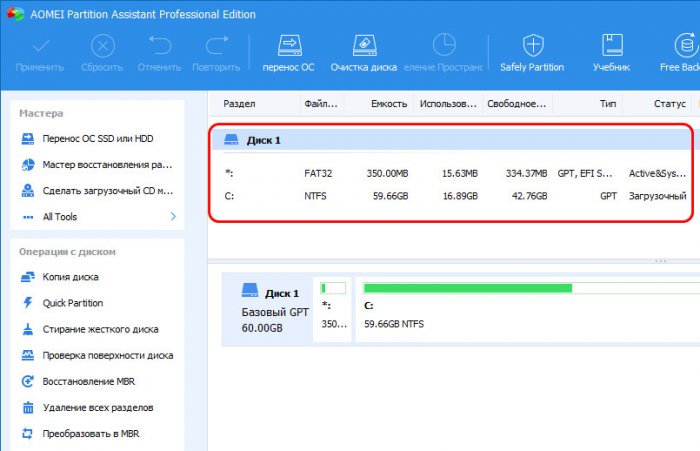
Всё работает, никаких проблем, никаких потерь.
Друзья, если у вас на MBR-диске только один системный раздел — диск С, он же активный раздел, на котором расположен загрузчик, как вот в этом случае мы видим на карте диска AOMEI Partition Assistant, вы можете преобразовать стиль разметки диска в GPT точно таким же способом, что описан выше в этом разделе статьи.
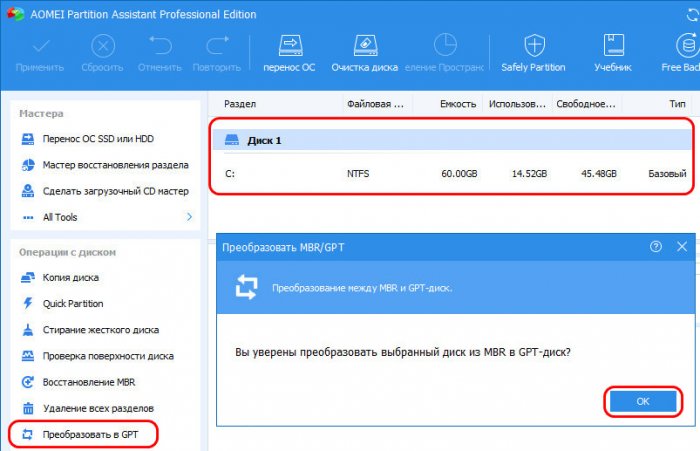
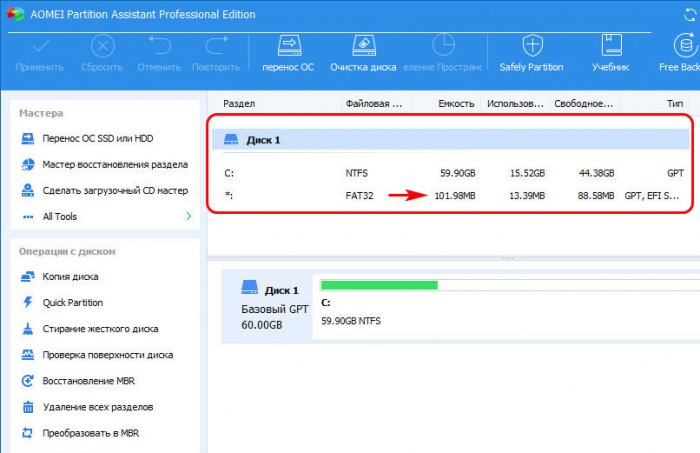
В этом случае при конвертировании программа сама создаст загрузочный EFI-раздел после диска С, отщипнув у него немного места – порядка 100 Мб.
Вот такая, друзья, разумная программа AOMEI Partition Assistant Pro – сама всё сделает, только бери и пользуйся.
О EaseUS Partition Master
Нельзя назвать в EaseUS Partition Master такие возможности, которые бы выделяли её из массы схожих программ по работе с дисковым пространством. Это типичный современный программный продукт с юзабильным интерфейсом и традиционным для софта своего типа функционалом. И в числе последнего – конвертирование стилей разметки диска в обоих направлениях, из в и из в . И такое конвертирование, как упоминалось, предлагается с сохранением работоспособности Windows на преобразованном диске. При конвертировании стиля разметки программа создаёт на диске соответствующий стилю загрузочный раздел, размещает на нём файлы загрузчика и вносит запись о загрузке операционной системы. Такая операция не входит в базовый комплект функционала бесплатной редакции EaseUS Partition Master, потому нам потребуется её платная редакция Professional или выше. Сайт загрузки программы:
Переразметка диска
В запущенной уже -системе Windows открываем EaseUS Partition Master и смотрим карту дисков. Программа создала -раздел за счёт ресурса раздела С, а старый раздел -загрузчика оставила нетронутым. Теперь этот раздел нам больше не нужен, он просто зря занимает место на диске. В нашем случае он весит всего лишь 100 Мб, поскольку мы работали с Windows 7. Но в Windows 8.1 и 10 он может занимать больше места, до 500 с лишним Мб. Удалим его: кликаем его на карте дисков и жмём «Delete».
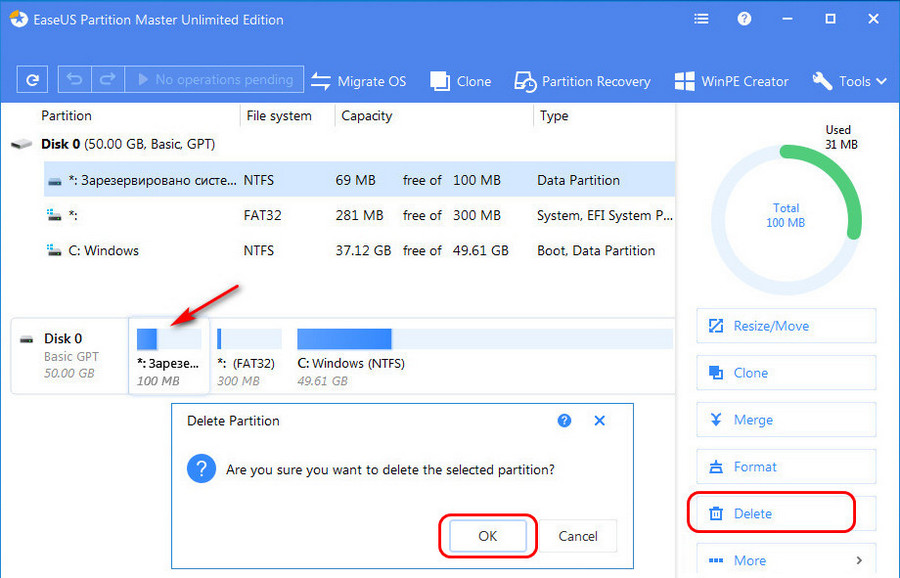
И раз уж мы работаем с переразметкой диска, почему бы не ужать -раздел? 300 Мб это много для него, ему достаточно будет и 200 Мб. Кликаем -раздел и жмём «Resize/Move».
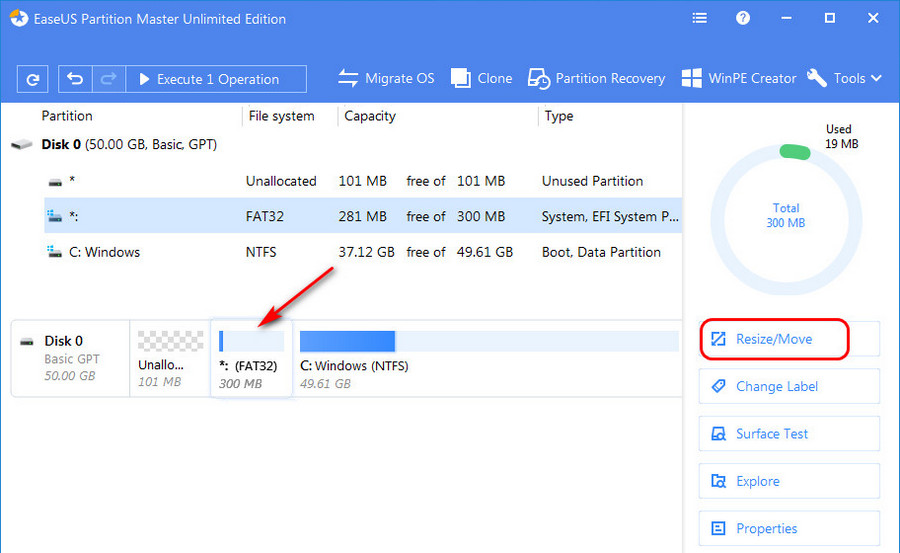
В графе «Partition size» указываем оставляемый разделу объём 200 Мб. И на карте раздела меняем его положение: оттягивая влево, смещаем в самое начало. Жмём «Ок».
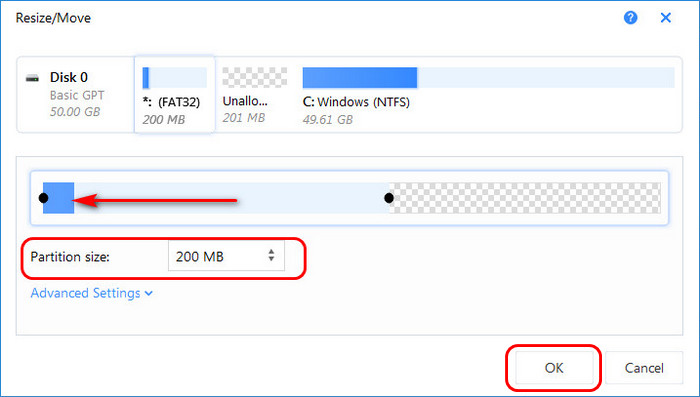
В итоге у нас должна получиться такая картина: смещённый в начало диска -раздел и пустое нераспределённое место после него. Применяем запланированные операции.
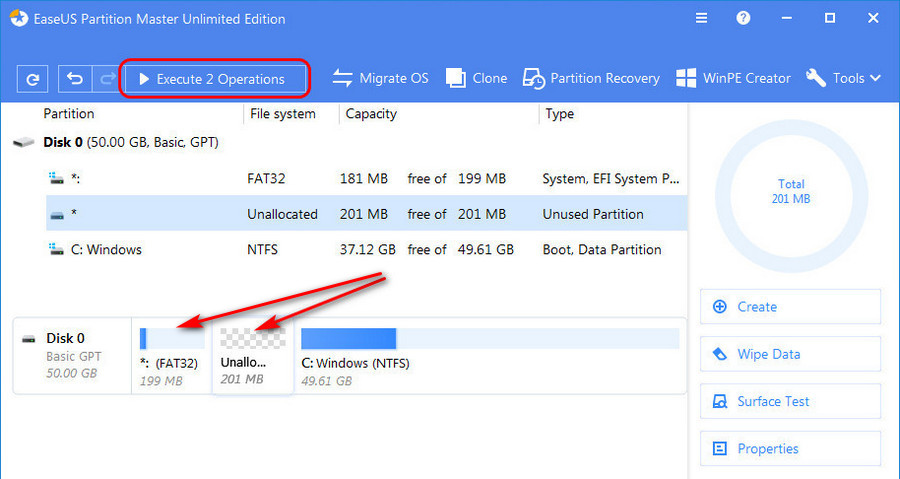
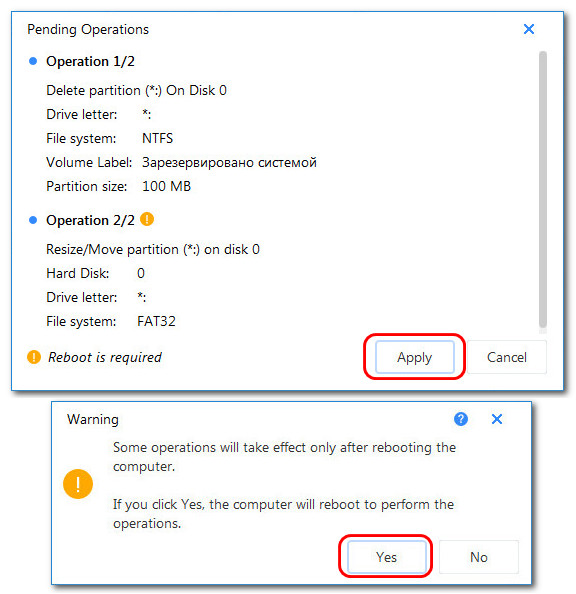
Подтверждаем их и уходим в перезагрузку.
После запуска Windows снова открываем EaseUS Partition Master. Кликаем раздел Windows С и жмём «Resize/Move».
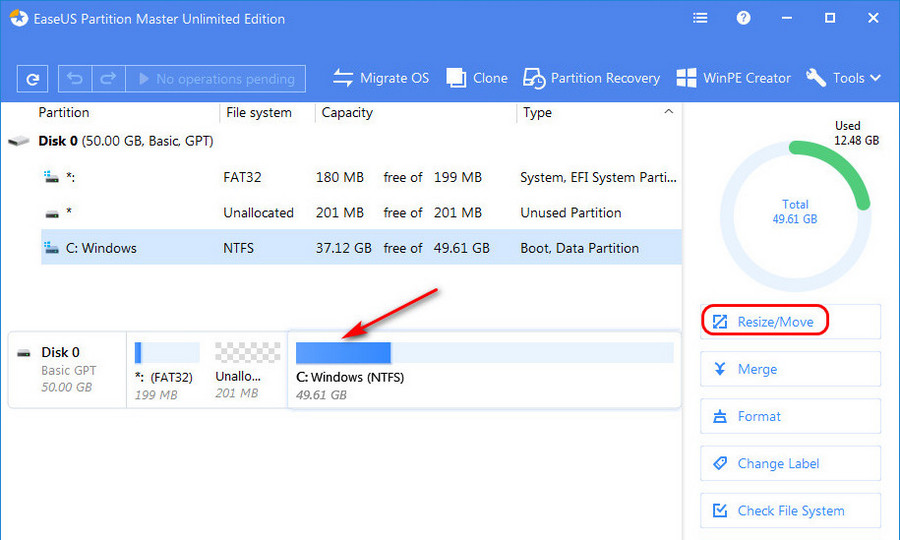
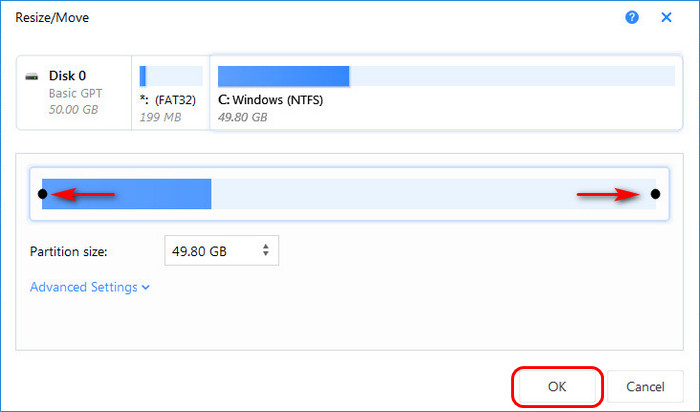
На карте раздела расширяем его, чтобы он занимал и своё место, и пустое нераспределённое место. Жмём «Ок».
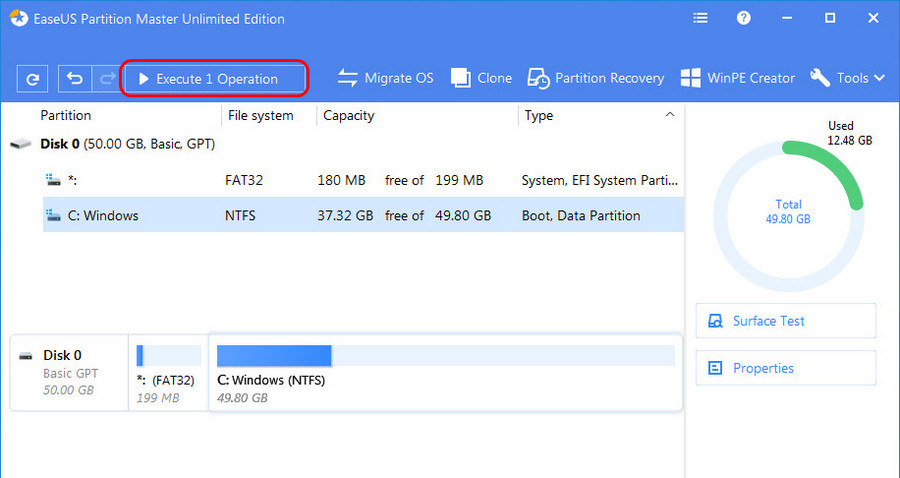
Запускаем применение операции.
Подтверждаем её и опять уходим в перезагрузку.
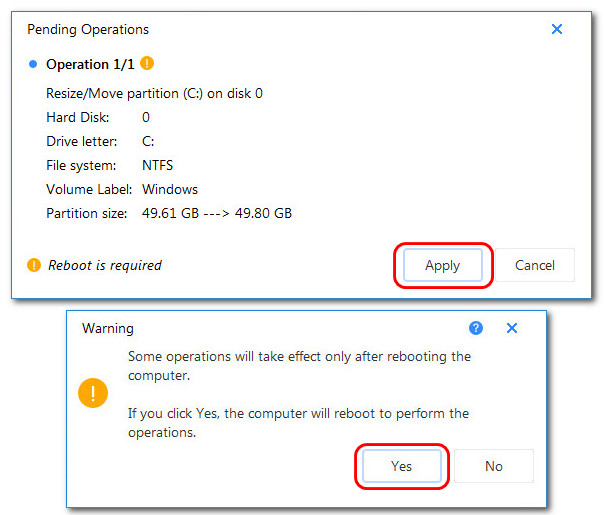
Дожидаемся завершения операции.
И всё – диск переразмечен для эффективного использования места на нём.
Как преобразовать из MBR в GPT через командную строку
Во время установки Windows на компьютер, в окне выбора диска для установки операционной системы появляется сообщение об ошибке: «Невозможно установить Windows в раздел Х диска Х. (Показать подробности)».
Для просмотра сообщения откройте окно, в котором вы увидите запись: «Установка Windows на данный диск невозможна. На выбранном диске находится таблица MBR-разделов. В системе EFI Windows можно установить только на GPT-диск».
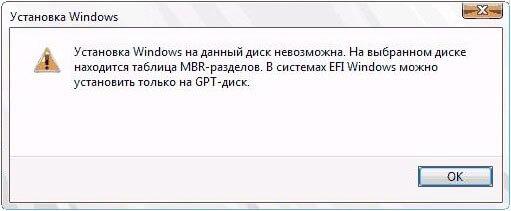
Для решения проблемы можно воспользоваться средством системы: командной строкой. Мы конвертируем HDD диск из MBR в GPT через командную строку.
В окне установки Windows нажмите на клавиши клавиатуры «Shift» + «F10» (на некоторых моделях ноутбуков может быт «Shift» + «Fn» + «F10»).
В окне командной строки запустите утилиту Diskpart, которая предназначена для работы с дисками. Последовательно вводите команды, после ввода каждой команды нажимайте на клавишу «Enter».
В окне консоли введите команду для отображения списка всех дисков на компьютере:
Теперь необходимо выбрать номер диска. Если на компьютере несколько жестких дисков, смотрите на размер диска, чтобы отличить диски друг от друга.
Введите команду для очистки диска от содержимого. После выполнения команды, все данные и разделы на диске будут удалены.
Затем введите команду для преобразования диска в стиль разделов GPT:
Для выхода из приложения Diskpart введите последнюю команду:
Закройте командную строку.
На жестком диске проведена конвертация из MBR в стиль GPT.
Обновите окно установки Windows. В окне для выбора диска появится незанятое пространство. Нажмите на кнопку «Далее». Программа установки Windows самостоятельно создаст необходимые разделы, а затем продолжится установка операционной системы.
Конвертировать MBR в GPT при установке Windows
После появления ошибки о невозможности установки Windows на диск с MBR разделами, сделайте следующее:
Удалите все разделы с жесткого диска. Выделите раздел, а затем нажмите на кнопку «Удалить».
Если на компьютере имеется еще один жесткий диск, не трогайте его. Смотрите на номер диска и на размер разделов, чтобы не ошибиться при удалении разделов.
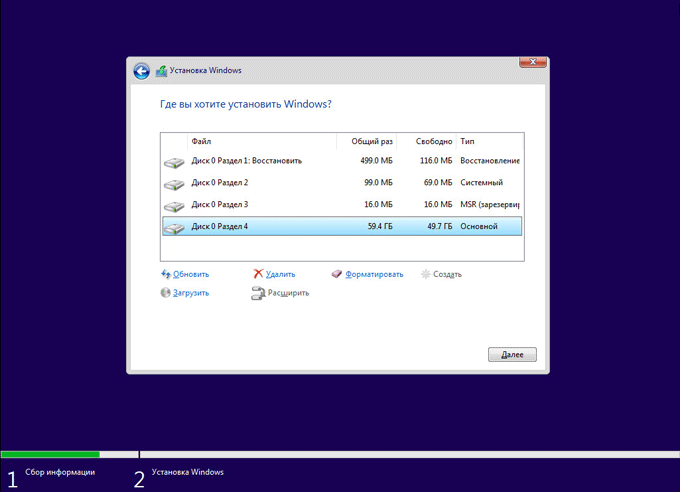
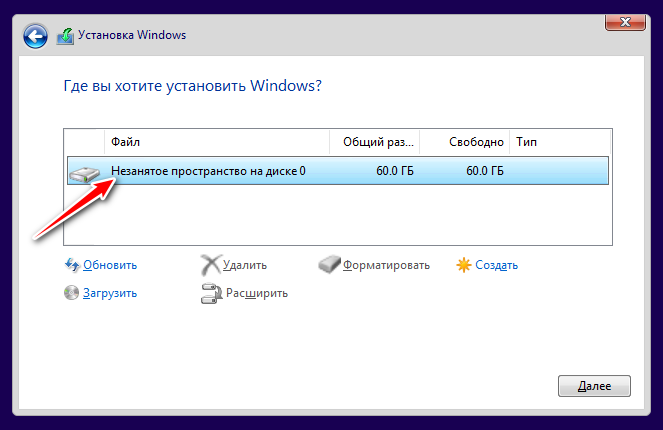
После удаления разделов, на диске останется незанятое пространство. Больше ничего не делайте, только нажмите на кнопку «Далее».
Программа установки Windows, автоматически преобразует диск в GPT, создаст необходимые разделы, продолжит установку операционной системы на компьютер.
Конвертирование из MBR в GPT диска с установленной Windows
Итак, DiskGenius конвертирует стили разметки с сохранением структуры разделов диска и его содержимого, но программа не умеет преобразовывать саму Windows — из на -диске в на диске и наоборот. Но это умеют другие программы – например, AOMEI Partition Assistant (при условии использования платных редакций, начиная с Pro) или изначально платная Paragon Hard Disk Manager. Однако нужно понимать, что даже эти программы не творят чудеса, они могут преобразовать системные разделы нужного стиля разметки при условии возможности этой операции. Если изначально у нас на -диске стоит 32-битная Windows, она никак не может быть преобразована в -систему, ибо таковыми могут быт только 64-битные редакции. Эти программы преобразовывают 64-битные Windows 7, 8.1 и 10.
Бесплатная возможность преобразования существует только для Windows 10, и только в одном направлении – из в . Начиная с версии , в штате функционала «Десятки» поставляется консольная утилита , которая может преобразовать диск из в с сохранением структуры разделов, хранящихся данных и установленной операционной системы. И всё это применимо к оперируемому диску: 64-битная работающая «Десятка» вместе с конвертированием диска в стиль преобразовывается в -систему. Как это происходит?
Далее запускаем командную строку и вписываем команду по типу:
mbr2gpt.exe /convert /disk:0 /allowFullOS
Где вместо 0 подставляем свой номер диска, если он иной. Жмём Enter.
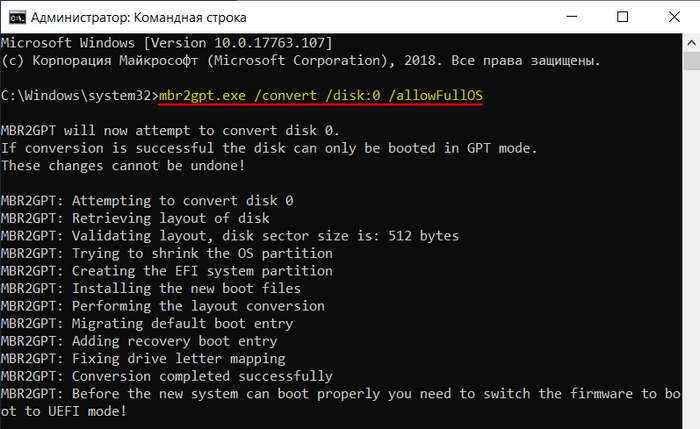
По завершении операции перезагружаем Windows, в момент перезагрузки входим в и включаем для неё режим либо , либо совместимости. После нового запуска Windows, но уже в статусе -системы, можем глянуть, каким образом произошло её преобразование.
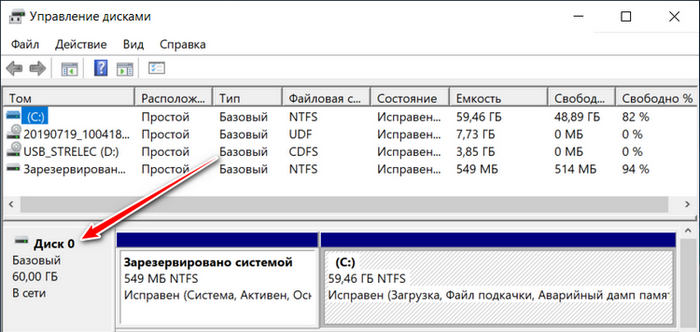
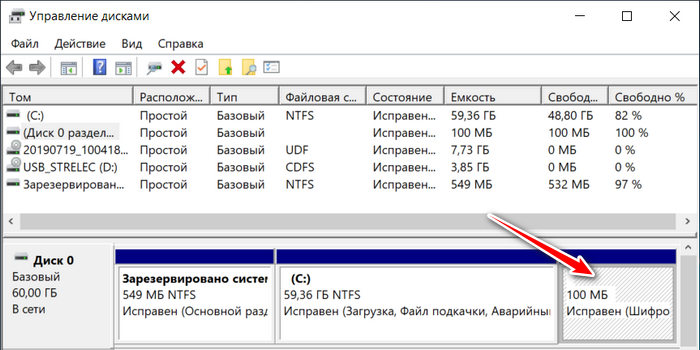
В управлении дисками видим, что в конце диска появился небольшой раздел на 100 Мб – шифрованный -раздел, отвечающий за загрузку систем Windows на -диске.
Как преобразовать из MBR в GPT в оснастке Управления дисками
Эта инструкция подходит, если на компьютере имеются два жестких диска, один из дисков необходимо конвертировать в GPT. Все действия проходят в работающей операционной системе Windows.
Выполните следующие последовательные действия:
- Нажмите на клавиши «Win» + «R».
- В диалоговом окне «Выполнить» введите команду: «diskmgmt.msc» (без кавычек), а затем нажмите «ОК».
- Откроется окно «Управление дисками», в котором необходимо кликнуть правой кнопкой мыши по названию нужного диска («Диск 0», «Диск 1» и т. д.).
- Пункт контекстного меню «Преобразовать в GPT-диск» будет неактивен, если на диске есть данные. Всю информацию необходимо удалить для включения возможности конвертации диска.
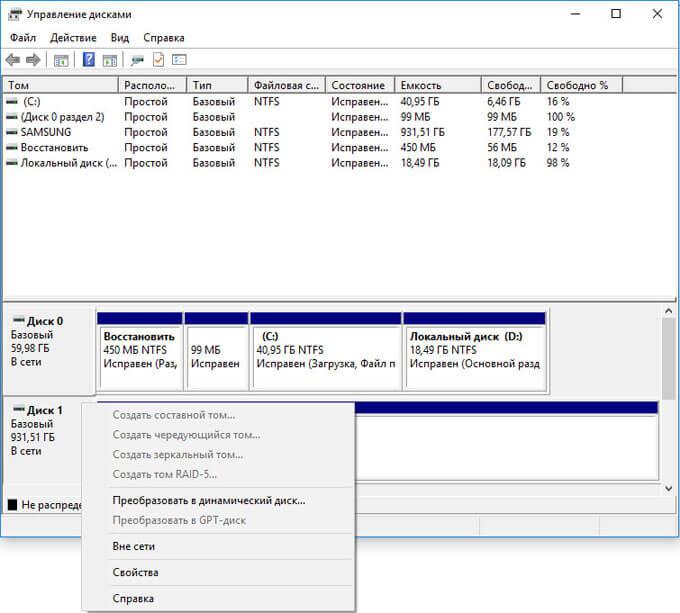
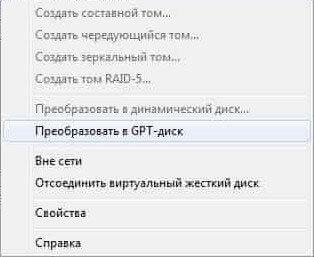
В управлении дисками потребуется создать новый том, чтобы он был готов для использования. Щелкните по диску, который был преобразован, правой кнопкой мыши, выберите «Создать простой том». Пройдите предложенные шаги в мастере для создания тома.
После преобразования, жесткий диск имеет таблицу разделов GPT. На диск можно установить 64-битную ОС Windows, или использовать для других целей.
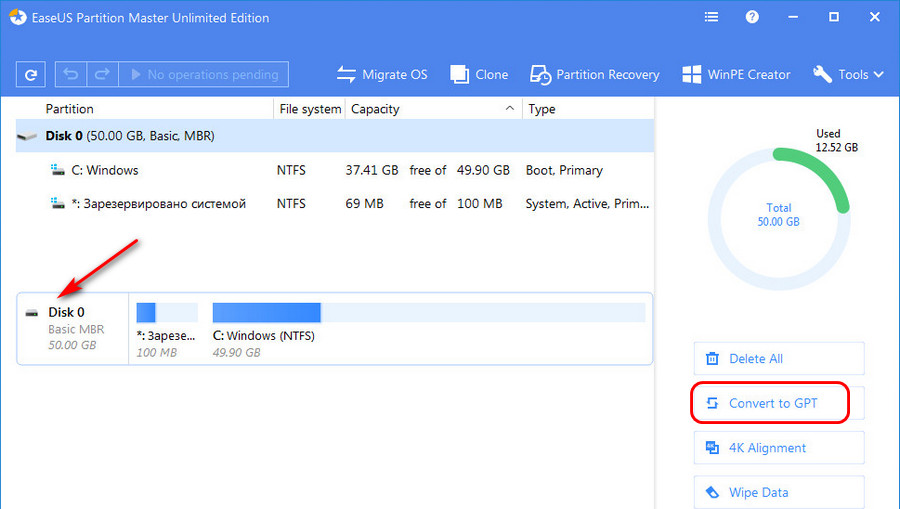
Запускаем EaseUS Partition Master, кликаем оперируемый диск. Жмём «Convert to GPT».
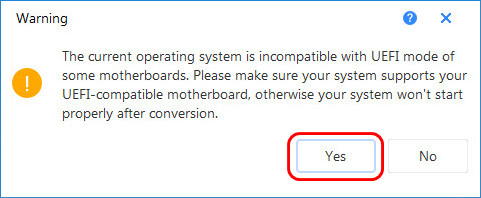
Программа просит нас убедиться, что наш компьютер поддерживает режим . Иначе Windows впоследствии просто не загрузится. Жмём «Yes».
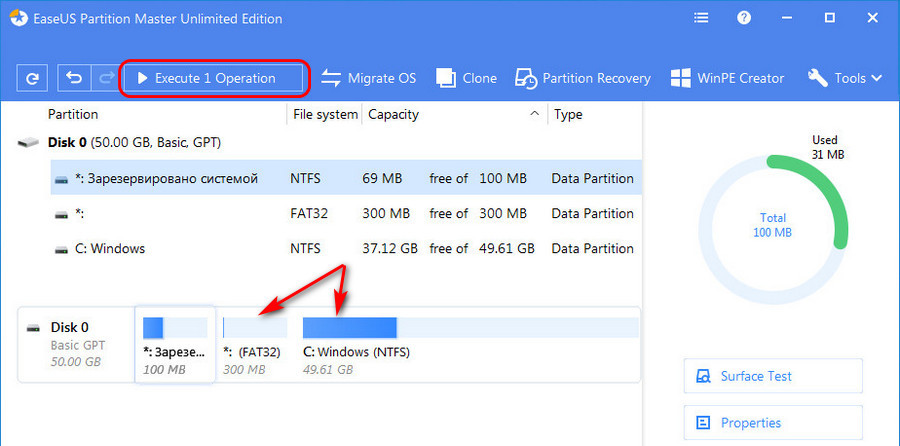
И вот можем видеть карту диска с отображением схемы разделов согласно запланированной операции. Программа отщипнула от системного раздела С 300 Мб и создала -раздел – шифрованный загрузочный раздел на -дисках с файловой системой FAT32. Именно он после преобразования будет отвечать за загрузку Windows. Запускаем применение запланированных операций – жмём «Execute 1 Operation».
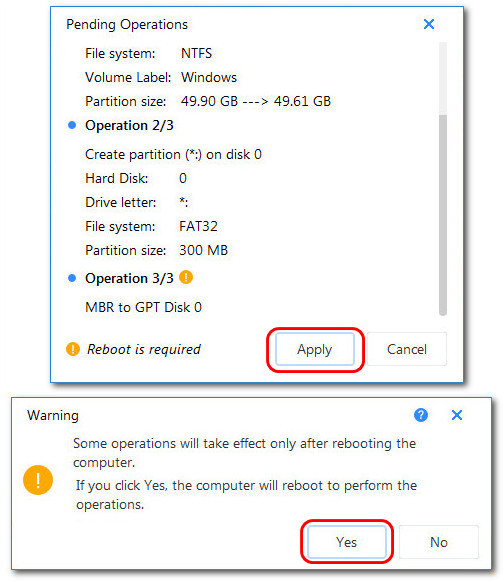
Будет выведено окно сводки операций, жмём в нём «Apply». Затем последует уведомление о том, что программе для выполнения этих операций надо перезагрузить компьютер. Жмём «Yes».
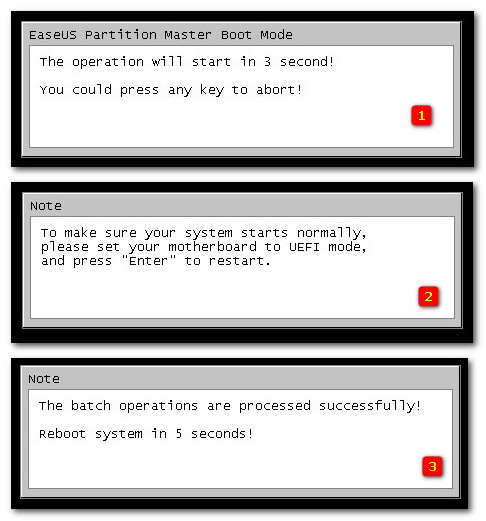
Как только компьютер перезагрузится, жмём клавишу входа в и активируем . Ну и если мы преобразовываем Windows 7, то ещё выключаем Secure Boot. На этом, собственно, всё – можем пользоваться преобразованной Windows. Но те, кто хочет оптимально использовать место на диске, могут осуществить ещё кое-какие операции для присоединения объёма раздела MBR-загрузчика к разделу системы С.
Привет друзья! Да, у нас есть статья, описывающая конвертацию GPT в MBR без удаления данных программой Paragon Hard Disk Manager 15 Professional, но видимо сегодня день программы AOMEI Partition Assistant Standard Edition. С помощью этой многофункциональной проги можно проделать тоже самое — преобразовать GPT в MBR без удаления данных. Программа AOMEI Partition Assistant бесплатна для некоммерческого использования.
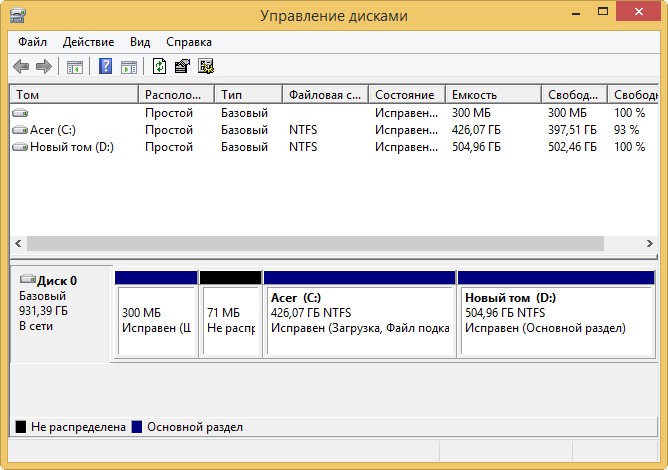
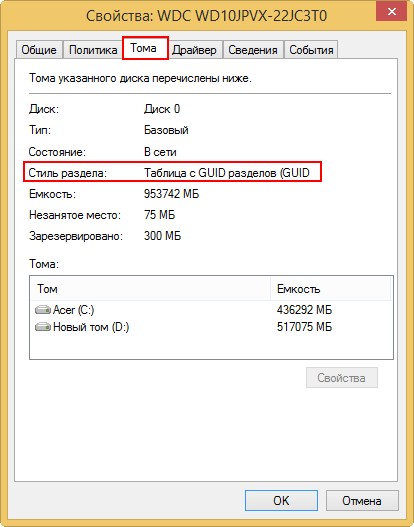
Перед работой войдём в Управление дисками и щёлкнем правой мышью на жёстком диске, который хотим преобразовать в стиль MBR и выберем Свойства.

Перейдём на вкладку Тома и убедимся, что диск на самом деле стиля GPT.

: На этом жёстком диске имеются пользовательские файлы. После преобразования диска в MBR с личными данными ничего не случится.
Если бы на этом HDD была установлена Windows 7 или Win 8.1 то после конвертации в MBR система перестала бы загружаться на компьютере с выключенным UEFI. Для загрузки винды на обычном БИОС нужно просто восстановить загрузчик, точно также, как показывал в конце этой статьи
В главном окне программы видно, что Диск 2 имеет стиль GPT.
Щёлкнем правой мышью на жёстком диске, который хотим преобразовать в стиль MBRПреобразовать в MBR-диск


Конвертирование с потерей данных средствами Windows
Бесплатно преобразовывать диски из одного стиля в другой можно с помощью средств Windows. Но только с ущербом для имеющейся разметки и хранящихся данных. Лишь в Windows 10 есть возможность избежать потерь, но только при направлении из в . Об этой возможности будем говорить детально в пункте статьи 3. Что же касается остальных версий системы и направления из в , то в них возможно преобразование только пустых носителей информации. На оперируемом жёстком диске придётся удалить все разделы и перенести куда-то ценную информацию, а с неценной – попрощаться. В среде работающей Windows это возможно, соответственно, только для других подключённых жёстких дисков, отличных от того, на котором установлена система. В системном управлении дисками удаляем все разделы на диске, у нас должно остаться цельное нераспределённое пространство. Далее на диске делаем клик правой клавишей мышки и указываем «Преобразовать в GPT», если изначально стиль . И наоборот – «Преобразовать в MBR», если изначально стиль .
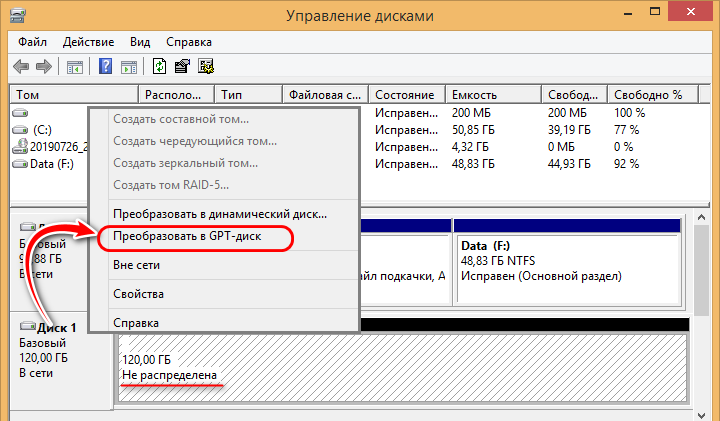
После этого можно приступать к созданию новой структуры разделов.
Часто бывает так, что проблема не того стиля разметки проявляется в процессе установки Windows, конкретнее — на этапе выбора места её установки.
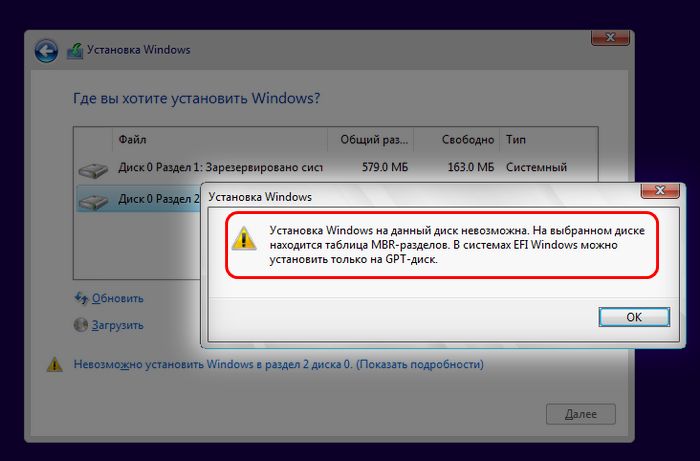
Такая ошибка обычно возникает из-за того, что неверно создана установочная флешка – не для или не для . Либо в случае с флешкой она не выбрана в приоритете загрузки как -носитель. Но если мы говорим о случаях, когда установочная флешка сделана верно, правильно выбрана в приоритете загрузки , и вопрос принципиально стоит в смене стиля разметки диска, то этот вопрос можно решить прямо на этапе установки Windows. Но, опять же, с потерей существующей структуры разделов диска и хранящихся на нём данных. Необходимо на этапе выбора места установки Windows удалить все разделы диска.
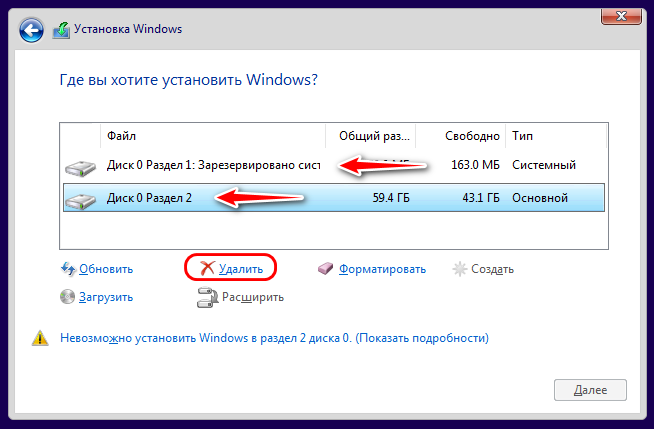
И установить систему на незанятое пространство.
Выводы статьи
Операционная система Windows поддерживает преобразование таблиц разделов жесткого диска из MBR в GPT своими средствами: при помощи оснастки Управление дисками, с помощью командной строки при установке системы, или простым способом удаления разделов во время установки Windows.
В случае необходимости, пользователь может преобразовать схему разделов диска GPT в MBR, используя средства системы: оснастку Управление дисками и командную строку, при помощи которой можно преобразовать диск при установке операционной системы Windows на компьютер.