
- Что проверяет testm
- Geekbench 4
- Refox
- Бесплатный метод диагностики iphone
- Диагностика
- Диагностика itunes
- Диагностика аккумулятора iphone
- Дополнительная информация
- Использование приложения «диагностика apple»
- Использование приложения «диагностика apple» на компьютере mac
- Как провести диагностику iphone в домашних условиях
- Лонгриды для вас
- Лучшие приложения для быстрой и полной диагностики iphone, ipad или ipod touch
- Не работает камера
- Не работает тачскрин (сенсор)
- Неоригинальные комплектующие для iphone
- Повреждения из-за контакта с жидкостью
- Получение помощи
- Программа для тех, кто хочет знать о своем iphone все
- Сбор и использование диагностических данных с помощью инструмента диагностики itunes в itunes для windows
- Сообщества › apple club › блог › режим диагностики)))
- Сохранение результатов
Что проверяет testm
- Чувствительность экрана;
- Динамик;
- Микрофон;
- Акселерометр;
- Гироскоп;
- Компас;
- Bluetooth;
- Wi-Fi;
- GPS;
- Сотовый сигнал;
- Кнопки;
- Датчик расстояния;
- Вибрация;
- Сканер отпечатка;
- Датчик освещения;
- Фронтальная/основная камеры;
- Наушники;
- Зарядное устройство.
Для большей наглядности TestM предлагает составить полный отчет об устройстве, в который включены результаты всех диагностических процедур с указанием идентификатора модели, а также даты их проведения. Последняя поможет определить, когда в действительности был выполнен тест, и понять, насколько актуальны выявленные с его помощью данные.
Единственное, что не проверяет TestM – это батарея. Тем не менее, проверить степень ее износа можно в «Настройках» смартфона. Там вы увидите актуальную сводку о текущем состоянии батареи и сможете принять окончательное решение о необходимости ее замены и, соответственно, о необходимости покупки аппарата.
Источник
Geekbench 4
Инструмент на Айфон для диагностики, занимающийся проведением беспристрастных тестов производительности смартфонов и планшетов путем обработки различных запросов процессором и оперативной памятью. Формально, программу Geekbench 4 трудно отнести к инструментам диагностики, но на деле же разработчики из Primate Labs помогают узнать – справляется ли смартфон с нагрузкой также, как и остальные модели серии или же с производительностью какие-то проблемы.
Для проверки предусмотрены специальные таблицы с результатами, которые меняются в режиме реального времени и подходят под определенные версии iOS (к примеру, для 12 версии результаты чуть лучше, чем для 11 из-за проведенной разработчиками оптимизации).
Единственная проблема Geekbench – платное распространение. Пусть 70 рублей и не слишком много за такую проверку, но, скорее всего, померяться производительностью во второй или третий раз уже не захочется.
Источник
Refox
Интерфейс очень похож на интерфейс Zillion x Work. В левой части список моделей телефонов: iPhone, iPad, Samsung, Huawei. Масштаб изображения увеличивается или уменьшается прокручиванием колёсика мышки. При большом увеличении изображения контактной площадки любой микросхемы, можно увидеть не только обозначение контакта, а и название цепи (или дорожки), в которой установлен данный элемент.
Бесплатный метод диагностики iphone
Инструмент диагностики iPhone предоставит подробную информацию об оборудовании и производительности iPhone. Предлагаемые инструменты диагностики не совпадают с программным обеспечением, которое используют сотрудники Apple. Тем не менее эти методы диагностики iPhone все еще очень информативны и предлагают полезную информацию о любом устройстве iOS.
Диагностика
Выключите питание смартфона. Затем, удерживая кнопки «увеличение громкости» и «домой», подключите провод к источнику питания. Это позволит вам использовать новую систему диагностики для Apple. Когда вы увидите экран диагностики, нажмите «Начать диагностику» и подключитесь к сети Wi-Fi.
Если вы подключены к Apple Store, у вас будут дополнительные опции. Если нет, увидите сообщение о посещении сайта поддержки. После того как вы закончите, просто нажмите «Выход», и все готово. На экране появится вся необходимая информация о вашем телефоне.
Диагностика itunes
- Убедитесь, что у вас установлена последняя версия программы iTunes.
- Откройте программу iTunes.
- На панели меню в верхней части окна iTunes выберите «Справка» > «Запустить диагностику».
- Выберите один или все доступные тесты и нажмите кнопку «Далее».
- Выполните тесты. По завершении каждого из тестов могут отображаться ссылки на статьи службы поддержки по решению проблем.
Диагностика аккумулятора iphone
Состояние батареи можно легко проверить вручную — у Apple есть собственная функция тестирования устройств iOS. Все, что вам нужно сделать, это зайти в Настройки -> Батарея и посмотреть точную емкость батареи. IPhone даже предлагает включить функцию, называемую «Оптимизированная зарядка», которая сокращает старение аккумулятора.
Но для предприятий, которые работают с партиями устройств, особенно с восстановленными, этой информации недостаточно. Итак, чтобы оценить точное состояние аккумулятора, в своём программном обеспечении мы проверяем iPhone на:
- Состояние аккумулятора
- Емкость аккумулятора
- Количество циклов
Таким образом можно узнать количество полных зарядок телефона от 0% до 100%, измерить, как работает аккумулятор сейчас по сравнению с тем, как когда он был новым.
Но самый важный тест — это стресс-тест батареи. Его суть — разрядить аккумулятор за короткий промежуток времени. По результатам теста вы можете увидеть, насколько производительность аккумулятора соответствует заявленной емкости и количеству циклов зарядки.

Дополнительная информация
Если при удерживании клавиши D нажатой во время запуска приложение «Диагностика Apple» не запускается:
- Если используется пароль прошивки, отключите его. После использования приложения «Диагностика Apple» его можно снова включить.
- При запуске удерживайте нажатыми клавиши Option-D, чтобы попытаться запустить приложение «Диагностика Apple» через Интернет.
Источник
Использование приложения «диагностика apple»
- Отключите все внешние устройства, кроме клавиатуры, мыши, монитора, соединения Ethernet (если применимо) и подключения к сети переменного тока.
- Убедитесь, что компьютер Mac находится на жесткой, ровной, устойчивой, хорошо вентилируемой рабочей поверхности.
- Выключите компьютер Mac.
- Включите компьютер Mac, затем сразу нажмите и удерживайте клавишу D на клавиатуре. Не отпускайте клавиши до появления экрана с приглашением выбрать язык. После выбора языка приложение «Диагностика Apple» отображает индикатор хода выполнения проверки компьютера Mac.
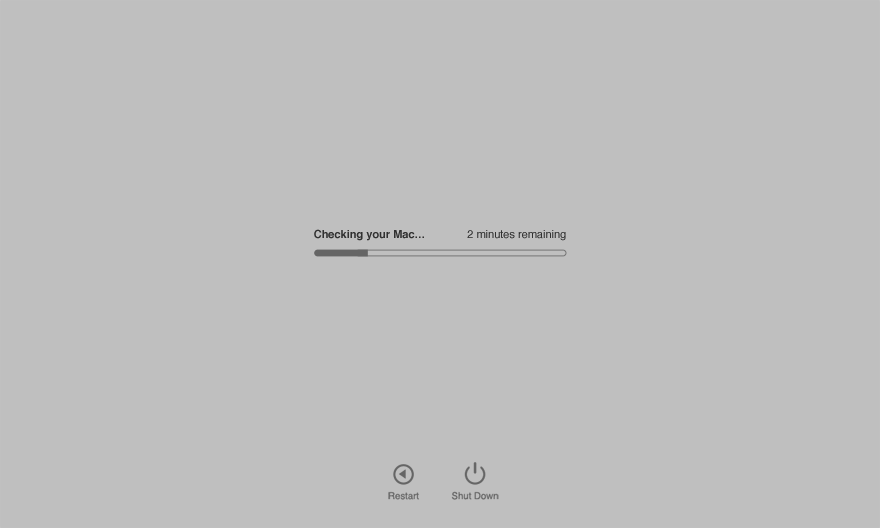
- Проверка занимает 2–3 минуты. В случае обнаружения проблем приложение «Диагностика Apple» предлагает решения и предоставляет справочные коды. Запишите справочные коды, прежде чем продолжить.
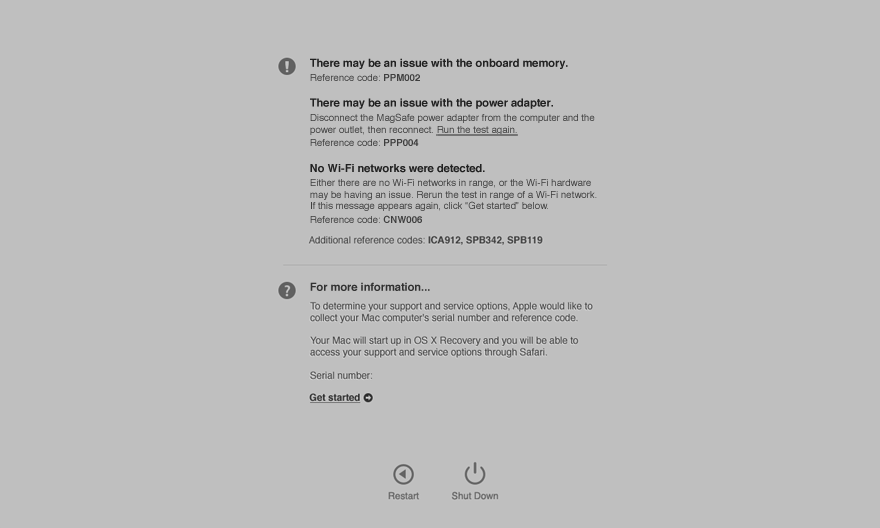
- Выберите один из следующих вариантов.
- Чтобы повторить тестирование, щелкните «Запустите проверку снова» или нажмите клавиши Command (⌘)-R.
- Для получения дополнительной информации, в том числе о доступных вариантах обслуживания и поддержки, нажмите «Приступить» или клавиши Command-G.
- Чтобы перезагрузить компьютер Mac, нажмите «Перезагрузить» или клавишу R.
- Чтобы выключить, нажмите «Выключить» или клавишу S.
Если вы выберите получение дополнительной информации, компьютер Mac запускается из раздела восстановления macOS и отображает веб-страницу с запросом на выбор страны или региона. Нажмите «Соглашаюсь отправить», чтобы отправить серийный номер и справочные коды в Apple.
Для выполнения этого действия требуется подключение к Интернету. Если подключение к Интернету не установлено, выводится страница с инструкциями по подключению.
Использование приложения «диагностика apple» на компьютере mac
Приложение «Диагностика Apple» проверяет компьютер Mac на наличие проблем с оборудованием и предлагает решения.
После локализации неполадки на компьютере Mac до вероятной проблемы с оборудованием можно воспользоваться приложением «Диагностика Apple», чтобы определить компонент оборудования, который может вызывать данную неполадку. Приложение «Диагностика Apple» также предлагает решения и помогает обратиться за помощью в службу поддержки Apple.
Если ваш компьютер Mac был выпущен до июня 2022 г., для его диагностики используется приложение Функциональный тест оборудования Apple.
Как провести диагностику iphone в домашних условиях
Длительный срок программной поддержки, обычно исчисляемый пятью годами, и общая статусность iPhone делают его, пожалуй, самым высоколиквидным смартфоном на вторичном рынке. Сегодня, когда цены на новые смартфоны Apple поднялись выше гор, нет ничего плохого в том, чтобы купить iPhone, который уже побывал у кого-то на руках. Главное – подойти к этому вопросу с должной внимательностью, чтобы избежать возможных разочарований в будущем.
Из-за того, что практика кустарного «восстановления» iPhone с нарушением всех мыслимых норм получила широкое распространение, очень важно убедиться, что, по крайней мере, все основные функции смартфона находятся в рабочем состоянии. Проще всего это сделать, обратившись к специалистам сервисного центра, которые при помощи специализированного ПО проверят, все ли с аппаратом в порядке. Но такой способ требует дополнительных финансовых затрат. А ведь наша задача сэкономить, не так ли?
Лонгриды для вас
Вас тоже бесит
Лучшие приложения для быстрой и полной диагностики iphone, ipad или ipod touch
Проверить работоспособность всех компонентов iPhone, iPad или iPod Touch с помощью встроенных в iOS инструментов практически невозможно – техника Apple способна рассказать об IMEI, серийных номерах, версиях операционной системы или данных, связанных с модулями Wi-Fi и сотовой связи.
Но, если по каким-то причинам барахлит экран, GPS перестал выдавать точное местоположение, а звук шипит и разрывает динамики, то обращаться придется к App Store – цифровому магазину для iOS, где найдутся специальные программы проведения комплексной или частичной диагностики деталей смартфона, планшета или плеера.
Не работает камера
Иногда проблему неработающей камеры можно решить просто разобрав айфон и протерев линзы камеры изнутри. Но зачастую проблема может быть серьезнее, поэтому рекомендуется проводить полную диагностику.
Используя программное обеспечение для тестирования, вы можете проверить состояние каждой камеры: передняя / задняя, телеобъектив, Face ID и сверхширокоугольная камера.
Не работает тачскрин (сенсор)
Частая проблема iPhone, когда сенсорный экран перестает реагировать. Если экран треснул и это повлекло неполадки, то это проблема оборудования, которую необходимо проверить с помощью программы для диагностики. Автоматизированное решение поможет определить точную проблему сенсорного экрана, чтобы решить ее как можно скорее.
В таких решениях, как правило, доступна сводная общая информация о проблемах с сенсорным экраном.
- Тест на битые пиксели. Позволяет легко увидеть битые пиксели, которые четко выделяются на ярком цветном фоне.
- 3D Touch. Простой тест, проверяющий производительность функции 3D Touch. Он даже измеряет чувствительность экрана от 0% до 100%, чтобы помочь пройти тест.
- Тест сенсора экрана. Позволяет обнаруживать неработающие части экрана, стирая «пузыри» со всего дисплея.
- Тест мультитач. Проверяет работу экрана при одновременном касании по нему двумя пальцами.

Неоригинальные комплектующие для iphone
Одна из наиболее распространенных и трудно обнаруживаемых проблем с телефоном — неоригинальный ЖК-дисплей. Обычно тестировщики используют самый простой способ — вручную разбирают каждый телефон и сравнивают характеристики дисплея с такими техническими параметрами:
- Штамп поставщика или гарантийная наклейка на рамке, шлейфе или наклейке с подсветкой (у оригинального дисплея ее нет);
- Штрих-код или логотип Apple на шлейфе (он есть только на оригинальном дисплее);
- Радужный оттенок линз камеры (на неоригинальных экранах его нет).
Опытные мастера могут отличить оригинальный дисплей от копии после визуального осмотра и выявления дефектов.
Но эти два варианта отнимают слишком много времени и не исключают риск человеческой ошибки, особенно на складе при больших объемах.
Чтобы точно определить оригинальность экрана iPhone, необходимо использовать программное обеспечение, которое мгновенно показывает результаты подлинности ЖК-дисплея.
NSYS Diagnostics — это автоматизированное решение для юридических лиц, которое способно определить более 100 дефектов, и проверка оригинальности является лишь одним из них. Программа сразу же предоставит вам информацию о всех неоригинальных деталях телефона: аккумулятор, камеры, сенсорная кнопка Touch ID, материнская плата.
Не важно, занимается ли ваша компания ремонтом, оптовой продажей или скупкой мобильных телефонов. Все бизнесы, работающие с устройствами Apple, должны знать, как правильно проводить диагностику iPhone.
NSYS Group всегда рядом, чтобы оптимизировать процессы в вашей компании и предоставить вам сертифицированные отчеты о диагностике iPhone.
Повреждения из-за контакта с жидкостью
Если у телефона был контакт с водой, то факт попадания влаги внутрь самого устройства можно определить двумя способами.
- Устройство следует разобрать и проверить на предмет коррозии, обесцвечивания на зарядном устройстве, гарнитуре, SIM-карте, порте памяти, проверить наличие влажности под экраном.
- У Apple есть собственная функция тестирования устройств iOS, которая называется «Liquid Contact Indicators» — индикатор влажности, который активируется после контакта iPhone или iPod с жидкостью. Обычно датчик белый или серый, поэтому большую часть времени пользователи его даже не замечают. Но если внутри смартфона или плеера Apple окажется вода — она сразу станет красной.
Здесь вы можете найти индикаторы контакта с жидкостью на разных моделях iPhone:
- iPhone 11 Pro, iPhone 11 Pro Max, iPhone 11, iPhone XS, iPhone XS Max iPhone XR, iPhone X, iPhone 8, iPhone 8 Plus, iPhone 7, iPhone 7 Plus, iPhone 6s, iPhone 6s Plus, iPhone SE, iPhone 6 , iPhone 6 Plus, iPhone 5s, iPhone 5 — в слоте для SIM-карты
- iPhone 3G / 3GS, iPhone 4 / 4s — в разъеме для наушников и в порт зарядки (посередине)
Эту проблему можно решить без какого-либо программного обеспечения для тестирования. Но имейте в виду, что вода может вызвать сбои в системе, которые лучше проверить с помощью программы для диагностики iPhone.
Получение помощи
- Сведения о том, что делать, если не удаётся подключиться к iTunes Store, см. в этой статье.
- Узнайте, как устранить проблемы с запуском и внезапным завершением работы iTunes для Windows.
- Сведения о том, что делать, если iTunes для Windows не распознает iPhone, iPad или iPod touch, см. в этой статье.
- Узнайте, что делать в случае появления ошибки 0x80090318 при попытке открыть iTunes Store.
Информация о продуктах, произведенных не компанией Apple, или о независимых веб-сайтах, неподконтрольных и не тестируемых компанией Apple, не носит рекомендательного или одобрительного характера. Компания Apple не несет никакой ответственности за выбор, функциональность и использование веб-сайтов или продукции сторонних производителей.
Источник
Программа для тех, кто хочет знать о своем iphone все
В поисках приложения для отслеживания количества циклов батареи iPhone я обнаружил очень интересную (и к тому же бесплатную) программу под названием AIDA64 и открыл для себя отличную утилиту для тех, кто любит знать о своем устройстве все.
Приложение очень простое, но содержит всю необходимую информацию — от общих данных об устройстве до производителя процессора, модели камеры, версии модуля Wi-Fi и так далее.
Кроме того, здесь же доступна информация об аккумуляторе (собственно, это то, для чего я скачал приложение), также можно посмотреть износ батареи — на сколько уменьшился ее ресурс. А «вишенка на торте» — возможность провести различные тесты экрана.
Вероятно, кто-то из читателей уже знал о таком приложении, но не поделиться таким удобным инструментом мы просто не могли. Тем более, когда он доступен бесплатно — небольшой баннер внизу вас вряд ли будет напрягать. Ссылочку оставлю ниже — а там вы знаете, что надо делать. Программа доступна не только для iPhone, но и для iPad.
Название: AIDA64 Издатель/разработчик: FinalWire Цена: Бесплатно Встроенные покупки: Да (отключение рекламы) Совместимость: Универсальное приложение Ссылка: Установить
Новости, статьи и анонсы публикаций
Свободное общение и обсуждение материалов
Сбор и использование диагностических данных с помощью инструмента диагностики itunes в itunes для windows
В состав iTunes для Windows входит инструмент диагностики iTunes. С помощью этой программы можно выявлять различные проблемы.
Инструмент диагностики iTunes собирает и отображает данные о состоянии компьютера, но не исправляет проблемы. Собранная таким образом информация позволяет выявить возникшие проблемы. После этого их можно устранить с помощью статей, перечисленных в инструменте диагностики iTunes или в разделе дополнительных сведений ниже, либо связавшись с консультантом Apple.
Сообщества › apple club › блог › режим диагностики)))
Как включить скрытый режим диагностики в iOS 10.3
Иногда в бета-версиях операционных систем находятся довольно любопытные функции, о которых компания-производитель официально не объявлял. Так, разработчик Стив Троутон-Смит обнаружил в iOS 10.3 есть скрытый режим диагностики, который будет использоваться сотрудниками сервисных центров и магазинов Apple для выявления проблем с iPhone и iPad.
Функция, которая получила название CheckerBoard, позволяет обнаружить проблемы с iOS-устройством при помощи специального программного обеспечения, недоступного при обычном использовании. Однако Троутон-Смит нашел способ получить доступ к режиму диагностики простой комбинацией клавиш.
Итак, как выключить режим диагностики на iPhone и iPad:
Шаг 1: Выключите устройство.
Шаг 2: Подключите девайс к адаптеру питания и сразу же нажмите и удерживайте кнопки Home и регулировки громкости вверх во время загрузки. Если у вас iPhone 7 или iPhone 7 Plus, вам нужно зажать одновременно обе клавиши громкости.
Шаг 3: После логотипа Apple откроется режим диагностики.
Это все, что нужно сделать для активации режима диагностики. Обычным пользователям его не рекомендуется тестировать, так как о последствиях пока ничего неизвестно. Возможно, в финальной версии Apple изменит способ доступа к утилите.
Источник
Сохранение результатов
Когда все тесты будут пройдены, появятся сводные результаты.
- Чтобы скопировать сводные результаты в другую программу, нажмите кнопку «Скопировать в буфер обмена». После этого результаты можно будет вставить в другую программу или текстовый редактор.
- Чтобы сохранить сводные результаты на компьютере, нажмите кнопку «Сохранить». Они будут сохранены в виде файлов iTunes Diagnostics.rtf и iTunes Diagnostics.spx. Файл RTF можно открыть в текстовом редакторе. Оба файла можно отправить консультанту Apple.