
Программы для усиления звука на ноутбуке
Увеличение громкости на ноутбуке – не очевидная, но часто необходимая операция, которая во многих случаях не решается на должном уровне стандартными средствами ОС. Если к ноутбуку не подключены мощные активные колонки, то необходимы программные средства усиления, представленные в данном разделе. Программы для усиления звука на ноутбуке позволяют преодолеть пределы, заданные в максимальных настройках регулятора Windows или звукового драйвера видеокарты. Звук может быть усилен как динамически, то есть во время проигрывания, так и статически – через редактирование громкости самого файла. Программы раздела умеют и то, и другое.
Sound Booster – программа для преодоления звукового порога, установленного в регуляторах системы и менеджера звука с максимальным усилением до 500 процентов.
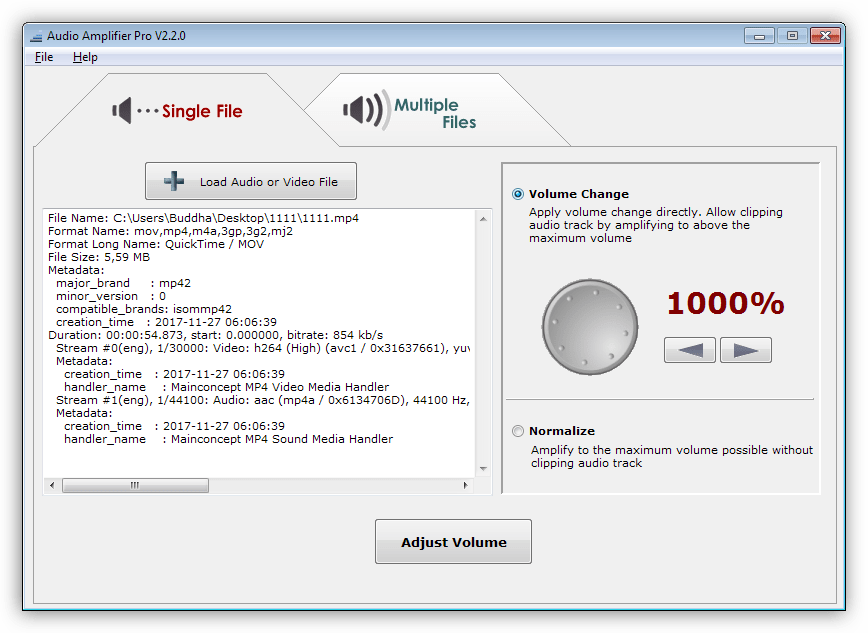
Audio Amplifier Free – незаменимый инструмент для видео и аудиофайлов с недостаточной громкостью, производит усиление до 1000 процентов от исходного уровня.
Audacity – программный пакет для работы со звуком, позволяющий производить не только его обработку, но и запись из различных источников с одновременной фильтрацией.
mp3DirectCut – программа для быстрой обработки звуковых файлов в формате MP3, осуществляющая их обрезку, склейку, преобразование громкости и другие действия.
Hear – утилита для динамического преобразования звука, поступающего из внешнего источника или проигрываемого файла, работающая резидентно в памяти компьютера.
- FxSound для Windows
- Отзывы о программе FxSound
- Регулировка доступной громкости
- Клавиши на ноутбуке
- Встроенные в Windows инструменты
- Системный плеер
- Смена режима тонкомпенсации
- Обновление звукового драйвера
- Дополнительное усиление громкости ноутбука
- Встроенный эквалайзер
- Диспетчер управления звуком
- Программы от сторонних разработчиков
- Используемые программы
- Расширения-эквалайзеры для браузера
- Приобретение внешней звуковой карты
- Стандартный эквалайзер
- Диспетчер работы со звуком
- Сторонние программы
- Boom 3D Desktop
- Вариант 2
- Подключение внешней звуковой карты
- Причины тихого звука. Как усилить звук!
- Теперь о более интересном
- Пару слов про тонкомпенсацию
- Проверка разъемов и проводов
- Проверка и обновление драйверов
- Настройка аудио-драйвера
- Кодеки, видео- и аудио-проигрыватели
- Программы для усиления громкости
- SRS Audio SandBox
- DFX Audio Enhancer
FxSound
для Windows
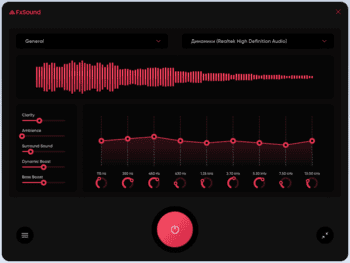
FxSound (ранее DFX Audio Enhancer) — отличное приложение, которое позволяет существенно улучшить качество звука в различных приложениях и онлайн сервисах, при помощи изменения в режиме реального времени различных параметров аудиосигнала звуковой карты ПК. К примеру, с помощью данной программы, можно улучшить качество звучания любимых треков в различных медиапроигрывателях, раскрыть глубину звучания окружающего мира в разнообразных играх, насладиться звучанием любимых ТВ-программ и фильмов, и в целом улучшает четкость звука.
Приложение предлагает 10-полосный эквалайзер, анализатор спектра, присутствует режим глубокого звука и супербаса, имеются встроенные пресеты (Музыка, Игры, Стриминговое видео и пр.) и многое другое.

ТОП-сегодня раздела «Утилиты, Плагины»
EarTrumpet 1.3.2.0 / 2.2.1.0
Sound Booster 1.12.0.538
Отзывы о программе FxSound
- Регулировка доступной громкости
- Дополнительное усиление громкости ноутбука
Регулировка доступной громкости
Сначала рассмотрим то, как увеличить громкость в Windows, используя стандартные функции. Следующие инструкции подходят тем пользователям, кто не сталкивается с проблемами нехватки общего запаса громкости, а просто хочет знать, какими способами его можно регулировать.
Клавиши на ноутбуке
Поговорим о самом удобном способе увеличения громкости на ноутбуке — использовании функциональных клавиш, расположенных в ряду с F1-F12. На всех них присутствуют соответствующие маркировки — найдите среди них соседние клавиши, отвечающие за прибавление и уменьшение громкости. Пример их отображения вы видите на следующей фотографии.
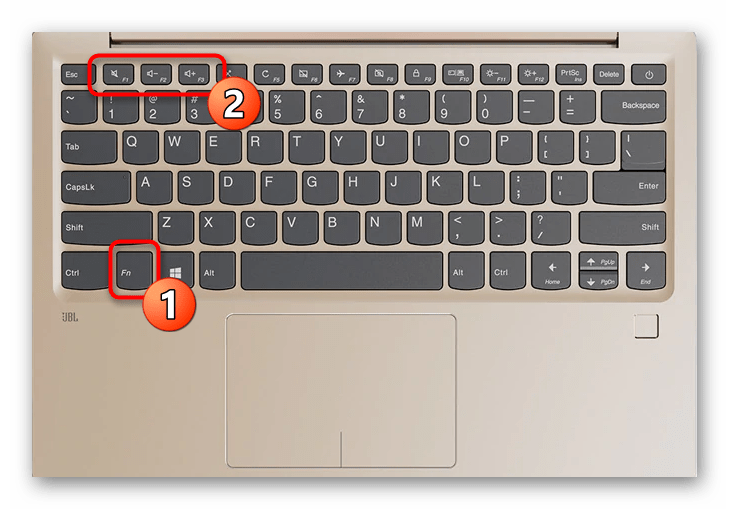
В новых моделях ноутбуков чаще всего достаточно нажимать просто F-клавишу, отвечающую за звук, но иногда это не срабатывает и требуется зажать Fn + клавишу для увеличения громкости. Если вам неудобен текущий вариант регулировки громкости этими клавишами (не хотите зажимать Fn или наоборот), измените соответствующую опцию в BIOS. Об этом рассказано в другой нашей статье.
Подробнее: Как включить клавиши F1-F12 на ноутбуке
Вторая ситуация — функции увеличения или уменьшения громкости выведены на стрелочки так, как это показано на изображении ниже. В таком случае точно придется зажать Fn + стрелку вправо для увеличения громкости. Такая комбинация сейчас встречается уже реже, поскольку больше присуща старым моделям ноутбуков.

То, какая именно клавиша отведена под увеличение громкости, зависит от модели ноутбука. Лучший вариант — самостоятельное ознакомление со значками и нажатие нужной клавиши/комбинации для проверки ее действия.
Некоторые модели лэптопов, преимущественно трансформеры, оснащены дополнительными кнопками сбоку, которые по форме похожи на качели управления громкостью на смартфоне или планшете. На следующем изображении вы видите их примерное расположение. Осмотрите корпус вашего ноутбука на предмет наличия такой физической кнопки, благодаря которой можно управлять громкостью.

Встроенные в Windows инструменты
Если на ноутбуке не предусмотрены клавиши для изменения громкости, что бывает крайне редко, или использовать их неудобно, обратите внимание на встроенные в операционную систему инструменты, которые позволяют в пару кликов повысить звучание до нужного уровня.
Вариант 1: Регуляторы громкости
Самый простой вариант — вызвать общий регулятор громкости и перетянуть ползунок, подгоняя ее до требуемого уровня. Появляется он после клика по значку с динамиком на панели задач, который отображается там всегда или показывается при открытии всех добавленных значков.
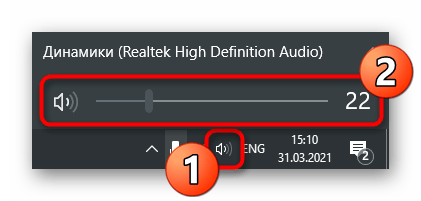

Если нажать по данному значку правой кнопкой мыши, появится контекстное меню сразу с несколькими доступными параметрами. Сейчас нас интересует вариант «Открыть микшер громкости». Этот инструмент пригодится в тех случаях, когда вы не хотите, чтобы все открытые приложения работали на одной громкости и нужно, чтобы некоторые из них были громче.
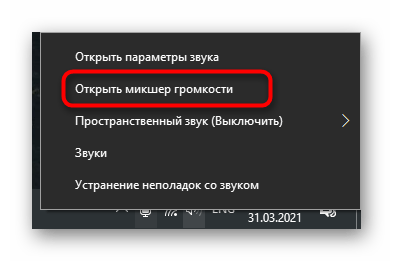
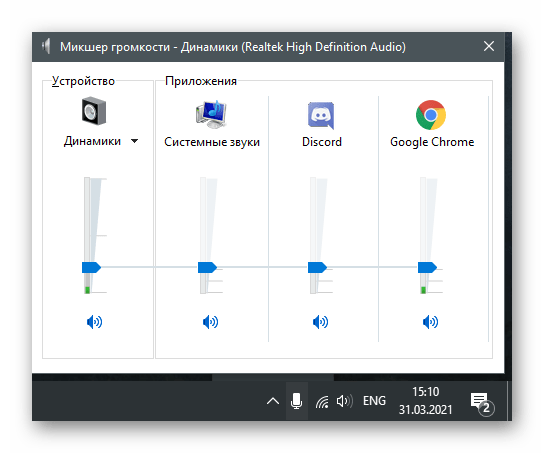
После открытия нового окна вы увидите ползунки, отвечающие за управление конкретными приложениями. Перетаскивайте их в соответствии со своими требованиями или полностью отключайте звук для определенных программ. Однако не забудьте, что включить его потом придется вручную.
Вариант 2: Приложение «Параметры»
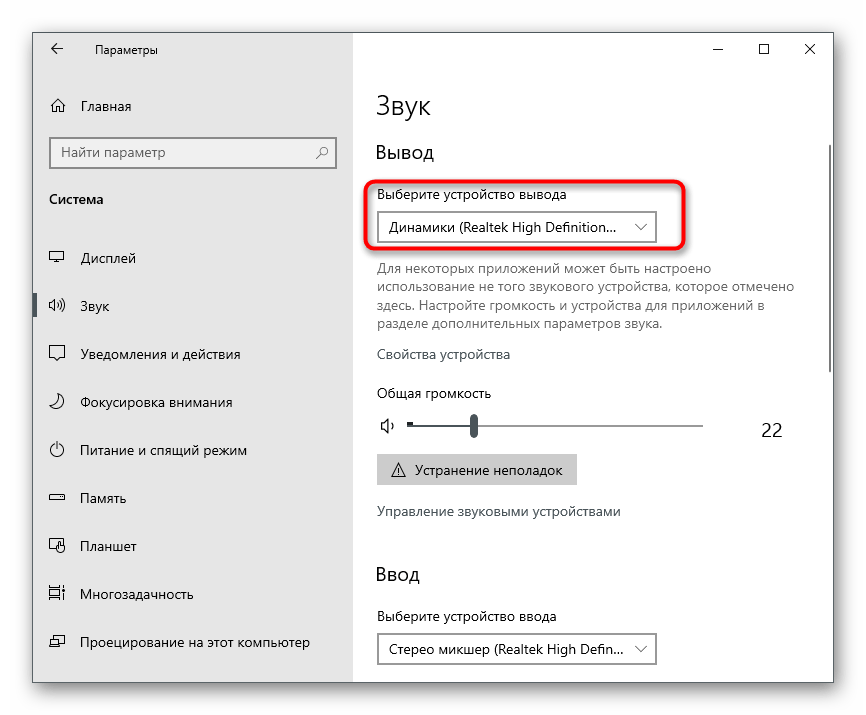
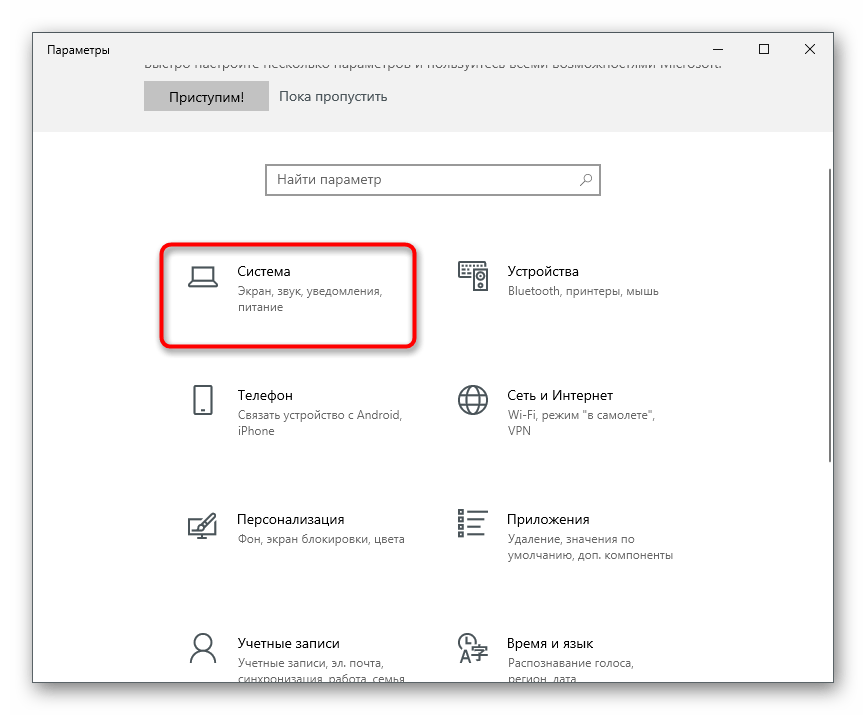
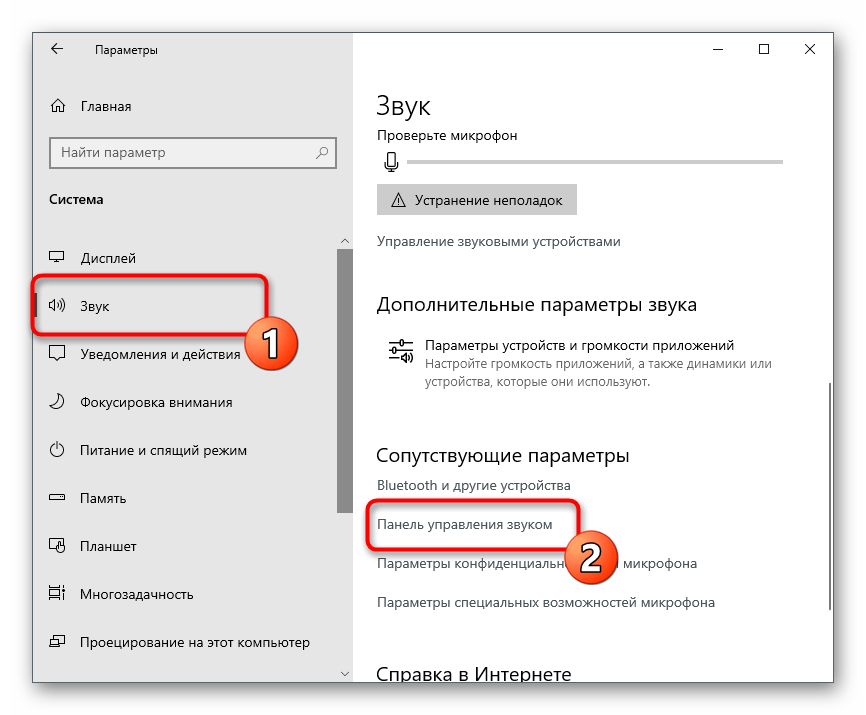
Сделать практически то же самое можно через «Параметры», выбрав соответствующий раздел в данном приложении, но изменение громкости в этом случае займет немного больше времени. Разберем не только процесс изменения общей громкости, но и затронем то, как это осуществляется для отдельных приложений.
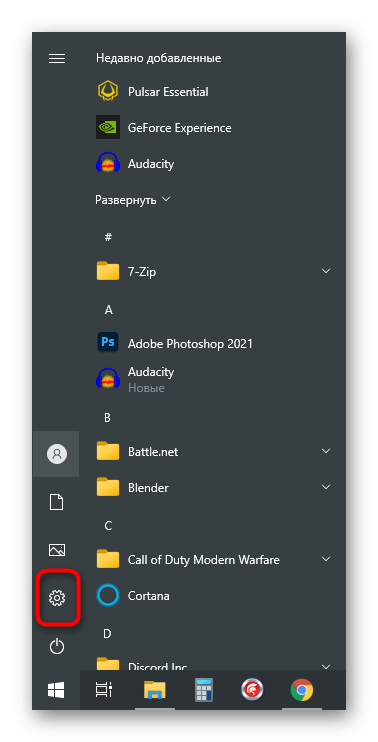
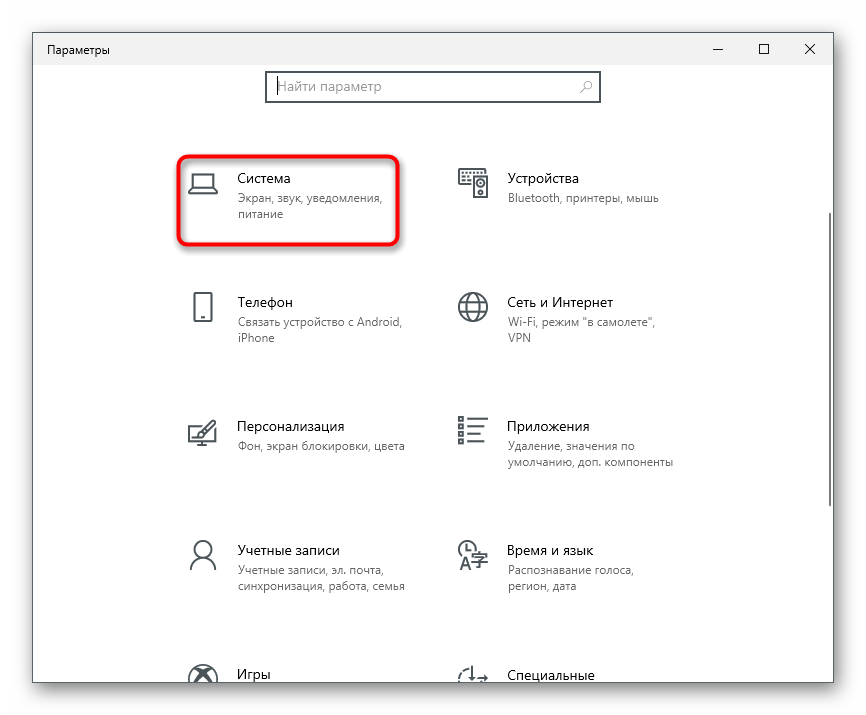



Системный плеер
Многие слушают музыку онлайн и переключают треки при помощи функциональных клавиш на клавиатуре. Мы показываем только примерное их расположение, которое зависит непосредственно от модели подключаемой или встроенной клавиатуры.

В Windows 10 при переключении треков данными клавишами в левом верхнем углу экрана на несколько секунд появляется небольшое окно системного плеера, где есть ползунок громкости. Если навести на него курсор мыши и нажать в определенном месте, звучание увеличится до выбранного значения.
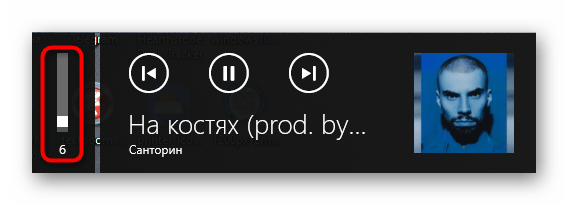
Используйте этот метод, если часто прослушиваете композиции в браузерах или том же Spotify.
Смена режима тонкомпенсации
Встроенная в операционную систему функция под названием тонкомпенсация предназначена для выравнивания звучания, то есть для воспроизведения всех эффектов на одном уровне. Иногда включение этого улучшения позволяет увеличить общую громкость на несколько процентов, но в некоторых случаях это действует наоборот — когда тонкомпенсация деактивирована, громкость становится выше. Предлагаем вам изменить состояние этого параметра и проверить, удастся ли достичь желаемого эффекта.
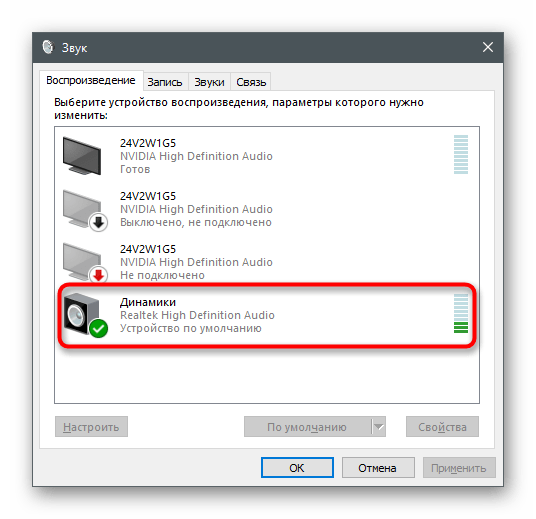
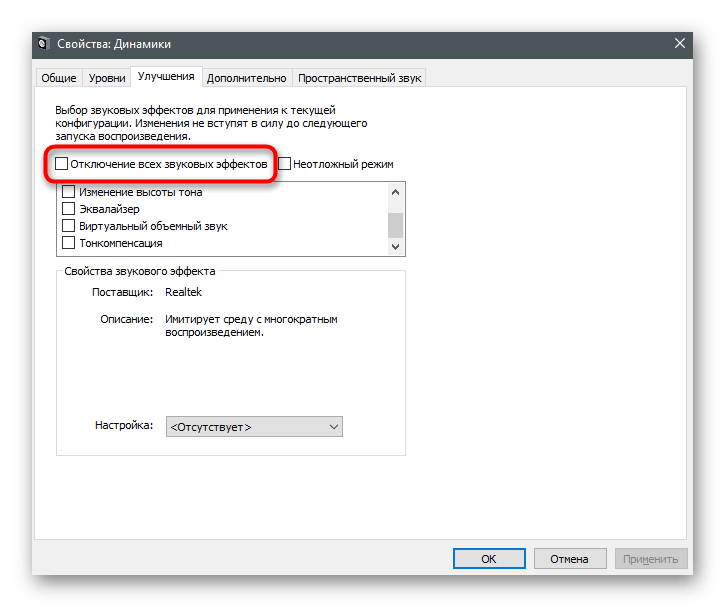
Обновление звукового драйвера
Как ни странно, но звуковой драйвер может оказывать влияние на общий уровень громкости в операционной системе. Некоторые пользователи делятся своим опытом и говорят, что после обновления драйвера звук на ноутбуке стал значительно выше и проблема решилась сама собой. Если он давно не обновлялся, самое время выполнить это, воспользовавшись инструкцией из другой статьи на нашем сайте. После обновления перезагрузите лэптоп и проверьте, стали ли теперь звуки воспроизводиться громче.
Подробнее: Обновление драйвера звука
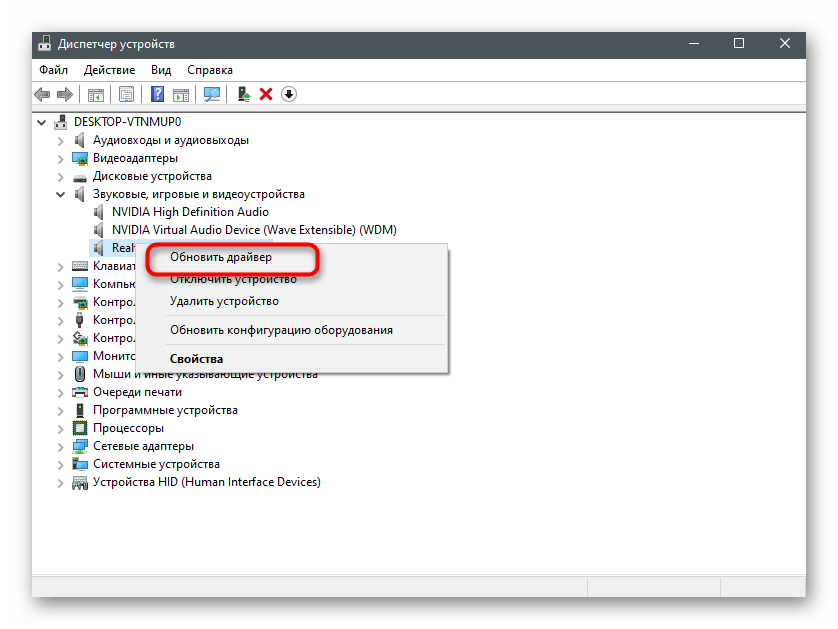
Дополнительное усиление громкости ноутбука
Не всем пользователям хватает общего запаса громкости в ноутбуке, поэтому они ищут способы его повышения. Сделать это можно как при помощи встроенных в операционную систему средств, так и применив решения от сторонних разработчиков. Некоторые варианты добавляют всего пару процентов к громкости, а другие делают ее значительно выше, поэтому рекомендуем воспользоваться разными инструкциями для подбора оптимального способа.
Встроенный эквалайзер
В ОС есть встроенный эквалайзер, добавляющийся вместе со звуковым драйвером. Его параметры напрямую влияют на передачу частот, а значит, их можно выставить так, чтобы общий запас громкости немного увеличился или хотя бы удавалось лучше разбирать те частоты, которые раньше слышно не было.


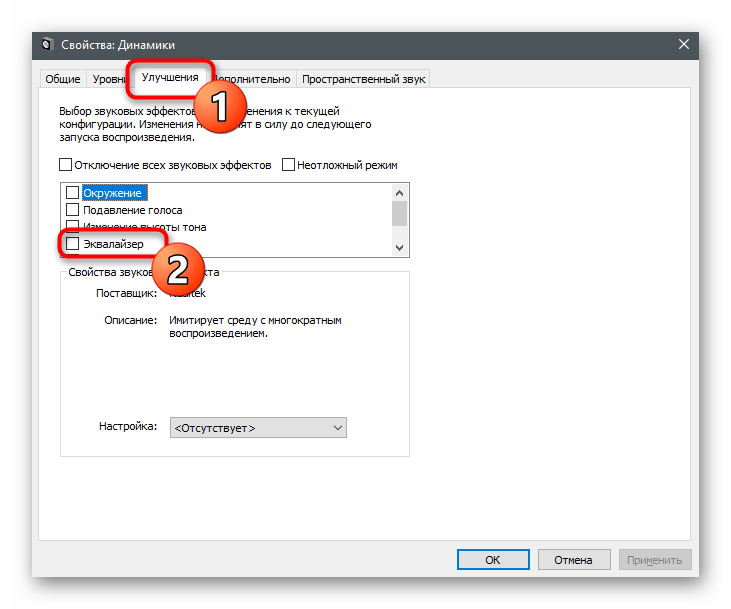


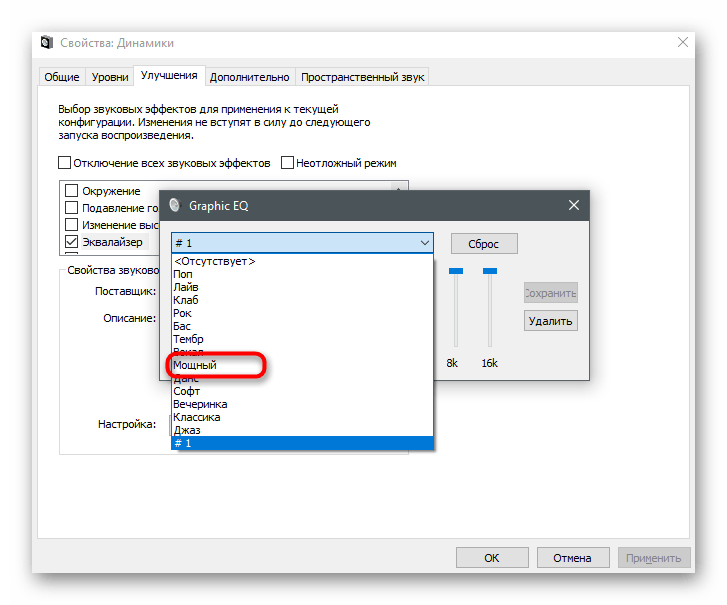
Пока еще звук не поменяется, поскольку для внесения изменений понадобится нажать на «Применить». После этого сразу можно воспроизвести видео или музыку, сравнивая текущую громкость с той, которая была ранее.
Диспетчер управления звуком
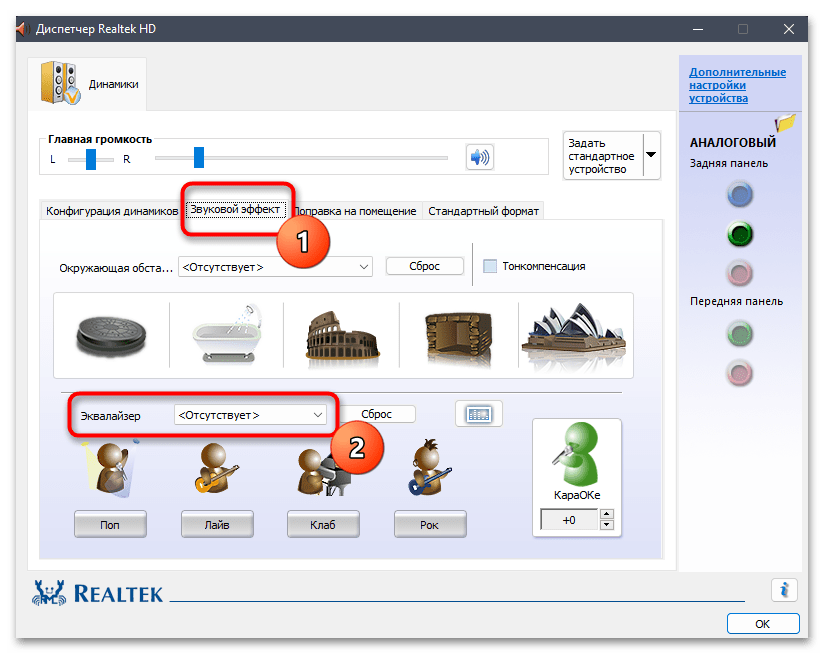
Некоторые производители поставляют ноутбуки вместе со звуковым диспетчером собственной разработки, отвечающим за расширенное управление им в операционной системе. Иногда это может быть фирменное ПО, а иногда — привычное графическое решение от Realtek, на котором мы и остановимся. Для начала нужно найти этот диспетчер в ОС и запустить его, о чем более детально читайте в статье далее.

Внешний вид таких решений тоже отличается друг от друга — мы взяли за пример самый распространенный вариант. Если для вашего ноутбука предлагается другое приложение, разберитесь в его интерфейсе самостоятельно и выполните точно такие же изменения, как и в представленной далее инструкции.
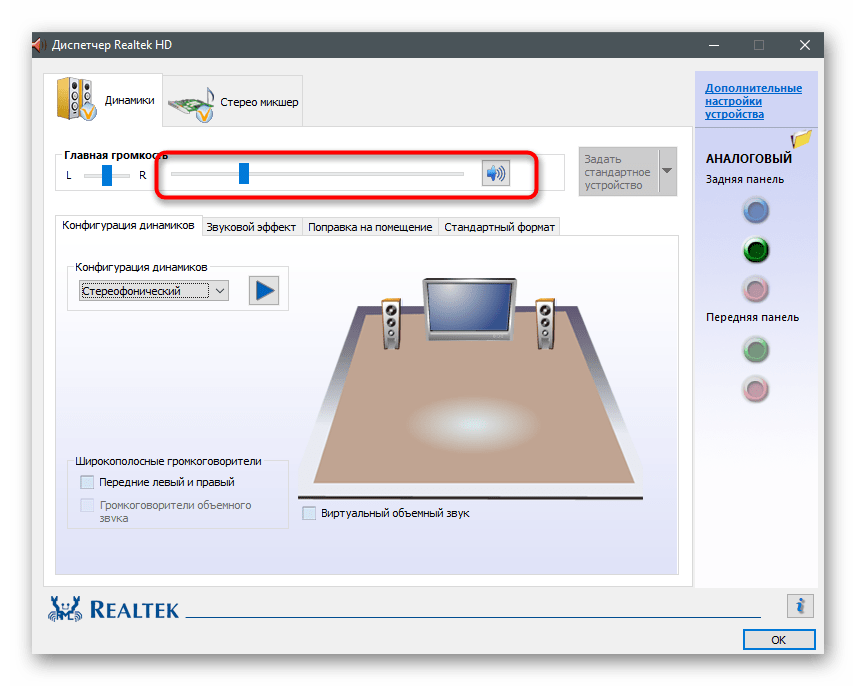
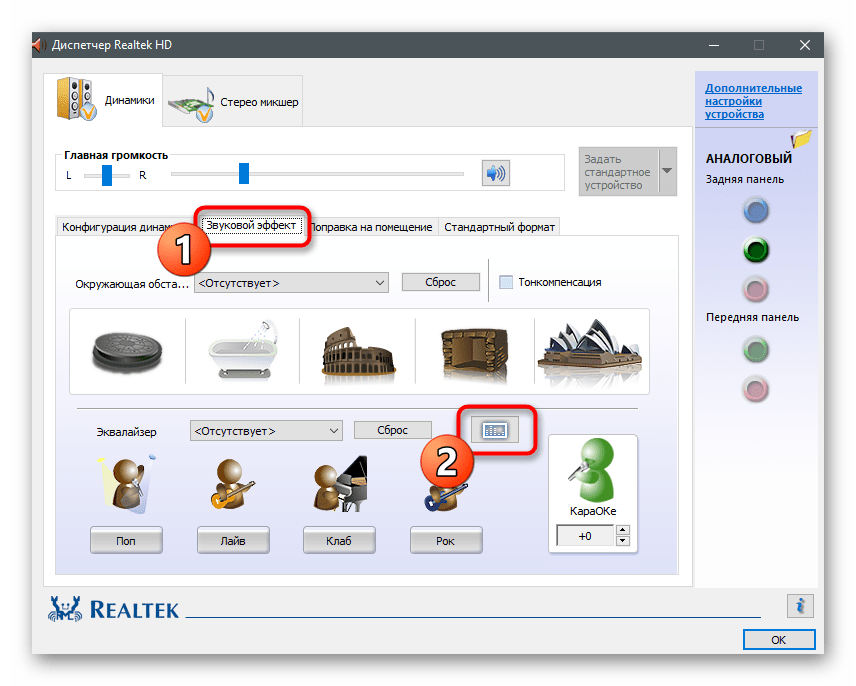

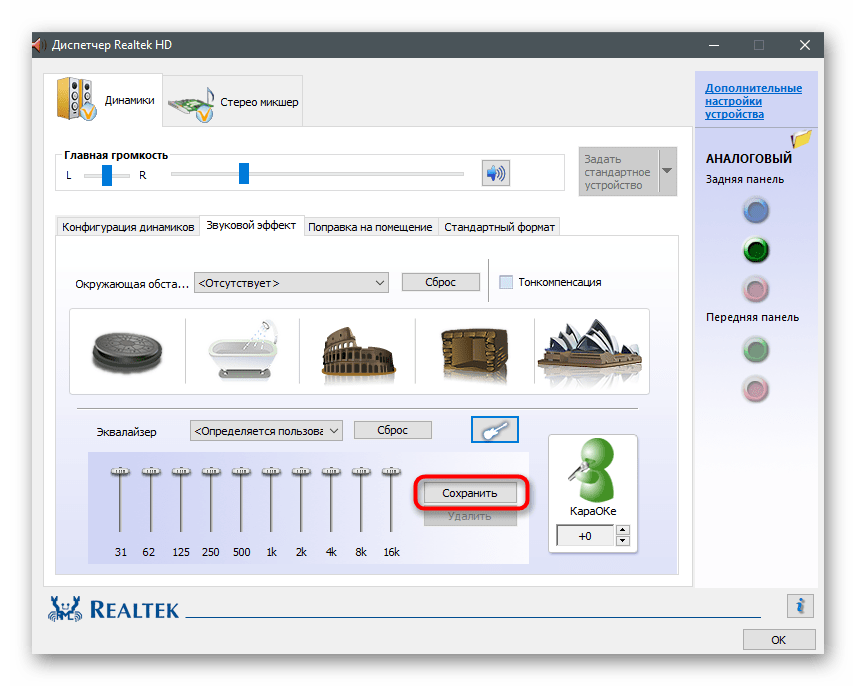
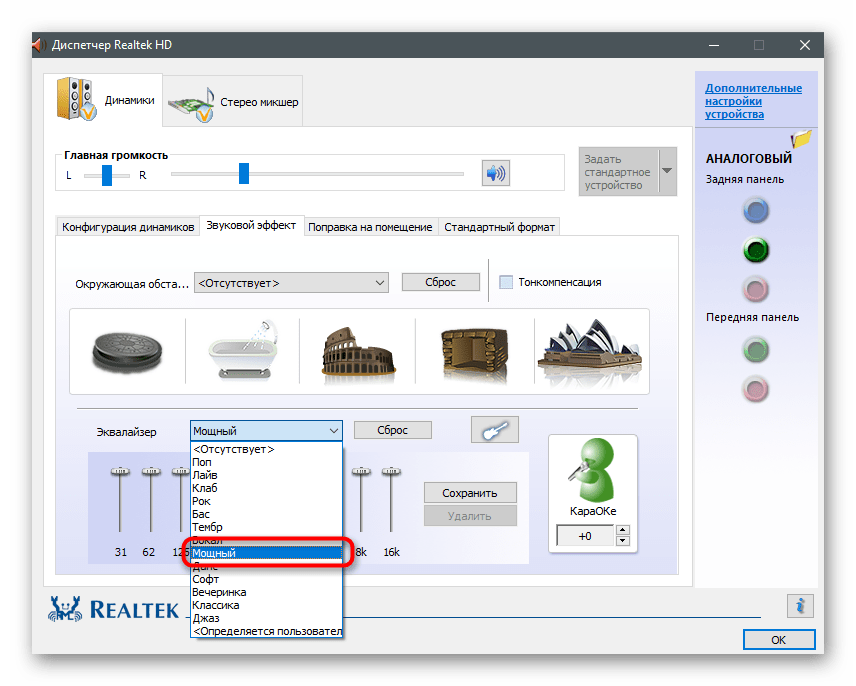

Количество настроек в подобных программах-диспетчерах всегда разное, так как это зависит от производителей лэптопов. Некоторые предоставляют пресеты для просмотра фильмов или прослушивания музыки. Так, например, в первом случае акцент делается на голосе и повышаются определенные частоты, помогающие лучше разбирать речь. Экспериментируйте с доступными возможностями, чтобы понять, как качественнее улучшить звук при помощи подручных средств.
Программы от сторонних разработчиков
Остановимся на приложениях от сторонних разработчиков, которые позволяют управлять звуком на компьютере, в том числе и улучшать его качество или увеличивать громкость, когда ее стандартного запаса не хватает. Есть как платные варианты с огромным количеством функций, так и бесплатные, где их набор немного меньше.
Вариант 1: Boom3D
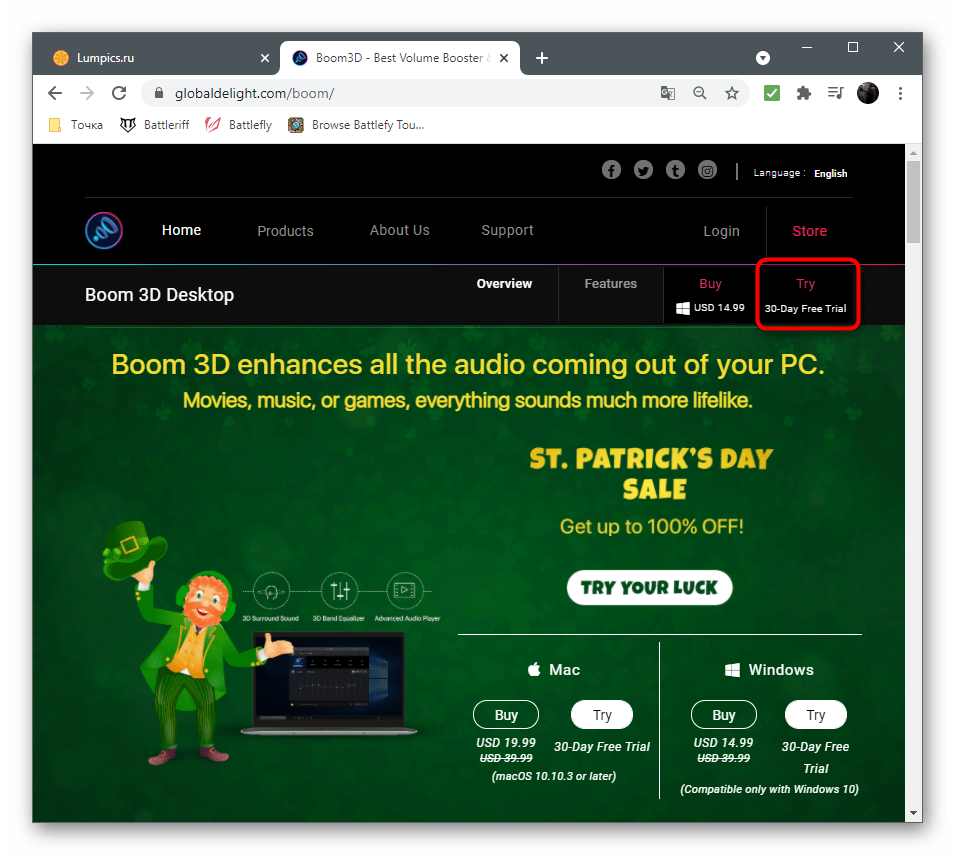
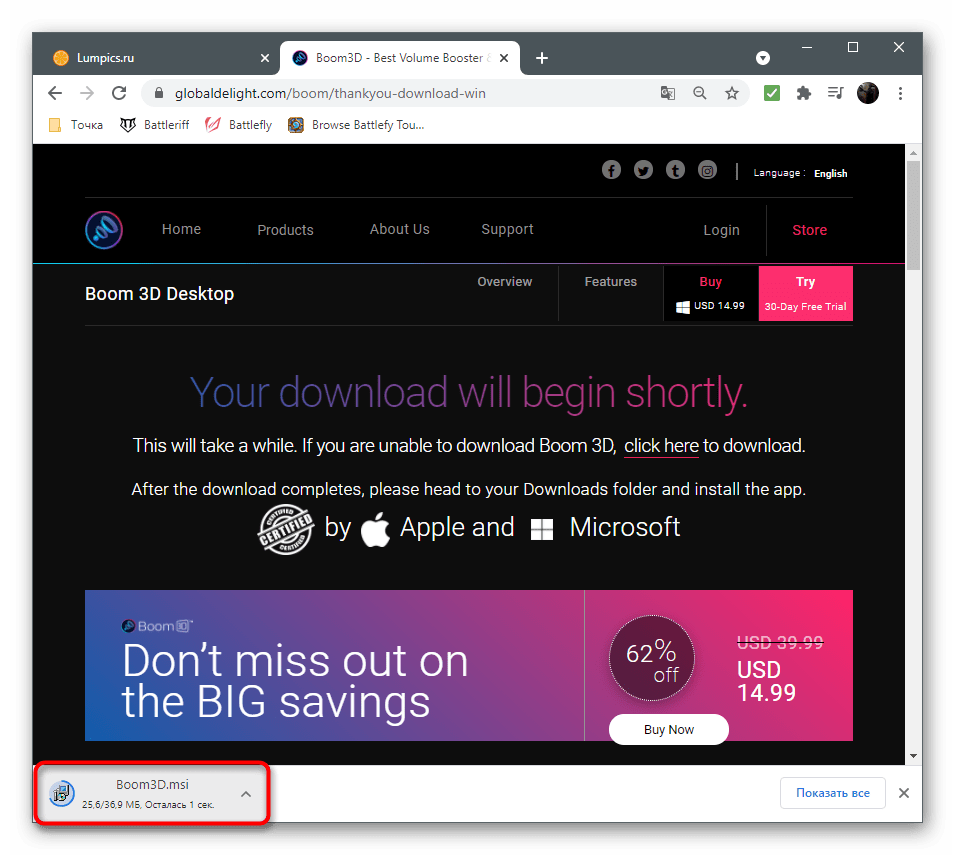
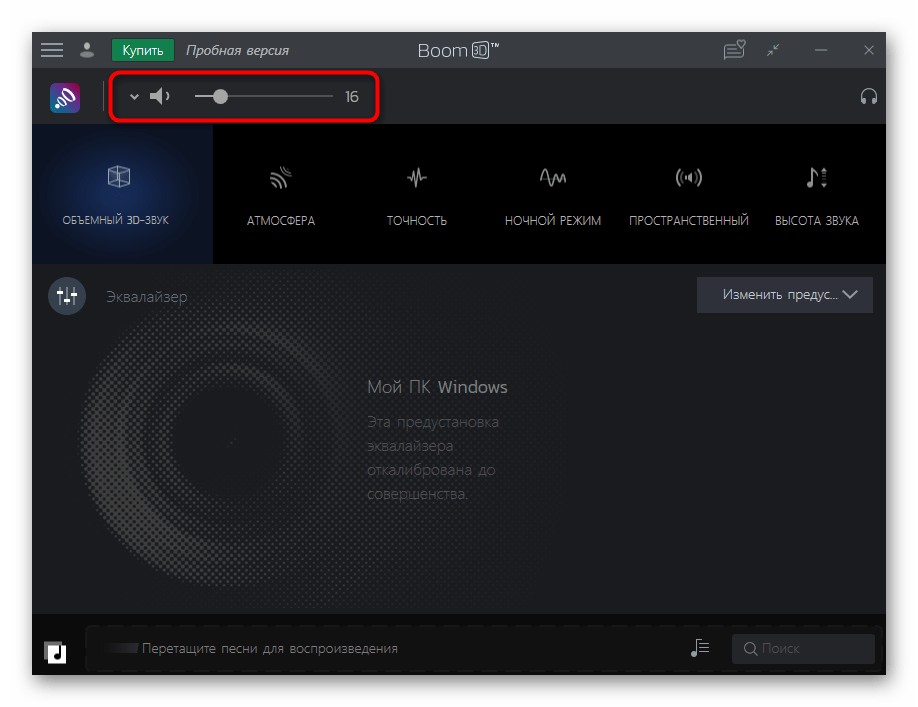
Разработчики Boom3D уделили особое внимание инструментам, позволяющим сделать звук объемным, но не забыли про классический эквалайзер и другие функции, предназначенные для улучшения качества звучания. Распространяется эта программа платно, но имеет пробный период на месяц, которого точно хватит, чтобы убедиться в том, подходит ли вам этот софт.




Вариант 2: FxSound
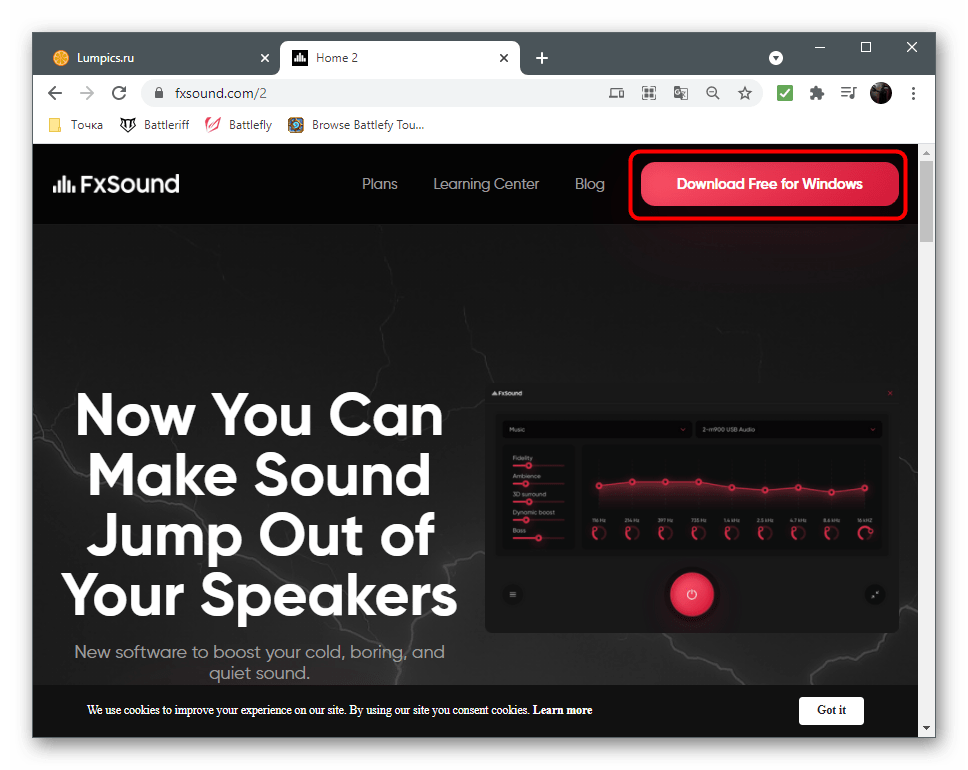
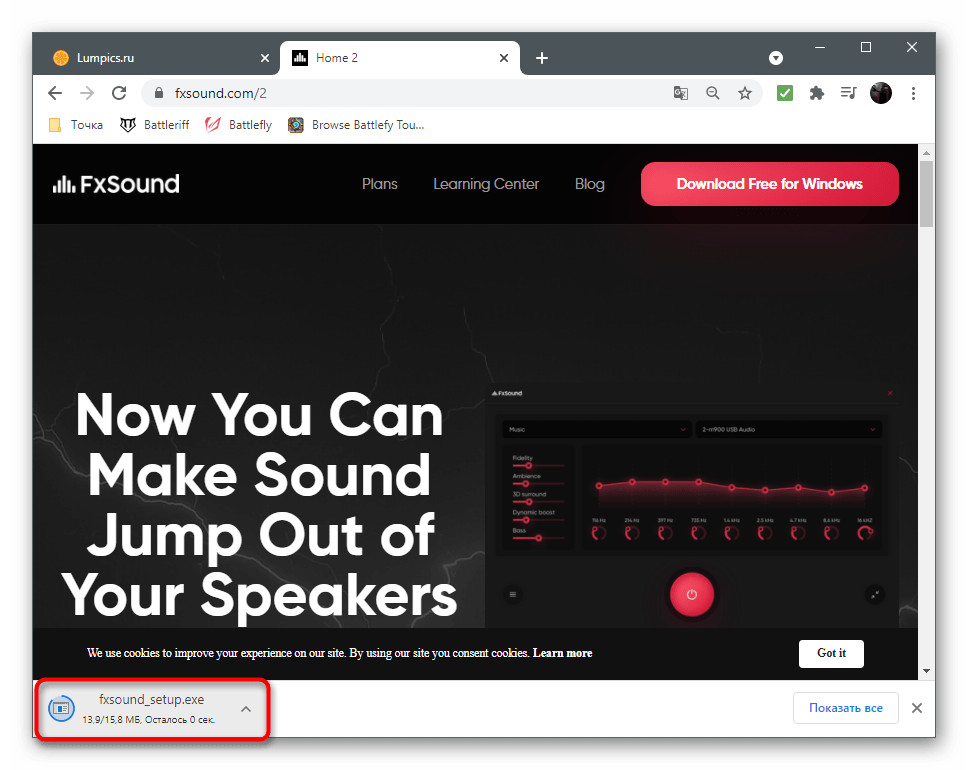
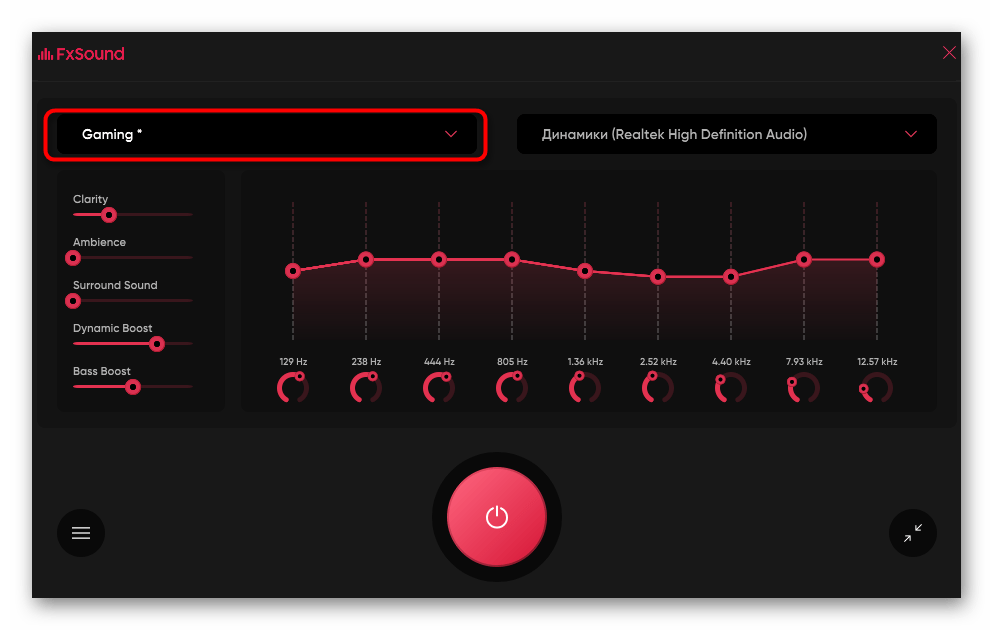
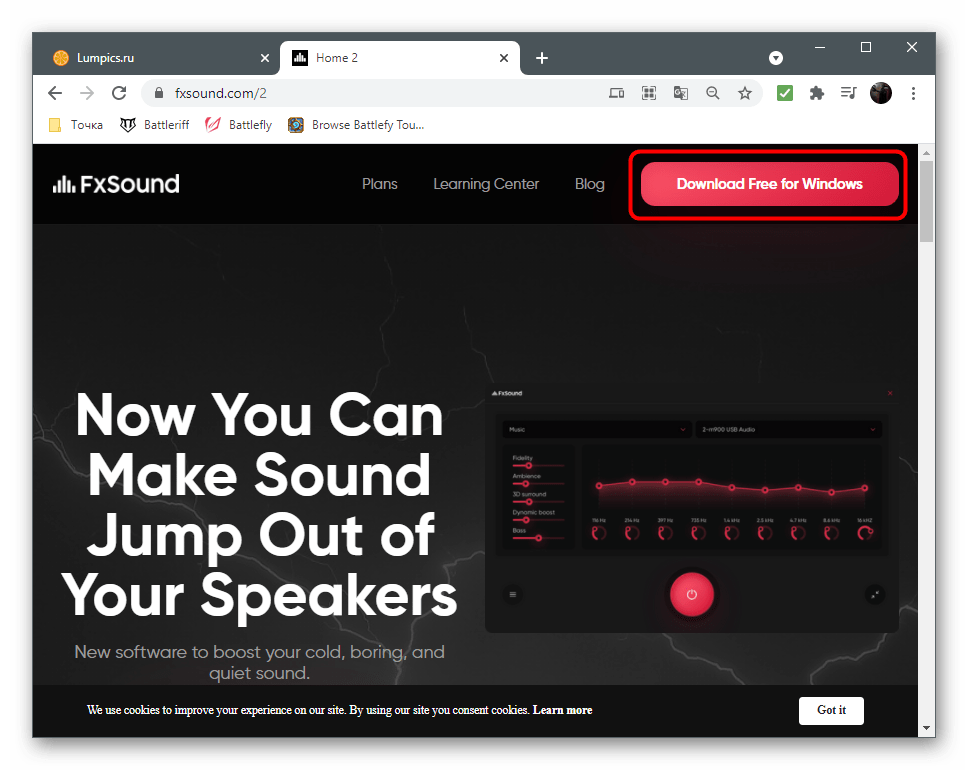
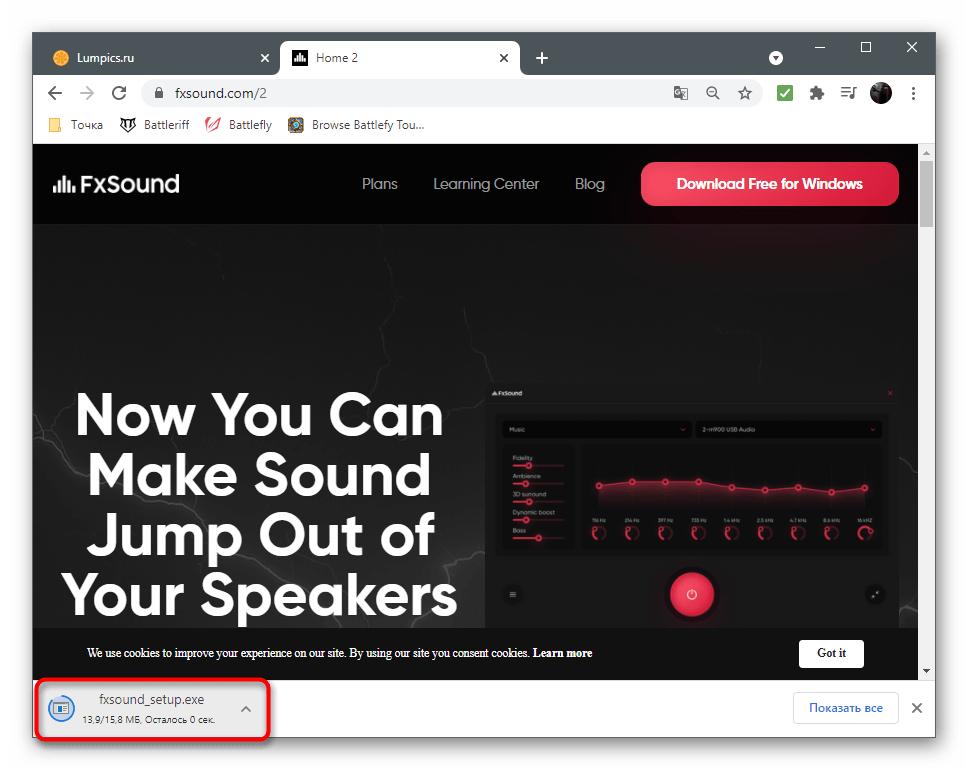
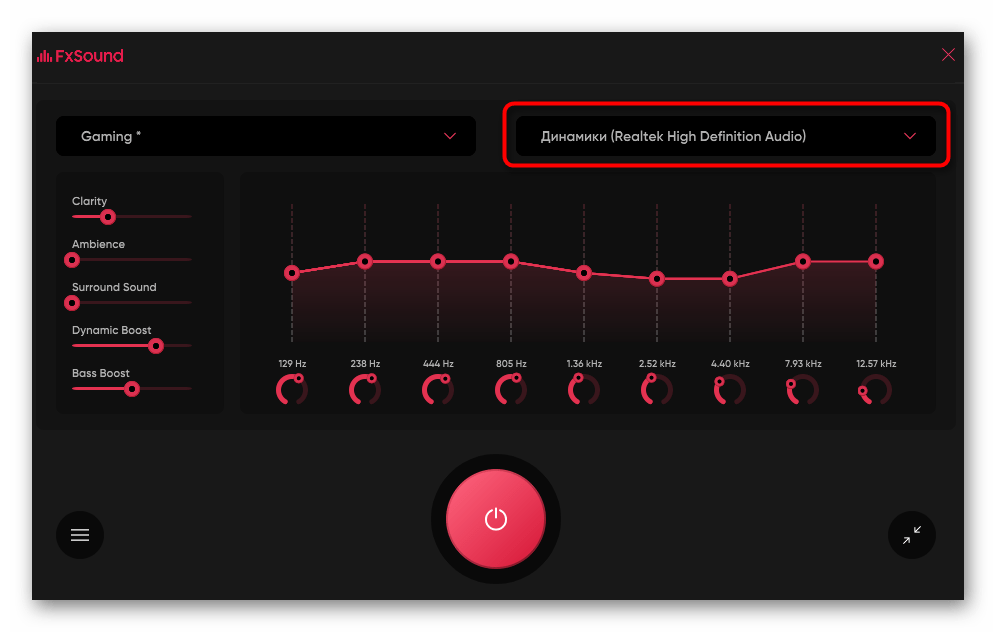
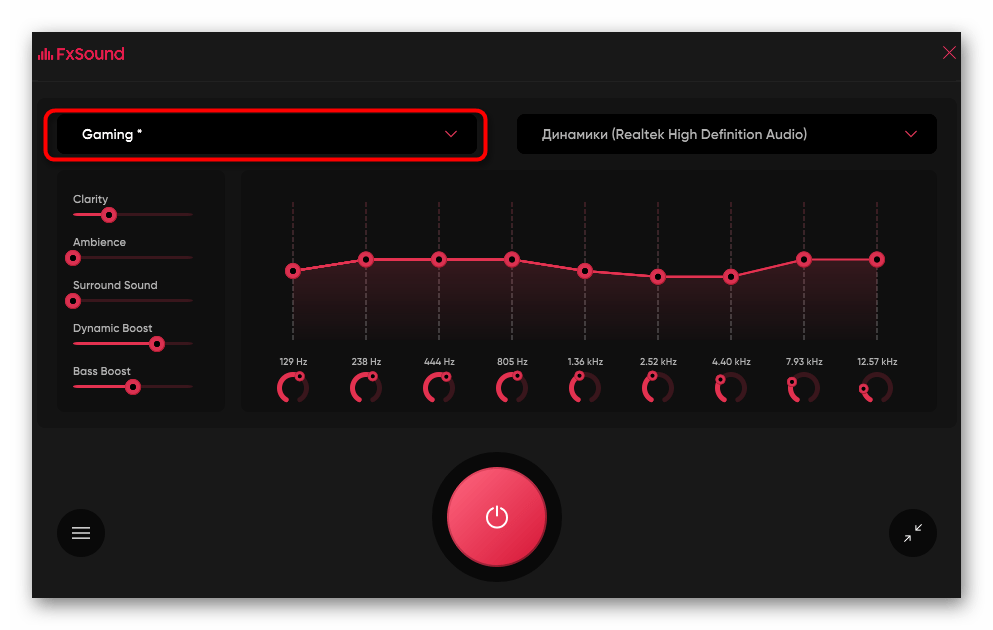
Преимущество FxSound перед предыдущим решением заключается в том, что эта программа распространяется бесплатно и увеличивает громкость примерно на 20%, когда находится в активном состоянии. Вы можете даже не менять никаких настроек, а просто запустить FxSound и убедиться в том, что звук действительно усилился.


Вариант 3: Другие программы
Есть множество других программ, предназначенных для управления звуком на компьютере. Некоторые из них идеально подходят для изменения параметров громкости так, чтобы она стала существенно выше доступной ранее. Если вас не устроили рассмотренные выше приложения, подберите альтернативное решение из обзора по ссылке ниже.
Подробнее: Программы для усиления звука на компьютере
Используемые программы
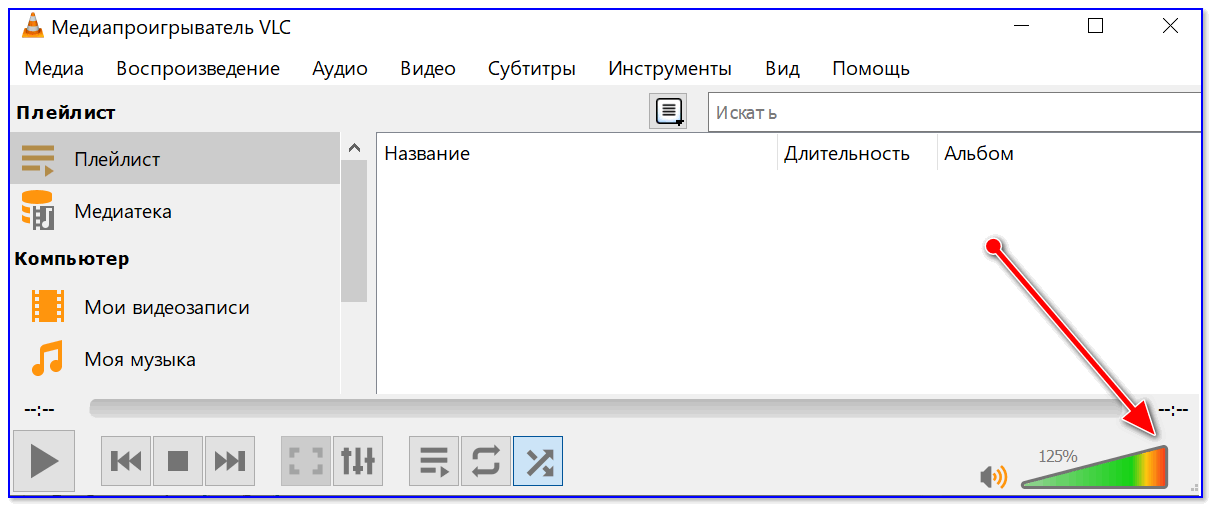
Под используемыми программами подразумеваются аудио- и видеоплееры, а также средства для общения, где присутствуют настройки громкости. Обычно во всех низ есть отдельный ползунок или даже целый ряд функций, предназначенных для настройки рассматриваемых параметров. Ниже вы видите пример того, как это реализовано в плеере VLC и даже можете заметить, что громкость регулируется даже выше 100%. Кстати, именно его и рекомендуется использоваться для просмотра фильмов на тихих ноутбуках.
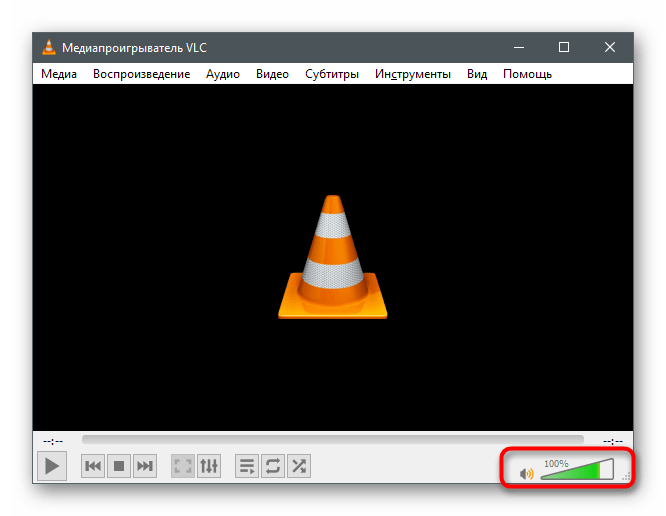
Если открыть дополнительные настройки аудио, в некоторых программах можно увидеть встроенный эквалайзер или шаблоны, предназначенные для воспроизведения определенного типа контента.

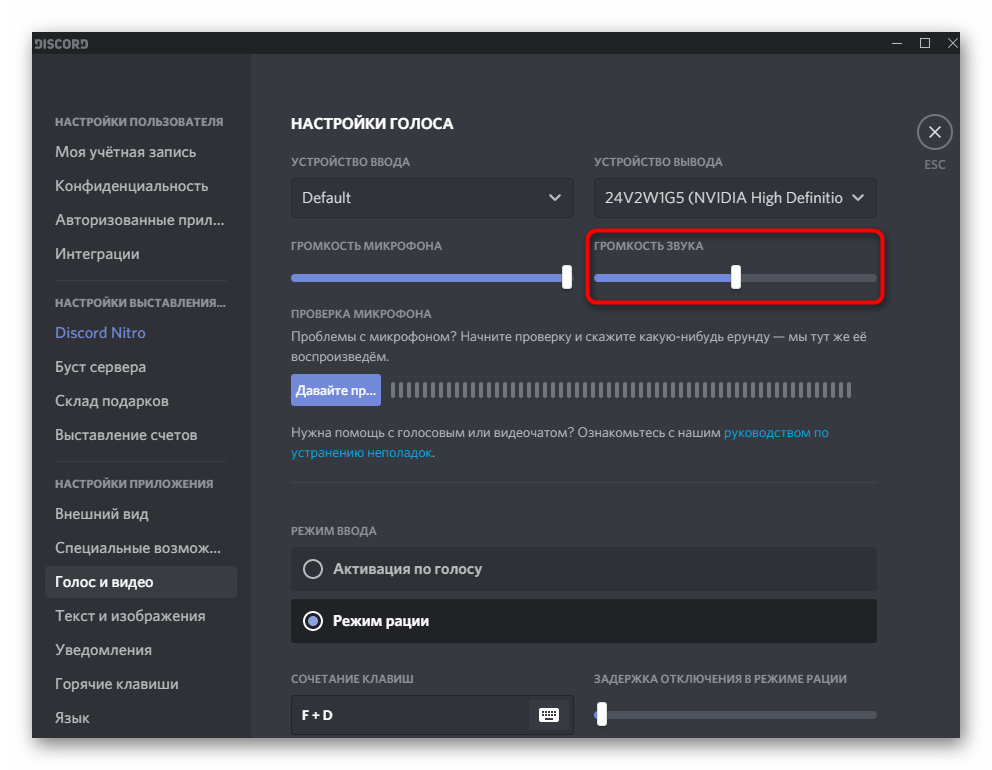
Покажем, как управлять громкостью в программах, предназначенных для общения с другими пользователями. В качестве примера возьмем Discord, но это применимо и для других приложений типа TeamSpeak. Регулировка громкости вывода везде осуществляется по схожему алгоритму и выглядит так:
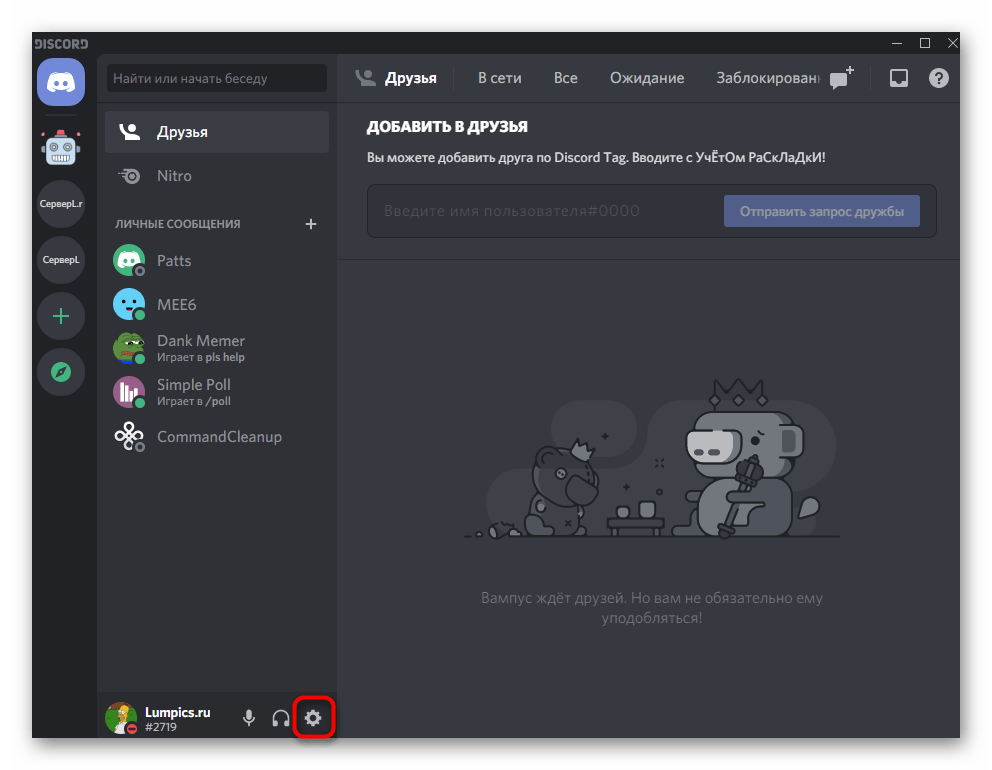
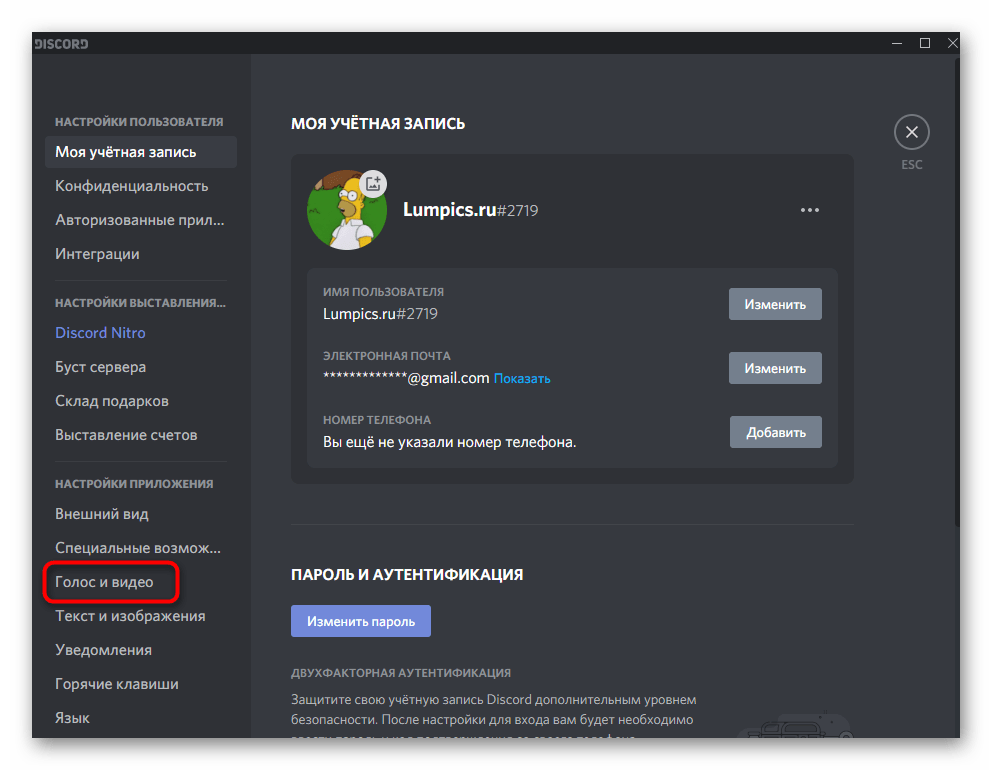
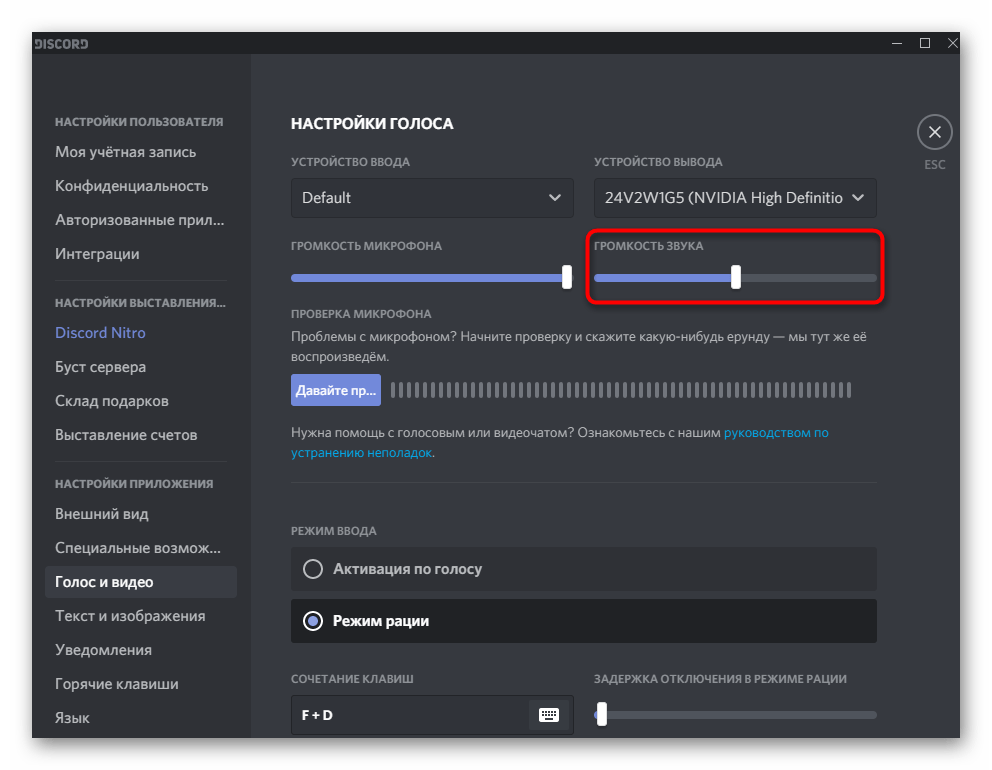
Останется только созвониться с другом или подключиться к открытому голосовому каналу, чтобы убедиться в том, что теперь громкость действительно стала выше.
Расширения-эквалайзеры для браузера
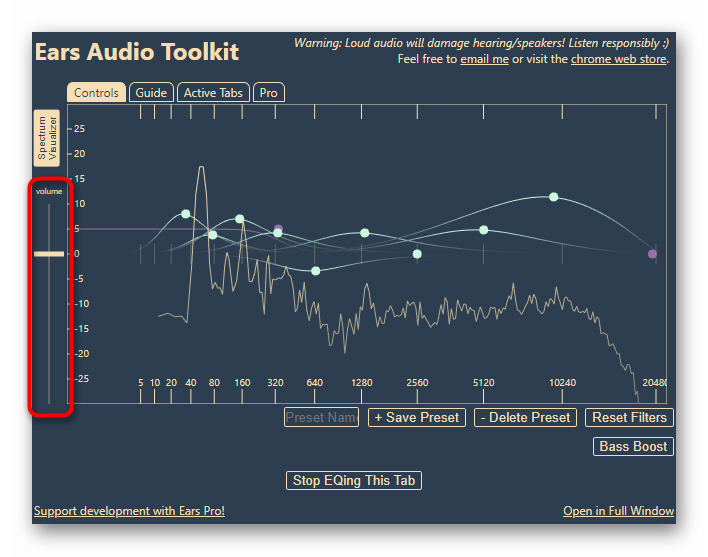
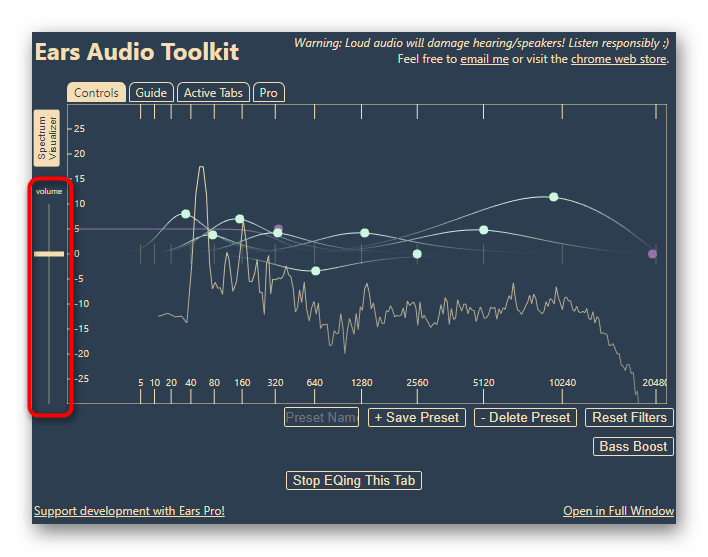
Если вы часто работаете в браузере, в нем слушаете музыку, просматриваете фильмы и видео, полезным инструментом окажется расширение-эквалайзер, которое позволяет не только настроить частоты так, как мы уже говорили в предыдущих способах, но и поднять общий уровень громкости при помощи всего одного ползунка. Таких дополнений существует много, поэтому предлагаем ознакомиться со списком самых популярных в другой статье на нашем сайте.
Подробнее: Расширения-эквалайзеры для браузеров
Приобретение внешней звуковой карты
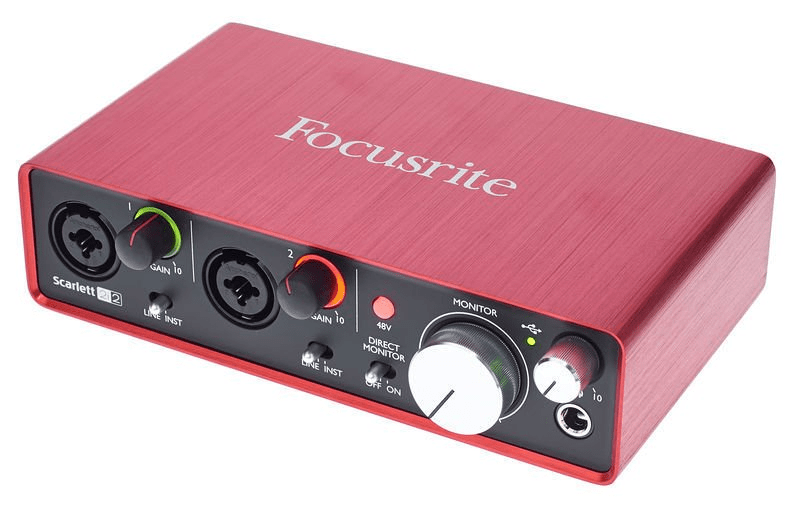
Последний метод относится к тем юзерам, кто подключает к ноутбуку динамики или наушники, но все равно страдает от недостаточного уровня громкости. Скорее всего, связано это с плохой интегрированной звуковой картой, которая просто не может выдать больше децибел. Единственное решение в этом случае — покупка внешней звуковой карты. Отдать предпочтение можно даже компактным бюджетным вариантам, подключающимся по USB, но лучше присмотреть что-то из среднего ценового сегмента. К этому устройству можно подключить наушники или колонки и повысить тем самым общий запас громкости.
Подробнее: Как выбрать звуковую карту для компьютера

- Способ 1: Стандартный эквалайзер
- Способ 2: Диспетчер работы со звуком
- Способ 3: Сторонние программы
- Способ 4: Используемые программы
- Способ 5: Расширения-эквалайзеры для браузера
- Способ 6: Подключение внешней звуковой карты

В этой статье продемонстрированы способы, при помощи которых осуществляется именно усиление максимальной громкости на ноутбуке с Windows 11. Если вас интересует простая регулировка, используйте для этого сначала клавиши на клавиатуре или ползунки в операционной системе, а к усилению переходите в том случае, если максимального запаса громкости оказалось недостаточно.
Стандартный эквалайзер
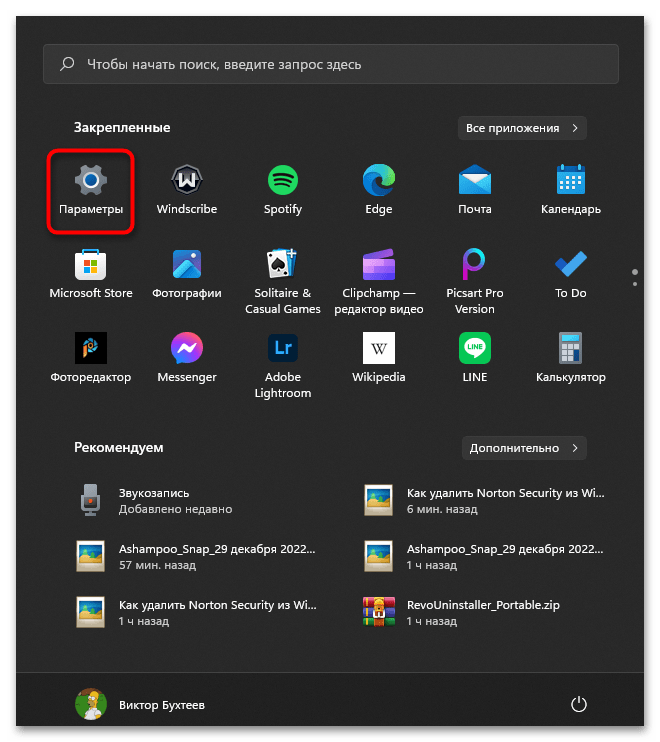
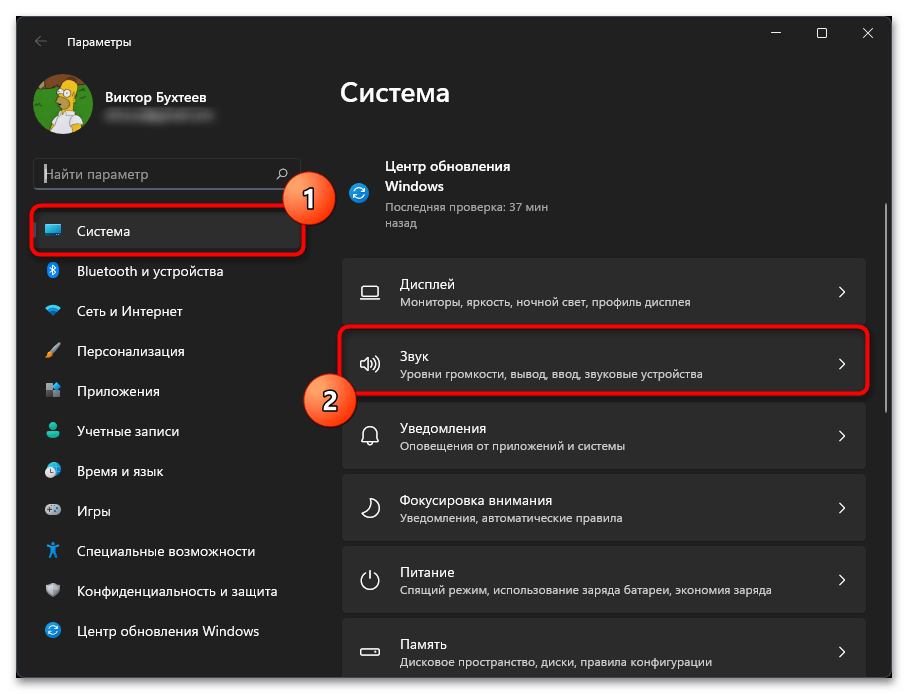
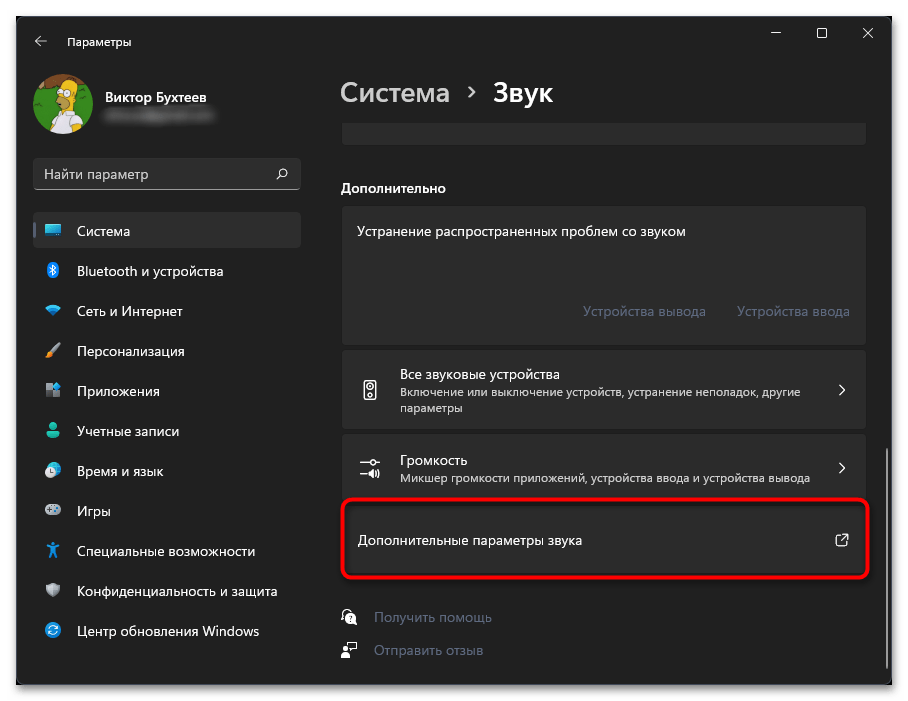
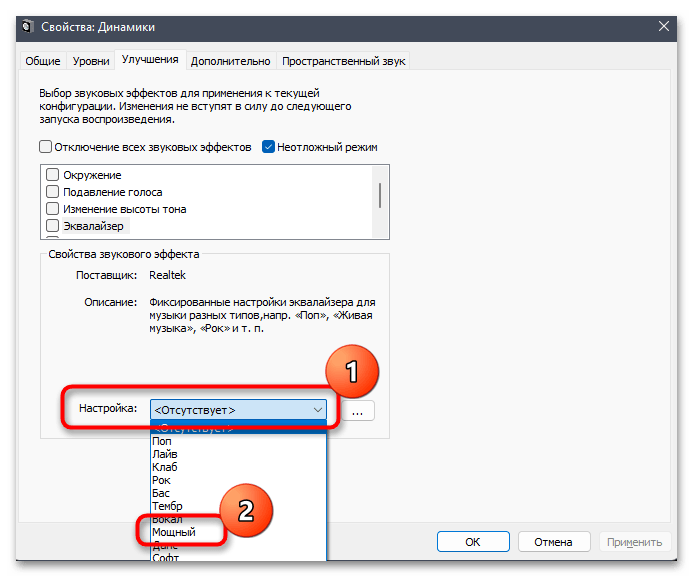
В Windows 11 есть окно с дополнительными настройками звука, среди которых присутствует ряд улучшений. В этом способе мы разберем одно из них, относящееся к усилению громкости. Мы будем регулировать эквалайзер и выбирать одну из его заготовленных настроек, чтобы добиться желаемого эффекта. Весь процесс выглядит следующим образом:
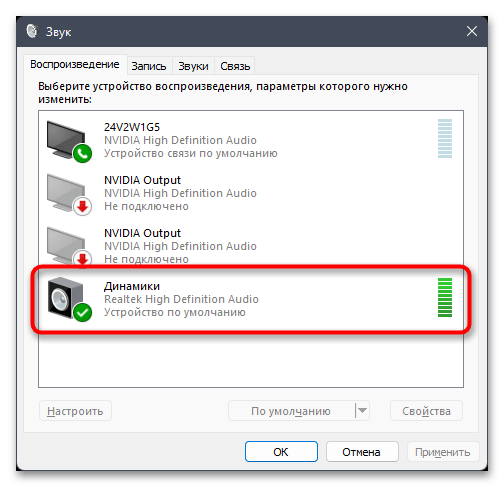
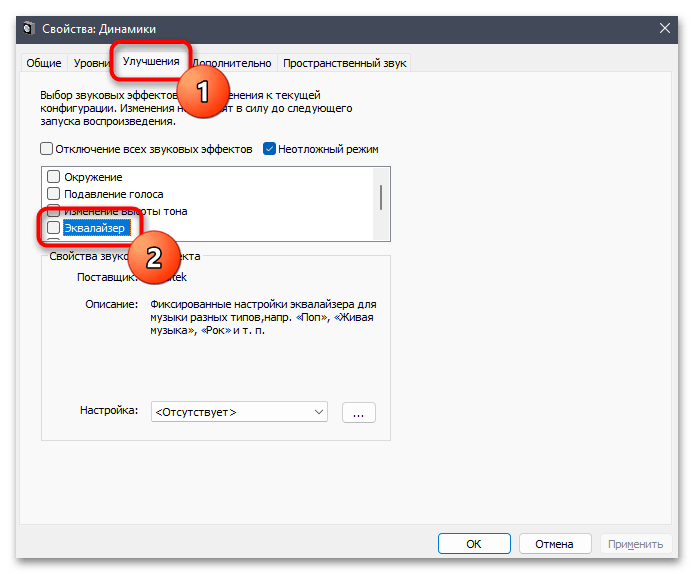
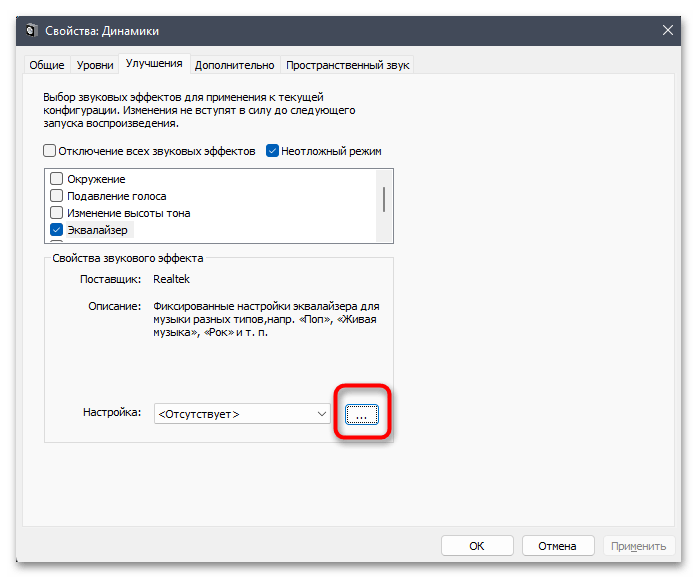
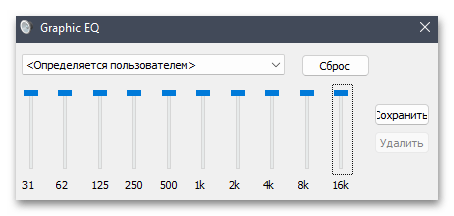
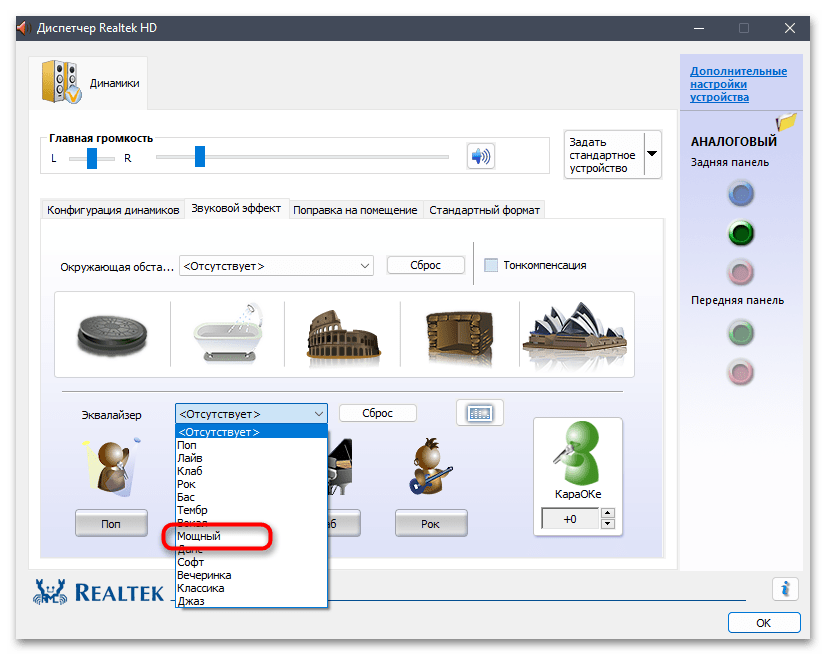
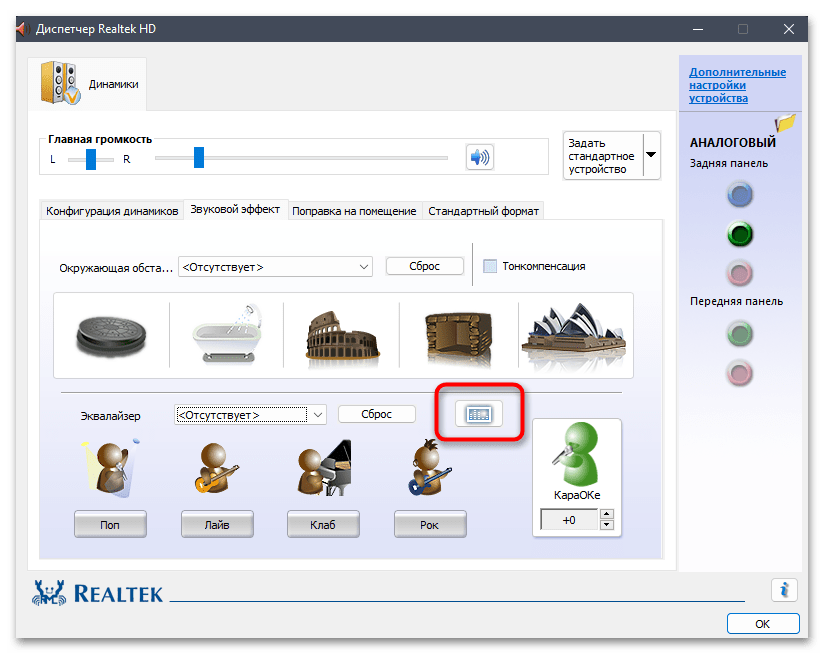
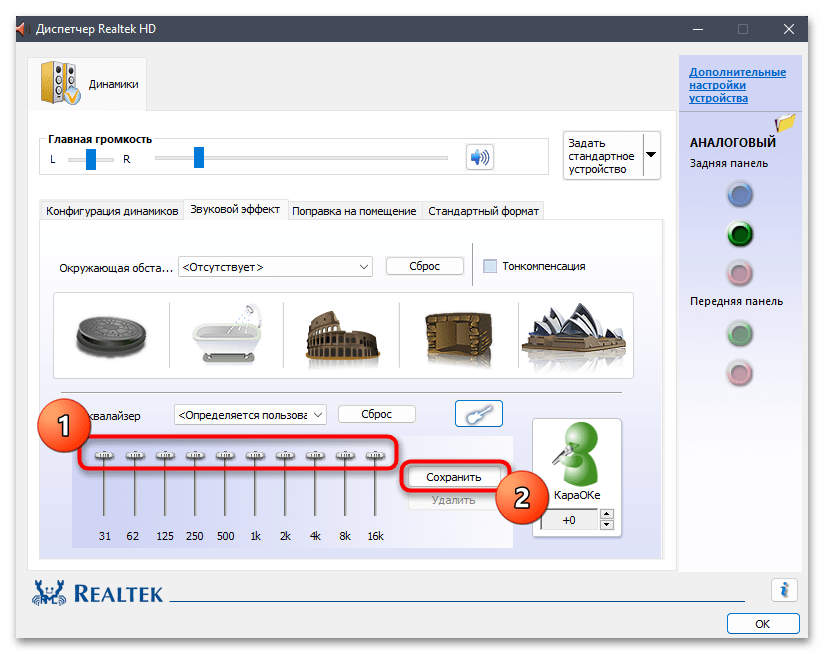
Диспетчер работы со звуком
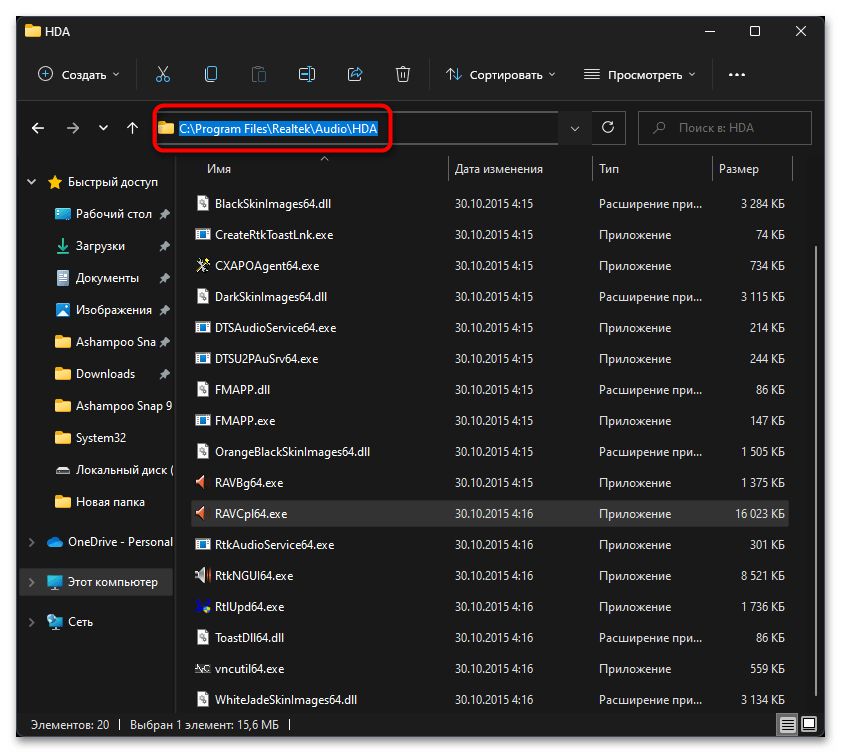
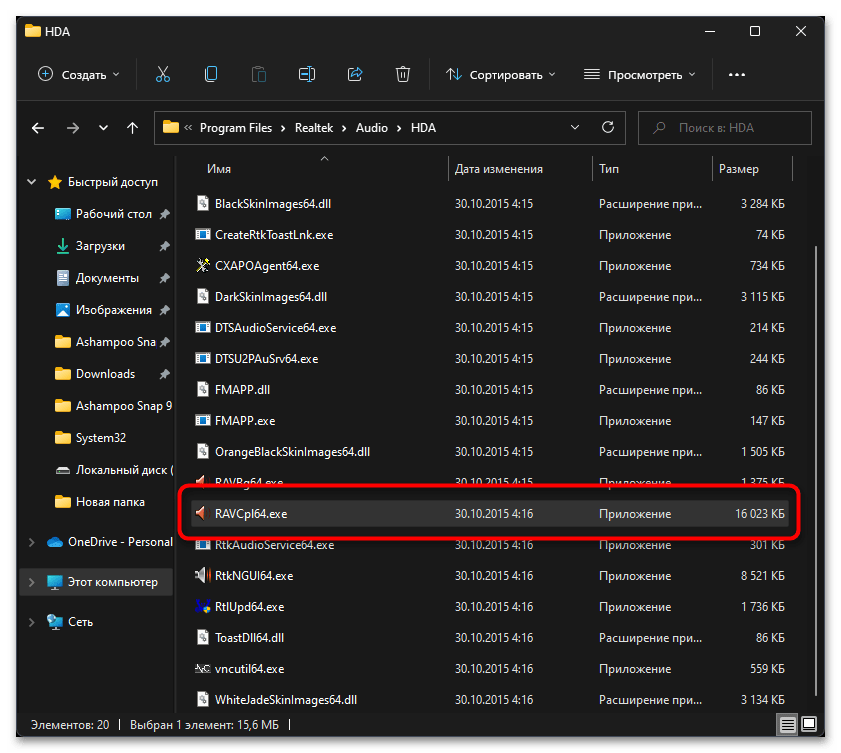
Практически все модели ноутбуков оснащены такой звуковой картой, драйвер которой поддерживает специализированное ПО с графическим интерфейсом, предназначенное для управления звуком. Это может быть как средство от Dolby, так и от популярного Realtek. Мы не будем разбирать установку такой программы, поскольку она должна инсталлироваться вместе с драйвером звука, но вы всегда можете проверить ее наличие на официальном сайте в разделе поддержки с файлами для своего ноутбука.
Сторонние программы
Какими бы простыми ни были в исполнении два предыдущих метода, они нечасто оказываются достаточно эффективными при желании значительно поднять максимальный запас громкости на ноутбуке. Если вам тоже показалось, что громкость недостаточно высокая, можно обратиться к сторонним программам, предоставляющим расширенный набор подходящих настроек.
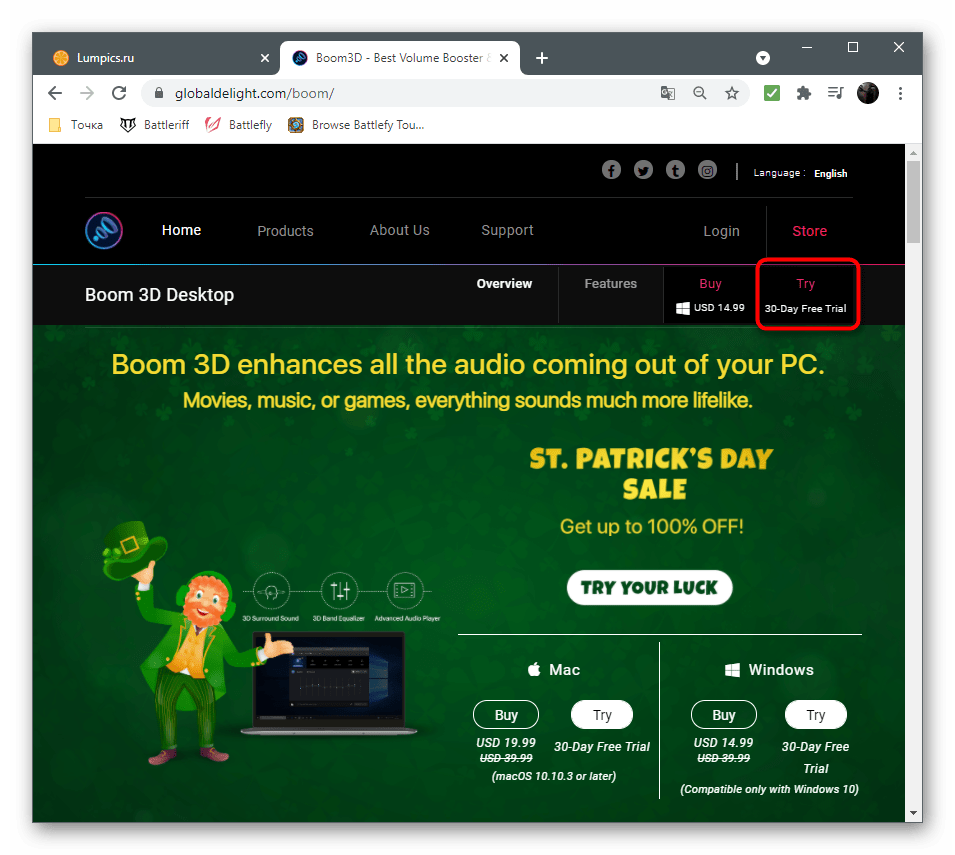
Boom 3D Desktop
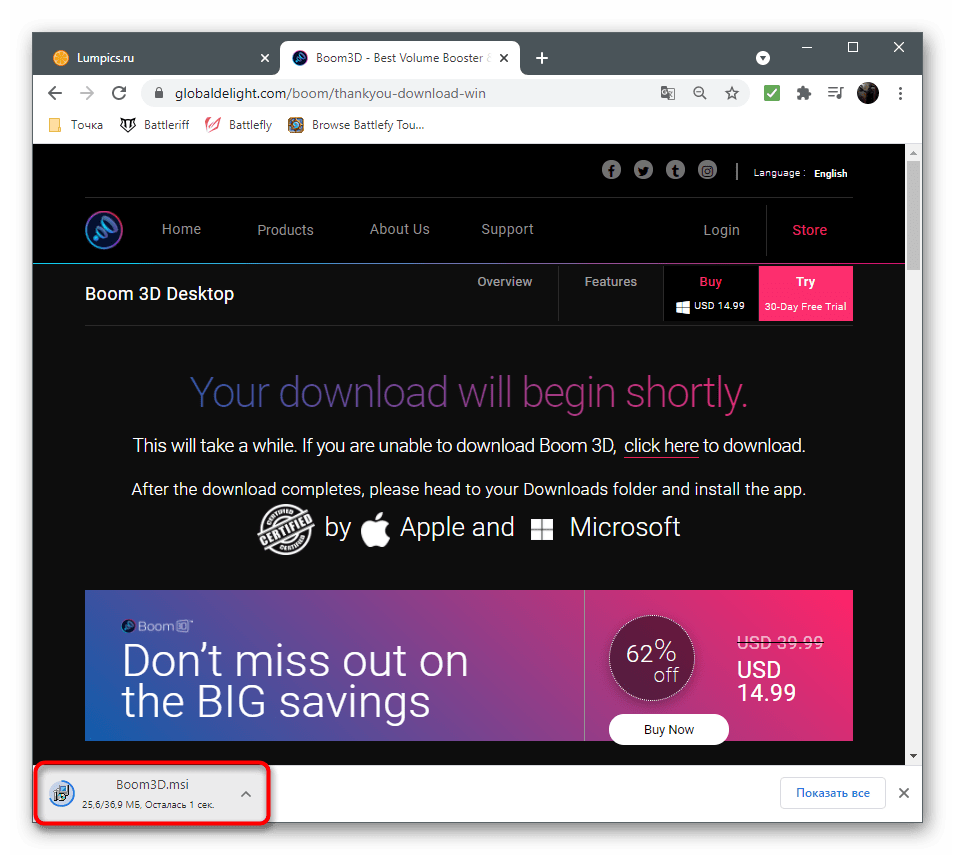
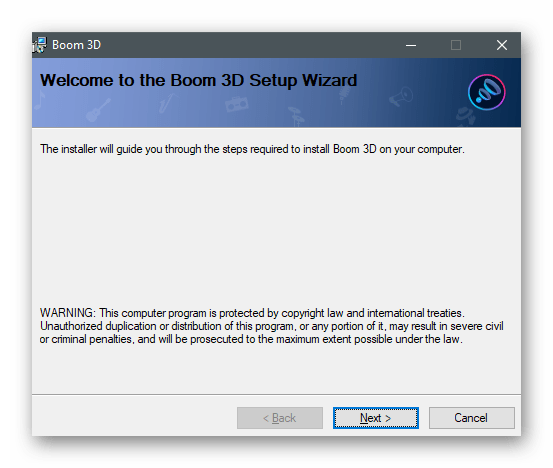
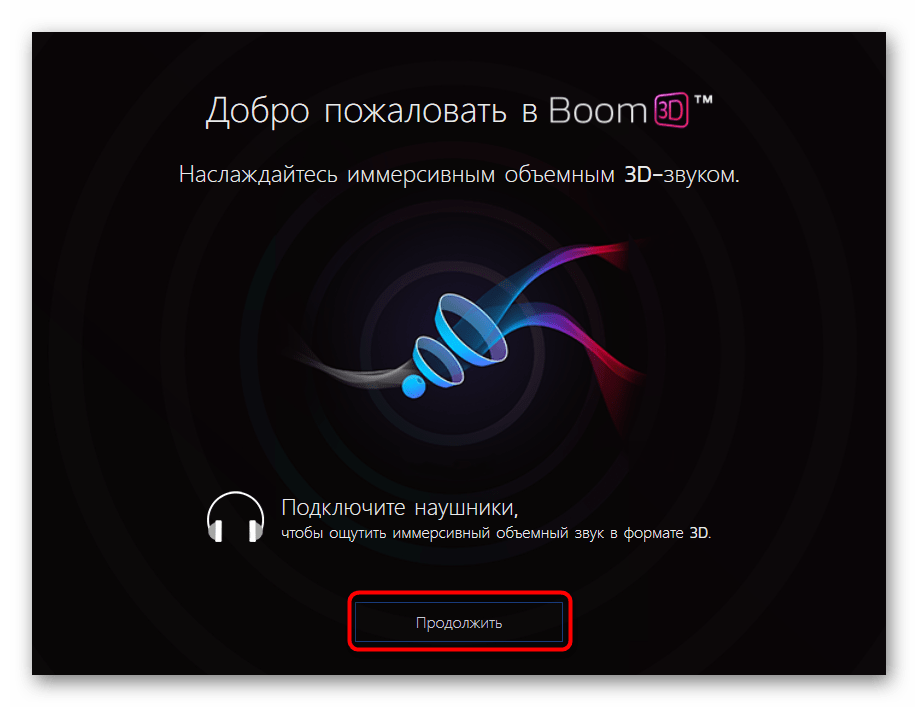
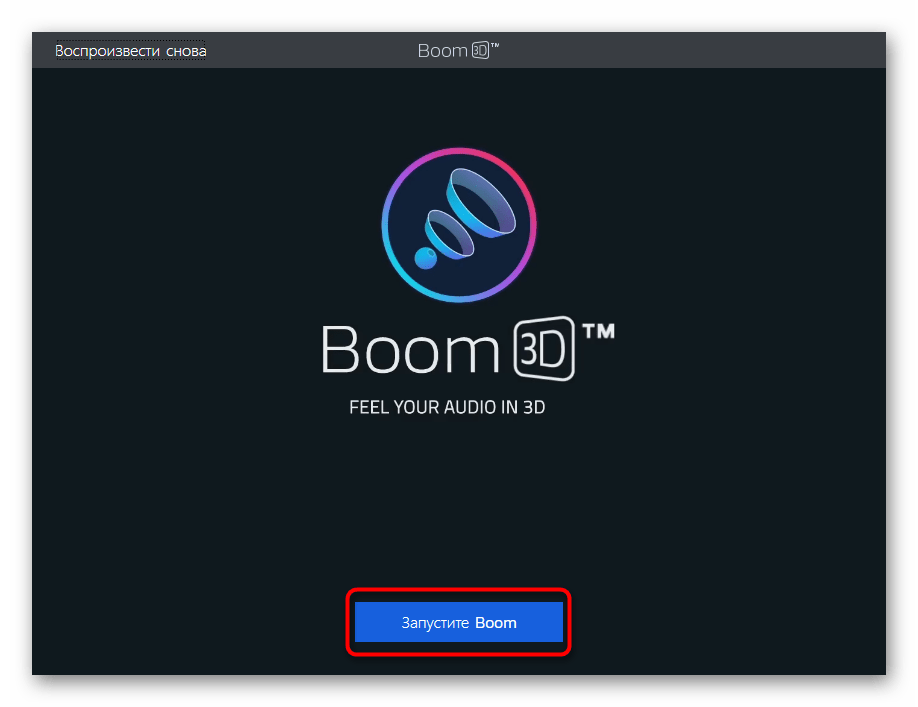
Начнем разбор с программы под названием Boom 3D Desktop, которая предназначена для улучшения звука и добавления 3D-эффекта. Мы задействуем всего несколько настроек, которые могут усилить звук на ноутбуке. Следуйте инструкции, чтобы разобраться с интерфейсом данного ПО и принципом его работы.
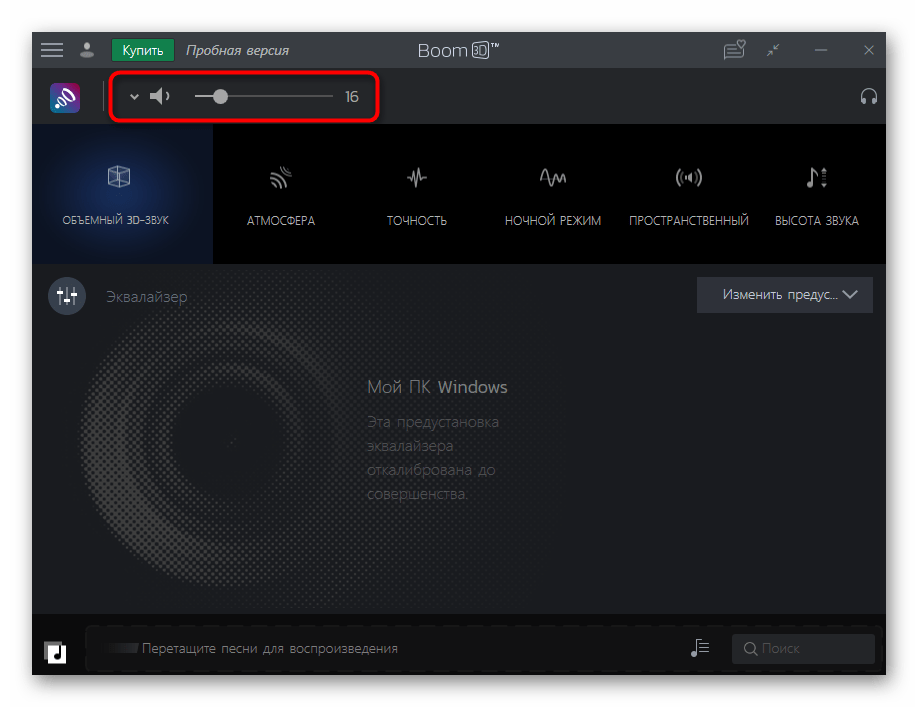
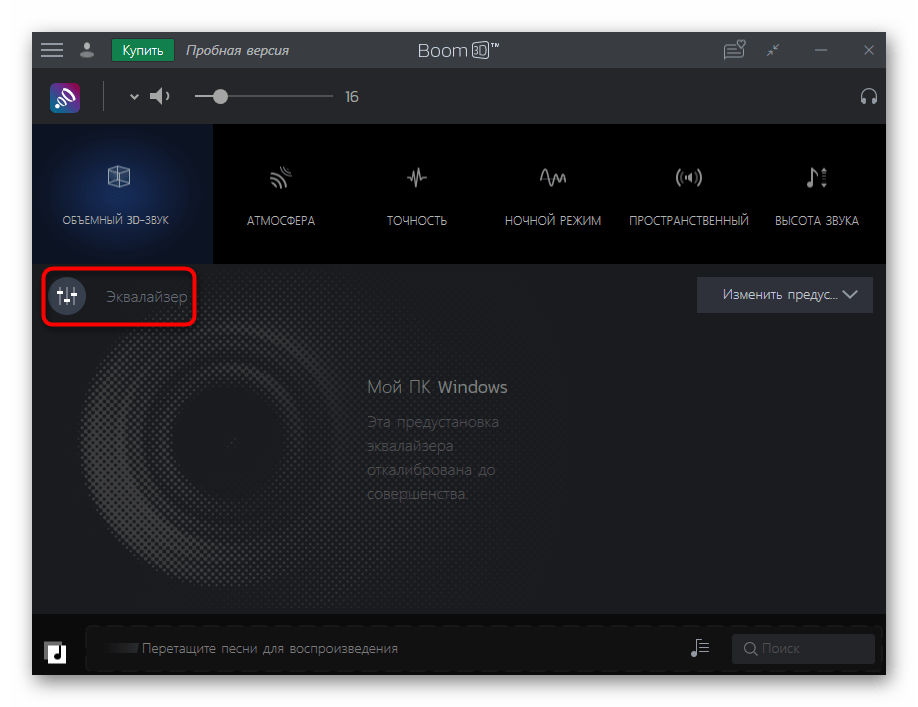
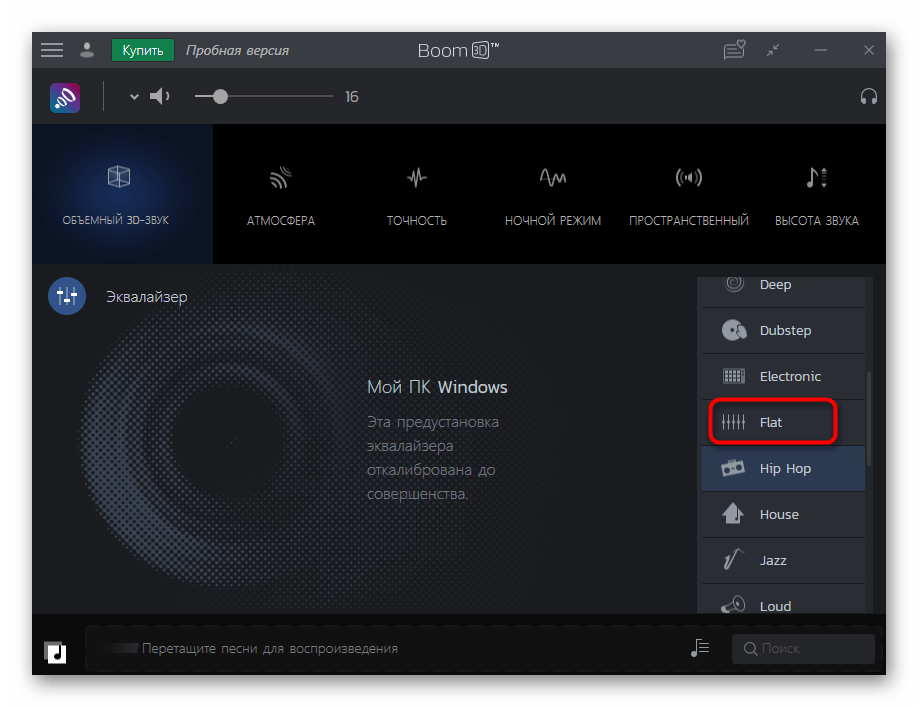
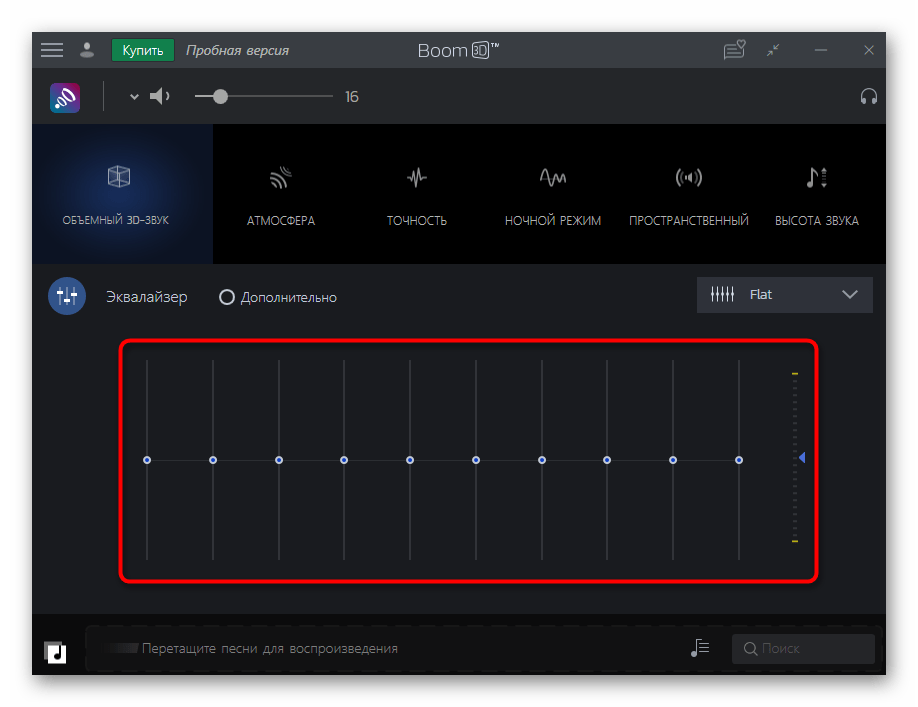
Вариант 2
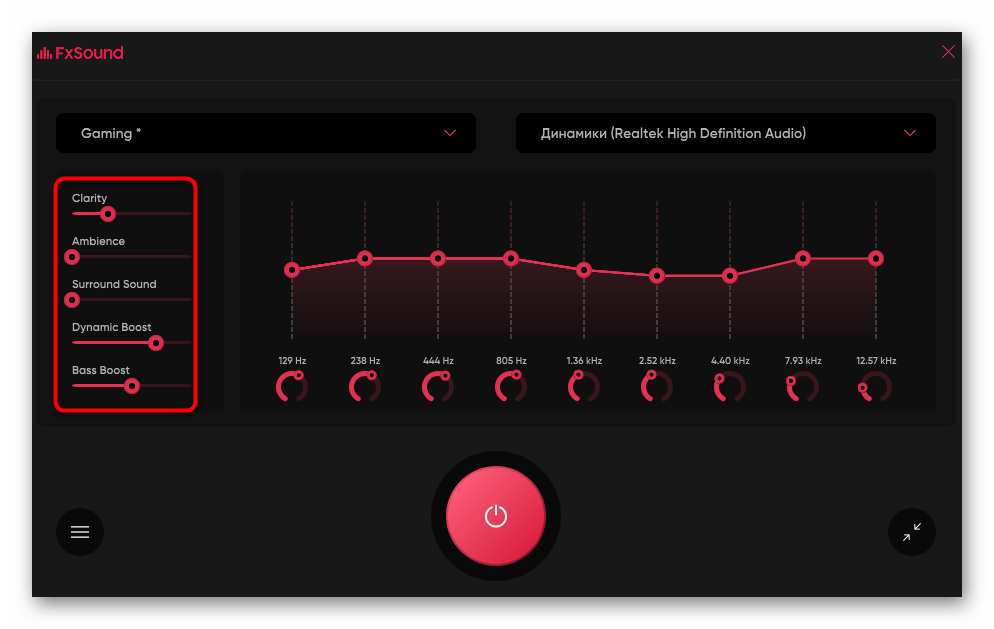
Следующая программа, о которой мы расскажем в этой статье и будем использовать ее для усиления звука на ноутбуке, называется FxSound. В ней есть продвинутый эквалайзер, а также специальные ползунки, при помощи которых можно управлять звучанием.
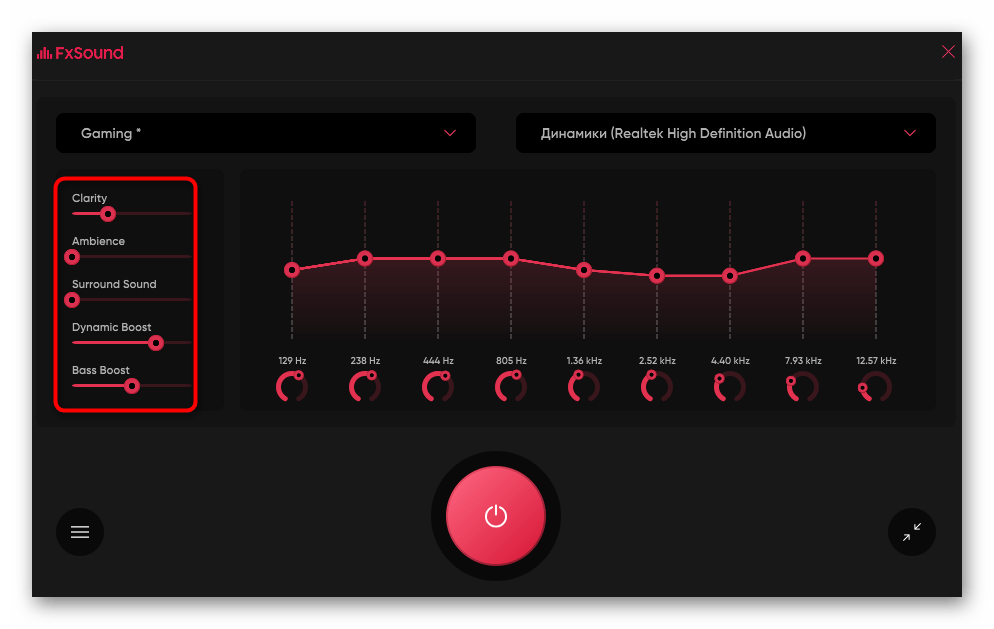
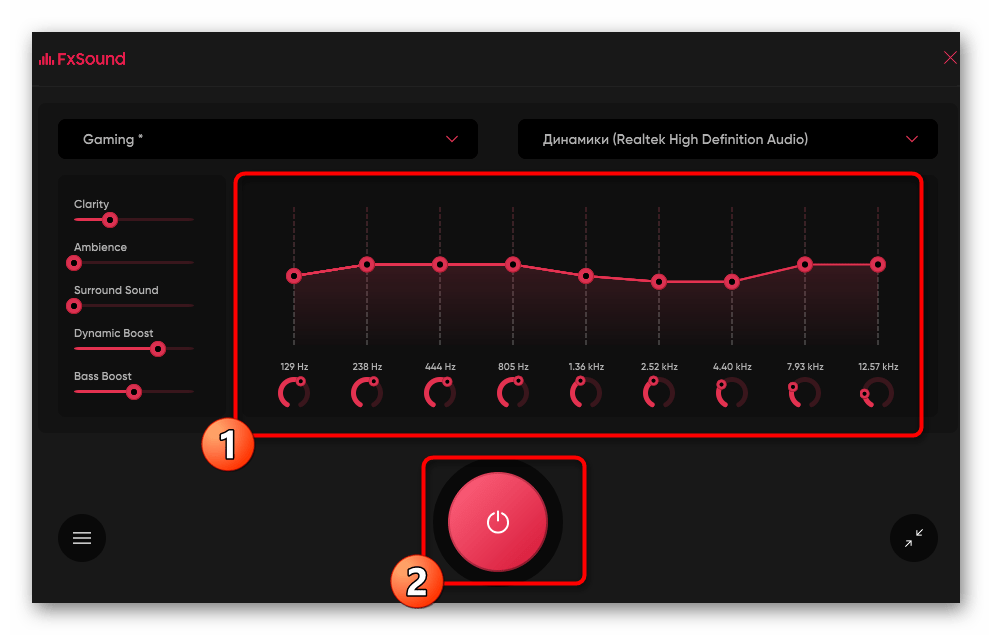
Каждая программа для усиления звука имеет свои алгоритмы работы, подразумевающие использование самых разных функций. Если предложенные выше варианты вам не подошли, рекомендуем ознакомиться с другим софтом в полноценном обзоре на нашем сайте по следующей ссылке.
Если вы часто пользуетесь различными видео- или аудиоплеерами на своем ноутбуке и испытываете потребность в усилении громкости, обязательно обратите внимание на встроенные ползунки, поскольку иногда они не совсем связаны с настройками звука в операционной системе и могут значительно увеличить уровень звука.
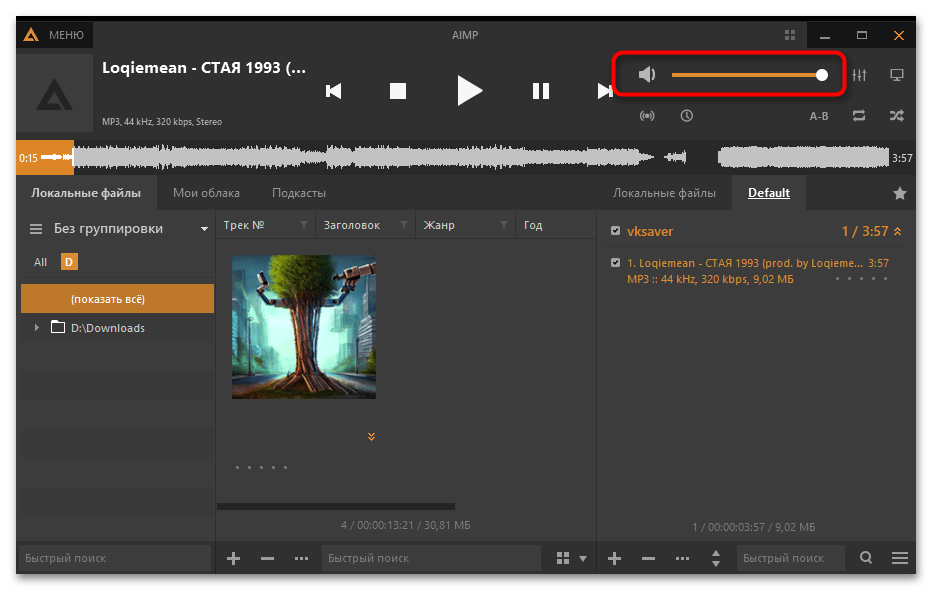
Также посмотрите, нет ли в используемом плеере отдельной настройки для управления громкостью. Возможно, в нем поддерживается отключение тонкомпенсации, чтобы убрать обрезку частот по одному уровню, или есть дополнительный регулятор громкости для увеличения общего запаса.
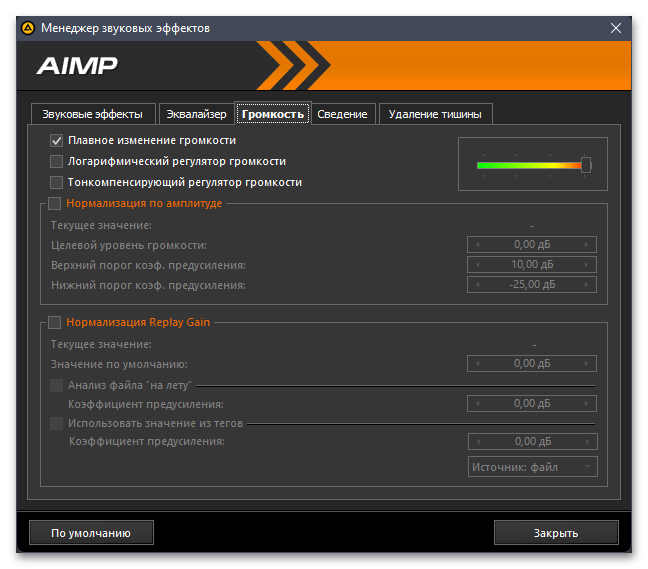
Примерно это же относится и к программам для общения, поэтому зайдите в настройки мессенджера, чтобы посмотреть, есть ли там отдельный ползунок для настройки громкости звука. Выкрутите его на максимальное значение, чтобы повысить тем самым громкость.
Отдельно рассмотрим решения для усиления звука, работающие в браузере. Это будет полезно тем юзерам, кто смотрит фильмы и видео в режиме онлайн и через него же слушает музыку. Понадобится установить одно из расширений-эквалайзеров и найти там ползунок усиления громкости. Выкрутите его немного вверх, чтобы повысить звучание всех частот, а сам эквалайзер настройте по своему усмотрению. Ознакомиться с лучшими тематическими расширениями можете в статье по ссылке ниже.
Подключение внешней звуковой карты
Приведенные выше методы подразумевали программное усиление громкости, иногда — с ухудшением качества звука на ноутбуке, что устраивает далеко не всех пользователей. Если вы используете дополнительные колонки или наушники для ноутбука и как раз нуждаетесь в усилении громкости, единственным выходом станет подключение внешней звуковой карты. На выбор предлагаются различные устройства из разного ценового сегмента, поэтому каждый юзер сможет подобрать актуальную модель под себя.
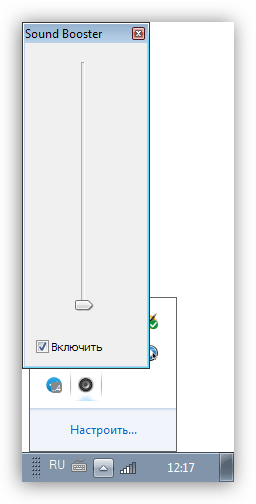
После скачивания и установки иконка утилиты будет отображаться в трее. Если пользователь кликнет по значку программы, то появится ползунок усилителя звука. Передвигаем его вверх, чтобы увеличить общую громкость. По желанию можно отключить усиление, а также поставить автоматическую загрузку при старте Вашей ОС – эта опция выставляется в меню «Настройки».
Программа занимает около 8,5 МБ в оперативной памяти нашего ПК и 11,3 МБ на жестком диске. Стоит учитывать, что как только ползунок превысит стандартные 100 % громкости, то появится неприятный фоновый шум. Хотя разработчики и указывают на официальном сайте, что аудио сигнал остается без искажений, однако любое нестандартное усиление звука (через редактор или с помощью данной утилиты) приводит к возникновению стороннего шума. Поэтому если Вам надо усилить звук лишь в отдельном приложении или медиа файле, то потом стоит убедиться, что ползунок Sound Booster находится на уровне минимального значения (100 %), или же можно использовать опцию отключения усиления. Будьте аккуратны при максимальном усилении, так как многие динамики просто не рассчитаны на такую высокую громкость.
Если у Вас аудиокарта или наушники и микрофон выдают очень тихий звук, то имеет смысл попробовать установить данное приложение. Также программа может повысить звук и в том случае, если никаких проблем с железом или периферийными устройствами не наблюдается, но сами видео или аудио файлы были записаны с очень тихим звуком, хотя общая громкость динамиков выставлена на максимум. Так как аудио усиление работает для всей системы, то фильмы, ролики и музыка в браузере также будут звучать по-новому.
Всем всего доброго!
По своему опыту могу сказать, что пользователи, чаще всего, сталкиваются с проблемой тихого звука при переустановке ОС Windows (реже при замене оборудования на новое).
Вообще, тихий-тихому рознь: если вы прибавляете громкость на 100%, а звук едва слышно — то проблема налицо, но, если вы ожидаете от бюджетного ноутбука громкость как от муз. центра — то здесь без комментариев, моя статья вам вряд ли поможет 😎.
В общем, ниже хочу привести несколько причин из-за которых звук может «портиться» (треск, скрежет, шипение) и снижаться его громкость. Также дам несколько советов по увеличению громкости ☝.
Если у вас совсем нет звука — рекомендую ознакомиться с этой заметкой

Причины тихого звука. Как усилить звук!
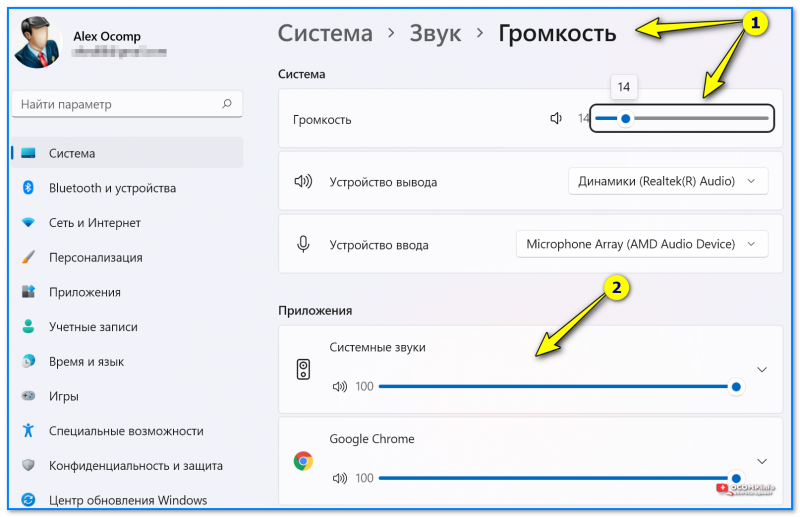
В первую очередь, я все же рекомендую сделать две вещи:

Теперь о более интересном
Есть такая опция в Windows, как «связь» — суть в том, что «умная» Windows уменьшает громкость при использовании компьютера для разговоров (т.е. как бы делает плюс для вас — чтобы вы лучше слышали собеседника).
Чтобы проверить это:
- : нажмите , и используйте команду: ;
- : зайдите в панель управления Windows и откройте раздел «Оборудование и звук/Звуки» (см. скриншот ниже 👇).

Оборудование и звук — звук
После, перейдите во вкладку и поставьте ползунок «действий не требуется». Сохраните настройки и перезагрузите компьютер (последнее действие обязательно!). После чего протестируйте, какая стала громкость.
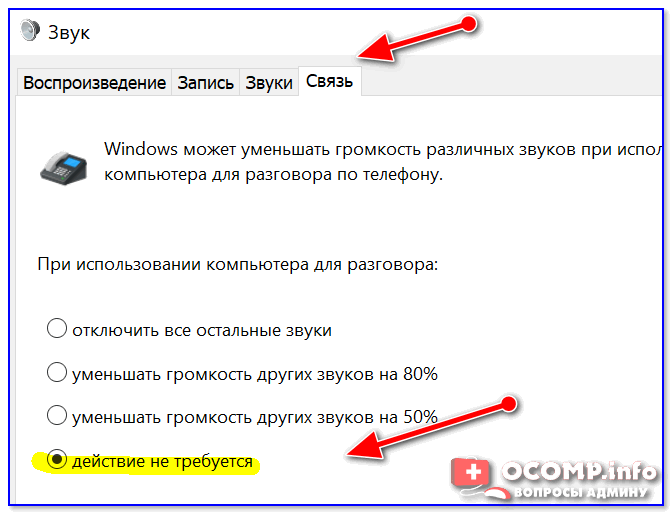
Звук — действий не требуется
Пару слов про тонкомпенсацию
Есть в Windows еще одна опция, которая может существенно повлиять на громкость. Речь идет про — спец. опция для устранения различия громкости с учетом особенности человеческого восприятия. При проблемах с тихим звуком — рекомендую эту .
Для этого нужно зайти в панель управления, и открыть раздел «Оборудование и звук/звук»: во вкладке выбрать свой источник звука и перейти в их (см. скриншот ниже, стрелка 1-2 👇).
для открытия настроек звука: нажать Win+R, и использовать команду mmsys.cpl
Затем открыть вкладку и в свойствах найти опцию — включить ее, сохранить настройки и проверить качество звука вновь (кстати, в Windows 8.1 эта опция обзывается немного по-другому — «Дополнительные возможности/выравнивание громкости»).
Проверка разъемов и проводов
Одной из самых частых причин искажения звука, появления шума, треска, снижение громкости — является плохой контакт между динамиками колонок (наушников) и звуковой карты компьютера.
Надорванный провод у наушников
Вообще, надрыв провода может быть и «не видимый» — т.е. оплетка сверху будет невредима, в то время как медная жила внутри будет повреждена. Попробуйте покрутить провод, и если звук, то пропадает, то появляется, идут искажения — проблема на лицо.
Так же проверить наушники (колонки) можно подключив их к другому ПК, планшету, муз. центру и т.д.

Подключение Bluetooth receiver к колонкам муз. центра
Если проблема связана с разъемами на звуковой карте — тут либо ремонт, либо использовать внешнюю звуковую карту. Сейчас, например, есть такие «малютки» размером с обычную флешку, в то время как многие из них могут выдать качество звука ничуть не хуже встроенных звуковых карт.
Купить дешево различную мелочь (вроде звуковой карты) можно на AliExpress
Внешняя звуковая карта
Проверка и обновление драйверов
В каждой 3-4-й проблеме со звуком — виноваты драйвера! Точнее их отсутствие, либо неправильно выбранная версия для данной ОС.
Для начала рекомендую открыть 📌 . Самый простой и быстрой способ сделать это: нажать , ввести , нажать .

Запуск диспетчера устройств — devmgmt.msc
В диспетчере устройств откройте вкладку «Звуковые, игровые и видеоустройства». В этой вкладке должна отобразиться ваша звуковая карта (например, на скрине ниже — Realtek High Definition Audio).
👉 Если вместо этого — вкладка пустая, либо видите значок со знаком вопроса — значит драйвера нет.
Обновление драйверов в Windows
ри проблемах с аудио-драйверами — рекомендую ознакомиться со следующей статьей
Чтобы обновить драйвер в Windows: просто щелкните правой кнопкой мышки по устройству (для которого обновляете драйвера), и в контекстном меню выберите (стрелка-1-2 на скрине выше).
Обновлять драйвера можно и в автоматическом режиме — для этого вам нужна спец. утилита

Обновить всё — игровые компоненты, звуковые и игровые устройства и пр. / Driver Booster
Настройка аудио-драйвера
Когда вы подключаете какое-нибудь устройство ко входу звуковой карты, как правило, всплывает сообщение от драйвера Realtek, с просьбой указать, что за устройство вы подключили. От правильно выбранного типа устройства — зависит, в том числе, и уровень громкости.
В некоторых случаях помогает принудительное переключение типа устройства: с наушников на динамики (либо наоборот). Попробуйте оба варианта.
чтобы вызвать окно выбора типа подключаемого устройства — попробуйте вынуть штекер от колонок (наушников) из звуковой карты, и снова вставить его.
Настройка уровня громкости воспроизведения
В панели управления звуковой картой Realtek — есть несколько ползунков громкости (что-то наподобие микшера в Windows). Например, если ползунок Front у вас стоит на 60% (и колонки подключены к лицевой стороне системного блока) — то пока вы его не поднимите на 100%, звук громче у вас не станет!
Realtek — громкость на максимум
Если у вас наушники (колонки) подключены к передней панели системного блока, попробуйте их подключить к задней стороне.
Кодеки, видео- и аудио-проигрыватели
Если у вас слабый звук только при просмотре фильмов или прослушивании музыки, то вероятнее всего — дело в аудио- видео-кодеках (либо в проигрывателях).
Здесь совет простой: УДАЛИТЬ полностью все кодеки из системы и попробовать поставить набор от 👉 K-Lite Codec Pack (полное описание доступно по ссылке).
Причем, при установке обязательно включите режим «Lots of stuff», как на скрине ниже. Так вы получите все нужные и современные кодеки на сегодняшний день!

1) Лучшие кодеки для Windows — моя подборка
2) 10 бесплатных проигрывателей для Windows — моя подборка
Программы для усиления громкости
Последнее, что порекомендую — это попробовать запустить специальные программы для усиления звука. Им у меня на блоге посвящена целая статья (ссылка ниже)!
Программы для усиления громкости на компьютере — моя подборка
Вообще, рекомендую попробовать программу Sound Booster (ее скриншот приведен ниже). Главные ее достоинства:
- установил, один раз настроил, и она работает (запускается при каждом включении компьютера);
- поддерживает все популярные программы, игры, проигрыватели и т.д.: Skype, ICQ, Windows Media Player и т.д.

Надеюсь, хоть одна рекомендация у вас сработает!
За дополнения по теме — заранее благодарен.
Первая публикация: 14.12.2016

Приглушенное звучание, слабые басы и недостаток средних или высоких частот – довольно распространенная проблема недорогих компьютерных акустических систем. Стандартные средства Windows не позволяют настраивать параметры звука, которые за это отвечают, поэтому приходится прибегать к помощи стороннего софта. Далее поговорим о программах, которые помогают усилить звук на ПК и улучшить его характеристики.
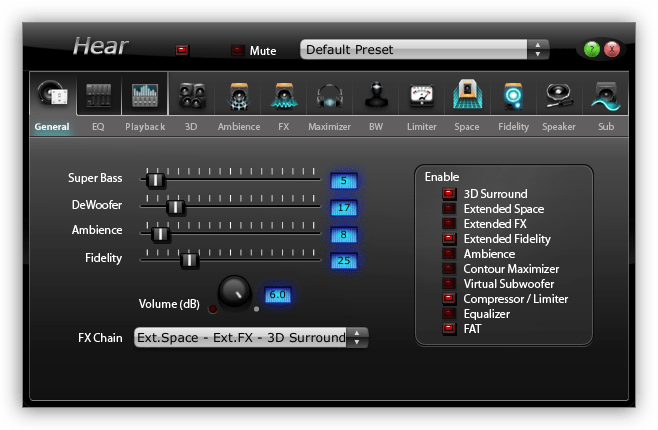
Данная программа представляет собой многофункциональный инструмент для улучшения качества воспроизводимого звука. Функционал достаточно богат – общее усиление, виртуальный сабвуфер, наложение эффекта 3D, возможность использования лимитера, гибкий эквалайзер. Главной «фишкой» является наличие синтезатора мозговых волн, который добавляет к сигналу особые гармоники, позволяющие повышать концентрацию внимания или, наоборот, релаксировать.
SRS Audio SandBox
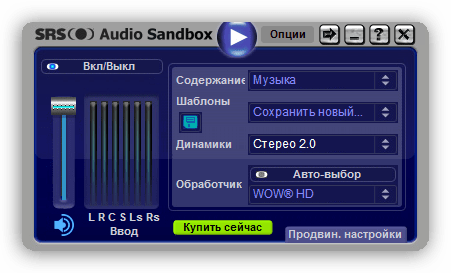
Это еще один мощный софт, позволяющий менять настройки звука. В отличие от Hear, в нем нет такого количества тонких настроек, но, кроме простого увеличения громкости, многие важные параметры поддаются регулировке. В программе используются обработчики сигнала для разных типов акустики – стерео, квадрафонических и многоканальных систем. Имеются таковые и для наушников и колонок на ноутбуке.
DFX Audio Enhancer
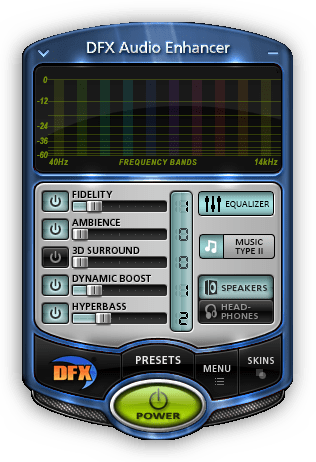
Функционал этой программы также помогает усилить и приукрасить звук в недорогих колонках. В ее арсенал входят опции по изменению четкости звучания и уровня басов и наложению эффекта объема. С помощью эквалайзера можно отрегулировать кривую частот и сохранить настройки в пресет.
Саунд Бустер предназначен исключительно для усиления выходного сигнала в приложениях. Программа устанавливает в систему регулятор, позволяющий увеличить уровень звука до 5 раз. Дополнительные функции позволяют избежать искажений и перегрузок.
Эта программа помогает усиливать и выравнивать звук в файлах с мультимедийным содержимым – аудиотреках и видеороликах до 1000%. Входящая в ее состав функция пакетной обработки позволяет применять заданные параметры к любому количеству треков одновременно. К сожалению, бесплатная пробная версия позволяет работать с дорожками длиной не более 1 минуты.
Участники данного обзора умеют обрабатывать звуковой сигнал, увеличивая громкость и улучшая его параметры, отличаясь только набором функций. Если вы любите повозиться с тонкими настройками и добиться максимально хорошего результата, то ваш выбор – Hear или SRS Audio SandBox, а если время в дефиците, и нужен просто приличный звук, то можно посмотреть в сторону DFX Audio Enhancer.