Роутеры с прошивкой 21.316.хх.хх.хх и ниже и с прошивками, для которых есть «прошивка соскока», можно перепрошить другими способом — без вскрытия и «метода иголки». также будет рассказано о Смена IMEI на Huawei B315 и Смена IMEI на МТС 8212FT
1. Загрузите и установите драйвер HUAWEI DataCard Driver, если вы этого еще не сделали.
2. В Windows версии 8.1 или 10 запустите BOS_solution_2.reg.
3. Замкните контакт аварийного запуска и подключите маршрутизатор к источнику питания (см. «Метод иглы»). Индикаторы не должны загораться! Разомкнуть контакт.

4.HUAWEI Mobile Connect — 3G PC UI Interface
5. Распакуйте вложенный файл внизу статьи.
6. Загрузите загрузчик usblsafe_b315.bin, запустив (не от администратора!) файл . Индикатор питания должен загореться.

7. После перехода маршрутизатора в режим загрузки определяются два порта и модем.

установите модифицированную прошивку, запустив файл B315s-22_Update_21.321.03.00.00_M_AT_04.10.exe

8. Отсоедините USB-кабель. Выключите и снова включите устройство. Маршрутизатор должен работать в рабочем режиме.
Скрипт для поддержки функции сохранения пользовательских USSD-команд (для веб-интерфейса Mod1.4 и выше):add_webui_init)
10. При желании можно произвести разблокировку роутера от оператора, смену IMEI, активацию фиксации TTL. Модифицированная прошивка позволяет вам это сделать.
Скрипт для разблокировки (отвязки от оператора): unlock_V7R11_2018-07-14.exe(для прошивок с ADB, atc и разблокированными AT-командами)

Скрипт для смены IMEI: change_IMEI_V7R11_2018-07-13.exe(для прошивок с ADB, atc и разблокированными AT-командами)

Можно применять и без сим-карты.При сбросе настроек, IMEI останется на месте!
Скрипт для управления фиксацией TTL: fix_ttl_02.rar(для модифицированных прошивок _04.xx и _05.xx)
ВНИМАНИЕ!!! Все действия вы делаете на свой страх и риск. Администрация сайта не несет ни какой ответственности за ваши действия. Смена IMEI не совсем законна! (пруфов нет). Следуя рекомендациям из этого топика, вы берете на себя всю ответственность за последствия.
» Смена imei на Huawei B310
Мы расскажем о смена imei Huawei B310 для устройств с версиями прошивками 21.xxx.xx.xx.983 (Open Market) и 21.xxx.xx.xx.00.
1. Нам необходимо прошить его на переходную прошивку: B310s-22_Update_21.321.03.00.00_M_01.10_for_.983.rar(после, чего у нас будет возможность поверх прошить любую другую прошивку).
2. Далее шьем на модифицированную:
3. А затем на модифицированный веб-интерфейс.
4. При необходимо, сменить IMEI и зафиксировать TTL.Для этого, вы можете использовать соответствующие скрипты отсюда.
- ПОДДЕРЖАТЬ ПРОЕКТ
- Huawei b315 b315s 22 прошивка
- Прошивка Huawei B315s-22
- Прошивка Huawei B315s-22 + Фиксация TTL + IMEI, можно скачать
- Потом устанавливаете модифицированную прошивку Huawei B315s-22 выглядит она так
- Если вы обновили файлом B315s-22_Update_21. 333. 00_M_AT_04. bin, то следующий шаг
- Как подключиться к закрытому тарифу оператора, чтобы значительно снизить расходы на безлимитный интернет? [Реклама]
- Безлимитный интернет для ноутбука через 4G-модем — как обойти блокировку оператора?
- Простой способ сменить IMEI на USB-модемах HUAWEI
- Как поменять IMEI на 4G модеме, чтобы использовать безлимитный тариф в ноутбуке. [Видео]
- МТС снимает 30 — 50 рублей в день за «раздачу интернета» на другие устройства. Как обойти?
- Основные причины проблем с IMEI
- Как узнать IMEI модема Huawei и версию прошивки
- С помощью программы DC Unlocker
- С помощью программы Qualcomm Product Support Tools (QPST)
- Нюансы и возможные трудности
- Технические характеристики
- Вас может так же заинтересовать
- Подключение и настройка
ПОДДЕРЖАТЬ ПРОЕКТ
В данной статье будет рассказано о перепрошивка, а также смене IMEI на Huawei B525 4G, TTL и т.п.
1. Ищем драйвера тутЕсли Windows 8 или 10, то еще смотрите ниже
3. Замыкаем (метод игла) ( замыкаем на ) и подаем питание.

4. После появления порта загружаем usbloaderПатченный загрузчик (например, для тех, кто не пользуется Windows): usblsafe_b525.rar

Russia Open Market (неоператорская) B525s-23a_Update_11.232.05.00.778_M_AT_04.01.rar
Saudi Arabia Open Market (неоператорская) B525s-95a_Update_11.187.61.01.1133_AT_04.01.rarПодходит и к B525s-23a и B525s-65a.
(M — прошивка с патченным так называемым сервером прошивки, позволяющим прошивать неподписанные прошивки и веб-интерфейсы.
AT — прошивка с активированными ADB и Telnet (в некоторых прошивках бинарник adbd позаимствован из модема E3372s).)
6. Отключаем и включаем питание.
7. Подключиться по кабелю ethernet (LAN)
8. Делаем локальное обновление на модифицированный веб-интерфейс
Файл cpio предназначен для установки с помощью ADB-инсталлятора. (Распаковать архив, поместить веб-интефейс в виде архива CPIO рядом с командным файлом go.cmd и запустить его.)
9. Фикс ттл скриптом (с отключением аппаратного NAT для йоты)
10. Смена IMEI скриптом
Скрипт для разблокировки (отвязки от оператора) unlock_V7R22_2018-04-26.exe

Скрипт для смены IMEI: change_IMEI_B525_2018-03-19.exe

Скрипт для управления фиксацией TTL: fix_ttl_B525_2018-03-19.exe

10. Делаем сброс.
И на этом все.
- Полное название модели по классификации Huawei – LTE CPE B315s-22
- Стандарты связи: GSM 900/1800 МГц, UMTS 900/2100 МГц, LTE-FDD 800/1800/2600 МГц, LTE-TDD 2600 МГц.
- Скорость передачи данных по технологии LTE-FDD – до 150 Мбит/с при загрузке данных и до 50 Мбит/с при отправке данных (Cat. 4); по технологии LTE-TDD – до 112 Мбит/с при загрузке данных и до 10 Мбит/с при отправке данных.
- Скорость передачи данных по технологии DC-HSPA+ – до 42 Мбит/с при загрузке данных и до 5,76 Мбит/с при отправке данных.
- Скорость передачи данных по технологии EDGE – до 236,8 Кбит/с при загрузке данных и до 118 Кбит/с при отправке данных.
- Поддержка Wi-Fi 802.11 a/b/g/n, диапазон 2,4 ГГц, скорость передачи данных до 300 Мбит/с, интеллектуальная система подавления помех.
- Поддержка одновременного подключения до 32 устройств Wi-Fi.
- Поддержка автоматического резервирования Ethernet-подключения к сети Интернет.
- Три порта LAN, один (четвертый) LAN/WAN.
- Порт RJ11 для подключения проводного телефона.
- Разъём USB для подключения внешнего накопителя или принтера.
- Поддержка приёма и отправки SMS.
- Поддержка голосовых вызовов с SIM-карты в обе стороны, в том числе в сети LTE (CSFB).
- Габариты и вес – 186 x 139 x 46 мм, 275 г.
В теме нет куратора. По вопросам наполнения шапки обращайтесь к модераторам раздела через кнопку Жалоба под сообщениями. Как это сделать правильно, описано здесь

Сообщение отредактировал babaich73 — 30.11.15, 17:26
2 мин. Сначала загорится синий, потом устойчивый зеленый. Далее по тексту. Список комманд для нашего зверька идентичен. Единственный обнаруженный косяк, под свежевставленную после анлока симку, профиль предется прописывать руками, но это мелочи.
2 мин. Сначала загорится синий, потом устойчивый зеленый. Далее по тексту. .
Нажимаю одновременно POWER+RESET — все как и пишите, тухнет красный светодиод, потом опят загорается и тухнет. Отпускаю кнопки, жду, через несколько секунд загорается синим, около 20-30 сек горит синим, тухнет. Загорается зеленым на 2 сек и тухнет. Через 10-15 сек переходит в обычное состояние красный светодиод.
Нет устойчивого зеленого. Зеленый только на 1-2 сек загорается. Повторил несколько раз.
Что делаю не так? Нужно ли чужую симку вставлять в роутер?Когда подключать к компу USB-кабель?Возможно ли USB-кабель сделать из 2х стандартных кабелей путем простого соединения «папских» концов между ними с соблюдением цветов проводов?Как и когда должен реагировать комп на новое устройство? У меня мертвяком никакой реакции компа при подключенном роутере
Nikolay777777,Как сервер — нет, как клиент — поддерживает только PPPoEСМС: информации такой нигде нетUSSD на прошивке 21.311.03.01.143 — нет.
В сети появилась крайняя прошивка от Huawei версии 21.313.05.00.00Очевидно что просто залить прошивку в устройство не получиться. Может ли кто-нибудь адаптировать ее под наш девайс?
Сообщение отредактировал babaich73 — 22.12.15, 15:56
Здравствуйте, по поводу обновления, после разблокировки, попробовал обновить прошивку на роутере по инструкции отсюда СсылкаЕсли кратко1. Переводим девайс в USB Mode1.1 Запускаем Multicast upgrade tool1.2 На роутере появляется синий огонек, ждём пока он погаснет, останавливаем работу Multicast upgrade tool1.3 Во время загрузки, когда появляется красная лампочка, зажимаем Power+Reset1.4 Роутер перезагружается, после перезагрузки, сначала появляется синий огонек, затем зеленый, значит мы перешли в USB Mode2. Выставляем адрес сетевого адаптера, к которому подключен роутер на 192.168.1.1003. Подключаем USB кабель4. Разблокируем роутер (инструкция была ваше в этой теме)5. Через любую утилиту, либо DC-Unlocker (я делал именно им), отправляем в роутер АТ команды5.1 at^sfm=15.2 at^reset6. Отключаем питание роутера и USB кабель7. Снова запускаем Upgrade tool, нажимаем на кнопку Start (внутри уже должна быть указана новая прошивка)7.1 Запустится процесс обновления, за ним можно следить по количеству делений на уровне сигнала LTE (внешний индикатор)7. Конечным этапом прошивки будет возвращение роутера в USB Mode (зеленый огонек)
После обновления прошивки, имеем родную хуавеевскую прошивку + разблокированный модем, для работы со всеми операторами.
Прошу прощения, что получилось скомканно, новый год на носу, нужно ехать с работы готовиться к празднику))Фото того, что всё работает, плюс архив со всем софтом, который использовал прикладываю к посту.
Не стоит напоминать, что все вышеуказанные действия вы делаете на свой страх и риск (включая подключение роутера USB проводом AM-AM )
Huawei b315 b315s 22 прошивка
Huawei LTE CPE B315 (МТС 8212FT) — Обсуждение
Прошивка Huawei B315s-22
Доброго время суток! Имеется роутер-модем Huawei B315s-22 стоит ли его прошивать модифицированной прошивкой и как это сделать. Если можно расскажите пожалуйста пошагово. В коробочной инструкции нет такого к сожалению.

И еще такой вопрос на сколько целесообразно его использовать с оператором МТС. Вроде хороший сигнал по шкале 5 делений на модеме, но работает как то туго. Вечером бывает хорошо, потом пропадает и ночью после часа хорошо опять. С благодарностью Виталий.
Приветствую! На сколько целесообразно решать вам, задайте себе этот вопрос изучив все нюансы. Мы же не понимаем какие интересы вы при следуете. С работой МТС? Прошивка Huawei B315s-22? Так модем дружит со всякими симками от мобильных операторов. Хорошая индикация сигнала? Ну и это не факт, что скорость будет хорошей. Может это базовая станция вечером перезагружена или еще чего. Необходимо тестировать в течении нескольких дней, а то и недель чтобы разобраться как они там работают. Вот только вчера мерили скорость Rostelecom с показателями:
- RSSI -53 dbm
- RSRP – 71 Dbm
- RSRQ – 4 dB
- SINR -12 dB

Скорость вообще должна быть улётная, а она
- DOWNLOAD Mbps 2.98
- UPLOAD Mbps 2.65

Прошивка Huawei B315s-22 + Фиксация TTL + IMEI, можно скачать
По поводу прошивки, сперва устанавливаете переходную прошивку, выглядит она так:
- Update_21.333.01.00.00_M_A_01.10_for_.983.bin для прошивок 21.xxx.xx.xx.983 или 21.xxx.xx.xx.00
- Для прошивок 21.xxx.xx.xx.143 – B315s-22_Update_21.333.01.00.00_M_A_01.10_for_.143
- Для прошивок 21.xxx.xx.xx.1096 – B315s-22_Update_21.333.01.00.00_M_A_01.10_for_.1096.
Потом устанавливаете модифицированную прошивку Huawei B315s-22 выглядит она так
Эти архивы в мешке с архивами лежат найдёте их там. После обновления необходимо сбросить настройки на заводские. Чтобы сим менюшка работала.
Если вы обновили файлом B315s-22_Update_21. 333. 00_M_AT_04. bin, то следующий шаг
- Версия ПО: 21.329.01.00.1386
- Версия веб-интерфейса: 21.313.05.00.00_Mod 1.7
Скрипт для смены IMEI на роутере Huawei B315 change_IMEI_V7R11_2018-07-13.exe лежит в архиве. Следуя cmd командам вы сможете привязать IMEI телефона или другого устройства.
fix_ttl.cmd для смены ttl пакетов. TTL, задаваемое пакету по умолчанию, разное у каждого устройства. К примеру, телефоны на iOS и Android имеют default равный ttl 64. А компьютер на ОС Windows имеет tll=128, а на OC Mac так же как и на iOS ttl=64.

Оператор сравнивает TTL пакетов, идущих от абонента, и видит различные значения ttl. Соответственно от самого смартфона(модема) приходит ttl=64, от ноутбука, после прохождения через смартфон/модем — ttl=127.

Если прыгают пакеты с разными значениями ttl можно сделать вывод, что в сеть устройство заходит не одно. Следовательно можно пользователя как ограничить в скорости так и заблокировать ему доступ в интернет. Для того чтобы выравнять значение, необходимо зафиксировать «Default TTL».
Это можно сделать в реестре на ветке следующему пути
- HKEY_LOCAL_MACHINESYSTEMCurrentControlSetservicesTcpipParameters.
- HKEY_LOCAL_MACHINESYSTEMCurrentControlSetservicesTCPIP6
Это можно так же сделать при помощи скрипта или же через терминал
Вводим команду: «sudo sysctl -w net.inet.ip.ttl=значение ttl» Постоянное изменение TTL в Mac OS X:
Зайти в скрытую папку «etc» и создать в ней файл sysctl.conf (/etc/sysctl.conf) В созданном файле прописать строчку: net.inet.ip.ttl= значение ttl/
И еще Виталий, чтобы картина была более менее полной, прикладываю ссылку на статью:
4G Wi-Fi роутер Huawei B315 удобен, функционален, обладает хорошим дизайном и впечатляющими техническими характеристиками. Он позволяет подключить до 32 устройств по Wi-Fi, до четырех устройств через LAN-порты, а также стационарный телефон для входящих и исходящих звонков, дает возможность организовать несколько отдельных сетей для разных групп пользователей. Благодаря этому аппарат заслужил репутацию отличного решения для подключения коттеджа или офиса к сети интернет.
Цена роутера вполне соответствует его возможностям, учитывая возрастающий интерес к оборудованию производства Huawei. В большинстве интернет-магазинов она превышает 6000 рублей. Однако в офисах оператора Йота тот же самый аппарат можно купить значительно дешевле. При этом комплектация будет отличиться только отсутствием простых внешних 3G/4G антенн (их использование в большинстве случаев не дает никакого эффекта) и операторской прошивкой, позволяющей работать только в сети Йота.
Перепрошивка аппарата занимает около 30 минут и с минимальными усилиями превращает его в полноценный Huawei B315. Устанавливаемое в роутер программное обеспечение позволит настроить его для работы со всем спектром сим-карт, включая дешевые безлимитные тарифы, предназначенные только для смартфонов.
После распаковки приложенного архива можно включить роутер, дождаться его загрузки и подсоединить сетевым кабелем к компьютеру через LAN-порт. Если стартовая страница веб-интерфейса роутера не открылась автоматически, в адресной строке браузера следует набрать адрес «10.0.0.1» или полностью
Главная функция переходной прошивки состоит в том, чтобы избавиться от операторского программного обеспечения, которое содержит защиту, не позволяющую устанавливать нужную прошивку непосредственно поверх него. Если роутер заблокирован под другого оператора, переходная прошивка также должна быть другой, для МТС можно использовать
На следующем этапе загружается рабочая фирменная прошивка Huawei с небольшими модификациями, расширяющими ее базовые возможности. По умолчанию язык переходной прошивки английский. Можно, не меняя его, найти в меню «Update», «Local Update» и выбрать файл основной прошивки
Программное обеспечение роутера включает, помимо собственно прошивки, также веб-интерфейс, который устанавливается отдельно через тот же пункт меню. В качестве файла в данном случае требуется выбрать
Заливка веб-интерфейса занимает около двух минут, после чего роутер автоматически перезагрузится.
Установленная прошивка, помимо расширенной функциональности, позволяет снять блокировку роутера, которая не дает ему работать с сим-картами других операторов. Для этого достаточно запустить скрипт, который разблокирует и перезагрузит устройство
Кроме того, чтобы обойти ограничение на работу дешевых безлимитных тарифов в модемах и роутерах, накладываемое некоторыми операторами, можно сменить IMEI роутера на IMEI от смартфона с помощью другого скрипта
Если на тарифе заблокирована либо ограничена раздача интернета, это ограничение можно обойти, запустив скрипт фиксации TTL с названием Как правило, в большинстве случаев подходит значение фиксации, равное 64, оно устанавливается скриптом по умолчанию.
Теперь роутер можно использовать с большинством сим-карт основных российских операторов, что дает достаточно широкие возможности для выбора подходящего тарифа. При необходимости можно снять фиксацию TTL или вернуть заводской IMEI (он обычно написан на коробке) с помощью использованных ранее скриптов.
Мы расскажем о смена imei Huawei B310 для устройств с версиями прошивками 21.xxx.xx.xx.983 (Open Market) и 21.xxx.xx.xx.00.
ВНИМАНИЕ. Все действия вы делаете на свой страх и риск. Администрация сайта не несет ни какой ответственности за ваши действия. Смена IMEI не совсем законна! (пруфов нет). Следуя рекомендациям из этого топика, вы берете на себя всю ответственность за последствия.
Роутеры с прошивкой 21.316.хх.хх.хх и ниже и с прошивками, для которых есть «прошивка соскока», можно перепрошить другими способом — без вскрытия и «метода иголки». также будет рассказано о Смена IMEI на Huawei B315 и Смена IMEI на МТС 8212FT
1. Загрузите и установите драйвер HUAWEI DataCard Driver, если вы этого еще не сделали.2. В Windows версии 8.1 или 10 запустите BOS_solution_2.reg.3. Замкните контакт аварийного запуска и подключите маршрутизатор к источнику питания (см. «Метод иглы»). Индикаторы не должны загораться! Разомкнуть контакт.
4. Подключите устройство к USB-порту компьютера. Он должен быть определен, как единственный COM-порт «HUAWEI Mobile Connect — 3G PC UI Interface».5. Распакуйте вложенный файл внизу статьи.6. Загрузите загрузчик usblsafe_b315.bin, запустив (не от администратора!) файл go.cmd . Индикатор питания должен загореться.
Скрипт для поддержки функции сохранения пользовательских USSD-команд (для веб-интерфейса Mod1.4 и выше):add_webui_init)10. При желании можно произвести разблокировку роутера от оператора, смену IMEI, активацию фиксации TTL. Модифицированная прошивка позволяет вам это сделать.
Всем привет! У многих мобильных операторов(МТС, Билайн, Йота) есть выгодные безлимитные тарифы с невысокой стоимостью, к примеру, Smart Безлимитище от МТС. Минус у них один — Вы можете использовать такой тариф только в вашем смартфоне, в USB-модеме/роутере он работать не будет.
Сегодняшняя статья на compblog.ru будет о том, как немного умерить жадность поставщиков мобильного интернета, и заставить работать безлимитный тариф на вашем USB GSM-модеме. Модем вы сможете либо вставить в ноутбук, либо в Wi-Fi роутер, что бы раздавать интернет на несколько компьютеров.
Как подключиться к закрытому тарифу оператора, чтобы значительно снизить расходы на безлимитный интернет? [Реклама]
Друзья, есть возможность подключения закрытых мобильных тарифов. Это тарифы, которые сотовые операторы подключают большим предприятиям, в штате которых работает 1000+ человек. В обычном салоне такие тарифы оформить нельзя. А в чём соль, спросите вы? Отвечаю — данные безлимитные тарифные планы значительно дешевле тех, что доступны «простым смертным». (Тарифище, Безлимитище и прочие). Экономия на интернете/звонках получается очень заметная. И самое главное — никаких заморчек с раздачей интернета, и использованием в модемах.
Для того, чтобы узнать подробнее о данных тарифах и о подключении к ним, Вам нужно написать сообщение Николаю: https://vk.com/id518894077 . Человек работает через Гарант-сервис, что сводит на нет любые риски по получению тарифа. Он получит от Вас деньги только тогда, когда вы вставите сим-карту в телефон, и убедитесь, что тариф соответствует заявленным характеристикам. Если вы в Петербурге — то возможна доставка до метро.
Безлимитный интернет для ноутбука через 4G-модем — как обойти блокировку оператора?
Сегодня ко мне обратился человек с такой проблемой. Он купил МТС тариф «Smart Безлимитище», чтобы пользоваться им через модем в ноутбуке.
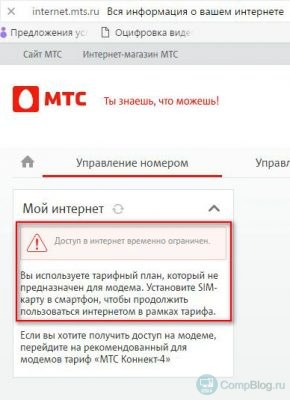
«Вы используете тарифный план, который не предназначен для модема. Установите SIM-карту в смартфон, чтобы продолжить пользоваться интернетом в рамках тарифа.»
Для использования сим-карты на модеме было предложено перейти на более дорогой тариф:
«Если вы хотите получить доступ на модеме, перейдите на рекомендованный для модемов тариф «МТС Коннект-4»
Покопавшись в интернете, я нашёл способ ему помочь! Проблема решается сменой IMEI (идентификационного номера) модема. Это делается для того, что бы SIM-карта думала, что её вставили в телефон, не в 4G-модем, и разрешила пользоваться безлимитным интернетом на вашем ноутбуке .
Далее я опишу пошаговую инструкцию по смене IMEI в 4G-модемах фирмы Huawei. Инструкция проще, чем может показаться на первый взгляд. Просто делайте всё по пунктам, получиться должно даже у далёкого от компьютеров человека.
Простой способ сменить IMEI на USB-модемах HUAWEI
После того, как вы скачаете и распакуете архив, следуйте следующей пошаговой инструкции:
- Вставьте вашу сим-карту в модем, а сам модем — в ноутбук/компьютер.
- Запустите файл DC-Unlocker.exe. Нажмите кнопку «Определить модем«. В программе должна отобразиться модель вашего модема, и вся информация по нему.
- Среди информации найдите текущий IMEI вашего модема. Выделите его и скопируйте в буфер обмена.
- Теперь запускайте программу Huawei Calculator.exe, в соответствующее поле вставляйте IMEI вашего модема и нажимаете кнопку «Calc«:
- Копируете код разблокировки. Для моего МТС-модема подошёл V201 code. Попробуйте и вы сначала его. Если не покатит — пробуйте v1 или v2 code.
- Снова идёте в программу DC-Unlocker, и в поле ввода вставляете код
Где вместо КОД вставляете код, скопированный в прошлом шаге. Жмёте Enter, видите надпись ОК. Если выдаёт ошибку — пробуйте v1 и v2 коды из HUAWEI Unlock code calculator.
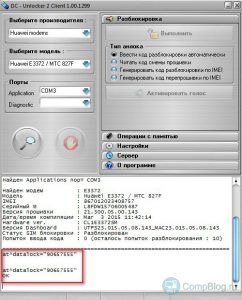
Итак, Вы разблокировали модем — теперь можно прошивать в него новый IMEI. Где его взять? С любого телефона. Но, вы должны быть уверены, что этот телефон не будет использоваться одновременно с модемом в сети одного оператора, иначе ОпСоС может заблокировать устройство. Я взял IMEI со своего старого кнопочного телефона Sony Ericsson w880i. В своё время это был самый тонкий телефон! 🙂
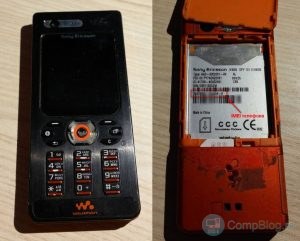
IMEI, как правило, находится под аккумулятором телефона и представляет собой 15-значный цифровой код.
Где вместо КОД вставляем ваш новый IMEI. Жмём клавишу Enter. Если всё прошло нормально — вы увидите надпись ОК. Это значит, что imei модема успешно изменён!
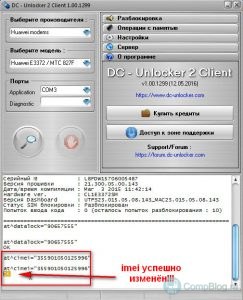
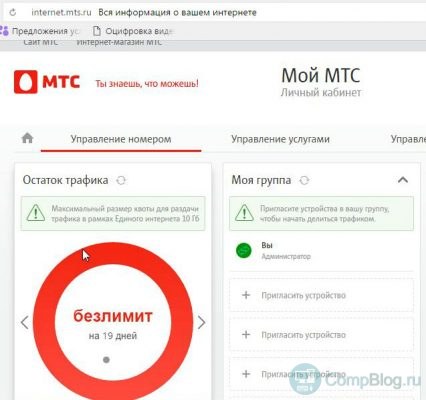
После выполнения всех пунктов инструкции пробуем подключиться к интернету. Ура — заработало!
Как поменять IMEI на 4G модеме, чтобы использовать безлимитный тариф в ноутбуке. [Видео]
МТС снимает 30 — 50 рублей в день за «раздачу интернета» на другие устройства. Как обойти?
Спустя некоторое время, МТС, возможно, начнёт слать СМСки, что Вы, мол, раздаёте интернет на другие устройства. При этом он будет снимать с баланса по 30 рублей в день (а с лета 2017 — 50). Не стоит огорчаться, Вам просто нужно проделать ещё одну простую операцию — изменить параметр «Default TLL» вашего ноутбука .
Кстати, это способ вам поможет также, если вы раздаёте интернет на ноутбук со смартфона через Wi-Fi, Bluetooth либо USB!
Видео на тему смены TTL вы найдёте на моём канале на youtube «Compblog». Подписывайтесь!
Тема в группе ВКонтакте , где вы можете обсудить тариф МТС «Безлимитище». Заходите, комментируйте, задавайте вопросы!
Если модем выдаёт ошибки — попробуйте его прошить. Для модемов e3372, Мегафон М150-2, МТС 827F, Tele2 я снял подробную инструкцию по прошивке.
4. Подключите устройство к USB-порту компьютера. Он должен быть определен, как единственный COM-порт «HUAWEI Mobile Connect — 3G PC UI Interface».
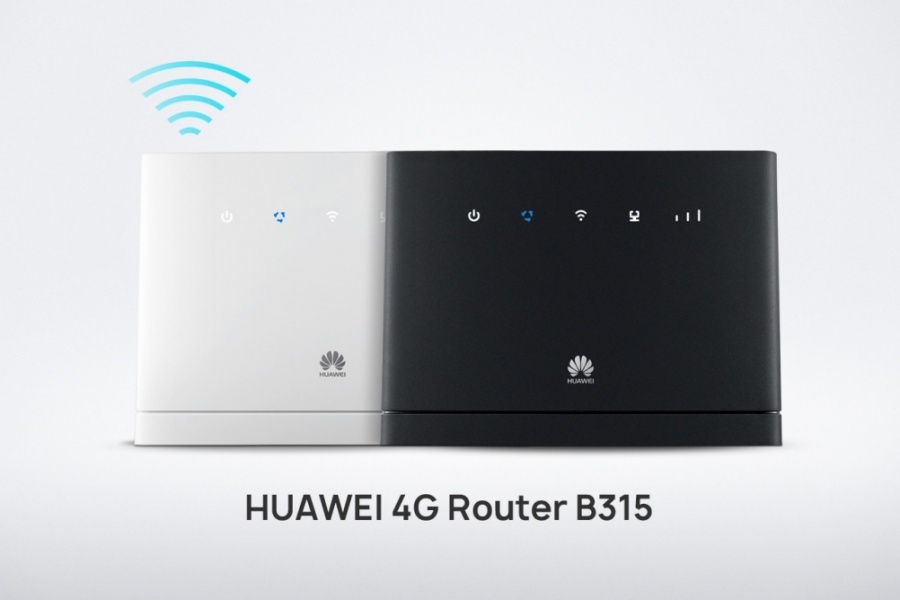
Характеристики устройства: Полное название модели по классификации Huawei – LTE CPE B315s-22 Стандарты связи: GSM 900/1800 МГц, UMTS 900/2100 МГц, LTE-FDD 800/1800/2600 МГц, LTE-TDD 2600 МГц. Скорость передачи данных по технологии LTE-FDD – до 150 Мбит/с при загрузке данных и до 50 Мбит/с при отправке данных (Cat. 4); по технологии LTE-TDD – до 112 Мбит/с при загрузке данных и до 10 Мбит/с при отправке данных. Скорость передачи данных по технологии DC-HSPA+ – до 42 Мбит/с при загрузке данных и до 5,76 Мбит/с при отправке данных. Скорость передачи данных по технологии EDGE – до 236,8 Кбит/с при загрузке данных и до 118 Кбит/с при отправке данных. Поддержка Wi-Fi 802.11 a/b/g/n, диапазон 2,4 ГГц, скорость передачи данных до 300 Мбит/с, интеллектуальная система подавления помех. Поддержка одновременного подключения до 32 устройств Wi-Fi. Поддержка автоматического резервирования Ethernet-подключения к сети Интернет. Три порта LAN, один (четвертый) LAN/WAN. Порт RJ11 для подключения проводного телефона. Разъём USB для подключения внешнего накопителя или принтера. Поддержка приёма и отправки SMS. Поддержка голосовых вызовов с SIM-карты в обе стороны, в том числе в сети LTE (CSFB). Габариты и вес – 186 x 139 x 46 мм, 275 г. На новых прошивках шлюза нет пункта VPN. Эта прошивка вернёт его на место.
Что в нем изменено:
Дальнейшие пункты не обязательны, но необходимы, если вы хотите использовать sim разных операторов и тарифы не только для «интернет устройств», но и обычные для телефонов.
Здравствуйте, мтс стал палить раздачу. Сделал все как сказано было, месяц все норм. А теперь пишет, нет доступа в интернет. Если вставить сим-карту в телефон все норм. Как быть, подскажите?
Сергей, Дело в том, что смену imei я уже сделал, а воз и ныне там. (
помогите кто знает, на роутере горит только индикатор связи красным и все, иногда светиться значек компа что мне делать?
Дмитрий, какой уровень сигнала и какой стандарт связи установлен возможно необходимо выставить принудительно только 4G LTE
Иван, проблема решилась с помощью улилительной внешней антены
Сергей, проблему решил с помощью направленой антены. Но мтс палит все равно что раздатка идет:)
Ребята, подскажите, плиз. Мне с прошивкой 21.333 только иголка пойдет?
Подскажите, пожалуйста, купил нулевый роутер (без всяких йот), его прошивать так же надо, чтоб работал под безлим?
Дмитрий, «Безлимит» предоставляет оператор согласно тарифа соответствующего безлимитному трафику для мобильного отдельно с возможностью раздачей для дополнительных устройств.
Сергей, Это все понятно. У меня есть такой тариф на теле2, но он для мобильных устройств. Я про другое. Вот сейчас залез в настройки, там версия по 21.329.01.02.983, мне нужно все стадии ПО заново перезалить или например только IME сменить, чтоб оператор думал что роутер это телефон, срасибо заранее, буду благодарен за помощь. Роутер у меня оригинальный, по идеи работает со всеми операторами.
Зная, как поменять IMEI на модеме фирмы Huawei пользователь получит возможность пользоваться безлимитным мобильным интернетом. Операторы связи предлагают разные выгодные тарифы, но у них есть один минус – они сделаны под смартфон, поэтому на обычных USB-модемах или роутерах работать не будут. То есть дешевый трафик есть, но пользоваться им на других устройствах нельзя. Провайдер просто заблокирует доступ в интернет, и параллельно предложит купить новую сим-карту или сменить тариф. Избежать дополнительных трат можно путем смены IMEI на модеме. Если поменять идентификатор, провайдер будет думать, что симка установлена в смартфоне.
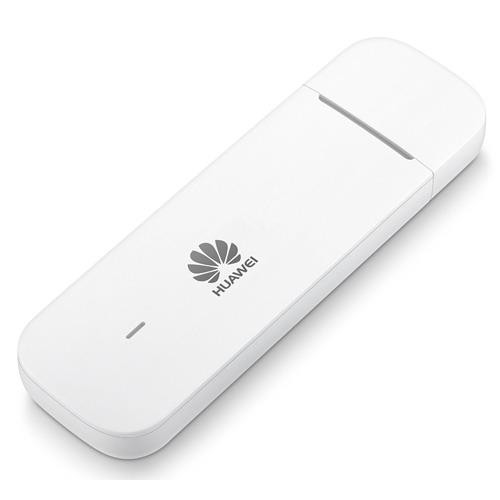
Основные причины проблем с IMEI
Аббревиатурой ИМЕИ называется уникальная цифровая комбинация. Это номер из 15 цифр, присваиваемый конкретной модели смартфона, роутера или USB-модема. Его замена позволяет открыть новые возможности, одна из которых – наличие безлимитного мобильного интернета не в телефоне, а в ноутбуке или ПК.

Как узнать IMEI модема Huawei и версию прошивки
При первом подключении сетевого оборудования к компьютеру система предложит установить необходимое ПО. Так Windows сможет определить модель модема. Теперь остается узнать код:
- Откройте диспетчер устройств, нажав правой кнопкой мыши по ярлыку «Мой компьютер». В это же окно можно попасть другим путем: нажмите одновременно кнопки Win + R, введите «mmc devmgmt.msc» и кликните «Ок». Перейдите в раздел «Модемы», жмите ПКМ по строчке «HUAWEI Mobile Connect» (название может различаться в зависимости от модели оборудования) и выберите «Свойства».
- В окне параметров роутера откройте «Диагностика».
- Кликните на кнопку «Опросить модем» – высветится код имеи и версия прошивки.

- Запустите утилиту.
- Жмите «Соединение», чтобы отобразились подключенные устройства.
- В терминале введите «ATI» или «AT+CGSN».
- Через некоторое время на экране отобразится необходимая информация. Код IMEI – длинная комбинация из 15 или 17 цифр.
ИМЕИ модема указан на коробке, в которой он продается, а также дублируется в гарантийном талоне. Необходимую комбинацию можно найти и на сайте Хуавей (после ввода серийного номера оборудования).
Изменить персональный код можно несколькими способами. Инструкция с пошаговыми действиями написана для модема Huawei E3372, но она актуальна и для других моделей бренда.
С помощью программы DC Unlocker
Порядок действий после распаковки архива:

- Вставьте симку в модем, а его – в ПК или ноутбук.
- Откройте программу DC Unlocker.exe. Жмите «Определить модем» – в окне отобразится информация по устройству.
- Там будет и IMEI. Скопируйте его.
- Запустите другую программу с того же архива – Huawei Calculator.exe. В одноименное поле вставьте цифровую комбинацию и жмите «Calc».
- Утилита выдаст несколько кодов разблокировки (flash, v1, v2, v201). Скопируйте один из них.
- Вернитесь в DC Unlocker и впишите в поле для ввода: at^datalock=«код». Увидите «Ок». Если выдает ошибку, берите другой код из предложенных.
- Оборудование разблокировано, теперь как загрузить в него новый IMEI. Взять цифровую комбинацию можно с любого мобильного устройства (указан под батареей). Чтобы избежать блокировки – не пользуйтесь одновременно телефоном и модемом (в одной сети).
- В DC Unlocker введите: at^cimei=«код», где под кодом подразумевается новый ИМЕИ. Жмите «Enter». Если успешно, на экране отобразится надпись «Ок».
- Перезагрузите модем.
- Оборудование замаскировано, то есть будет определяться как телефон.
С помощью программы Qualcomm Product Support Tools (QPST)
Способ более трудоемкий, но рабочий. Инструкция:
- Жмите Пуск – Все программы – QPST – QPST Configuration.
- Диспетчер устройств – Порты (COM, LTP). Отобразится порт модема.
- Если нет, добавьте его нажав на кнопку «Add New Port».
- Выберите порт, соответствующий 3G Application Interface.
- В верхней части утилиты нажмите Start Clients – RF NV Item Manager.
- В новом окне жмите Setting – Comport, выберите порт.
- Далее кликните File – Read From Phone, чтобы начать «считывать» модем.
- Найдите и выберите пункт «NV_UE_IMEI_I». Справа отобразится 9 пустых полей (если у оборудования нет ИМЕИ).
- Поставьте галочку напротив «Hex» и укажите новую комбинацию. Только вписывать ее надо в Hex-формате. В первое поле впишите – 8. Во второе – первую цифру ИМЕИ, но с буквой A, например, 3A. В пятое окно введите одну цифру (если смотреть на оригинальный IMEI, это четвертый набор знаков, например, 30). Для остальных окон ориентируйтесь на зеркальное отражение. Пример имеющегося кода: 3 23 54 30 15 61 53 37. Что вводить: 8 3A 32 45 3 51 16 35 73.
- После ввода кода жмите File – Write Only Listed NV Item To Phone.
Готово! Дается одна попытка, так как на персональный код будет установлена защита от записи. По аналогии работает установщик обновлений прошивки «IMEI Recovery Template Huawei».
https://youtube.com/watch?v=mQGiubzxd7Q%3Ffeature%3Doembed%26wmode%3Dopaque
Нюансы и возможные трудности
Обычно сложности возникают еще на этапе распаковки архива с программами, когда оказывается, что антивирус определяет их как угрозу. Если действовать по инструкции, софт не нанесет вреда компьютеру, поэтому на время проведения процедуры антивирусник можно отключить.
Также бывает, утилита DC Unlocker «не видит» модем и порт. Что делать:
- откройте порт (если закрыт);
- в диспетчере задач остановите все процессы, связанные с модемом.
Если не помогло, есть хитрость:
- Запустите установку, но до пункта, когда попросят ввести flash-код.
- Отмените инсталляцию, так как устройство уже определено системой.
Теперь можно менять ИМЕИ одним из представленных способов. Преимущество здесь в том, что получится обойти ограничения, введенные оператором связи. Так то это незаконно, поэтому все действия выполняются на свой страх и риск.
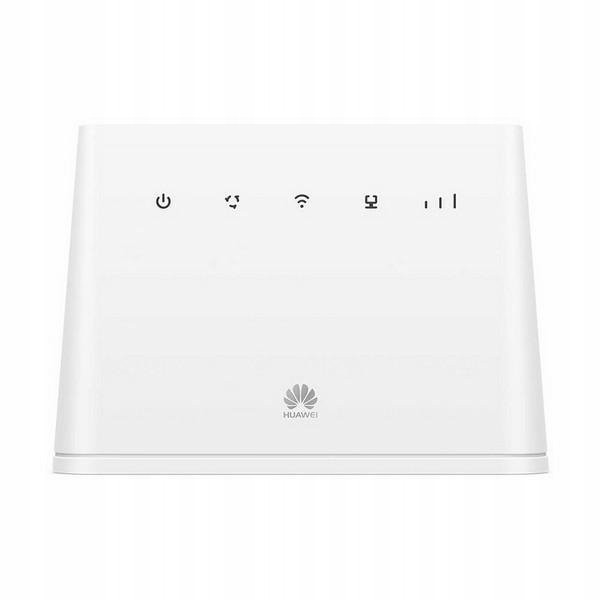
Роутер Huawei B315 подходит для использования в больших домах и офисах, а также в общественных местах. Его передатчик Wi-Fi с двумя мощными антеннами обеспечивает устойчивый прием на расстоянии до 250 метров и может работать с 32 устройствами одновременно. Для настройки роутера используется интуитивно понятный веб-интерфейс, доступ к которому можно получить с помощью любого устройства.
В магазине так же есть аналогичная модель Huawei B315S белого цвета.
Маршрутизатор позволяет получать доступ к интернету различными способами. В роутере предусмотрен разъем WAN для проводного соединения, а также встроенный модем 4G LTE Cat.4 с пропускной способностью до 150 Мбит/с.
Так же Huawei B315 снабжен USB-портом, к которому можно подключать сетевые принтеры, а также такие общедоступные накопители информации, как флешки и внешние жесткие диски. Такая особенность позволяет превратить девайс в сервер печати, файловое или мультимедийное хранилище.
Технические характеристики
Оставьте отзыв об этом товаре первым!
Роутер Huawei B315 чёрный подходит для использования в больших домах и офисах, а также в общественных местах. Его передатчик Wi-Fi с двумя мощными антеннами обеспечивает устойчивый прием на расстоянии до 250 метров и может работать с 32 устройствами одновременно. Для настройки роутера используется интуитивно понятный веб-интерфейс, доступ к которому можно получить с помощью любого устройства.
Модем-роутер Huawei B315s-22 предназначен для работы с любыми SIM-картами, любых операторов сотовой связи. Модем-роутер работает в сетях 3G, 4G, LTE. Разъём SIM-карты расположен на правой стороне устройства. Huawei B315s-22 оборудован 2 разъёмами для подключения внешних антенн, четыремя портами RJ45 для подключения других устройств к Интернету на скорости до 100Мбит/сек. Встроенный модуль IP-телефонии позволяет подключить обычные и DECT телефоны через порт RJ11. Huawei B315s-22 поддерживает подключение до 32 устройств в сети Wi-Fi на скорости до 300Мб/сек. Зона беспроводного покрытия Huawei B315s-22 до 250 метров. USB 2.0 порт позволяет организовать общий доступ к внешнему накопителю для устройств в сети.
Внимание! Важно! При приобретении устройства для работы со всеми SIM-картами запрещено обновлять прошивку (программное обеспечение) во избежание сброса всех предустановленных ранее настроек!
Данный случай, выявленный при диагностике устройства, не будет являться гарантийным!
- Производитель : Huawei
- Страна производитель : Китай
Вас может так же заинтересовать

Оценка 4.00 из 5
Всем привет! В сегодняшней статье я кратко расскажу про два роутера Huawei LTE CPE B315 и B315s-22. Они как по виду, так и по характеристикам одинаковые, разницы по крайней мере я не нашел. Как вы, наверное, знаете, высокоскоростной интернет есть не везде. Особенно эта проблема актуальна в загородных домах, на даче или даже в деревне. Именно с такой проблемой я столкнулся у себя в доме.
До вышки не так далеко, и тут сразу встал вопрос как подключиться. Покупать отдельно роутер, а ещё отдельно модем в виде флэшки – оказалось дороже. Поэтому мой выбор пал на модель Huawei LTE CPE B315 с поддержкой 3G и 4G подключения. Сейчас я кратко расскажу про особенности этой модели, а в самом конце расскажу – как его настроить.
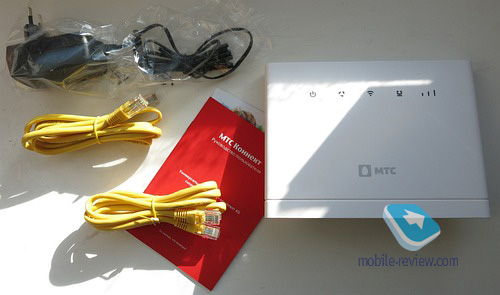
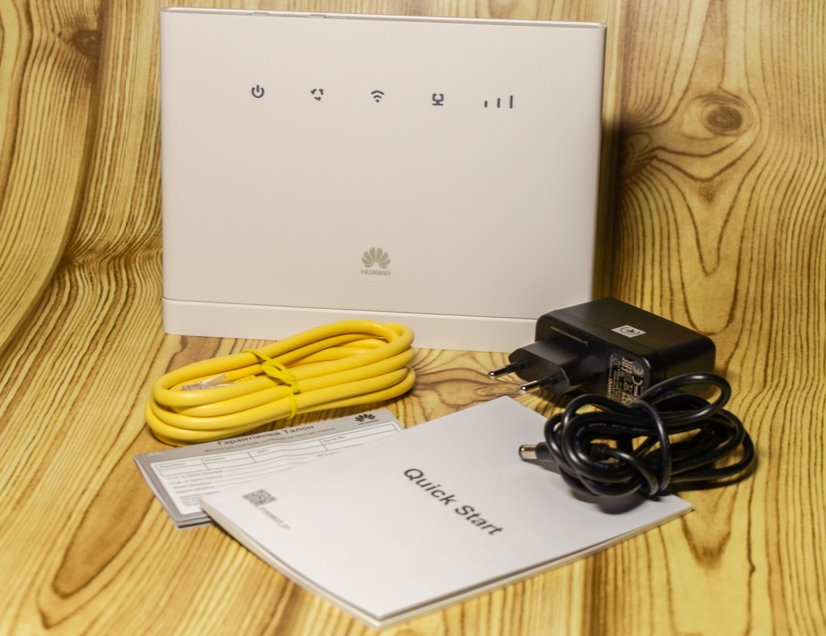
В коробке у нас есть сам роутер, блок питания, руководство пользователя, а также гарантийный талон. Честно сказать – не очень люблю роутеры, которые имеют вертикальное расположение. Потому что они очень любят падать. Но в некоторых ситуациях так их удобнее ставить. Пластик имеет приятную шероховатость. Сделан добротно, без люфтов.
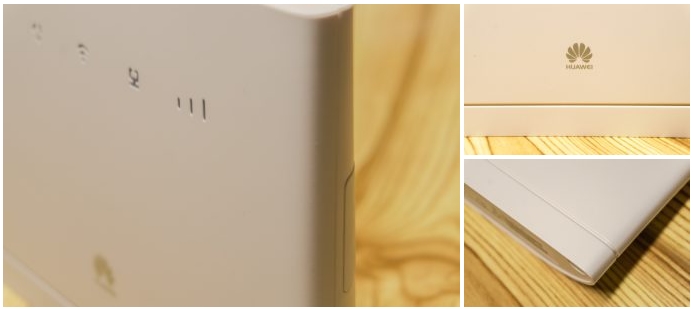
Скорее всего его удобно будет использовать как повторитель или в тех местах, где нужно установить так, чтобы он не был заметным глазу. Корпус плоский и достаточно тонкий.
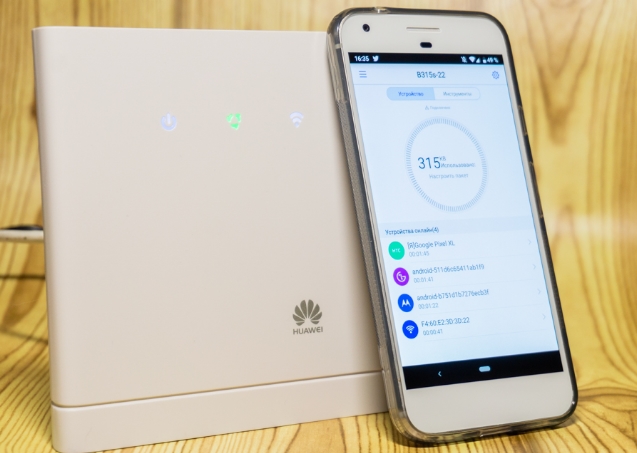
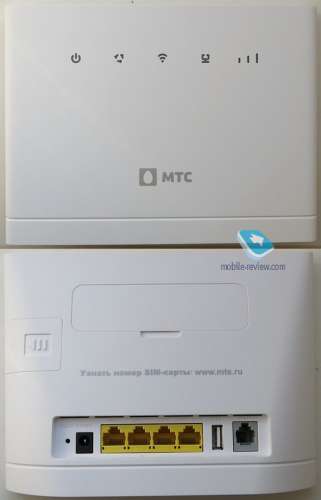
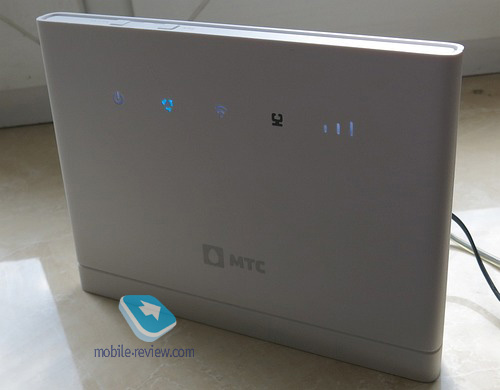
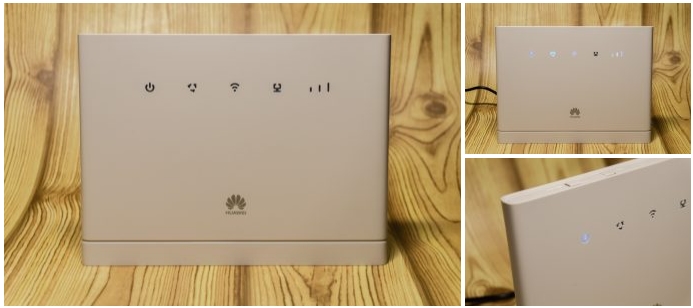
Теперь давайте посмотрим на индикаторы. Первый — это индикатор питания, он должен гореть постоянно. Далее идёт лампочка интернет-подключения: красный – нет связи, синий – связь с мобильным оператором есть, при зеленом — вы подключены к кабельному интернету. Далее подключение Wi-Fi. Предпоследний индикатор достаточно непонятный на первый взгляд, но обозначает локальное подключение по проводу. Последний — это уровень 4G подключения.
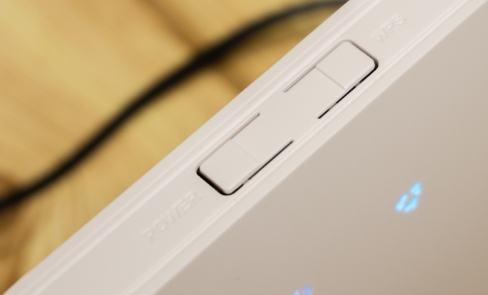
Чтобы включить маршрутизатор, нужно примерно на 2 секунды зажать кнопку «Power». Там же находится и кнопка «WPS».
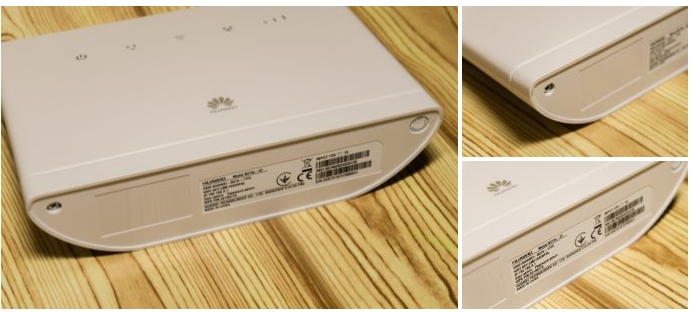
А теперь взглянем на дно аппарата. Там есть специальная этикетка, на которой есть почти все для первого подключения, а также некоторая информация. Запомните это место, так как мы туда ещё будем обращаться. И ещё один минус – нет резиновых ножек. Поэтому интернет-центр плохо стоит на неровных поверхностях.
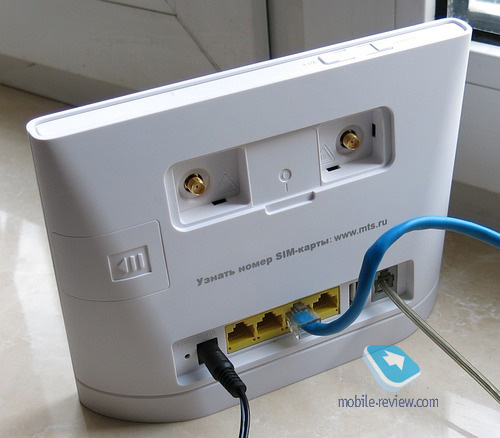
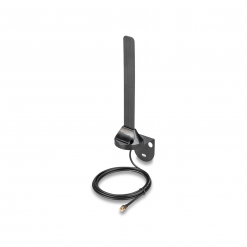
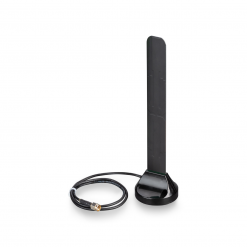
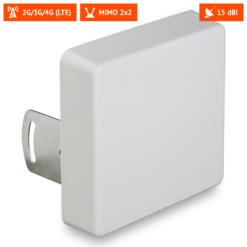
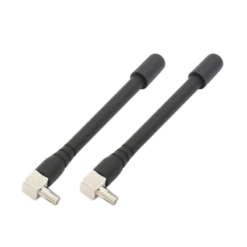
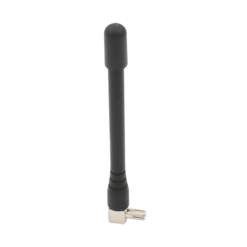
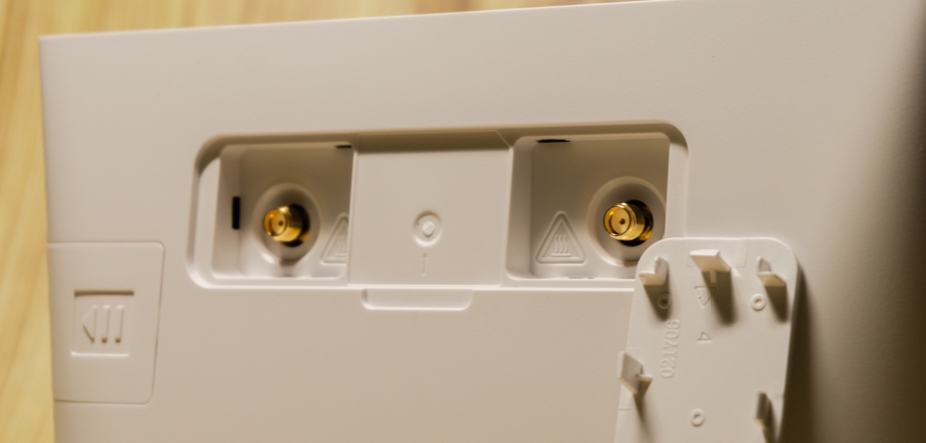
Итак, сразу хочу отметить, что сзади есть специальное место, куда прикручиваются GSM антенны. Не Wi-Fi, а именно GSM – не перепутайте. Это нужно для улучшения мобильной связи. Wi-Fi антенны внутренние, и их не видно, но их тоже две.
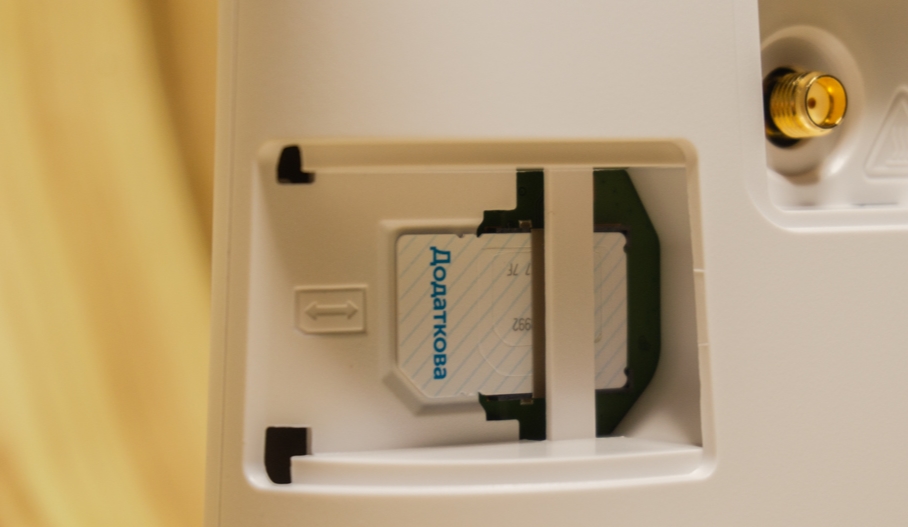
Слева есть ещё одна крышечка, под которой находится паз для подключения SIM-карты.
Теперь взглянет на порты. Первая дырочка — это кнопка «reset» для сброса роутера до заводской конфигурации. Далее идёт вход для блока питания LAN1-3 — это порты для локального подключения. А последний может использоваться как WAN – для прямого подключения. В самом конце мы видим USB порт и телефонный вход.
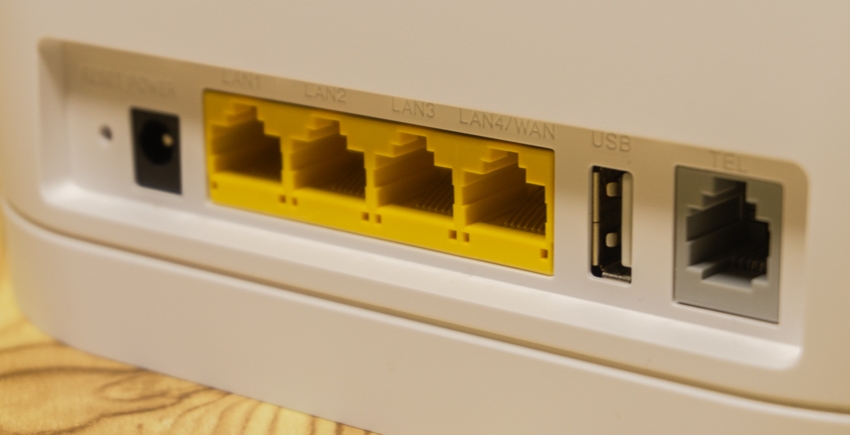
Подключение и настройка
Включаем маршрутизатор и вставляем СИМ-карту в нужный паз. В первую очередь нам нужно подключиться к сети роутера. Я выбрал локальное подключение. Берем сетевой провод из коробки жёлтого цвета и вставляем один конец в LAN1-3 роутера. А второй конец в сетевую карту ноутбука или компьютера.
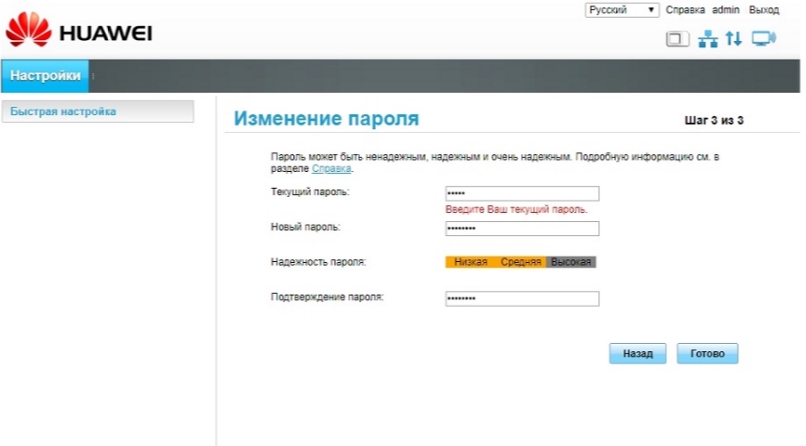
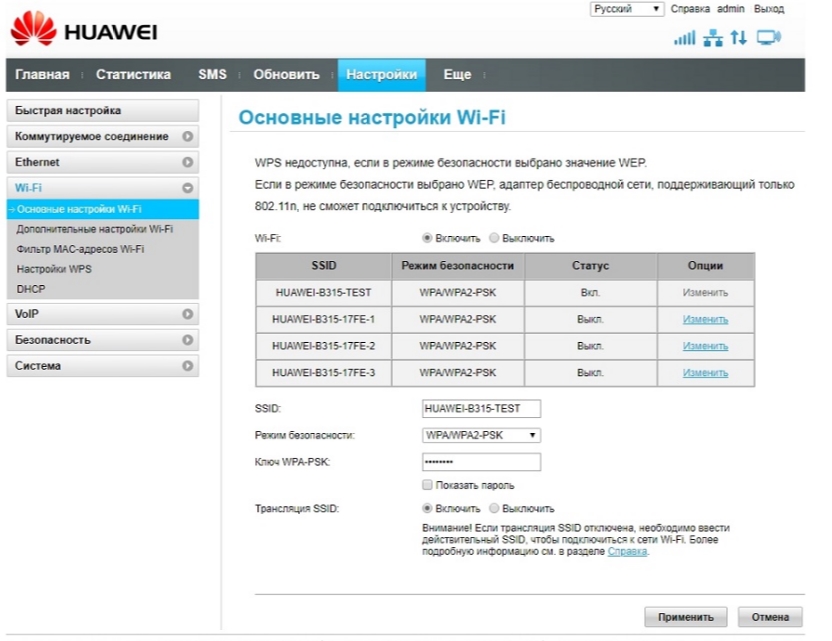
Если у вас нет под рукой компьютера или ноутбука, то вы можете подключиться для первичной настройки с телефона или планшета. Для этого нужно подключиться к беспроводной сети. Имя сети и пароль от неё находятся на той самой этикетке, о которой мы говорили с самого начала.