
- Как просмотреть видеокарту?
- Введение
- Проверка видеокарты в Windows
- Шаг 1. Откройте диспетчер устройств
- Шаг 2. Найдите адаптеры дисплея
- Шаг 3. Расширьте категорию «Видеоадаптеры»
- Шаг 4. Определите видеокарту
- Шаг 5: Дополнительная информация
- Проверка видеокарты на Mac
- Шаг 1. Откройте меню Apple
- Шаг 2. Выберите «Об этом Mac»
- Шаг 3: Выберите системный отчет
- Шаг 4. Найдите категорию «Графика/дисплеи»
- Шаг 5. Определите видеокарту
- Заключение
- Часто задаваемые вопросы
Как просмотреть видеокарту?
Введение
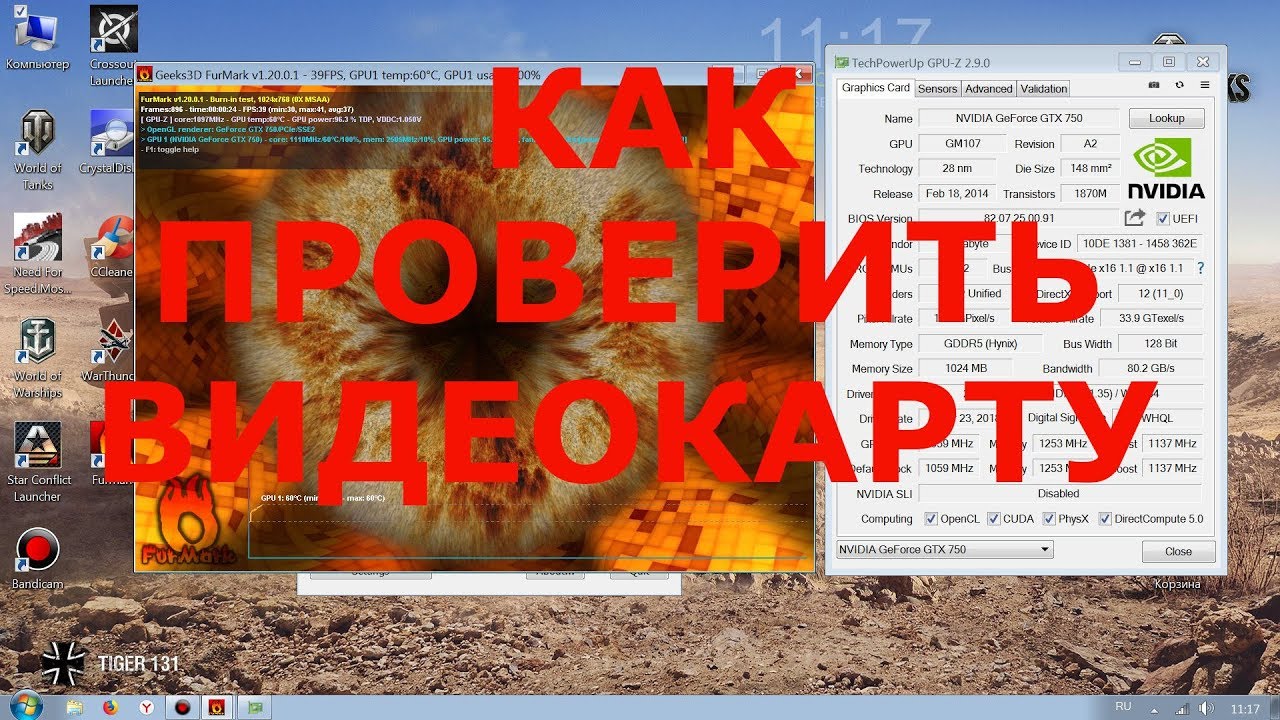
Когда дело доходит до игр с насыщенной графикой или редактирования видео высокого разрешения, наличие мощной видеокарты имеет решающее значение. Видеокарта, также известная как видеокарта или графический процессор (GPU), выполняет всю обработку изображений на вашем компьютере. Однако многие люди часто не уверены в типе видеокарты, установленной в их системе. Если вы оказались в такой ситуации, не волнуйтесь! В этой статье мы расскажем вам, как просмотреть видеокарту на вашем компьютере, независимо от того, используете ли вы Windows или Mac.
Проверка видеокарты в Windows
Шаг 1. Откройте диспетчер устройств
Для начала нам нужно получить доступ к диспетчеру устройств на вашем компьютере с Windows. Вы можете сделать это, нажав клавишу Windows + X .
одновременно и выбрав Диспетчер устройств
из меню опций.
Шаг 2. Найдите адаптеры дисплея
В окне «Диспетчер устройств» вы найдете список различных аппаратных устройств, подключенных к вашему компьютеру. Найдите категорию с надписью Видеоадаптеры .
.
Шаг 3. Расширьте категорию «Видеоадаптеры»
Нажмите стрелку или знак плюса рядом с категорией «Адаптеры дисплея», чтобы развернуть список и отобразить видеокарты, установленные в вашей системе.
Шаг 4. Определите видеокарту
Развернув категорию «Адаптеры дисплея», вы увидите названия вашей видеокарты. Он может отображать название производителя вместе с конкретной моделью карты.
Шаг 5: Дополнительная информация
Если вам нужна более подробная информация о вашей видеокарте, вы можете щелкнуть по ней правой кнопкой мыши и выбрать Свойства
. Здесь вы найдете дополнительную информацию, такую как версия драйвера, состояние устройства и другую важную информацию, связанную с вашей видеокартой.
Проверка видеокарты на Mac
Шаг 1. Откройте меню Apple
На Mac нажмите меню Apple
(значок Apple расположен в левом верхнем углу экрана).
Шаг 2. Выберите «Об этом Mac»
В раскрывающемся меню выберите Об этом Mac
. Появится новое окно с обзором конфигурации вашего Mac.
Шаг 3: Выберите системный отчет
В окне «Об этом Mac» нажмите «Системный отчет» .
кнопка. Откроется окно «Информация о системе» с подробной информацией об оборудовании вашего Mac.
Шаг 4. Найдите категорию «Графика/дисплеи»
На левой боковой панели окна «Информация о системе» вы найдете различные категории. Найдите и щелкните Графика/Дисплей .
категория для просмотра информации о вашей видеокарте.
Шаг 5. Определите видеокарту
В категории «Графика/Дисплеи» вы найдете название и модель вашей видеокарты, а также другие характеристики, такие как VRAM (оперативная память для видео) и сведения о драйвере.
Заключение
Знание того, как просмотреть видеокарту на вашем компьютере, необходимо для устранения неполадок с графикой, обновления оборудования или просто удовлетворения вашего любопытства. Независимо от того, являетесь ли вы геймером, дизайнером или энтузиастом технологий, способность идентифицировать и понимать вашу видеокарту является ценным навыком. Выполнив действия, описанные в этой статье, вы можете легко узнать, какая видеокарта у вас установлена как в системах Windows, так и в Mac.
Часто задаваемые вопросы
1. Могу ли я просмотреть свою видеокарту, не открывая компьютер?
К сожалению, для просмотра видеокарты необходимо физически открыть корпус компьютера или получить доступ к системной информации.
2. Видеокарты важны только для игр?
Хотя видеокарты имеют решающее значение для игр из-за их возможностей рендеринга, они также необходимы для других задач с интенсивным использованием графики, таких как редактирование видео и 3D-рендеринг.
3. Как мне обновить драйвера для моей видеокарты?
Чтобы обновить драйверы видеокарты, посетите веб-сайт производителя и найдите драйверы, соответствующие вашей модели. Загрузите и установите последние версии драйверов, следуя предоставленным инструкциям.
4. Что такое VRAM и почему это важно?
VRAM или видеооперативная память — это тип памяти, предназначенный для хранения графических данных. Это имеет решающее значение для плавного рендеринга и производительности графики с высоким разрешением.
5. Могу ли я установить на компьютер несколько видеокарт?
Да, некоторые конфигурации позволяют установить несколько видеокарт на один компьютер для повышения графической производительности. Однако для этого требуется совместимая конфигурация оборудования и программного обеспечения.