
- Как смазать компьютерный кулер, если он скрипит
- Введение
- Почему скрипит компьютерный кулер?
- Шаг 1: Безопасность превыше всего
- Шаг 2: Доступ к холодильнику
- Шаг 3: Снимите охладитель
- Шаг 4: Очистка охладителя
- Шаг 5: Смазка вентилятора
- Шаг 6: Вращение вентилятора
- Шаг 7: Соберите холодильник
- Шаг 8: Тестирование и мониторинг
- Заключение
- Часто задаваемые вопросы
Как смазать компьютерный кулер, если он скрипит
Введение
Компьютерные кулеры имеют решающее значение для поддержания оптимальной температуры компонентов вашего компьютера. Однако со временем эти кулеры могут начать издавать раздражающие скрипы, которые могут отвлекать и беспокоить. Хорошая новость в том, что во многих случаях эту проблему можно легко решить самостоятельно, смазав кулер. В этой статье мы покажем вам процесс смазки кулера компьютера, обеспечивающий плавную работу и более тихую работу компьютера.
Почему скрипит компьютерный кулер?
Прежде чем мы углубимся в этапы смазки компьютерного кулера, важно в первую очередь понять, почему он скрипит. Скрип обычно возникает из-за недостатка смазки или скопления пыли и мусора на лопастях вентилятора. Эти факторы могут привести к трению и препятствовать плавному вращению кулера, что приводит к появлению раздражающего звука.
Шаг 1: Безопасность превыше всего

Прежде чем приступать к какой-либо процедуре обслуживания вашего компьютера, крайне важно обеспечить свою безопасность и безопасность вашего оборудования. Убедитесь, что вы выключили компьютер и отсоединили его от источника питания.
Шаг 2: Доступ к холодильнику
Чтобы получить доступ к кулеру, вам нужно будет открыть корпус компьютера. Большинство компьютерных корпусов имеют боковую панель, которую можно снять, чтобы обеспечить легкий доступ к внутренним компонентам. Обратитесь к руководству по эксплуатации вашего компьютера или найдите в Интернете конкретные инструкции о том, как открыть ваш конкретный кейс.
Шаг 3: Снимите охладитель
Как только вы получите доступ к внутренней части компьютера, вам нужно будет найти компьютерный кулер. Это вентиляторный блок, установленный на радиаторе. В зависимости от модели вашего компьютера кулер может крепиться винтами или зажимами. Аккуратно снимите охладитель со своего места.
Шаг 4: Очистка охладителя

Теперь, когда вы сняли охладитель, пришло время его тщательно очистить. С помощью сжатого воздуха или мягкой щетки удалите пыль, мусор и отложения с лопастей вентилятора и радиатора. Обязательно очистите обе стороны лопастей вентилятора, чтобы обеспечить оптимальный поток воздуха.
Шаг 5: Смазка вентилятора
После чистки кулера пришло время смазать вентилятор, чтобы устранить скрип. Используя высококачественную смазку, специально разработанную для компьютерных вентиляторов, нанесите небольшое ее количество на центр ступицы вентилятора. Избегайте использования чрезмерных количеств, поскольку это может привести к другим проблемам.
Шаг 6: Вращение вентилятора
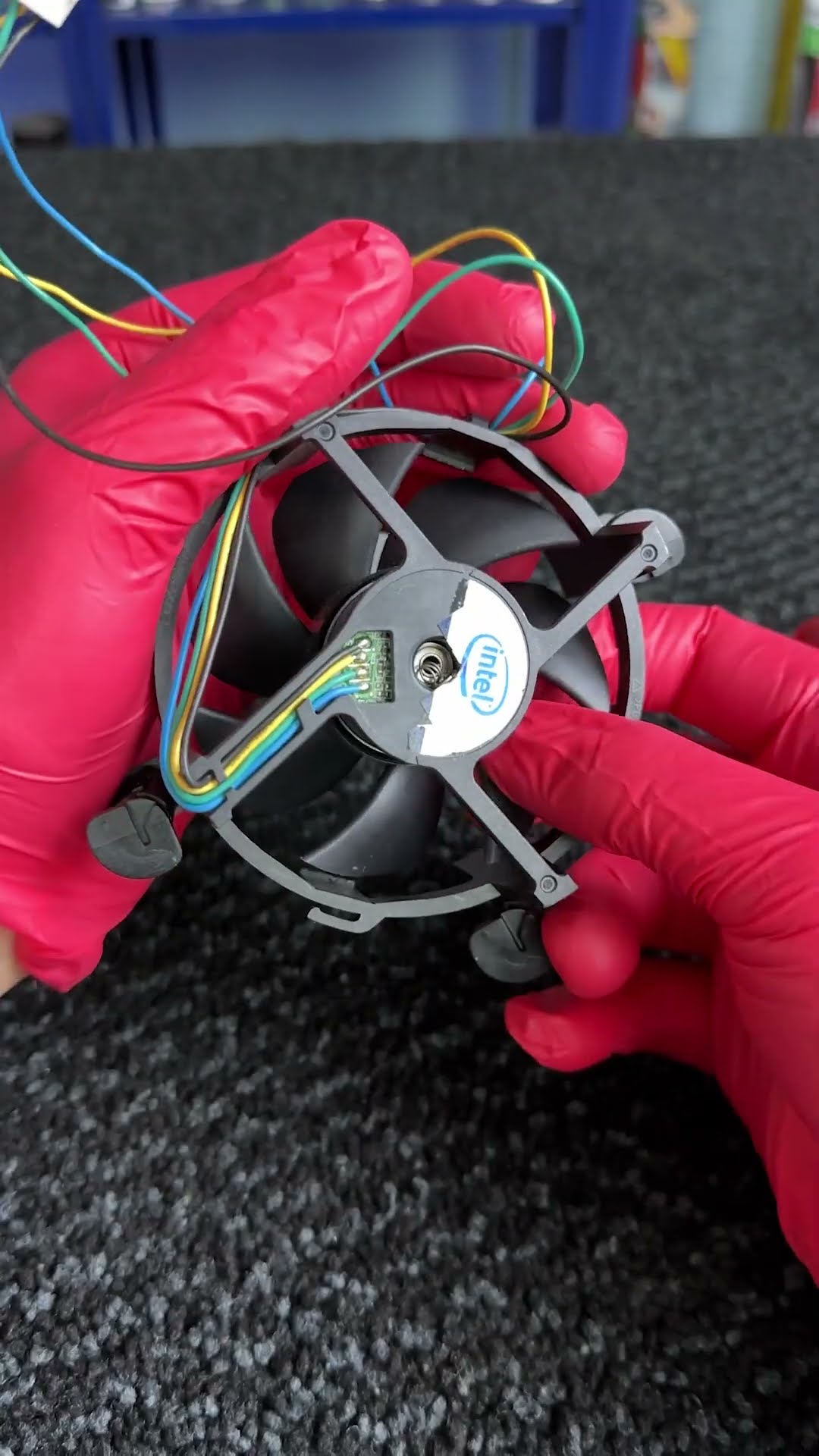
После нанесения смазки вручную поверните вентилятор несколько раз, чтобы обеспечить равномерное распределение смазки. Это поможет смазке проникнуть и смазать все необходимые участки.
Шаг 7: Соберите холодильник
После того, как вы закончили смазывать вентилятор, аккуратно соберите кулер, закрепив его в исходном положении. Убедитесь, что все винты или зажимы надежно затянуты.
Шаг 8: Тестирование и мониторинг
Теперь, когда вы успешно смазали кулер компьютера, пришло время его проверить. Подключите компьютер, включите его и прислушайтесь к скрипящим звукам. В идеале вы должны заметить значительное снижение шума, что указывает на успешную смазку.
Заключение
Смазка кулера компьютера — относительно простая задача, которая может существенно повлиять на общий уровень шума вашего компьютера. Следуя инструкциям, упомянутым в этой статье, вы можете легко устранить раздражающие скрипящие звуки и наслаждаться более тихой работой на компьютере. Не забывайте выполнять регулярное обслуживание кулера вашего компьютера, чтобы обеспечить его оптимальную производительность и долговечность.
Часто задаваемые вопросы

1. Как часто следует смазывать кулер компьютера?
Рекомендуется смазывать кулер компьютера раз в шесть месяцев или всякий раз, когда вы слышите скрип.
2. Можно ли использовать какую-либо смазку для кулера компьютера?
Нет, обязательно используйте качественную смазку, специально предназначенную для компьютерных вентиляторов. Использование других смазочных материалов может привести к повреждению охладителя или снижению его производительности.
3. Есть ли какой-либо риск при самостоятельной смазке кулера компьютера?
При правильном выполнении и соблюдении надлежащих мер предосторожности смазка кулера компьютера в целом безопасна. Однако перед началом любых процедур обслуживания всегда проверяйте, что ваш компьютер выключен и отсоединен от сети.
4. Что делать, если смазка охладителя не устраняет скрип?
Если смазка охладителя не устранила скрип, это может указывать на более серьезную проблему. В таких случаях желательно обратиться за профессиональной помощью или рассмотреть возможность замены кулера.
5. Можно ли смазать и кулер ноутбука?
Да, процесс смазки кулера ноутбука аналогичен смазке кулера настольного компьютера. Однако в зависимости от модели ноутбука доступ к кулеру и его разборка могут различаться. Рекомендуется обратиться к руководству по эксплуатации ноутбука или обратиться за профессиональной помощью.