
- Как подключить монитор к компьютеру или ноутбуку
- Содержание
- Введение
- 1. Проверьте порты вашего компьютера или ноутбука
- 2. Выберите правильный монитор и кабель
- 3. Выключите питание и настройте монитор
- 4. Подключите монитор к компьютеру или ноутбуку
- 5. Отрегулируйте настройки дисплея
- 6. Настройка нескольких мониторов (дополнительно)
- 7. Устранение распространенных проблем
- Заключение
- Часто задаваемые вопросы
Как подключить монитор к компьютеру или ноутбуку
Вы хотите улучшить свою работу на компьютере, подключив монитор к компьютеру или ноутбуку? Если вам нужен экран большего размера для игр, многозадачности или просто чтобы иметь больше места на экране, подключение монитора — довольно простой процесс. В этой статье мы покажем вам пошаговый процесс эффективного подключения монитора к компьютеру или ноутбуку.
Содержание
- Введение
- Проверьте порты вашего компьютера или ноутбука
- Выберите правильный монитор и кабель
- Выключите питание и настройте монитор
- Подключите монитор к компьютеру или ноутбуку
- Настройка параметров дисплея
- Настройка нескольких мониторов (дополнительно)
- Устранение распространенных проблем
- Заключение
- Часто задаваемые вопросы
Введение

Добавление внешнего монитора к вашему компьютеру или ноутбуку может значительно повысить вашу производительность, качество игр и общее удовольствие. Подключив монитор, вы можете получить экран большего размера для одновременного просмотра и работы над несколькими задачами. Кроме того, он позволяет смотреть фильмы, играть в игры, редактировать фотографии и видео на большом экране.
1. Проверьте порты вашего компьютера или ноутбука
Прежде чем подключать монитор, необходимо определить доступные порты на вашем компьютере или ноутбуке. Наиболее распространенными портами, используемыми для подключения мониторов, являются HDMI, DisplayPort, DVI и VGA. Посмотрите на заднюю или боковую часть устройства, чтобы найти эти порты, и запишите, какие из них у вас есть.
2. Выберите правильный монитор и кабель
Как только вы узнаете, какие порты доступны на вашем компьютере или ноутбуке, выберите монитор с совместимыми портами. Учитывайте размер, разрешение и другие функции, которые соответствуют вашим потребностям. Убедитесь, что монитор поставляется с необходимыми кабелями, или приобретите их отдельно в зависимости от портов, доступных на вашем компьютере.
3. Выключите питание и настройте монитор

Прежде чем выполнять какие-либо подключения, выключите компьютер или ноутбук и монитор. Затем распакуйте монитор и осторожно положите его на устойчивую поверхность. Убедитесь, что поблизости есть розетка для монитора.
4. Подключите монитор к компьютеру или ноутбуку
Возьмите кабель, который соответствует портам вашего компьютера и монитора. Вставьте один конец в соответствующий порт монитора, а другой конец в соответствующий порт вашего компьютера. Обеспечьте надежное соединение и при необходимости затяните все винты.
5. Отрегулируйте настройки дисплея
Как только физическое соединение будет установлено, включите компьютер или ноутбук и монитор. Ваш компьютер должен автоматически обнаружить монитор. Однако если это не так, возможно, вам придется настроить параметры дисплея вручную.
На компьютере под управлением Windows щелкните правой кнопкой мыши на рабочем столе, выберите «Настройки дисплея» и выберите только что подключенный монитор. Настройте разрешение, ориентацию и другие параметры по своему усмотрению. На Mac перейдите в «Системные настройки» и выберите «Дисплеи», чтобы внести необходимые настройки.
6. Настройка нескольких мониторов (дополнительно)
Если вы хотите подключить несколько мониторов для создания расширенного рабочего стола, вы можете сделать это, повторив процесс подключения, упомянутый выше. После того, как все мониторы подключены, зайдите в настройки дисплея и настройте расположение мониторов. Вы можете настроить их на зеркальное отображение друг друга, расширить рабочий стол или использовать один из них в качестве основного дисплея.
7. Устранение распространенных проблем
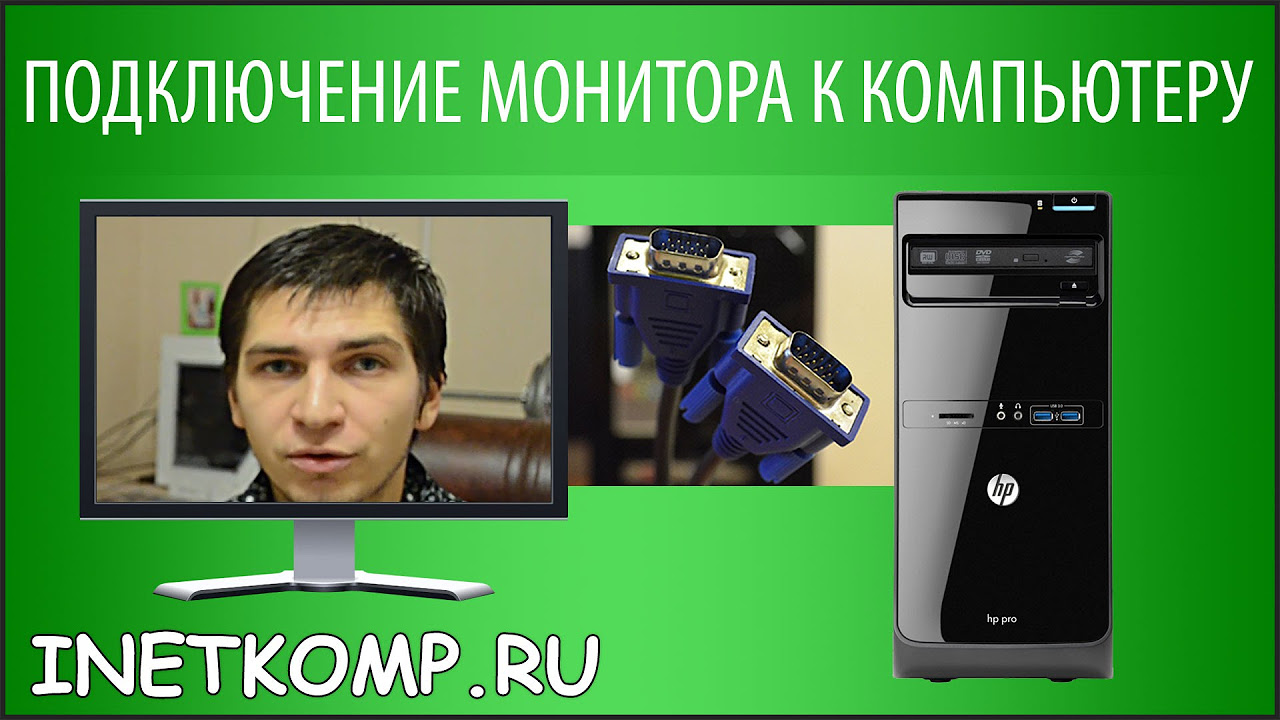
Иногда у вас могут возникнуть проблемы при подключении монитора к компьютеру или ноутбуку. Вот несколько шагов по устранению неполадок, которые вы можете выполнить:
- Убедитесь, что все соединения надежны, а кабели не повреждены.
- Перезагрузите компьютер или ноутбук и проверьте, обнаруживается ли монитор.
- Обновите драйверы видеокарты, чтобы обеспечить совместимость.
- Попробуйте использовать другой кабель или порт, если таковой имеется.
- Если монитор по-прежнему не работает, обратитесь к рекомендациям производителя или обратитесь за технической поддержкой.
Заключение

Подключение монитора к компьютеру или ноутбуку может значительно улучшить качество работы за компьютером. При наличии подходящего монитора и кабелей настроить соединение очень просто. Не забудьте настроить параметры дисплея и устранить любые проблемы, которые могут возникнуть. Наслаждайтесь преимуществами большего экрана и повышенной производительности!
Часто задаваемые вопросы
1. Можно ли подключить монитор к ноутбуку?
Да, вы можете подключить монитор к ноутбуку, используя совместимые порты, такие как HDMI, DisplayPort, DVI или VGA.
2. Что делать, если на моем компьютере нет необходимых портов для подключения монитора?
Если на вашем компьютере отсутствуют необходимые порты, вы можете использовать док-станцию или внешний адаптер, чтобы добавить необходимые порты.
3. Будет ли подключение монитора замедлять работу моего компьютера или ноутбука?
Нет, подключение монитора не замедляет работу компьютера. Однако это может увеличить нагрузку на вашу видеокарту, если вы используете приложения или игры с интенсивным использованием графики.
4. Могу ли я подключить несколько мониторов к компьютеру или ноутбуку?
Да, многие компьютеры и ноутбуки позволяют подключать несколько мониторов. Вы можете расширить рабочий стол, зеркально отобразить дисплеи или использовать один монитор в качестве основного дисплея.
5. Влияет ли размер монитора на производительность?
Нет, размер монитора не влияет напрямую на производительность вашего компьютера или ноутбука. Однако дисплеи с более высоким разрешением могут потребовать большей мощности графической обработки.