
- Как проверить клавиатуру на [Имя устройства]
- Введение
- Знакомство с клавиатурой
- Подготовка к тестированию клавиатуры
- Тестирование клавиатуры
- 1. Базовая проверка функциональности клавиш
- 2. Тест на чувствительность клавиш
- 3. Тест ключа-модификатора
- 4. Мультимедийные клавиши и специальные функции
- Заключение
- Часто задаваемые вопросы
Как проверить клавиатуру на [Имя устройства]
https://youtube.com/watch?v=wg24OKRPNq4
Введение
Клавиатура — важнейший компонент любого устройства, будь то компьютер, ноутбук, смартфон или планшет. Он позволяет нам общаться, создавать контент и перемещаться по различным приложениям. Однако, как и любое другое оборудование, с клавиатурой со временем могут возникнуть проблемы, такие как неисправность клавиш, зависание или залипание кнопок. В этой статье мы расскажем вам, как эффективно протестировать клавиатуру на вашем [имя устройства], чтобы выявить и потенциально устранить любые проблемы.
Знакомство с клавиатурой

Прежде чем погрузиться в процесс тестирования, давайте кратко разберемся, как работает клавиатура. Клавиатуры состоят из различных отдельных переключателей под каждой клавишей. При нажатии клавиши на устройство отправляется сигнал, который регистрирует соответствующее нажатие клавиши и преобразует его в определенный символ или действие на экране.
Подготовка к тестированию клавиатуры
Очистка клавиатуры:
Перед проверкой клавиатуры аккуратно очистите поверхность клавиш, чтобы удалить грязь и мусор. Используйте мягкую ткань или средство для чистки клавиатуры, чтобы обеспечить оптимальную производительность в процессе тестирования.Отключить внешние устройства:
Если ваше устройство подключено к каким-либо внешним клавиатурам, мышам или другим аксессуарам, отключите их. Тестирование встроенной клавиатуры без внешнего вмешательства даст точные результаты.Обновить драйверы устройств:
Крайне важно, чтобы в вашей системе были установлены последние версии драйверов устройств. Устаревшие или поврежденные драйверы могут вызвать сбои в работе клавиатуры. Посетите веб-сайт производителя и соответствующим образом обновите драйверы.
Тестирование клавиатуры
Теперь, когда мы подготовили клавиатуру к тестированию, давайте рассмотрим различные способы оценки ее функциональности.
1. Базовая проверка функциональности клавиш
Базовая проверка функциональности клавиш поможет убедиться, что все клавиши на клавиатуре работают правильно.
Откройте текстовый редактор или любое приложение, поддерживающее ввод текста.
Начиная с верхнего левого угла, нажимайте каждую клавишу одну за другой.
Наблюдайте за тем, чтобы в текстовом редакторе при нажатии каждой клавиши появлялся соответствующий символ.
Повторите этот процесс для каждой клавиши клавиатуры, включая функциональные клавиши, цифровую клавиатуру и специальные клавиши.
Если какая-либо клавиша не регистрирует нажатие или выдает неожиданный символ, обратите внимание на неисправную клавишу для дальнейшего устранения неполадок.
2. Тест на чувствительность клавиш
Тест на чувствительность клавиш помогает определить, регистрирует ли клавиатура нажатия клавиш точно и без задержек.
Откройте пустой документ или текстовый редактор.
Введите короткое предложение, например: «Быстрая коричневая лиса прыгает через ленивую собаку», используя обычную скорость набора текста.
Обратите внимание, отсутствуют ли какие-либо символы, дублируются ли они или появляются не по порядку.
Обратите внимание на любые задержки между нажатиями клавиш и появлением соответствующих символов на экране.
Повторите этот тест с различной скоростью набора текста и комбинациями клавиш, чтобы обеспечить стабильную производительность.
3. Тест ключа-модификатора
Клавиши-модификаторы, такие как Shift, Ctrl и Alt, играют решающую роль в сочетаниях клавиш и некоторых функциях приложений. Тестирование этих ключей помогает выявить любые проблемы с их функциональностью.
Откройте текстовый редактор или текстовый процессор.
Нажмите и удерживайте клавишу Shift, вводя каждую букву алфавита.
Убедитесь, что при нажатии клавиши Shift отображаются заглавные буквы.
Повторите тот же процесс с клавишами Ctrl и Alt, используя сочетания клавиш, такие как Ctrl+C, Ctrl+V или Alt+Tab.
Если модификаторы не работают должным образом, рассмотрите возможность очистки клавиатуры или обратитесь за профессиональной помощью для ремонта.
4. Мультимедийные клавиши и специальные функции
Многие клавиатуры оснащены мультимедийными клавишами, такими как воспроизведение, пауза, регулировка громкости или специальные кнопки запуска приложений. Проверьте эти клавиши, чтобы убедиться, что они работают правильно.
Откройте приложение медиаплеера или браузер с мультимедийным контентом.
Нажмите каждую мультимедийную клавишу и проверьте, выполняет ли она запланированное действие, например воспроизведение или приостановку видео, регулировку громкости или открытие определенного приложения.
Если какая-либо из мультимедийных клавиш не реагирует, проверьте настройки устройства или обратитесь к руководству пользователя за инструкциями по устранению неполадок.
Заключение
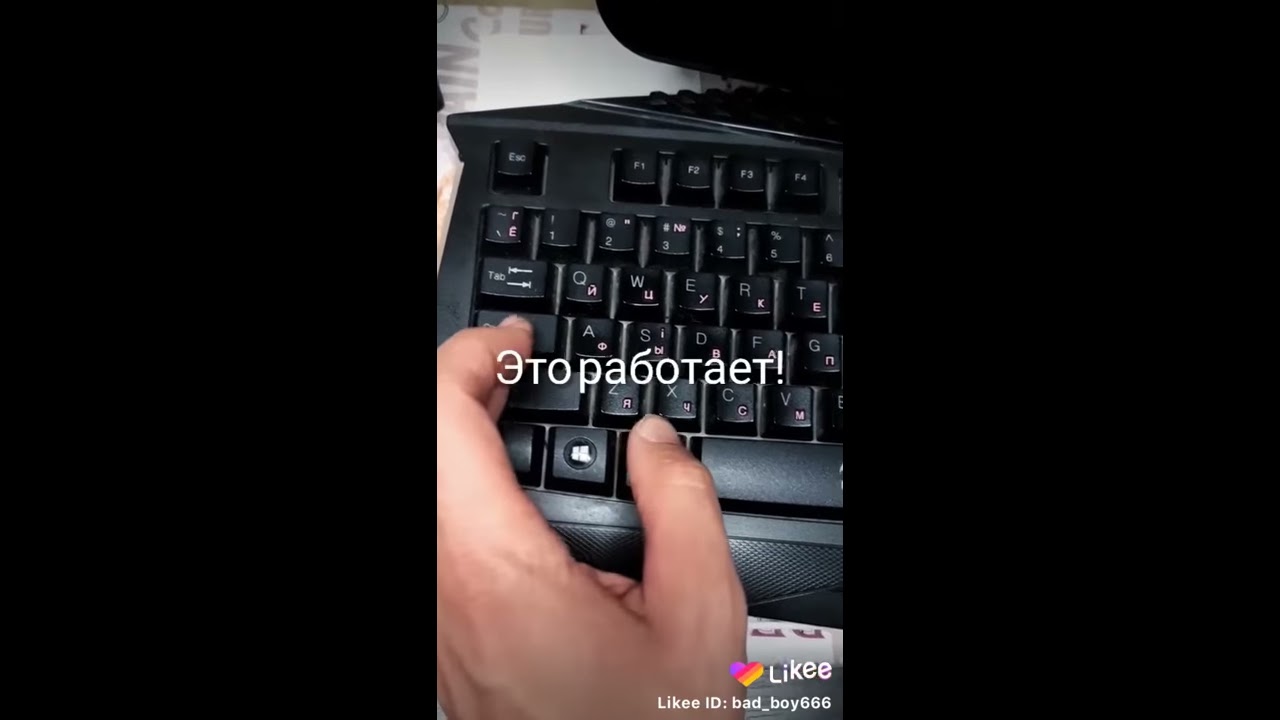
Тестирование клавиатуры на [Имя устройства] необходимо для обеспечения бесперебойного и эффективного использования. Выполнив действия, описанные в этой статье, вы сможете выявить и устранить любые проблемы, которые могут возникнуть с вашей клавиатурой. Не забывайте регулярно чистить клавиатуру и обновлять драйверы устройств для поддержания оптимальной производительности.
Часто задаваемые вопросы

В1: Почему некоторые клавиши на моей клавиатуре не реагируют?
A1: Клавиши не отвечают на запросы могут быть результатом различных факторов, включая грязь или мусор под клавишей, сбой оборудования или устаревшие драйверы. Очистка клавиатуры или обращение за профессиональной помощью могут помочь решить проблему.
В2: Как часто мне следует чистить клавиатуру?
О2: Рекомендуется чистить клавиатуру не реже одного раза в несколько месяцев или чаще, если вы заметили скопление грязи или разливов жидкости. Регулярная чистка помогает сохранить работоспособность и долговечность клавиатуры.
В3: Что делать, если клавиатура вообще не работает?
О3. Если ваша клавиатура вообще не работает, попробуйте подключить ее к другому устройству, чтобы определить, связана ли проблема с клавиатурой или с самим устройством. Если проблема не устранена, рассмотрите возможность проверки соединений, замены клавиатуры или обращения за профессиональной помощью.
В4: Могу ли я заменить отдельные клавиши на клавиатуре?
A4: В некоторых случаях отдельные ключи можно заменить, если они съемные. Однако это зависит от модели клавиатуры и ее конструкции. Инструкции по замене ключей можно найти в руководстве пользователя или на веб-сайте производителя.
В5: Следует ли мне использовать какие-либо специальные чистящие средства для клавиатуры?
О5: рекомендуется использовать мягкие чистящие средства, специально предназначенные для клавиатур и электроники. Избегайте использования агрессивных химикатов или чрезмерной влаги при чистке клавиатуры, чтобы предотвратить ее повреждение.