
- Как проверить правильность работы видеокарты
- Введение
- Почему важно проверять видеокарту?
- Метод 1: Визуальный осмотр
- Шаг 1. Выключите компьютер
- Шаг 2: Откройте корпус компьютера
- Шаг 3. Найдите видеокарту
- Шаг 4: Осмотрите на предмет физических повреждений
- Способ 2: Проверка диспетчера устройств
- Шаг 1. Откройте диспетчер устройств (Windows)
- Шаг 2. Разверните категорию «Адаптеры дисплея»
- Шаг 3. Проверьте наличие проблем
- Шаг 4. Проверьте наличие обновленных драйверов
- Заключение
- Часто задаваемые вопросы (часто задаваемые вопросы)
Как проверить правильность работы видеокарты
Введение

Когда дело доходит до высококачественной графики и плавного воспроизведения видео на вашем компьютере, наличие работающей видеокарты имеет решающее значение. Однако иногда могут возникнуть проблемы, и возникает необходимость проверить, правильно ли работает ваша видеокарта. В этой статье мы проведем вас через процесс проверки функциональности вашей видеокарты, чтобы обеспечить ее оптимальную производительность.
Почему важно проверять видеокарту?
Видеокарта, также известная как видеокарта или графический процессор (GPU), отвечает за рендеринг изображений, видео и анимации на мониторе вашего компьютера. Он играет жизненно важную роль в обеспечении визуально приятного опыта, особенно для игр, редактирования мультимедиа и задач с интенсивным использованием графики.
Проверка видеокарты важна по нескольким причинам:
Выявление аппаратных проблем:
Иногда видеокарты могут испытывать аппаратные сбои или неисправности, приводящие к визуальным артефактам, мерцанию экрана или сбоям системы. Проверка функциональности карт помогает выявить любые основные проблемы с оборудованием.Оптимизация производительности:
Проверка видеокарты позволяет убедиться в ее способности эффективно обрабатывать ресурсоемкие приложения и игры. При обнаружении каких-либо проблем их можно оперативно устранить, чтобы предотвратить снижение производительности.Устранение неполадок программного обеспечения:
В некоторых случаях проблемы, связанные с графическими драйверами или конфликтующим программным обеспечением, могут негативно повлиять на производительность вашей видеокарты. Проверив его работоспособность, вы сможете исключить любые проблемы, связанные с программным обеспечением, и при необходимости сосредоточиться на решении аппаратных проблем.
Теперь, когда мы понимаем важность проверки вашей видеокарты, давайте углубимся в методы оценки ее функциональности.
Метод 1: Визуальный осмотр

Первым делом необходимо визуально осмотреть видеокарту. Выполните следующие действия:
Шаг 1. Выключите компьютер
Прежде чем прикасаться к каким-либо внутренним компонентам, выключите компьютер и отсоедините его от источника питания. Это обеспечивает безопасность и предотвращает повреждение как вас, так и компьютера.
Шаг 2: Откройте корпус компьютера
Осторожно откройте корпус компьютера, открутив винты или используя имеющиеся защелки. Будьте осторожны при обращении с хрупкими внутренними компонентами.
Шаг 3. Найдите видеокарту
Определите видеокарту внутри вашего компьютера. Обычно он устанавливается в слот расширения на материнской плате и подключается к монитору с помощью кабеля.
Шаг 4: Осмотрите на предмет физических повреждений
Осмотрите видеокарту на наличие видимых признаков физических повреждений, таких как погнутые контакты, сгоревшие цепи или вздутые конденсаторы. Если вы заметили какие-либо отклонения, это указывает на потенциальную проблему с оборудованием.
Способ 2: Проверка диспетчера устройств

Еще один способ оценить работоспособность вашей видеокарты – проверить Диспетчер устройств. Этот метод подходит как для систем Windows, так и для macOS.
Шаг 1. Откройте диспетчер устройств (Windows)
- В Windows нажмите Win
+ Р
одновременно нажмите клавиши, чтобы открыть диалоговое окно «Выполнить». - Введите в поле devmgmt.msc и нажмите ОК
.
Шаг 2. Разверните категорию «Адаптеры дисплея»
В окне «Диспетчер устройств» найдите и щелкните стрелку рядом с категорией «Видеоадаптеры». Это действие разворачивает раздел и отображает видеокарты, установленные на вашем компьютере.
Шаг 3. Проверьте наличие проблем
- Если видеокарта работает правильно, она должна быть указана без каких-либо предупреждающих символов (желтый треугольник с восклицательным знаком) или кодов ошибок.
- Если вы обнаружите какие-либо предупреждающие символы или коды ошибок, щелкните правой кнопкой мыши видеокарту и выберите «Свойства», чтобы получить доступ к дополнительной информации и возможным решениям.
Шаг 4. Проверьте наличие обновленных драйверов
Для обеспечения оптимальной производительности необходимо регулярно обновлять драйверы видеокарты. Посетите веб-сайт производителя или воспользуйтесь надежным программным обеспечением для обновления драйверов, чтобы проверить наличие последних версий драйверов. Следуйте инструкциям, чтобы установить все необходимые обновления.
Заключение
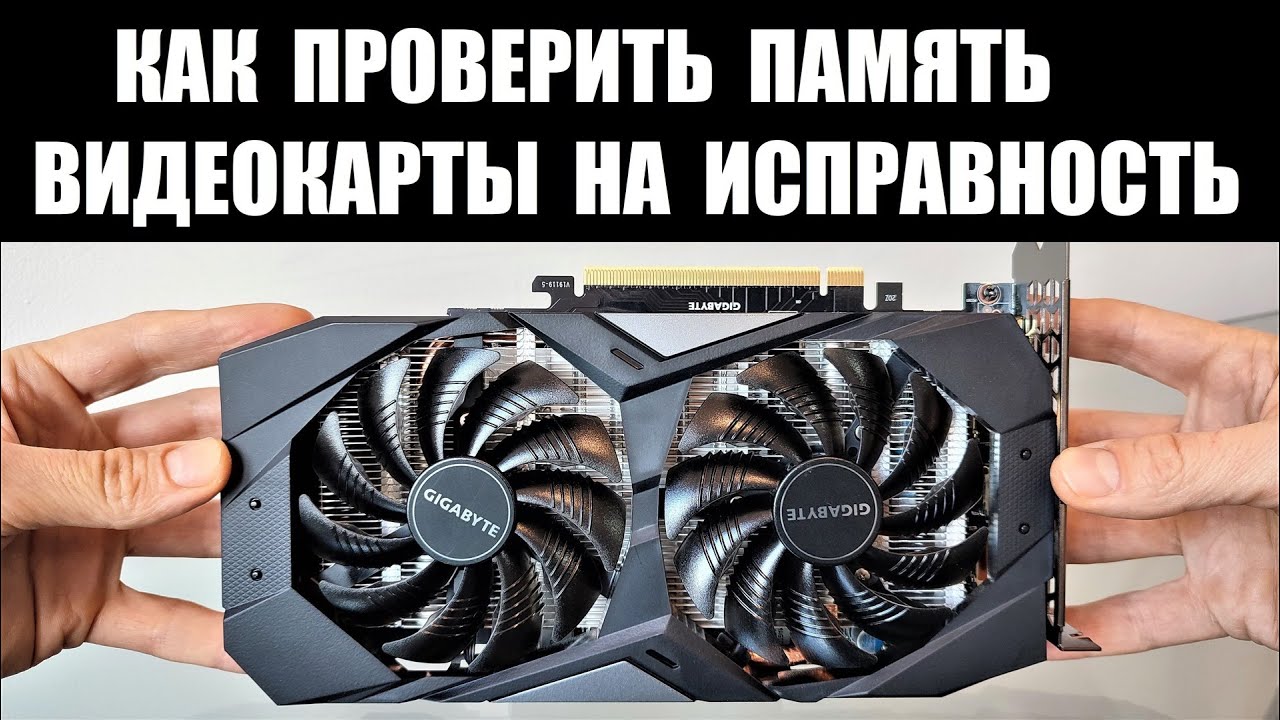
Проверка функциональности вашей видеокарты необходима для обеспечения максимально возможной производительности графики на вашем компьютере. Визуально осматривая карту и проверяя ее состояние в диспетчере устройств, вы можете выявить любые проблемы с оборудованием или программным обеспечением и предпринять необходимые шаги для их устранения.
Не забывайте уделять приоритетное внимание регулярному техническому обслуживанию, обновлению драйверов видеокарты и оперативному устранению любых проблем с оборудованием. Таким образом, вы можете наслаждаться безупречным визуальным восприятием при использовании компьютера для различных задач, включая игры, редактирование мультимедиа или просто просмотр видео.
Часто задаваемые вопросы (часто задаваемые вопросы)

1. Как часто нужно проверять работоспособность видеокарты?
Рекомендуется периодически проверять работоспособность вашей видеокарты, особенно если у вас наблюдаются визуальные отклонения, снижение производительности или сбои системы. Кроме того, выполнение плановых проверок каждые несколько месяцев может помочь выявить потенциальные проблемы до того, как они обострятся.
2. Могу ли я проверить работоспособность видеокарты, не открывая корпус компьютера?
Хотя для визуального осмотра требуется доступ к внутренним компонентам, вы все равно можете оценить функциональность видеокарты, проверив диспетчер устройств как в системах Windows, так и в macOS. Этот метод предоставляет информацию о состоянии карты без ее физической проверки.
3. Что делать, если я не вижу категорию «Видеоадаптеры» в диспетчере устройств?
Если категория «Видеоадаптеры» не отображается в диспетчере устройств, это означает, что либо ваша видеокарта установлена неправильно, либо могут возникнуть проблемы с совместимостью. Убедитесь, что видеокарта правильно подключена и установлена в слоте расширения. Если проблема не устранена, рассмотрите возможность обращения за помощью к профессиональному специалисту.
4. Может ли неисправная видеокарта стать причиной сбоя системы?
Да, неисправная видеокарта может привести к сбою системы, особенно если она с трудом справляется с задачами, требовательными к графике. Графические ошибки, артефакты или проблемы с перегревом, связанные с неисправной видеокартой, могут привести к нестабильности системы и сбоям.
5. Стоит ли мне рассматривать возможность обновления видеокарты, если она работает не оптимально?
Если у вас возникли серьезные проблемы с производительностью, устаревшие или неподдерживаемые функции или невозможность запуска новейших приложений или игр, возможно, стоит рассмотреть возможность обновления вашей видеокарты. Прежде чем принять решение, убедитесь в совместимости с вашей системой и оцените ваши конкретные требования, чтобы выбрать наиболее подходящую замену.