
- Failed the webcam test? Here is the troubleshooting guide
- Тест веб-камеры — проверьте, работает ли ваша веб-камера
- Начать тест
- Разрешить доступ к запрашиваемому устройству
- Функции сервиса
- Настройка сетки
- Эффекты для изображения
- Проверенные решения распространенных проблем с веб-камерами
- Как он проверяет возможности веб-камеры?
- FAQ (Часто Задаваемые Вопросы)
- Как проверить, работает ли веб-камера на компьютере
- Как проверить работу веб-камеры на компьютере
- С помощью онлайн-сервиса
- С помощью системных утилит
- MacOS
- Linux
- Что делать, если веб-камера не работает
- Перезагрузите компьютер
- Подключите веб-камеру к другому ПК
- Активируйте правильную камеру в приложении
- Проверьте и обновите драйверы
- Устраните блокировку камеры системой
- Не удалось проверить веб-камеру? Вот руководство по устранению неполадок
- Зачем проверяют камеру
- Проверка
- Проверка с помощью программ
- Проверка с помощью онлайн сервисов
- Особенности проверки вебкамеры на Windows 10
- Лучший рекордер экрана для Windows и MacOS
- Топ 10 лучших бесплатных программ для веб-камеры для Windows
- Logitech Capture
- CYBERLINK YOUCAM
- MANYCAM
- SplitCam
- BandiCam
- NCH — Video Capture Software
- YAWCAM
- Windows Camera
- Fake Webcam
- IP Camera Viewer
- Вывод
Failed the webcam test? Here is the troubleshooting guide
• You webcam is not turned on: some cameras have an “ON/OFF” switch, so you can check and see if you have already turned it on.
• Your web camera is not properly connected: make sure your webcam is correctly connected into the USB port. You can re-plug in to reconnect your camera to PC for sure.
• The browser is too old to run the webcam test: reinstall or update your browser to the latest version and run the webcam test again.
• Driver issue: it may be related to the incompatible drivers or even no drivers at all.
How to update sound card driver on your Windows PC?
Go to Device Manager, find Imaging devices and double click to open it. Here, you will see the camera driver listed. Right-click and choose “Update Driver Software”.Recommend! Use Driver Booster free driver updater to scan, download and install the missing drivers for your webcam.
• A broken webcam: your web camera is broken down, and you’d better contact your camera provider for support, or replace it with a new webcam.

Тест веб-камеры — проверьте, работает ли ваша веб-камера
Ваша веб-камера по какой-то причине не работает? Проверьте правильность работы веб-камеры, выполнив действия, описанные в разделе Проверка веб-камеры онлайн.
Начать тест
После запуска тест будет запущен в вашем браузере онлайн.
Разрешить доступ к запрашиваемому устройству
Как только вы предоставите доступ, видео с камеры должно появиться на вашем экране. Это означает, что веб-камера работает. Если камера не работает, вам помогут эти советы.
Функции сервиса
Если веб-камера работает правильно, на экране появится ваше изображение. Вы также можете проверить качество изображения.
Настройка сетки
Сервис позволяет проверить положение камеры и поставить ее так, как вы хотите. Вы также можете определить, где расположены четверти и половинки экрана.
Эффекты для изображения
Вы можете изменить уровень яркости и отрегулировать контрастность, чтобы увидеть, например, как вы будете выглядеть в комнате при лучшем освещении.
Ваша веб-камера по какой-то причине не работает? Проверьте правильность работы веб-камеры, выполнив действия, описанные в разделе Проверка веб-камеры онлайн в правой части экрана.
Проверенные решения распространенных проблем с веб-камерами
Здесь представлены все решения наиболее распространенных проблем с веб-камерой, которые посещают наши пользователи.
Вы видите себя и количество FPS (цифры на изображении с камеры, количество кадров в секунду)? Значит, ваша камера прошла проверку и в порядке.
Камера не прошла тест, если вы ничего не видите даже после подтверждения сообщения браузера. Затем вам нужно выполнить следующие шаги:
- Шаг 1. Попробуйте использовать браузер, отличный от того, которым вы пользуетесь постоянно. Возможно, ваш программный тест давно пройден в другом браузере.
- Шаг 2. Убедитесь, что веб-камера подключена к разъему USB. При повторном подключении веб-камеры вы должны увидеть определенное изображение или услышать звук на экране ПК.
- Шаг 3. Некоторые модели веб-камер имеют переключатель «ВКЛ/ВЫКЛ», поэтому убедитесь, что он установлен в положение «ВКЛ».
- Шаг 4. Использование номера модели может помочь, если вы также пытались загрузить последние версии драйверов для вашей модели веб-камеры.
Как он проверяет возможности веб-камеры?
Этот тест делает так, что выбранный вами браузер запрашивает разрешение на отображение веб-камеры вашего ПК, ноутбука или смартфона/планшета, после чего картинка выводится на экран. Когда видео с камеры отображается на вашем устройстве, оно работает корректно, и веб-камера подключена.
Следует еще раз уточнить, что любые процессы на вашем устройстве не предполагают отправку данных на посторонние серверы. Поэтому мы заверяем вас, что ваш тест микрофона является конфиденциальным. Этот тест веб-камеры основан на Javascript, HTML5 и CSS.
Наши инструменты могут работать локально на вашем устройстве, поскольку отказ от передачи данных через Интернет является более безопасным вариантом. Однако может случиться так, что это не оптимальный или осуществимый вариант для инструментов, которым может потребоваться высокая вычислительная мощность.
Наши облачные онлайн-инструменты используют протокол HTTPS для шифрования данных, отправляемых и загружаемых из нашей облачной инфраструктуры. Только пользователь получает доступ к своим данным. Именно эти факторы делают наши облачные инструменты полностью безопасными.
FAQ (Часто Задаваемые Вопросы)
Проверка веб-камеры перед совещанием/лекцией очень важна, чтобы убедиться, что ваша веб-камера работает идеально и как вы и ваше окружение выглядите на видео с веб-камеры.
Наш инструмент проверяет вашу веб-камеру, используя браузер для поиска и подключения к подключенной веб-камере на вашем компьютере. Затем видеопоток будет добавлен на эту страницу. Мы никогда не записываем аудио/видео с вашей системы.
- Вы не нажали «Разрешить», когда ваш браузер запросил разрешение на доступ к вашей веб-камере;
- Ваша веб-камера не подключена к компьютеру. Также осмотрите свои кабели;
- Вы не установили драйверы для своей веб-камеры. Вы можете установить драйверы веб-камеры, перейдя на веб-сайт производителя веб-камеры и загрузив их там. Или вы можете использовать программное обеспечение для обновления драйверов от Driversol;
- Ваша веб-камера не включена;
- Возможно, ваша веб-камера сломана.
- Убедитесь, что что-то не блокирует изображение с веб-камеры.
Многие камеры имеют встроенный микрофон, но не каждый пользователь может похвастаться таким устройством. Из-за этого тесты для веб-камеры и микрофона разделены.
FPS – это количество кадров/изображений, которые веб-камера создает и отправляет каждую секунду. На количество кадров влияет тип веб-камеры, скорость ПК и количество задач на момент выполнения задачи.
Количество кадров в секунду очень важно, потому что оно влияет на тип получаемого вами видео. Например, фильмы и сериалы показывают скорость потока 24-30 FPS. Таким образом, если вы используете Skype и частота кадров вашей камеры ниже 24, изображение на принимающей стороне будет выглядеть чахлым.
Если FPS намного выше 30, видео будет более плавным и реалистичным. Такую плавность трудно получить в веб-камерах, но это возможно с компонентами более высокого качества.
Чтобы выяснить, в чем проблема (в веб-камере или ПК), вы можете протестировать веб-камеру на другом компьютере. Кроме того, попробуйте другую веб-камеру на своем компьютере. Это действие поможет вам понять, что работает, а что не работает.
Если камера не работает после наших советов, вам следует напрямую обратиться в службу поддержки производителя вашей камеры. Если камера работает на другом ПК, а не на вашем, то проблема, скорее всего, в программном обеспечении компьютера.
IP-камеры и сетевые веб-камеры называются профессиональными веб-камерами, которые используются пользователями для видеонаблюдения и мониторинга. Эти цифровые устройства записывают видео, оцифровывают его, обрабатывают данные и передают видео по сети.
Камеры с PTZ-управлением считаются более продвинутыми устройствами, представляя собой IP-камеры, способные регулировать угол поворота/наклона. Полученное изображение легко масштабируется, а благодаря заданному алгоритму пользователь может контролировать огромную территорию с помощью одной камеры.
Любительские веб-камеры имеют задачу у пользователей простой в использовании, отличаются низкой ценой. Для настольного компьютера рекомендуется настольная веб-камера, оснащенная встроенным микрофоном.
Для ноутбуков, не имеющих веб-камеры, рекомендуется мобильная веб-камера, имеющая небольшие размеры.
Существуют также универсальные устройства, которые можно закрепить на дисплее монитора, экране ноутбука, стене, полке и любой другой поверхности.
Как проверить, работает ли веб-камера на компьютере
Несколько способов с помощью программ и онлайн-сервисов, а также способы устранения неполадок.
Как проверить работу веб-камеры на компьютере
Веб-камеру можно протестировать через программу, с помощью которой вы собираетесь совершать видеозвонки. Для этого необходимо установить приложение для связи и перейти в его настройки, в этом случае дополнительные утилиты не понадобятся.
В качестве примера используем Zoom как самую популярную программу для онлайн-переговоров. Действуйте так:
1. Установите и запустите Zoom, нажмите на иконку профиля в правом верхнем углу и перейдите в «Настройки».
2. Откройте вкладку «Видео» в списке слева.
3. Далее выберите источник входного видеосигнала в выпадающем меню. Здесь должна быть веб-камера, которую вы собираетесь использовать для звонков. Если укажете правильный вариант, на экран будет выводиться изображение с неё. Если сигнал недоступен, значит устройство выключено или не определилось в системе.
4. В основных и расширенных настройках видеосигнала установите необходимые параметры. Активируйте улучшения изображения и фильтрацию шумов, если это необходимо. В разделе «Моё видео» можно включить фильтр, корректирующий ваш внешний вид в кадре.
5. После настроек видео перейдите в следующий по списку раздел — «Звук». Здесь в качестве источника аудио в пункте «Микрофон» должна быть выбрана веб-камера или внешний микрофон. Нажмите на кнопку «Проверить микрофон», которая запустит соответствующий тест. Убедитесь, что ваше устройство записывает голос, а также отрегулируйте громкость.
С помощью онлайн-сервиса
Проверить веб-камеры можно и с помощью бесплатных онлайн-сервисов в браузере. Если выбрали этот способ, вам нужно просто перейти на сайт для тестирования и запустить процесс.
Один из самых удобных сервисов для этого — webcamtests.com. Через него получится проверить камеру и микрофон.
- Откройте в любом браузере сайт. Сервис определит доступные на компьютере устройства.
- Выберите из выпадающего списка источник видеосигнала — активную в данный момент веб-камеру.
- Нажмите на значок «Тестировать камеру».
- Разрешите в браузере доступ к устройству. И на экране появится картинка, передаваемая с веб-камеры.
- Подождите. После проверки в таблице слева от демонстрационного экрана появится информация об устройстве и транслируемом сигнале.
После завершения тестирования закройте сайт или нажмите на кнопку «Остановить камеру».
Для проверки можно использовать и другие сервисы — процедура почти идентичная. Например, подойдёт WebcamMicTest. Откройте его и нажмите кнопку Test webcam, а затем разрешите доступ к оборудованию во время запроса в браузере.
С помощью системных утилит
В Windows 10 и 11 для проверки можно использовать встроенную утилиту «Камера». Откройте меню «Пуск» и найдите в списке стандартных приложений нужную программу. Запустите её и разрешите доступ к устройству. На экране должен отобразиться видеосигнал.
Приложение «Камера» позволяет настраивать разрешение видео, частоту кадров и соотношение сторон кадра, а также изменять параметры конфиденциальности.
MacOS
На Mac есть несколько встроенных программ, с помощью которых можно протестировать веб-камеру. Подключите её к компьютеру с помощью кабеля или по беспроводной связи при необходимости, затем выберите один из вариантов:
- Запустите приложение FaceTime, авторизуйтесь и нажмите «Видео» в меню. Выберите устройство для съёмки.
- Откройте программу Photo Booth. В меню кликните «Видео», а затем укажите нужную веб-камеру.
- Запустите QuickTime Player и в верхнем меню нажмите «Файл», затем «Запись нового видео». Выберите камеру из списка.
Во всех случаях результатом должен стать отображаемый видеосигнал с веб-камеры в окне приложения.
Linux
В разных дистрибутивах Linux можно тестировать веб-камеру и управлять ей с помощью утилиты Guvcview. Её нет в репозитории, поэтому сначала необходимо по очереди выполнить команды в «Терминале» для установки:
sudo add-apt-repository ppa:pj-assis/ppa
sudo apt-get update
sudo apt-get install guvcview
После этого можно запускать из списка программ Guvcview, чтобы проверить веб-камеру и настроить параметры съёмки.
Что делать, если веб-камера не работает
Если устройство не записывает сигнал, попробуйте устранить неполадки, поочерёдно используя советы ниже. Если ни один метод не сработает, обратитесь в магазин с гарантией или к мастеру по ремонту компьютерной техники.
Перезагрузите компьютер
Перезапуск системы поможет исключить влияние работающих приложений на доступность камеры.
Подключите веб-камеру к другому ПК
Попробуйте подсоединить устройство к другому компьютеру, если это возможно, чтобы проверить на ошибки в совместимости с ОС.
Активируйте правильную камеру в приложении
Иногда в программе для видеозвонков может по умолчанию использоваться неподходящее устройство. Найдите в настройках вашего приложения правильный вариант из выпадающего списка.
Возможно, придётся перебрать все доступные пункты. Это особенно актуально, если вы пользуетесь виртуальными камерами для связи, например, со смартфоном.
Проверьте и обновите драйверы
Если у вас Windows, проверьте актуальность драйвера через «Панель управления»:
- Перейдите в «Диспетчер устройств», найдите в списке веб-камеру и убедитесь, что для неё установлен драйвер. Она может отображаться в пункте с соответствующим названием или в «Устройствах обработки изображений».
- Откройте свойства, кликнув по камере правой кнопкой мыши.
- В пункте «Общие» изучите состояние гаджета. Должна быть надпись «Устройство работает нормально». Её отсутствие указывает на проблему с драйверами.
- Найдите в Сети и установите драйвер для своей модели веб-камеры. Как правило, последняя версия программы есть на официальном сайте производителя.
Устраните блокировку камеры системой
В Windows используются параметры конфиденциальности, которые могут отключать веб-камеру в приложениях и не давать ей необходимый доступ. Проверьте этот момент так:
- Через меню «Пуск» откройте раздел «Параметры».
- Перейдите в «Конфиденциальность», в левом меню в подразделе «Разрешения приложений» найдите пункт «Камера».
- Откройте настройку разрешений для устройства. Активируйте доступ нужным приложениям, если он отключён. После этого веб-камера должна заработать правильно и отображаться в программах.
В macOS также есть похожая настройка. Вы можете выбрать, какие приложения будут использовать веб-камеру, таким способом:
- Переключите меню на вкладку «Конфиденциальность».
- В боковом блоке слева нажмите на пункт «Камера».
- Если система определила наличие веб-камеры, то в этом пункте вы увидите приложения, которым можно открыть доступ к устройству.
- Поставьте соответствующие отметки и сохраните изменения. Перезапустите указанное в списке приложение, в нём должен появиться видеосигнал.
Не удалось проверить веб-камеру? Вот руководство по устранению неполадок
Как обновить драйвер веб-камеры на ПК с Windows?
Перейдите в диспетчер устройств, найдите устройства обработки изображений и дважды щелкните,
чтобы открыть его. Здесь вы увидите список драйверов камеры. Щелкните правой кнопкой мыши и
выберите «Обновить драйвер».Рекомендую! Используйте бесплатную программу обновления драйверов Driver Booster для
сканирования, загрузки и установки недостающих драйверов для вашей веб-камеры.
• Сломанная веб-камера: ваша веб-камера вышла из строя, и вам лучше обратиться за помощью к
поставщику вашей камеры или заменить ее новой веб-камерой.
Как правило, для настройки веб-камеры достаточно подключить ее к компьютеру и установить драйвера. Однако встроенные решения позволяют управлять не всеми возможностями таких устройств, а иногда и вовсе не позволяют достичь желаемой цели. В этих случаях стоит воспользоваться специальными приложениями, предназначенными для продвинутой работы с девайсами для съемки.
Live WebCam — удобное приложение, которое может использоваться в качестве вспомогательного инструмента при организации видеонаблюдения. Интерфейс разделен на два блока: окно устройства, куда подается само изображение, и панель с доступными функциями, в числе которых есть создание скриншота, активация автосъемки и загрузка снятых материалов на FTP-сервер. В параметрах также представлены две категории: «Настройки программы» и «Настройки детектора». Последняя позволяет сделать так, чтобы веб-камера самостоятельно активировалась и фиксировала происходящее.

Главная проблема Live WebCam в том, что она не предназначена для видеосъемки и делает только снимки. Однако в приложении присутствует внушительное количество параметров, позволяющих правильно настроить устройство под свои нужды, а с русскоязычным интерфейсом сделать это будет еще легче. Среди главных преимуществ, помимо бесплатной модели распространения, выделяют отличную автономность приложения с минимальным участием пользователя: веб-камера сама активируется в нужный момент, делает снимок и отправляет его прямиком на указанный сервер.
CyberLink YouCam — многофункциональное решение, позволяющее накладывать на изображение с веб-камеры множество различных эффектов, фильтров, штампов и т. д. Обработка происходит в реальном времени, пока пользователь применяет устройство в других приложениях. Стоит отметить функцию повышения качества изображения путем регулировки некоторых параметров. Доступен как простой режим, в котором регулируются яркость, уровень шума, экспозиция и другие параметры, так и продвинутый, где доступны более расширенные настройки.
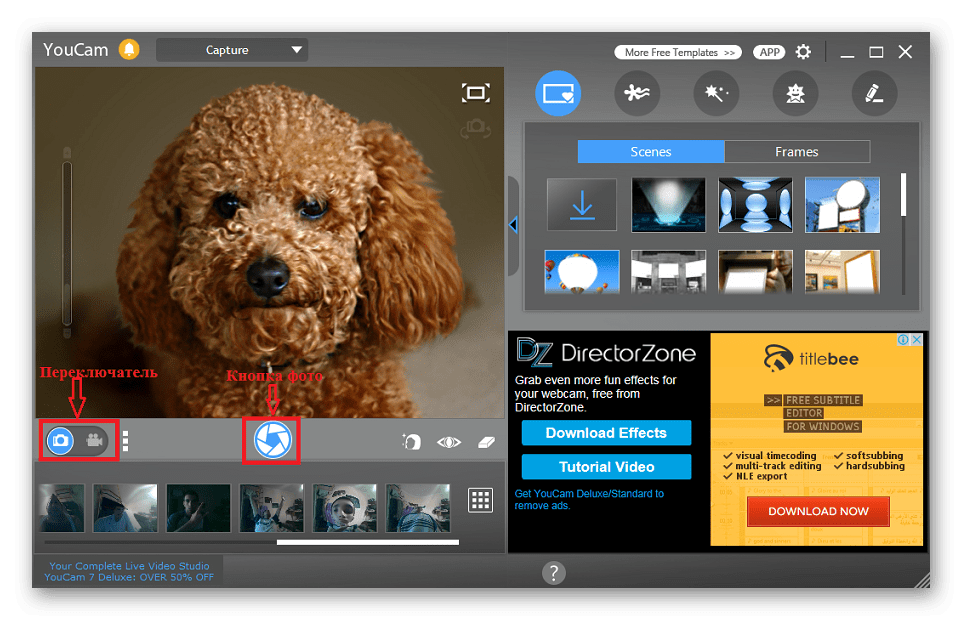
Другая особенность, за которую многие пользователи так полюбили CyberLink YouCam, представлена в виде функции «Face Beauty». При ее активации система применяет алгоритмы обработки изображения, после чего черты лица становятся более привлекательными и естественными. Для персонализации изображения можно задействовать огромное количество инструментов: сцены, рамки, частицы, фильтры, искажение, эмоции, гаджеты, аватары, маркеры и штампы. При этом может использоваться как встроенный контент, так и загружаемый дополнительно. Разработчики оптимизировали решение для работы со Skype — достаточно выбрать CyberLink YouCam в качестве камеры в настройках приложения.
WebCam Monitor предназначен для преобразования веб-камеры в полноценное устройство видеонаблюдения и работает примерно по тому же принципу, что и Live WebCam. Устройство активируется автоматически, когда в поле его зрения происходит движение или появляется шум — это зависит от установленных параметров. Возможно слежение как за всей областью, так и за определенными ее частями. Настройка самой веб-камеры происходит моментально при ее подключении. Разработчик заявляет, что поддерживается более 100 моделей без необходимости установки драйверов.

Настраиваются и дополнительные действия, которые будут выполняться при активации устройства, помимо записи видео. В их число входит создание скриншота, отправка уведомления на электронную почту пользователя, запуск другого приложения на компьютере, воспроизведение любого звукового сигнала и загрузка медиафайлов. Отснятые видео могут быть сохранены на жестком диске или автоматически отправлены на FTP-сервер. Из недостатков стоит выделить отсутствие русскоязычного интерфейса, ограниченную демо-версию и лимит на количество подключенных веб-камер, который не исчезает даже в платной версии.

Приложение ManyCam существенно расширяет функциональность веб-камеры, предоставляя дополнительные возможности для Skype, ICQ, MSN, Yahoo и множества других платформ. На изображение накладываются различные эффекты и фильтры, которые видны не только самому пользователю, но и его собеседникам. Главная же особенность рассматриваемого решения заключается в режиме многоканального подключения, позволяющем транслировать картинку сразу с нескольких источников.
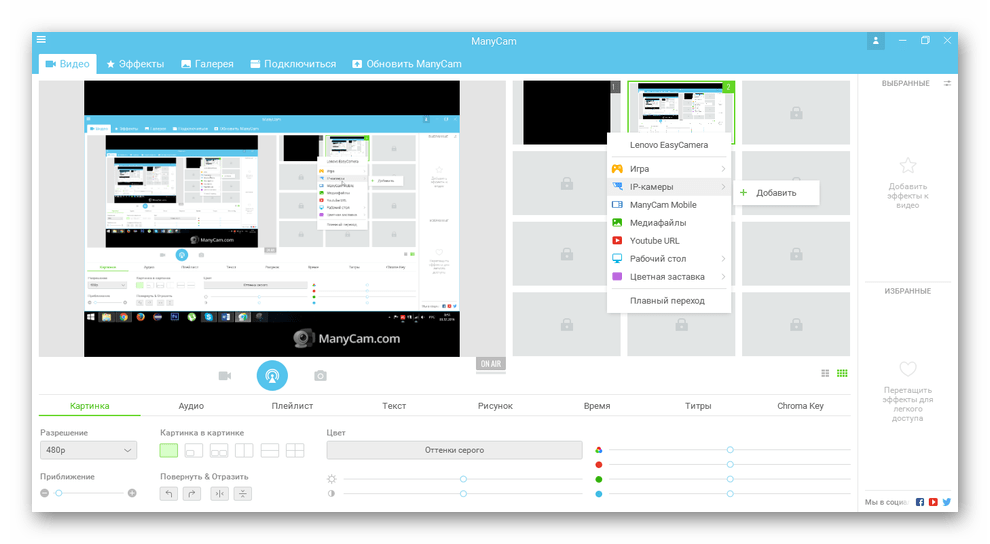
Доступна обширная библиотека эффектов, которые могут быть применены к изображению с веб-камеры: фильтры, искажения, задний фон, рамки, объекты, оверлеи, эффекты лица и эмоции, а также наложение текста, рисунков и даты со временем. Реализована функция загрузки дополнительного контента во встроенную базу. В бесплатной версии ManyCam представлен лимитированный перечень возможностей, зато она не ограничена временем. Присутствует довольно качественная русификация.
WebcamMax — еще одно отличное средство для настройки веб-камеры и записи видео с нее. Приложение имеет довольно схожую функциональность с решениями, рассмотренными ранее (CyberLink YouCam, ManyCam), но здесь все реализовано несколько иначе. Предусмотрена возможность накладывать одно изображение на другое. Отдельного внимания заслуживает огромная библиотека стандартных эффектов, накладывающихся на картинку. Но большинство из них становятся доступными только после приобретения лицензии, а в бесплатной версии объекты защищаются водяным знаком.

Среди дополнительных возможностей стоит выделить наличие шаблонов, на основе которых можно создавать индивидуальные наборы и моментально применять их при необходимости, не теряя много времени на выбор нужных эффектов и параметров. Функция раскадровки видео и выбора формата отсутствует, из-за чего придется использовать дополнительный видеоредактор для постобработки отснятых материалов. Радует наличие русскоязычной версии, облегчающей рабочий процесс для начинающих пользователей.
Несмотря на устаревший интерфейс, Active WebCam тоже может стать хорошим решением для настройки веб-камеры и организации видеонаблюдения. Основные возможности практически не отличаются от Live WebCam, при этом к приложению можно подключить как веб, так и обычную видеокамеру. Сделать это можно несколькими методами: локально (камера подключена к компьютеру), по сети (используется IP-камера в локальной сети) и удаленно (исходный компьютер связывается с другим ПК, к которому и подключено устройство). Захваченный сигнал сохраняется в формате AVI или MPEG, после чего может быть отправлен на указанный FTP-сервер.

Разработчики заявляют, что Active Webcam отлично подходит как для домашнего, так и для профессионального использования в качестве реальной системы наблюдения. Программой поддерживается многоканальный режим, при котором отображается сигнал сразу с нескольких устройств, изображение каждого из них можно сохранять как отдельно, так и в один общий видеофайл. Для разовых нужд подойдет демо-версия, однако если вы собираетесь пользоваться приложением на постоянной основе, потребуется приобрести лицензию.
Как ни странно, Skype тоже может использоваться в качестве приложения для настройки веб-камеры, хоть и не предназначен для этого изначально. Однако одной из его основных функций является организация видеосвязи, поэтому вполне ожидаемо найти здесь раздел с параметрами подключенных устройств. Он поделен на две категории: «Усиление видеопроцессора» и «Управление камерой». В первой регулируется яркость, контрастность, оттенок, насыщенность, четкость, гамма, баланс белого, съемка против света, усиление, цветность и частота линии питания. Во второй пользователь устанавливает масштаб, фокус, выдержку, диафрагму, сдвиг, наклон, разворот и компенсацию низкой освещенности.
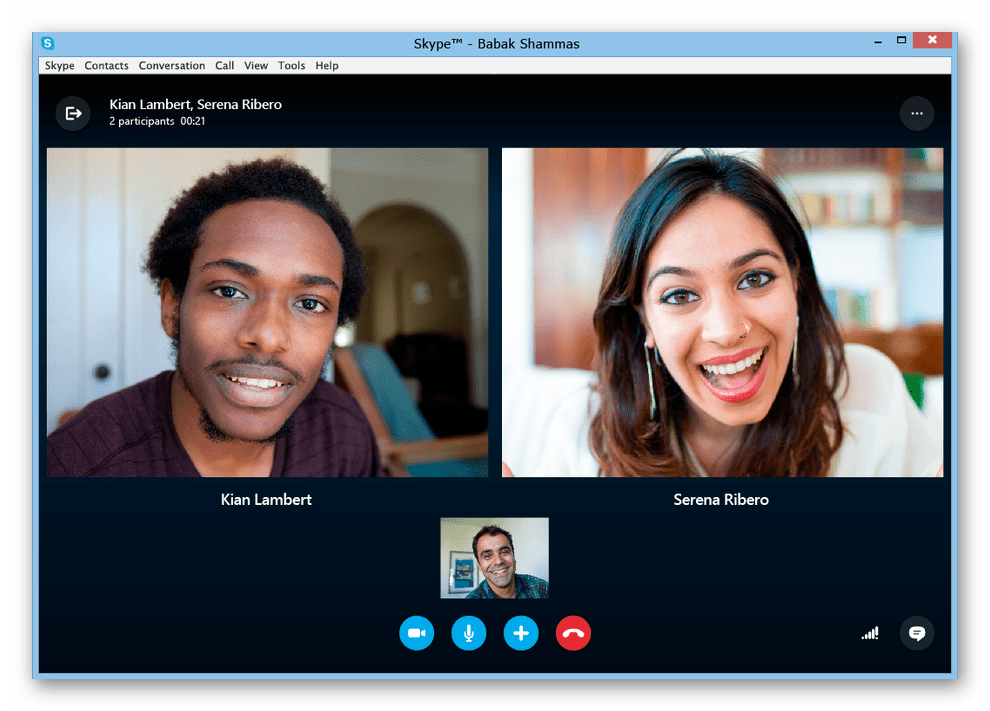
Таким образом, если вы пользуетесь веб-камерой только для общения с друзьями по Скайп, совсем не обязательно устанавливать дополнительные программы для настройки устройства, за исключением случаев, когда необходимо наложить на изображение разнообразные эффекты, графические элементы и фильтры. Skype является бесплатным приложением на русском языке и активно используется по всему миру.
Мы рассмотрели несколько надежных приложений, позволяющих легко настроить веб-камеру для качественной работы. Многие из них предназначены для организации полноценной системы наблюдения и наделены множеством дополнительных опций. Есть и те, что работают непосредственно с изображением, позволяя накладывать на него различные эффекты и повышая качество записи.
Сегодня в интернете можно найти безграничный простор для онлайн общения. Современные технологии принести с собой веб-камеры, которые помогают поддерживать зрительный контакт со своими родными и близкими, даже если они находятся очень далеко. Конечно, существуют электронные почты и социальные сети, но все-таки зрительный контакт позволяет ощутить себя совсем рядом. Компьютеры, ноутбуки, а также мобильные гаджеты предоставляют своим хозяевам проводить звонки с видеосвязью с помощью веб-камер. Именно по этой причине необходимо понять, как правильно проверять имеющуюся камеру на своем устройстве.
- Зачем проверяют камеру
- Проверка
- Проверка с помощью онлайн сервисов
Зачем проверяют камеру

Сегодня можно найти огромное количество самых разнообразных мессенджеров, позволяющих очень большие возможности для общения. Чаще всего пользователи используют именно видеосвязь. Порой появляется необходимость проверки веб-камеры на ее работоспособность. Например, происходит это во время первой установки или после обновления программного обеспечения для самого девайса. Многие пользователи, которые используют компьютеры и ноутбуки, прекрасно осведомлены, что имеются встроенные устройства. Если ее нет, что характерно чаще всего для компьютеров, а не для ноутбуков, необходимо будет приобрести дополнительный девайс. После этого камеру уже можно подключать и устанавливать программное обеспечение для использования видеосвязи. Самый элементарный вариант провести диагностику — это провести звонок с помощью видеосвязи благодаря любой программы. Можно позвонить любому знакомому человеку. А вот если необходимо проверить вебкамеру на компьютере, то сделать это можно без посторонней помощи.
Проверка
Проверить работает ли вообще видеокамера, можно с помощью нескольких вариантов для компьютеров и ноутбуков. У ноутбуков имеется встроенная камера и она как правило, работает из коробки, то есть не нужно настраивать дополнительно.
А вот веб-камеры для компьютера работают немного иначе. Для начала пользователю необходимо приобрести новый девайс, произвести подключение с помощью кабеля USB и активировать ее через диспетчер устройств. Устанавливать программное обеспечение нужно лишь для некоторых и редких моделей. Популярные девайсы позволяют системе самостоятельно определять устройство и на фоне устанавливать программное обеспечение.
После подключения веб-камеры, если это необходимо, и установки программного обеспечения, также при необходимости, можно приступить непосредственно к процедуре проверки. На компьютерах и ноутбуках все проводится полностью одинаково.
Проверка с помощью программ
Сегодня многое ПО для общения позволяет использовать видеокамеру на компьютере, ноутбуке, планшете или мобильном телефоне. Для проверки устройства, можно использовать абсолютно любую программу. Чтобы провести диагностику работает ли устройство, необходимо использовать одну из установленных программ, которые используют камеру. Найти их можно следующим образом:
- Открыть меню «Пуск».
- Перейти в раздел «Все программы».
- Найти программу для проверки камеры.
- Открыть необходимую программу.
Как правило, она носит название «Камера» и имеет иконку в виде фотоаппарата. Она автоматически устанавливается системой и точно имеется на компьютере и ноутбуке у каждого пользователя. Если устройство работает корректно, то пользователь увидит изображение с камеры на своем мониторе. Также дополнительно в программе будет отображаться зеленый индикатор корректной работы.
Если все-таки по какой-то причине системная программа отсутствует на компьютере, то можно использовать и другие программы. Например, можно использовать популярную Skype или Zoom для общения по видеосвязи. Чтобы проверить устройство, необходимо перейти в раздел с настройками и перейти во вкладку «Настройки видео». Там можно будет найти отдельное окно с изображением с видеокамеры.
Для проведения диагностики, можно использовать медиаплеер VLC. Это абсолютно бесплатная и популярная программа, которая используется в качестве видеоплеера на компьютерах. Чтобы проверить видеокамеру, необходимо зайти в раздел «Медиа» и в новом окне выбрать «Открыть устройство захвата». Далее в этом режиме нужно дать наименование камере и через несколько мгновений можно будет увидеть картинку с видеокамеры.
Также для проверки работы камеры можно использовать наличие программного обеспечения для корректной работы. Чтобы проверить, имеются ли драйвера, необходимо сделать следующее:
- Открыть «Мой компьютер». На операционной системе Windows 10 установлено названием «Этот компьютер».
- В любом пустом месте папки щелкнуть правой кнопкой мыши.
- В появившемся окне выбрать пункт «Свойства».
- Далее в левом столбце кликнуть на раздел «Диспетчер устройств».
- Появится новое окно, где отображаются все установленные драйвера и устройства на компьютере.
- Необходимо найти название своей камеры, которая расположилась в разделе «Устройства обработки изображений».
- Кликнуть по устройству правой кнопкой мыши и выбрать «Свойства».
- Далее перейти в раздел «Состояние».
Если вебкамера работает корректно, то там будет написано, что устройство работает нормально.
Проверка с помощью онлайн сервисов
Еще один достаточно полезный вариант, если не хочется устанавливать или использовать сторонние программы. В первую очередь популярность обусловлена легкостью и практичностью в использовании. Необходимо лишь иметь стабильный доступ к интернету. В поисковых системах можно найти огромное количество разнообразных сервисов по запросу «Проверить вебкамеру онлайн». К действительно популярным сайтам можно отнести следующие варианты:
- http://testcam.ru.
- http://toolster.ru.
- http://webcammictest.com.
Все сервисы совершенно бесплатные и даже не будут требовать проходить процедуру регистрации. Для проведения диагностики достаточно следовать всем рекомендациям, которые предоставляют сервисы.
Также пользователь получает всю полезную информацию в режиме реального времени, получит отчет по ошибкам и возможным проблемам, если они все-таки имеются.
Особенности проверки вебкамеры на Windows 10
Если у пользователя компьютер на операционной системе Windows, то крайне тяжело можно встретиться с проблемами и ошибками по отношению ко всем устройствам и гаджетам, которые подключаются к ПК. Однако десятая версия имеет особенности многоуровневой проверки конфиденциальности, что конечно же отразится на функционировании камеры. Чтобы решить проблемы, то необходимо сделать следующее:
- Открыть меню «Пуск» и перейти в «Параметры».
- Найти вкладку «Конфиденциальность» и открыть ее. Перед пользователем появится реестр приложений, где можно найти «Камера».
- Необходимо проверить, разрешено ли системе использовать подключенная камеру. Если все-таки стоят ограничения, то необходимо их снять.
После этого пользователь может снова заняться проверкой и диагностикой своего устройства. Как правило, после этих этапов камера начнет работать корректно. Если проблемы продолжаются, то необходимо проверить актуальность программного обеспечения. После этого пользователь может использовать вебкамеру для общения со своими друзьями и близкими людьми.

Feb 02, 2023• Проверенные решения
Какая вебкам программа установлена на вашем компьютере? Использование правильного программного обеспечения для веб-камеры для прямых эфиров, записи видео с экрана или чата в Skype позволяет получать высококачественные изображения, плавную потоковую передачу и высококачественные изображения и видео.
Существует огромное количество бесплатных программ для веб-камер с расширенными функциями, которые вы можете бесплатно загружать и использовать на своем ПК.
Но как бы вы определили лучшее программное обеспечение для веб-камеры?
До того, как вы установили эту веб-камеру на свой рабочий стол или ноутбук, у вас была причина. Именно функции и назначение вашей веб-камеры должны помочь вам выбрать правильное программное обеспечение для вашей веб-камеры.
В этой статье мы покажем вам 10 программ для вебкамер для Windows в этом руководстве. Сюда включены наиболее важные факторы, которые следует учитывать при выборе: сложность использования, платная / бесплатная, интеграция, инструменты редактирования и многое другое. Вы выучите:
Лучший рекордер экрана для Windows и MacOS
Среди выдающихся функций, которые вы найдете в Filmora включают в себя,
- Быстрая скорость записи до 120 кадров в секунду
- Неблагоприятные профессиональные инструменты редактирования, которые просты в использовании
- Одновременная запись как с веб-камеры, так и с экрана компьютера
- Совместим с более чем 50 различными форматами файлов
- Богатый текст заголовка и функции учебника
Это бесплатно для скачивания. Попробуйте сейчас!
https://youtube.com/watch?v=NVTD7ihvXG4%3Fhl%3Dru%26cc_lang_pref%3Dru%26cc%3D1
Топ 10 лучших бесплатных программ для веб-камеры для Windows
Чтобы помочь вам определить, какое программное обеспечение веб-камеры лучше всего соответствует вашим потребностям, в каждом обзоре программного обеспечения я указывал сильные стороны, недостатки и службы поддержки.
Logitech Capture
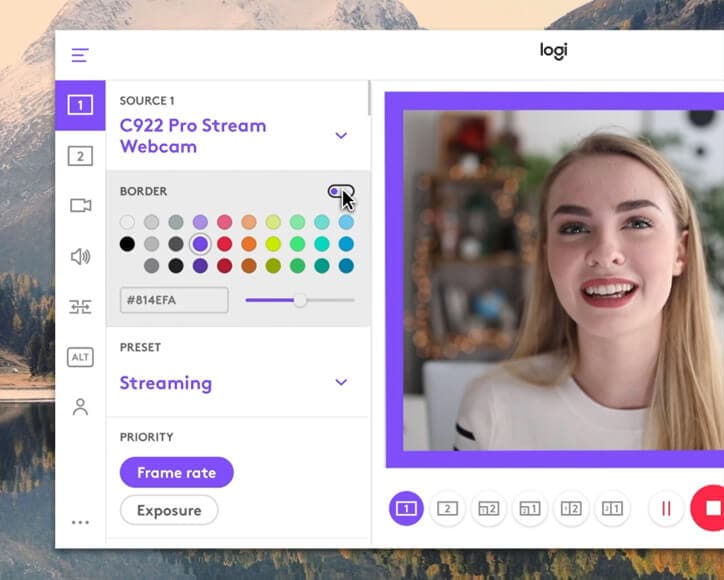
Функция записи из нескольких источников и приложение для прямой потоковой передачи являются основными преимуществами этого программного обеспечения. В соответствии с его миссией — создание контента «все в одном» — вы можете использовать это программное обеспечение для записи, редактирования, настройки и потоковой передачи на ваш любимый канал.
Поддерживаемые веб-камеры: 1080P PRO STREAM, BRIO STREAM, C920s HD PRO, C922 PRO STREAM
Logitech Capture является одним из немногих бесплатных программ для записи веб-камер для Windows 10 с элементами управления студией, применимыми во время записи. Вы можете использовать эту функцию для настройки изображения, создания рамок, настройки фокуса и переходов и включения ChromaKey во время записи.
Если вы хотите создать презентацию «картинка в картинке», это программное обеспечение позволяет вам использовать две веб-камеры одновременно. Благодаря переключению источников и функциям автоматической фокусировки вы можете записывать лучшие учебные пособия или руководства, которые показывают все размеры и ваше изображение.
- Богатый переходами и эффектами
- Оптимизация портрета для мобильных устройств
- Вы можете взять паспорта или фотографии
CYBERLINK YOUCAM
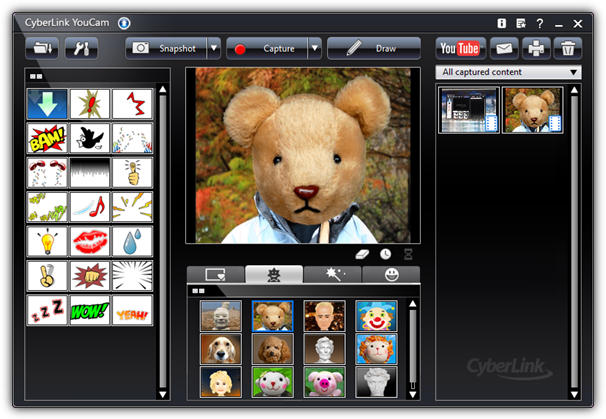
Если вы привыкли к видео-чату и записи видео, у вас будет более 200 забавных эффектов, которые сделают ваши видео в реальном времени максимально интересными. Фактически, функция бесшовной интеграции приложений сохранит ваши потоковые чаты без буферизации надолго.
ОС: Windows 10/8/1.8/7
Цена: Беслатно/ Платно
Поддерживаемые форматы файлов: WMV, MP4, AVI
AR-технология YouCam — это одно из ее скрытых сокровищ, которое осветлит вашу кожу, применяя естественный макияж. Если ваша комната плохо освещена, используйте функцию Live Skin Smoothing. Чуть ниже находится опция TrueTheater Enhancement, которая поможет вам автоматически настроить резкость лица и освещение.
- Сотни анимированных смайликов
- Подходит для услуг видеоконференцсвязи
- Множество интерактивных красочных частиц и искажений
- Наличие инструмента для украшения лица
- Только для операционной системы Windows
- Очень мало возможностей для бесплатного плана
MANYCAM
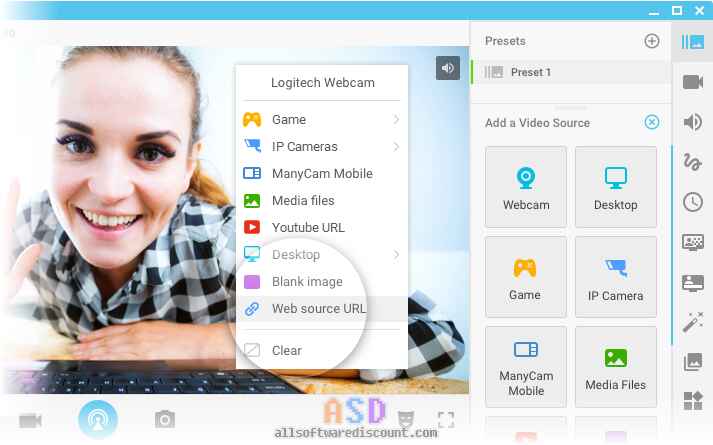
Загрузка этого программного обеспечения для веб-камеры гарантирует бесперебойную потоковую передачу и легкую запись видео. Кроме того, это программное обеспечение поможет вам во время игры, онлайн-обучения, мобильного потокового вещания и телемедицинского общения.
ОС: Windows 10/8/7 и MacOS X
Поддерживаемые форматы файлов: MJPEG, IP, MP4, AVI, MPEG, MOV
ManyCam — это бесплатное программное обеспечение для записи веб-камер для Windows 10. Это одно из наиболее широко используемых программ в мире — не по многим причинам, а благодаря дружественному интуитивно понятному пользовательскому интерфейсу и средствам потокового вещания для уроков и лекторов.
Итак, если вы лектор/преподаватель, вы можете использовать Software Development Kit (SDK) для интеграции веб-камеры с любой онлайн-платформой обучения. В число функций, предназначенных для облегчения более качественного онлайн-обучения, входят картинка в картинке, хромакей, несколько видеоисточников и совместное использование экрана.
- Возможность потокового видео 4K
- Настройки управления камерой в реальном времени
- Нет водяного знака даже на бесплатном плане
- Скринкастинг и функция записи экрана
- Эффекты перетаскивания в реальном времени
- Дорогие бизнес-планы подписки
- Нет улучшений света
- Большинство функций ручные, а не автоматические
SplitCam
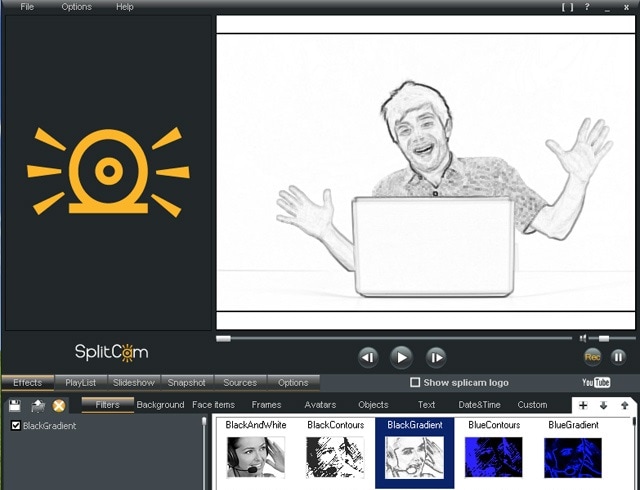
Для потоковой передачи экрана вашего рабочего стола/ноутбука SplitCam является наиболее подходящим программным обеспечением. Имея только встроенную виртуальную веб-камеру, вы можете обмениваться видео с экрана на медиаканалах и в IMS. Другое использование этого программного обеспечения — общение в Skype, потоковое видео и обмен сообщениями.
SplitCam богат фантастическими эффектами веб-камеры. Разве вы не были удивлены, увидев, человека на фоне океана или горы Амазонки? Это то, что вы можете сделать с SplitCam. Другие интересные эффекты — это кадры, тексты на видео, фильтры и маски для лица, такие как маски и очки с искусственным лицом.
- Открытый и простой интерфейс
- Интегрируется с приложениями обмена сообщениями
- Поддерживает широкий диапазон разрешений (от 320х180 до 2048х1536)
- Применимо к небольшому количеству каналов
- Поддерживаемые форматы файлов не определены
BandiCam
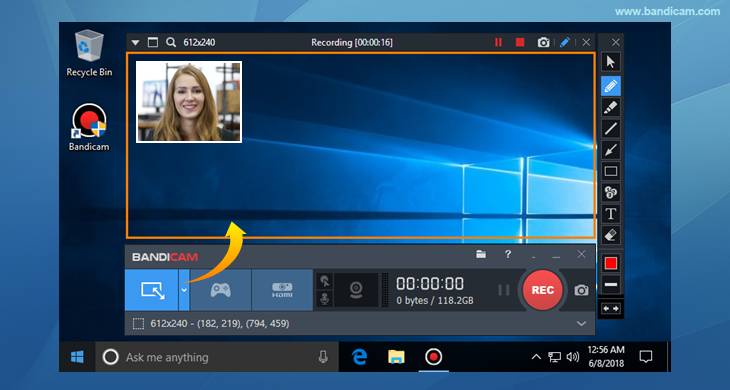
Хотите ли вы программное обеспечение для записи экрана, записи игрового процесса или захвата видео с таких устройств, как смартфоны и PlayStation? Не ищите другое программное обеспечение, потому что у вас есть BandiCam. Вы также можете объединить два или более видеофайлов, удалить ненужные части и выбрать единственную часть для записи на экран.
Поддерживаемый формат файла: AVI, MP4, JPEG, TIF, GIF, PNG
Поддерживаемые видеокарты: Nvidia NVENC H264, Nvidia NVENC (),
BandiCam — это еще одно бесплатное программное обеспечение для веб-камер Windows 10, которое позволяет записывать видео и игры с высокой степенью сжатия на видео на экране вашего ПК без ущерба для качества видео. Не забудьте записать все вебинары, транслируемые в вашей нише.
- Нет скрытых функций
- Широкоэкранный захват
- Может записывать 2D/3D видео в режиме HD
- Может снимать быстро развивающиеся видео до 144 кадров в секунду
- Не подходит для начинающих
- Не может использоваться для прямых эфиров
NCH — Video Capture Software

Из всего перечисленного программного обеспечения веб-камеры в этом обзоре, это программное обеспечение имеет самые разнообразные функции. Вы можете записывать потоковое видео, записывать экран вашего компьютера, записывать с внешних устройств и записывать с веб-камеры. Программа также идеально подходит для записи аудио и одновременной записи с экрана и веб-камеры.
ОС: Windows 10, 8, 8.1, 7, XP, Vista 64 bit and Mac OS X 10.5 и выше
Поддерживаемые форматы файлов: MP4, WMV, AVI, MPG, FLV, MOV
Debut Video Capture — единственное бесплатное программное обеспечение для записи веб-камер для Windows 10, которое, как полагают, позволяет захватывать или записывать видео из любого внешнего источника. Он также имеет предустановленные настройки для HD и ТВ с функциями улучшения качества, такими как цветовой настройки, кнопки наложения и частота кадров, соотношение сторон и настройки разрешения.
Если вы всегда думаете о том, чтобы разбогатеть, Express Burn Burn Disc Burner — это инструмент, который поможет вам заработать деньги. Запишите самые популярные видео и используйте этот инструмент для записи DVD и CD.
- Может записывать видео для любой платформы социальных сетей
- Поддерживает широкий спектр аудио и видео форматов файлов
- Все функции открыты и просты в использовании
- Наличие программного обеспечения для редактирования видео
- Только ежемесячные подписки на платные планы
- Водяной знак для бесплатного скачивания
- Трудно записать полноэкранный фильм
YAWCAM
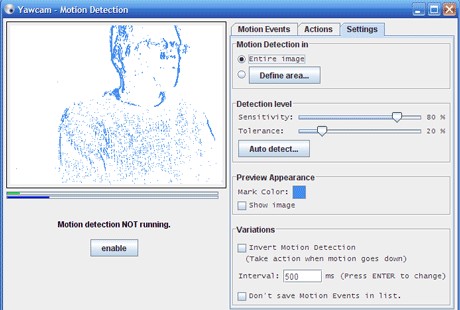
Это программное обеспечение для веб-камеры можно назвать самым простым для всех новичков с желанием начать потоковую передачу и запись видео для личного или домашнего использования.
Поддерживаемые форматы файлов: PNG, JPG, MJPEG, GIF, JavaScript
Поддерживаемые операционные системы: Windows 2000/10/8/7/ Vista and XP
Некоторые из лучших функций включают в себя наложение текстов и изображений, планировщик, обнаружение движения и встроенный веб-сервер. Чтобы использовать это программное обеспечение веб-камеры, используйте эти поддерживаемые устройства; DirectX-совместимые веб-камеры, DV-камеры или устройства захвата видео.
- Нет водяных знаков
- Легко использовать
- Дружественный пользовательский интерфейс
Windows Camera
Поддерживаемые устройства: Xbox One, Windows, телефон
Камера Windows — одно из лучших бесплатных программ для веб-камер для Windows 10. Это связано с тем, что это небольшое, но простое в использовании и эффективное средство, разработанное специально для ПК и планшетов с Windows 10.
Автоматическая фотосъемка в сочетании с таймером фотосъемки делает ее идеальной для съемки селфи и паспортов Используя функцию панорамы, вы можете фотографировать лучшие сцены и делиться ими на медиа-платформах.
- Поддерживает разрешения выше 1080p
- Хорошо для фотографов
- Не имеет встроенной виртуальной веб-камеры
- Требуется камера для поддержки видео 4K
Fake Webcam
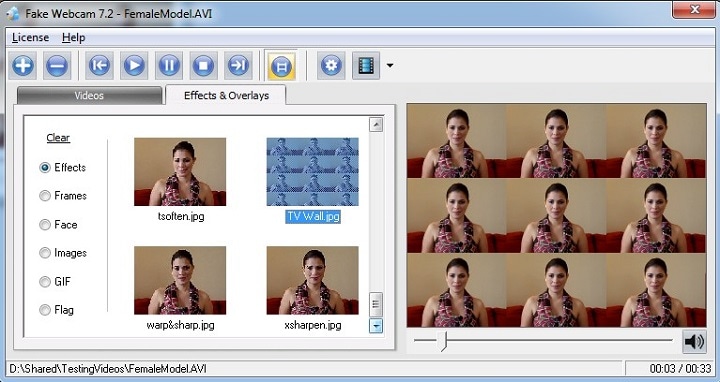
Поддерживаемые форматы файлов: AVI, MPEG, DVD, VCD, WMV, 3GP, MP4, SVCD, MOV, ASF,
Fake Webcam — это бесплатное программное обеспечение для веб-камеры Windows 10, имя которого креативно используется, чтобы предположить, что оно почти функционирует как веб-камера. Это не далеко от истины! Вы можете по-настоящему использовать это программное обеспечение для трансляции, добавления эффектов и фильтров, записи на весь экран и фальсификации своего голоса.
Чтобы поделиться своими фотографиями и видео в Skype, YIM или Gtalk, использование устройства записи экрана даст наилучшие результаты. Что выделяет Fake Webcam — это бесплатный видео конвертер и бесплатный набор инструментов для видео.
- Бесплатные инструменты поддержки
- Поддерживает все видео и аудио форматы
- Может конвертировать форматы файлов и поток на любой канал
- Наличие экрана рекордера
- Интегрируется практически со всеми мессенджерами
IP Camera Viewer
У вас есть супермаркет, торговый центр или вы установили камеры видеонаблюдения в своем комплексе? IP Camera Viewer — наиболее эффективное программное обеспечение для веб-камер систем видеонаблюдения.
Поддерживаемые форматы файлов: JPEG, MPEG-4, MJPEG, и
ОС: Windows 10 / 8 / 7 /2012 /Vista and XP
IP Camera Viewer — наиболее часто используемое бесплатное программное обеспечение для записи веб-камер для Windows 10, поскольку оно совместимо практически со всеми моделями IP-камер, такими как Panasonic, Toshiba, Canon, D-Link, Sony и многими другими 2000. Благодаря возможности одновременного просмотра каналов 4 камер, вы можете использовать это программное обеспечение для мониторинга всего вашего соединения.
Некоторые важные расширенные функции средства просмотра IP-камер включают в себя прослушивание аудиосигналов с веб-камеры, настройку параметров изображения, масштабирование или наклон изображения, планирование времени мониторинга и обнаружение движений.
- Автоматически загружать записанные видео и фото на сервер
- Совместим практически со всеми моделями IP-камер
- Простой и удобный в использовании
- Нет встроенного медиа-плеера
- Невозможно настроить качество изображения или видео
Вывод
После ознакомления со всем вышеперечисленным программным обеспечением для веб-камер становится очевидным, что каждый разработчик имел свое предназначение. Поэтому вы не можете просто случайно проснуться и загрузить любой из них без учета его функций, поддерживаемых устройств, форматов файлов и доступных вспомогательных приложений. Вся эта информация содержится здесь.
По мнению некоторых пользователей, существует бесплатное программное обеспечение для веб-камеры Windows 10, которое чаще всего не показывает видеоизображения, но звук абсолютно чистый. Чтобы помочь вашему коллеге-пользователю, какой неприятный опыт вы когда-либо испытывали после записи видео или игры с использованием программного обеспечения для веб-камеры? Пожалуйста, поделитесь своим комментарием или предложением на наших социальных сетях.
https://youtube.com/watch?v=GKVvJAGaLGs%3Fhl%3Dru%26cc_lang_pref%3Dru%26cc%3D1