
- Как проверить процессор и видеокарту
- Введение
- Проверка процессора
- Шаг 1. Определите свой процессор
- Шаг 2. Мониторинг использования ЦП
- Шаг 3. Обновите прошивку процессора
- Проверка видеокарты
- Шаг 1. Определите свою видеокарту
- Шаг 2. Проверьте драйвер видеокарты
- Шаг 3. Проверка производительности видеокарты
- Заключение
- Часто задаваемые вопросы
Как проверить процессор и видеокарту

Введение
Когда дело доходит до устранения неполадок или обновления вашего компьютера, проверка процессора и видеокарты становится необходимой. Центральный процессор (ЦП) и видеокарта играют решающую роль в определении общей производительности и возможностей вашей системы. В этой статье мы шаг за шагом расскажем вам, как проверить процессор и видеокарту.
Проверка процессора
Шаг 1. Определите свой процессор
Первый шаг при проверке вашего процессора — определить, какая у вас модель. Для этого вы можете выполнить следующие простые шаги:
- Нажмите клавиши Windows + R, чтобы открыть диалоговое окно «Выполнить».
- Введите msinfo32 и нажмите Enter.
- Откроется окно «Информация о системе». Найдите поле «Процессор», в котором будет указана модель и скорость вашего процессора.
Шаг 2. Мониторинг использования ЦП
Мониторинг использования ЦП позволяет определить производительность и потенциальные узкие места. Вот как это можно проверить:
- Откройте диспетчер задач, щелкнув правой кнопкой мыши панель задач и выбрав «Диспетчер задач».
- Откройте вкладку «Производительность».
- В разделе «ЦП» вы увидите график использования в реальном времени. Если загрузка вашего ЦП постоянно высока без запуска каких-либо ресурсоемких приложений, это может указывать на проблему.
Шаг 3. Обновите прошивку процессора
Постоянное обновление прошивки вашего процессора обеспечивает стабильность и совместимость с новейшим программным и аппаратным обеспечением. Выполните следующие действия, чтобы обновить прошивку вашего процессора:
- Посетите веб-сайт производителя вашего процессора (например, Intel или AMD).
- Найдите раздел поддержки или загрузки и найдите последнее обновление прошивки для вашей конкретной модели.
- Следуйте предоставленным инструкциям, чтобы загрузить и установить обновление встроенного ПО.
Проверка видеокарты
Шаг 1. Определите свою видеокарту
Для начала определите точную модель вашей видеокарты. Вот как:
- Нажмите клавиши Windows + R, чтобы открыть диалоговое окно «Выполнить».
- Введите dxdiag и нажмите Enter.
- Откроется средство диагностики DirectX. Откройте вкладку «Отображение».
- В разделе «Устройство» вы найдете название и производителя вашей видеокарты.
Шаг 2. Проверьте драйвер видеокарты
Наличие последней версии драйвера для вашей видеокарты жизненно важно для оптимальной производительности. Выполните следующие действия, чтобы проверить и обновить драйвер видеокарты:
- Щелкните правой кнопкой мыши меню «Пуск» Windows и выберите «Диспетчер устройств».
- Разверните категорию «Адаптеры дисплея».
- Щелкните правой кнопкой мыши свою видеокарту и выберите «Обновить драйвер».
- Выберите опцию автоматического поиска программного обеспечения драйвера. Windows проверит наличие последней версии драйвера и установит ее, если она доступна.
Шаг 3. Проверка производительности видеокарты
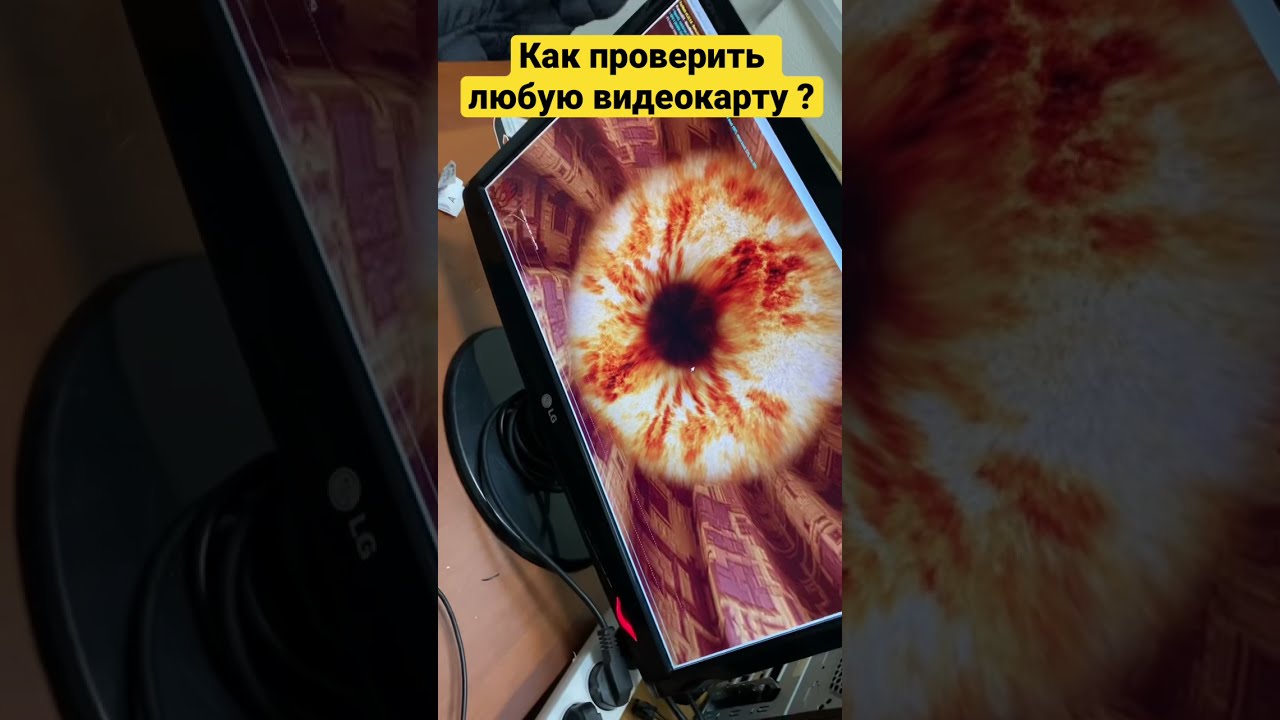
Чтобы проверить производительность вашей видеокарты, вы можете использовать инструменты тестирования, такие как 3DMark или FurMark. Эти инструменты проводят стресс-тестирование вашей видеокарты и предоставляют оценку производительности. Найдите в Интернете приложения для сравнительного анализа, загрузите и установите подходящее и соответствующим образом запустите тесты.
Заключение

Следуя инструкциям, описанным в этой статье, вы можете легко проверить как процессор, так и видеокарту. Не забывайте регулярно отслеживать и обновлять прошивку процессора и драйверы видеокарты для обеспечения оптимальной производительности и совместимости. Если у вас возникнут какие-либо проблемы, обратитесь на веб-сайт поддержки производителя вашего компьютера или обратитесь за профессиональной помощью.
Часто задаваемые вопросы
1. Можно ли проверить процессор и видеокарту и на ноутбуке?
Абсолютно! Действия, упомянутые в этой статье, применимы как к настольным, так и к портативным компьютерам.
2. Почему важно отслеживать использование ЦП?
Мониторинг использования ЦП помогает выявить проблемы с производительностью, например высокую загрузку, которая может вызывать замедление работы системы или перегрев.
3. Существуют ли рекомендуемые инструменты для тестирования видеокарт?
Некоторые популярные инструменты тестирования видеокарт включают 3DMark, FurMark и Heaven Benchmark. Эти инструменты обеспечивают комплексную оценку производительности.
4. Как часто мне следует обновлять прошивку процессора и драйверы видеокарты?
Рекомендуется периодически проверять наличие обновлений, поскольку новые обновления часто улучшают стабильность, совместимость и производительность.
5. Может ли устаревшая прошивка процессора или драйверы видеокарты привести к сбою системы?
Да, устаревшие прошивки и драйверы могут привести к нестабильности системы, сбоям и проблемам совместимости с новейшим программным обеспечением и играми. Регулярные обновления могут предотвратить подобные проблемы.