
Как настроить BIOS для включения компьютера: пошаговое руководство

Введение
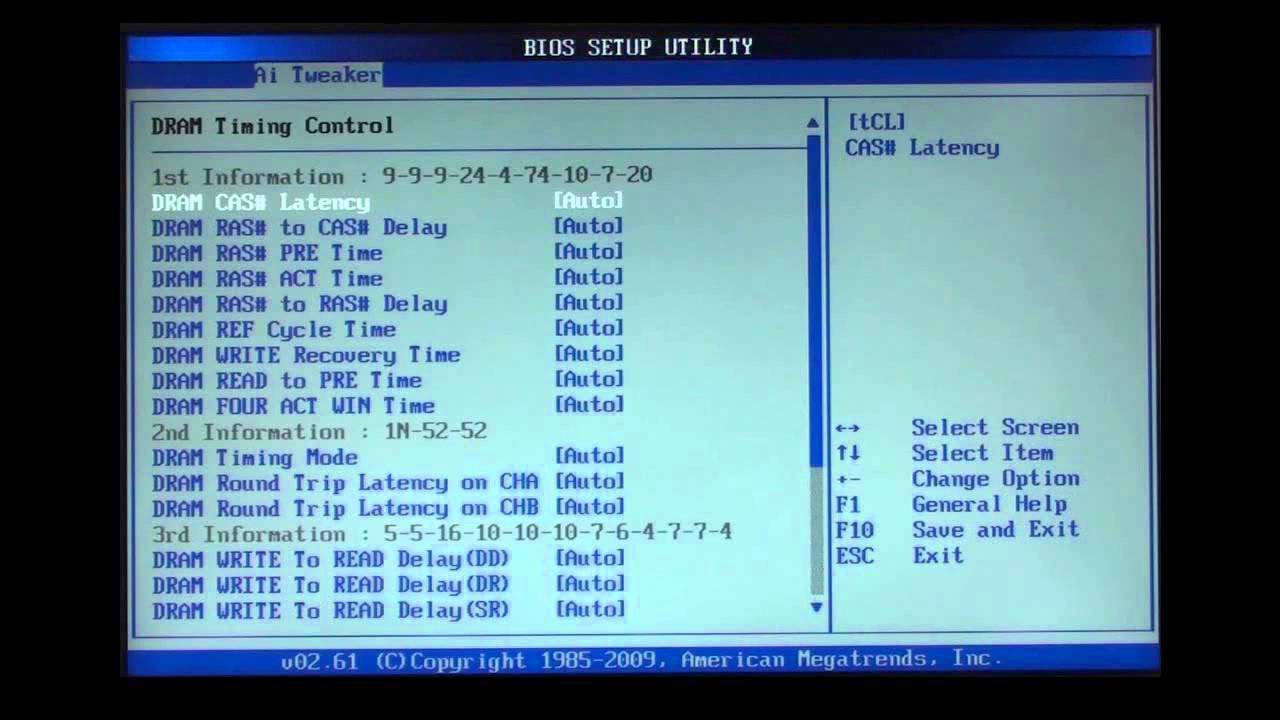
BIOS (базовая система ввода-вывода) является неотъемлемой частью аппаратного обеспечения вашего компьютера, отвечающей за инициализацию и управление различными компонентами системы до того, как операционная система возьмет на себя управление. Одним из важных аспектов BIOS является настройка параметров питания, которые определяют, как ваш компьютер включается или выходит из режима сна или гибернации. В этой статье мы познакомим вас с процессом настройки BIOS для включения вашего компьютера. Итак, начнем!
1. Разбираемся с BIOS
BIOS действует как мост между аппаратным и программным обеспечением вашего компьютера. Это прошивка, хранящаяся на чипе на материнской плате вашего компьютера, обеспечивающая слаженную работу всех аппаратных компонентов. Чтобы получить доступ к настройкам BIOS, вам необходимо перезагрузить компьютер и нажать определенную клавишу (обычно Del, F2 или Esc) во время процесса POST (самотестирование при включении питания).
Этот ключ различается в зависимости от производителя вашего компьютера, поэтому обязательно ознакомьтесь с руководством пользователя или веб-сайтом производителя.
2. Доступ к настройкам BIOS
После того, как вы определили ключ для доступа к BIOS, выполните следующие простые шаги, чтобы получить доступ к настройкам BIOS и настроить их:
- Перезагрузите компьютер:
Нажмите кнопку «Пуск» и выберите «Перезагрузить» или нажмите клавиши Windows + X и выберите «Завершение работы или выход» > «Перезагрузить». - Нажмите соответствующую клавишу:
Как только ваш компьютер начнет перезагружаться, непрерывно нажимайте указанную клавишу (Del, F2 или Esc), пока не появится экран настроек BIOS.
3. Настройка параметров питания BIOS
Теперь, когда вы находитесь в настройках BIOS, найдите Power
или Управление питанием
вариант. Этот раздел может отличаться в зависимости от производителя вашего компьютера, но обычно он содержит настройки, связанные с питанием. Выполните следующие действия, чтобы настроить параметры питания BIOS:
- Перейдите в раздел «Мощность»:
С помощью клавиш со стрелками на клавиатуре выберите параметр «Питание» или «Управление питанием» в меню BIOS. - Отрегулируйте настройки мощности:
В настройках питания вы найдете такие параметры, как «Пробуждение по локальной сети», «Восстановление от сети переменного тока» и «Возобновление с помощью клавиатуры PS/2». Настройте эти параметры в соответствии со своими предпочтениями, чтобы настроить BIOS для включения компьютера. - Сохранить и выйти:
После внесения необходимых изменений сохраните настройки, выбрав Сохранить и выйти .
вариант. Это перезагрузит ваш компьютер с новой конфигурацией BIOS.
4. Устранение неполадок Общие проблемы

Настройка BIOS для включения компьютера — простой процесс. Тем не менее, важно устранять любые потенциальные проблемы, которые могут возникнуть. Вот несколько распространенных шагов по устранению неполадок:
- Обновите BIOS:
Посетите веб-сайт производителя вашего компьютера и проверьте наличие последних обновлений BIOS. Установка последних обновлений может решить любые проблемы, связанные с настройками электропитания, или добавить новые функции и улучшения. - Сброс настроек BIOS:
Если у вас возникли проблемы после внесения изменений в BIOS, попробуйте сбросить его до настроек по умолчанию. Эта опция обычно доступна в разделе «Выход» или «Сброс» меню BIOS. - См. руководство пользователя:
Если вы не уверены в конкретных параметрах или настройках BIOS, обратитесь к руководству пользователя, прилагаемому к вашему компьютеру или материнской плате. Там будут подробные инструкции и пояснения.
Заключение
Настройка BIOS для включения компьютера является важным шагом в оптимизации его производительности и управления питанием. Поняв BIOS и выполнив действия, описанные в этом руководстве, вы сможете настроить параметры питания так, чтобы они наилучшим образом соответствовали вашим потребностям. Не забудьте обратиться к документации производителя вашего компьютера для получения подробной информации и действий по устранению неполадок. Теперь приступайте к применению полученных знаний и приступайте к более эффективному и персонализированному компьютерному опыту!
Часто задаваемые вопросы (часто задаваемые вопросы)

Q1. Могу ли я повредить компьютер, если изменю настройки BIOS?
Нет, вы не можете повредить компьютер, изменив настройки BIOS. Однако рекомендуется проявлять осторожность и изменять только те настройки, которые вы понимаете или с которыми знакомы. Неправильно настроенные параметры могут привести к нестабильности или проблемам с производительностью.
Q2. Могу ли я настроить BIOS на включение компьютера в определенное время?
Нет, BIOS обычно не поддерживает функции планирования включения/выключения питания. Чтобы автоматизировать включение компьютера в определенное время, вам может потребоваться изучить альтернативные варианты, такие как программные утилиты или настройки питания операционной системы.
Q3. Я не вижу опции «Питание» или «Управление питанием» в моем BIOS. Что я должен делать?
Различные версии BIOS и производители компьютеров могут использовать разную терминологию или по-разному организовывать свои настройки. Если вы не можете найти настройки электропитания, обратитесь к руководству пользователя вашего компьютера или на веб-сайте поддержки производителя за инструкциями, специфичными для вашей модели.
Q4. Повысит ли настройка параметров питания BIOS производительность моих компьютеров?
Настройка параметров питания BIOS в первую очередь направлена на управление энергопотреблением, а не на непосредственное улучшение производительности. Однако настройка этих параметров может оптимизировать подачу электропитания, охлаждение и предотвратить проблемы, связанные со спящим режимом или спящим режимом.
Q5. Нужно ли мне сохранять изменения в BIOS перед выходом?
Да, очень важно сохранить изменения перед выходом из BIOS. Это гарантирует, что настроенные параметры будут сохранены и активированы при следующей загрузке. Обычно доступна опция «Сохранить и выйти» или аналогичная опция, позволяющая сохранить изменения и перезагрузить систему.