
- Как подключить громкую связь к [Title]
- Понимание основ: что такое громкая связь?
- Пошаговое руководство: подключение громкой связи к различным устройствам
- 1. Подключение громкой связи к мобильному телефону
- 2. Подключение громкой связи к ноутбуку
- 3. Подключение громкой связи к настольному компьютеру
- Заключение
- Часто задаваемые вопросы
Как подключить громкую связь к [Title]
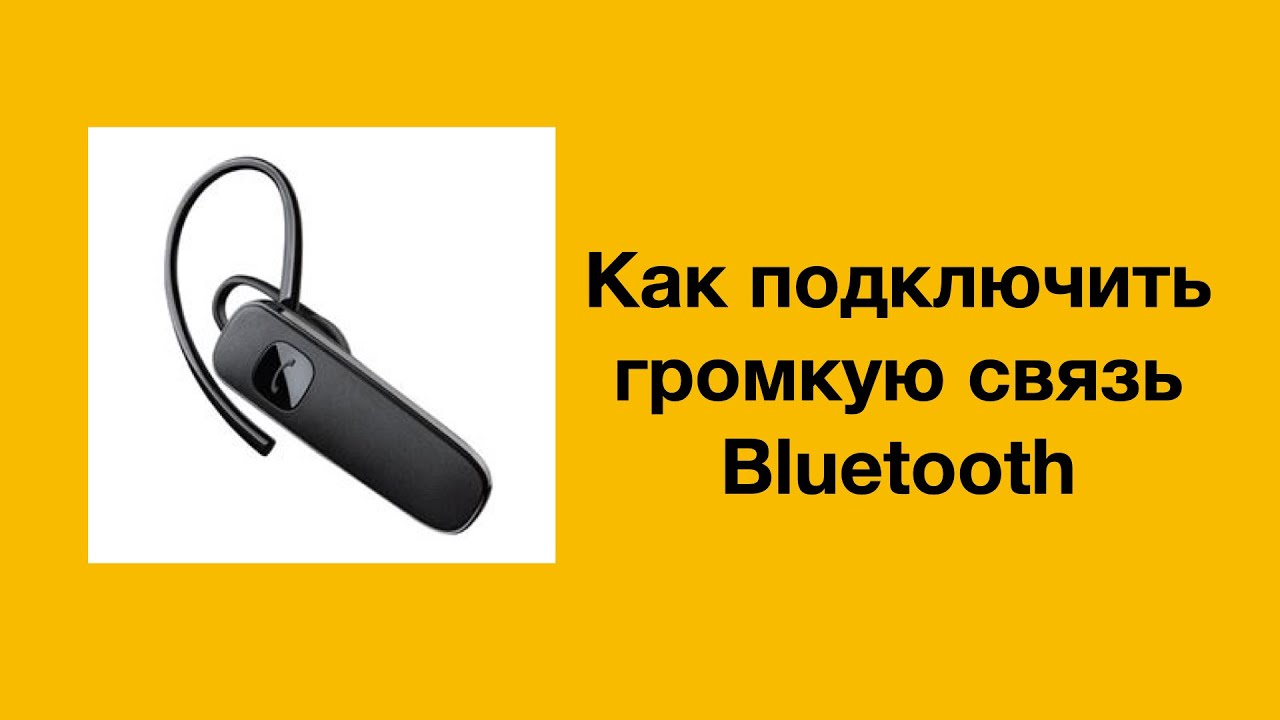
В современном быстро меняющемся мире общение играет ключевую роль. Независимо от того, работаете ли вы дома, посещаете виртуальные встречи или просто хотите насладиться разговором с друзьями и семьей без помощи рук, спикерфон является незаменимым устройством. Подключение громкой связи к предпочитаемому вами устройству — это простой процесс, который может улучшить качество звука. В этой статье мы расскажем вам, как подключить спикерфон к различным устройствам, обеспечив бесперебойное соединение и оптимальную производительность.
Понимание основ: что такое громкая связь?

Прежде чем углубиться в процесс подключения, давайте разберемся, что же такое спикерфон на самом деле. По сути, громкая связь — это устройство, которое позволяет нескольким людям участвовать в разговоре без необходимости держать трубку или носить гарнитуру. Он служит инструментом громкой связи, который обеспечивает высококачественный звук, делая прослушивание и разговор удобным и легким.
Пошаговое руководство: подключение громкой связи к различным устройствам

1. Подключение громкой связи к мобильному телефону
Подключение громкой связи к мобильному телефону может улучшить качество звука, одновременно предоставляя вам свободу передвижения. Вот как это сделать:
Убедитесь, что ваш спикерфон полностью заряжен
: Прежде чем начать, убедитесь, что в вашем громкоговорителе достаточно заряда аккумулятора для установления соединения.Включите Bluetooth на своем мобильном телефоне
: зайдите в настройки телефона, найдите параметр Bluetooth и включите его. Это позволит вашему мобильному телефону обнаруживать близлежащие устройства Bluetooth.Переведите громкую связь в режим сопряжения
: обратитесь к руководству пользователя конкретной модели громкоговорителя, чтобы активировать режим сопряжения. Обычно для этого нужно нажать и удерживать кнопку на устройстве, пока мигающий свет или звук не укажут на то, что спикерфон готов к сопряжению.Подключите мобильный телефон к громкой связи
: на мобильном телефоне перейдите к настройкам Bluetooth и выберите параметр «Обнаружение устройств поблизости». Как только ваш спикерфон появится в списке, нажмите на него, чтобы начать процесс сопряжения.Следуйте инструкциям на экране
: Ваш мобильный телефон проведет вас через оставшиеся этапы процесса сопряжения. После успешного сопряжения спикерфон отобразится на телефоне как «Подключено».
2. Подключение громкой связи к ноутбуку
Интеграция громкой связи с ноутбуком может значительно улучшить качество звука во время онлайн-встреч или видеоконференций. Вот как установить соединение:
Проверьте совместимость
: убедитесь, что ваш спикерфон совместим с вашим ноутбуком. Информацию о совместимости см. в руководстве пользователя или на веб-сайте производителя.Проверьте доступные порты
: В зависимости от модели вашего ноутбука у вас могут быть разные порты, такие как USB, Bluetooth или аудиоразъем 3,5 мм. Определите соответствующий порт для подключения громкой связи.Внесите необходимые изменения
: Если ваш спикерфон поддерживает соединение Bluetooth, выполните те же действия, которые описаны в разделе о мобильных телефонах. Если требуется проводное соединение, перейдите к следующему шагу.Подключитесь с помощью USB-кабеля
: Подключите один конец USB-кабеля к USB-порту ноутбука, а другой конец — к соответствующему порту громкоговорителя.Настройка параметров звука
: После установки соединения ваш ноутбук может автоматически обнаружить громкую связь. Однако если это не так, перейдите в настройки звука и выберите спикерфон в качестве устройства вывода звука по умолчанию.
3. Подключение громкой связи к настольному компьютеру
Для тех, кто предпочитает использовать настольные компьютеры, подключение громкой связи может повысить качество звука во время виртуального взаимодействия. Выполните следующие действия:
Обеспечить совместимость
: проверьте, совместим ли ваш спикерфон с настольными компьютерами. Подробную информацию о совместимости см. в руководстве пользователя или на веб-сайте производителя.Проверить доступные порты
: Настольные компьютеры обычно имеют множество портов, включая USB, Bluetooth или аудиоразъемы. Определите соответствующий порт для подключения громкой связи.Беспроводное соединение
: Если ваш спикерфон поддерживает Bluetooth, включите его на настольном компьютере и выполните действия, описанные ранее для сопряжения спикерфона.Проводное подключение
: Если необходимо проводное соединение, подключите один конец кабеля к соответствующему порту настольного компьютера, а другой конец — к громкой связи.Настройка параметров звука
: проверьте настройки звука вашего компьютера и выберите спикерфон в качестве устройства вывода звука по умолчанию, если он не распознает его автоматически.
Заключение

Подключение громкой связи к предпочитаемому вами устройству — это простой процесс, который может значительно улучшить качество звука. Будь то мобильный телефон, ноутбук или настольный компьютер, описанные выше шаги проведут вас через процесс подключения, позволяя вам наслаждаться громкой связью и кристально чистым разговором. Попрощайтесь с запутанными проводами и неудобными гарнитурами и оцените удобство и простоту громкой связи.
Часто задаваемые вопросы
1. Можно ли одновременно подключить к громкой связи несколько устройств?
Нет, спикерфоны обычно поддерживают одновременное соединение с одним устройством для оптимальной производительности. Однако некоторые продвинутые модели могут предлагать возможность одновременного подключения нескольких устройств, поэтому перед покупкой важно проверить характеристики.
2. Как далеко я могу отойти от громкой связи и при этом сохранить связь?
Это зависит от конкретной модели спикерфона и диапазона Bluetooth. Большинство громкоговорителей имеют радиус действия около 30 футов, но рекомендуется оставаться в пределах 10–15 футов для стабильного и бесперебойного соединения.
3. Нужно ли какое-то специальное программное обеспечение для подключения громкой связи к устройству?
В большинстве случаев вам не понадобится какое-либо специальное программное обеспечение. Процесс подключения в первую очередь включает в себя включение Bluetooth, сопряжение устройств и настройку параметров звука. Тем не менее, всегда полезно проверить руководство пользователя или веб-сайт производителя на наличие каких-либо конкретных требований к программному обеспечению.
4. Могу ли я использовать громкую связь с другими устройствами, например планшетами или игровыми приставками?
Да, спикерфоны можно подключать к различным устройствам, поддерживающим Bluetooth или имеющим соответствующие аудиопорты. Будь то планшет, игровая консоль или любое другое совместимое устройство, вы можете наслаждаться удобством громкой связи.
5. Есть ли какие-либо советы по эксплуатации, которые помогут продлить срок службы моего громкоговорителя?
Чтобы обеспечить долговечность громкоговорителя, рекомендуется содержать его в чистоте, не допуская попадания пыли и мусора. Не подвергайте его воздействию чрезмерной влаги или экстремальных температур. Регулярно заряжайте устройство в соответствии с инструкциями производителя и обновляйте прошивку, если она доступна, чтобы воспользоваться новейшими функциями и улучшениями.