
- Сброс жесткого диска: руководство по восстановлению исходного состояния устройства
- Введение
- Что такое сброс жесткого диска?
- Причины перезагрузить жесткий диск
- 1. Повышение производительности
- 2. Безопасность и конфиденциальность данных
- 3. Устранение неполадок
- Как сбросить настройки жесткого диска
- Шаг 1. Сделайте резервную копию ваших данных
- Шаг 2. Доступ к настройкам
- Шаг 3: Найдите опцию сброса
- Шаг 4: Выберите метод сброса
- Шаг 5: Подтвердить и сбросить
- Заключение
- Часто задаваемые вопросы о сбросе жесткого диска
Сброс жесткого диска: руководство по восстановлению исходного состояния устройства
Введение

В наш цифровой век, когда мы в значительной степени полагаемся на компьютеры в различных целях, наши жесткие диски играют решающую роль в хранении и извлечении важных данных. Однако может наступить момент, когда мы столкнемся с проблемами, требующими перезагрузки жесткого диска. Независимо от того, работает ли ваш компьютер вяло или вы планируете его продать, сброс жесткого диска может помочь восстановить ваше устройство в исходное состояние. Но что именно означает перезагрузка жесткого диска и как это сделать? В этой статье мы рассмотрим все тонкости сброса жесткого диска, шаг за шагом проведя вас через этот процесс.
Что такое сброс жесткого диска?
Сброс жесткого диска, также известный как очистка или форматирование жесткого диска, означает удаление всех данных с жесткого диска и восстановление его заводских настроек по умолчанию. По сути, он стирает все с чистого листа и удаляет любые следы ваших личных файлов, операционной системы и приложений. Выполняя сброс жесткого диска, вы, по сути, начинаете заново с чистого жесткого диска, как если бы он был совершенно новым.
Причины перезагрузить жесткий диск

1. Повышение производительности
Со временем ваш жесткий диск может засориться ненужными файлами, фрагментированными данными и устаревшими приложениями. Такое накопление данных может привести к снижению общей производительности. Сбросив настройки жесткого диска, вы можете удалить все эти ненужные файлы и начать все заново, тем самым улучшив скорость и отзывчивость вашего устройства.
2. Безопасность и конфиденциальность данных
Прежде чем выбросить свой компьютер или передать его кому-либо другому, крайне важно обеспечить безопасность ваших личных данных. Сброс жесткого диска гарантирует, что все ваши личные файлы, пароли и конфиденциальная информация будут полностью удалены, предотвращая любую возможность несанкционированного доступа или кражи личных данных.
3. Устранение неполадок
Если на вашем компьютере постоянно происходят сбои, ошибки или заражение вредоносным ПО, сброс жесткого диска может оказаться полезным методом устранения неполадок. Начав с чистого листа, вы устраняете любые потенциальные конфликты программного обеспечения или системы, давая вам новый старт для решения этих проблем.
Как сбросить настройки жесткого диска
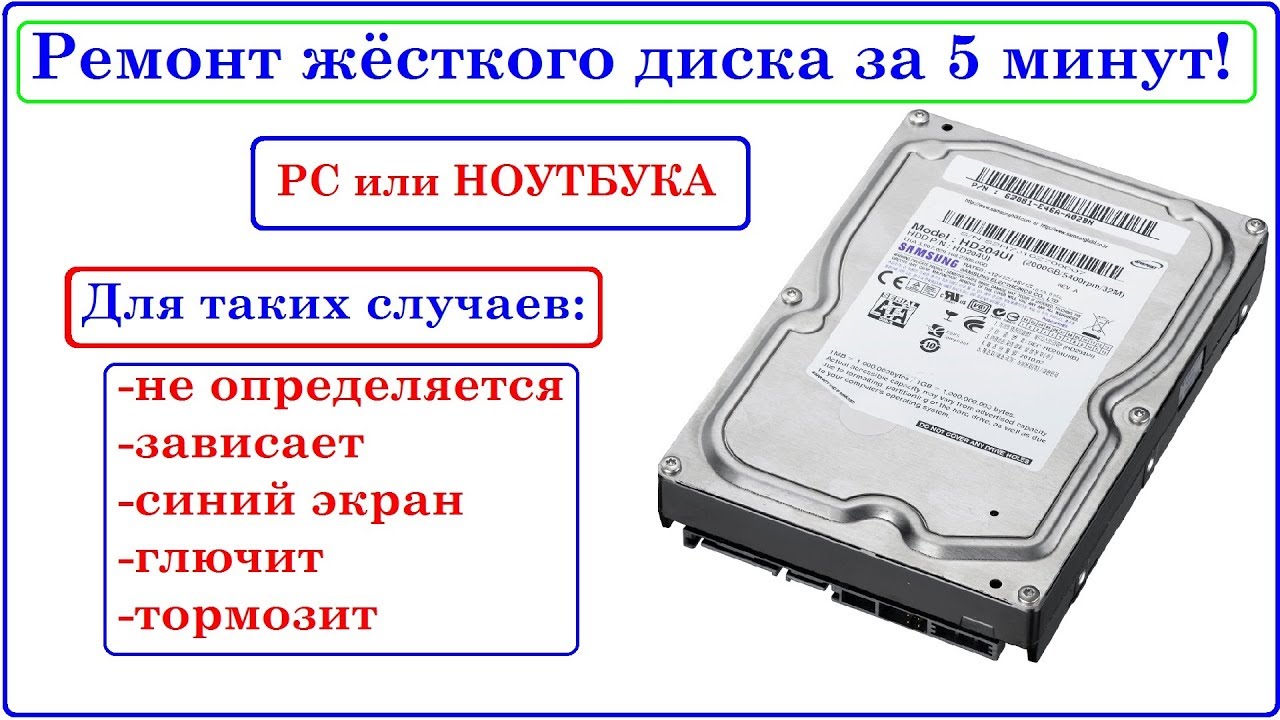
Прежде чем приступить к сбросу жесткого диска, важно создать резервную копию всех файлов или данных, которые вы хотите сохранить, поскольку этот процесс сотрет все на диске. Приняв необходимые меры предосторожности, выполните следующие действия, чтобы перезагрузить жесткий диск:
Шаг 1. Сделайте резервную копию ваших данных
Подключите к компьютеру внешнее запоминающее устройство, например USB-накопитель или внешний жесткий диск. Скопируйте и перенесите любые файлы, документы или важные данные на внешнее запоминающее устройство. Прежде чем переходить к следующим шагам, убедитесь, что у вас есть копии всех необходимых файлов.
Шаг 2. Доступ к настройкам
Нажмите меню «Пуск» и перейдите к параметру «Настройки». В зависимости от вашей операционной системы вы можете найти Настройки в виде значка шестеренки или значка папки. Найдя параметр «Настройки», нажмите на него, чтобы продолжить.
Шаг 3: Найдите опцию сброса
В меню «Настройки» найдите параметр «Обновление и безопасность». Нажмите на него, а затем выберите вкладку «Восстановление» на левой боковой панели. Найдите параметр «Сбросить этот компьютер» и нажмите на него.
Шаг 4: Выберите метод сброса
В разделе «Сбросить настройки этого компьютера» вы найдете несколько вариантов. Выберите опцию Удалить все. Это гарантирует, что все ваши личные файлы, приложения и настройки будут полностью удалены с жесткого диска.
Шаг 5: Подтвердить и сбросить
Нажмите кнопку «Начать» в разделе «Удалить все». Вам будет предложено подтвердить свои действия и спросить, хотите ли вы удалить только файлы или очистить весь диск. Выберите вариант, который соответствует вашим потребностям, и процесс начнется. Это может занять некоторое время, в зависимости от размера и скорости вашего жесткого диска.
Заключение
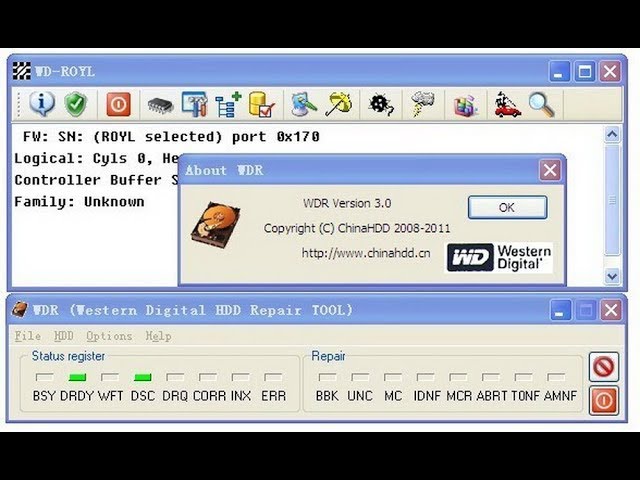
Сброс настроек жесткого диска может дать новый старт вашему компьютеру, улучшить его производительность, повысить безопасность данных и решить постоянные проблемы. Следуя пошаговому руководству, изложенному в этой статье, вы сможете уверенно и без каких-либо осложнений перезагрузить жесткий диск. Не забудьте создать резервную копию важных файлов и действуйте осторожно, поскольку сброс жесткого диска безвозвратно стирает все данные с вашего устройства. Наслаждайтесь преимуществами чистого и обновленного компьютера!
Часто задаваемые вопросы о сбросе жесткого диска
Могу ли я восстановить свои данные после перезагрузки жесткого диска?
Нет, сброс жесткого диска безвозвратно стирает все данные с вашего устройства. Прежде чем приступать к сбросу, важно сделать резервную копию файлов.
Сколько времени занимает перезагрузка жесткого диска?
Время, необходимое для сброса жесткого диска, зависит от таких факторов, как размер и скорость вашего жесткого диска. Это может занять от нескольких минут до нескольких часов.
Удалит ли сброс жесткого диска вирусы и вредоносные программы?
Да, при сбросе жесткого диска удаляются все файлы, включая вирусы и вредоносные программы. Однако после перезагрузки всегда рекомендуется установить надежное антивирусное программное обеспечение.
Могу ли я сбросить настройки жесткого диска на компьютере Mac?
Да, процесс сброса жесткого диска на компьютере Mac немного отличается, но придерживается аналогичного принципа. Вы можете получить доступ к Дисковой утилите и выбрать опцию «Стереть», чтобы сбросить настройки жесткого диска.
Необходимо ли переустанавливать операционную систему после сброса жесткого диска?
В большинстве случаев сброс жесткого диска включает в себя возможность переустановки операционной системы. Однако важно сохранить резервную копию установочных файлов вашей операционной системы или иметь доступ к диску восстановления на случай, если это потребуется.
Помните: всегда обращайтесь к рекомендациям производителя или обращайтесь за профессиональной помощью, если вы не уверены в необходимости перезагрузки жесткого диска или столкнулись с какими-либо трудностями во время этого процесса.