
Как включить запись на жесткий диск
Введение
Сталкиваетесь ли вы с трудностями при попытке записать или сохранить файлы на жесткий диск? Ну, не волнуйтесь! Это подробное руководство предоставит вам пошаговые инструкции о том, как легко включить запись на жесткий диск. Независимо от того, новичок вы или опытный пользователь, мы поможем вам. Итак, давайте приступим!
Понимание проблемы

Прежде чем мы начнем изучать решения, важно понять, почему у вас могут возникнуть проблемы при попытке записи или сохранения файлов на жесткий диск. Одной из распространенных причин является наличие на диске настроек или разрешений только для чтения. Эти настройки не позволяют пользователям изменять или добавлять новые файлы на диск.
Решение 1. Использование команды Diskpart
Diskpart — это мощный инструмент командной строки, предоставляемый Windows, который позволяет вам управлять дисками, разделами и томами. Выполните следующие действия, чтобы включить запись на жесткий диск с помощью Diskpart:
- Откройте командную строку, выполнив поиск в строке поиска Windows.
- Введите diskpart и нажмите Enter, чтобы запустить инструмент командной строки Diskpart.
- Теперь введите list disk и нажмите Enter, чтобы просмотреть список доступных дисков.
- Определите номер диска, связанного с жестким диском, для которого вы хотите разрешить запись.
- Введите select disk (замените номер диска) и нажмите Enter.
- После того, как диск выбран, введите атрибуты diskclear readonly и нажмите Enter. Эта команда удаляет с диска атрибут «только чтение».
- Наконец, закройте инструмент Diskpart и попробуйте записать или сохранить файлы на жесткий диск.
Решение 2. Изменение разрешений диска

Иногда проблему можно решить, настроив разрешения жесткого диска. Вот как вы можете это сделать:
- Щелкните правой кнопкой мыши значок диска в проводнике Windows и выберите «Свойства» в контекстном меню.
- В окне «Свойства» перейдите на вкладку «Безопасность» и нажмите кнопку «Изменить».
- Появится новое окно. Из списка имен групп или пользователей выберите свое имя пользователя или группу, к которой вы принадлежите.
- В разделе «Разрешения для [Имя пользователя/группы]» установите флажок «Полный доступ», чтобы предоставить себе полный доступ.
- Нажмите «Применить», а затем «ОК», чтобы сохранить изменения.
- Теперь вы сможете без проблем записывать и сохранять файлы на жесткий диск.
Решение 3. Проверка наличия проблем с оборудованием или кабелем

В некоторых случаях проблема может быть связана не с настройками или разрешениями диска. Это может быть связано с неисправностью оборудования или неисправностью кабелей. Убедитесь, что ваш жесткий диск правильно подключен к материнской плате и блоку питания. Попробуйте использовать другой кабель или порт, чтобы исключить проблемы, связанные с кабелем. Кроме того, рассмотрите возможность проверки состояния вашего жесткого диска с помощью инструментов диагностики диска, таких как CHKDSK, или стороннего программного обеспечения.
Заключение
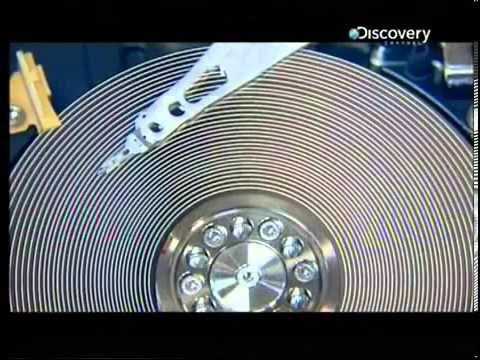
Включить запись на жесткий диск проще, чем вы думаете. Следуя решениям, упомянутым в этой статье, вы сможете преодолеть любые препятствия, мешающие вам сохранять или записывать файлы на жесткий диск. Не забывайте использовать правильные команды diskpart, настраивать разрешения и устранять любые потенциальные проблемы с оборудованием или кабелем. Проявив немного терпения и знаний, вы сможете использовать свой жесткий диск без ограничений.
Часто задаваемые вопросы (часто задаваемые вопросы)

В1: Могу ли я изменить разрешения для определенных папок на жестком диске?
Да, вы можете изменить разрешения для определенных папок, выполнив аналогичный процесс. Щелкните правой кнопкой мыши папку, выберите «Свойства» и перейдите на вкладку «Безопасность». Отсюда вы можете редактировать разрешения для отдельных папок.
В2: Повлияет ли включение записи на жесткий диск на существующие файлы и данные?
Включение записи на жесткий диск не должно влиять на существующие файлы и данные. Однако всегда рекомендуется создавать резервные копии перед внесением каких-либо изменений в настройки или разрешения диска.
В3: Можно ли включить запись на зашифрованный или защищенный паролем жесткий диск?
Включение записи на зашифрованный или защищенный паролем жесткий диск может потребовать дополнительных действий. Возможно, вам придется ввести пароль шифрования или отключить программное обеспечение шифрования, чтобы внести изменения в настройки накопителя.
В4: Что мне делать, если ни одно из решений мне не помогло?
Если ни одно из решений, упомянутых в этой статье, не подходит для вашего конкретного случая, рекомендуется обратиться за профессиональной помощью к компьютерному специалисту. Они смогут точно диагностировать проблему и предложить индивидуальное решение.
В5: Могу ли я отменить изменения, внесенные с помощью команды Diskpart?
Нет, после того как вы очистили атрибут «только для чтения» с помощью команды Diskpart, вы не сможете отменить изменения. Обязательно соблюдайте осторожность и дважды проверьте номер диска перед выполнением команд в Diskpart.
Помните, что включение записи на жесткий диск имеет решающее значение для эффективного управления файлами и данными. Следуя шагам и решениям, изложенным в этом руководстве, вы сможете решить проблему и восстановить полный контроль над своим жестким диском.