
Как найти разъем SATA

Введение
Вы изо всех сил пытаетесь найти разъем SATA и чувствуете себя потерянным в море кабелей и портов? Не волнуйся! В этой статье мы покажем вам процесс идентификации и понимания разъемов SATA. Независимо от того, являетесь ли вы компьютерным энтузиастом или начинающим пользователем, это подробное руководство поможет вам с легкостью ориентироваться в мире разъемов SATA.
Основы разъемов SATA
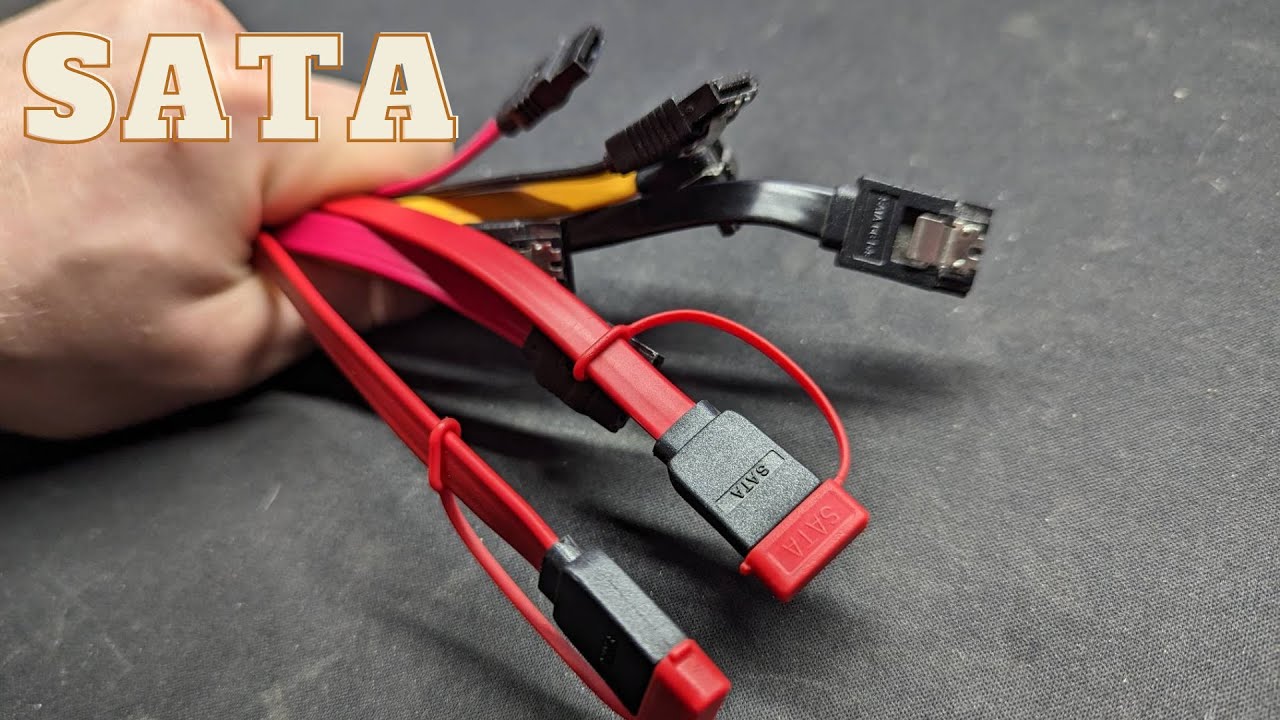
Что такое разъем SATA?
Разъем Serial ATA (SATA) — это компьютерный интерфейс, который обеспечивает передачу данных между устройством хранения данных, например жестким диском или твердотельным накопителем, и материнской платой. Он заменил более медленные и громоздкие разъемы IDE (Integrated Drive Electronics), обеспечивая более быструю и эффективную передачу данных.
Типы разъемов SATA
Разъемы SATA бывают разных размеров и форм, каждый из которых предназначен для определенной цели. Наиболее распространенные типы, с которыми вы столкнетесь:
1. Разъем данных SATA
Разъем данных SATA отвечает за передачу данных между запоминающим устройством и материнской платой. Обычно он состоит из небольшого пластикового или металлического разъема с семью контактами. Этот разъем обеспечивает высокоскоростную передачу данных и обеспечивает бесперебойную работу ваших устройств хранения данных.
2. Разъем питания S ATA
Разъем питания SATA используется для подачи питания на устройства SATA, включая жесткие диски и твердотельные накопители. Он больше, чем разъем для передачи данных, и имеет 15 контактов. Этот разъем обеспечивает более надежный и эффективный источник питания по сравнению со старыми разъемами Molex.
3. Разъем SATA
Разъем внешнего SATA (eSATA) предназначен специально для подключения внешних запоминающих устройств к компьютеру. Он обеспечивает ту же функциональность, что и внутренние разъемы SATA, но более надежен и подходит для внешнего использования. Разъем eSATA устраняет необходимость в корпусах и обеспечивает более высокую скорость передачи данных при использовании внешнего хранилища.
Расположение разъемов SATA
Подключение материнской платы
Чтобы найти разъемы SATA на материнской плате, вам необходимо найти порты SATA. Эти порты обычно сгруппированы и помечены. Их можно найти возле края материнской платы, рядом со слотами оперативной памяти или вдоль боковой панели платы. Ищите небольшие разъемы прямоугольной формы, обычно разных цветов, например черного, белого или синего.
Подключение источника питания
Чтобы определить разъемы питания SATA на блоке питания, необходимо проверить подключенные к нему кабели. В современных источниках питания наряду с традиционными разъемами Molex вы найдете один или несколько кабелей питания SATA. Кабели питания S ATA имеют характерную L-образную конструкцию и тоньше по сравнению с разъемами Molex.
Идентификация кабелей SATA
Кабели SATA, используемые для подключения устройств хранения данных к материнской плате, относительно легко идентифицировать. Они имеют тонкую, плоскую форму длиной около 1 метра. Кабели S ATA имеют два разъема: один для устройства хранения данных, а другой — для материнской платы. Эти разъемы надежно вставляются в порты SATA.
Устранение проблем с подключением SATA
Ослабленные соединения
Если у вас возникли проблемы с устройствами SATA, первое, что нужно проверить, — это соединения. Убедитесь, что кабели данных и питания SATA надежно подключены к соответствующим разъемам на материнской плате и устройстве хранения данных. Неплотное соединение может привести к тому, что устройства не будут распознаваться или возникнет прерывистая связь.
Совместимость
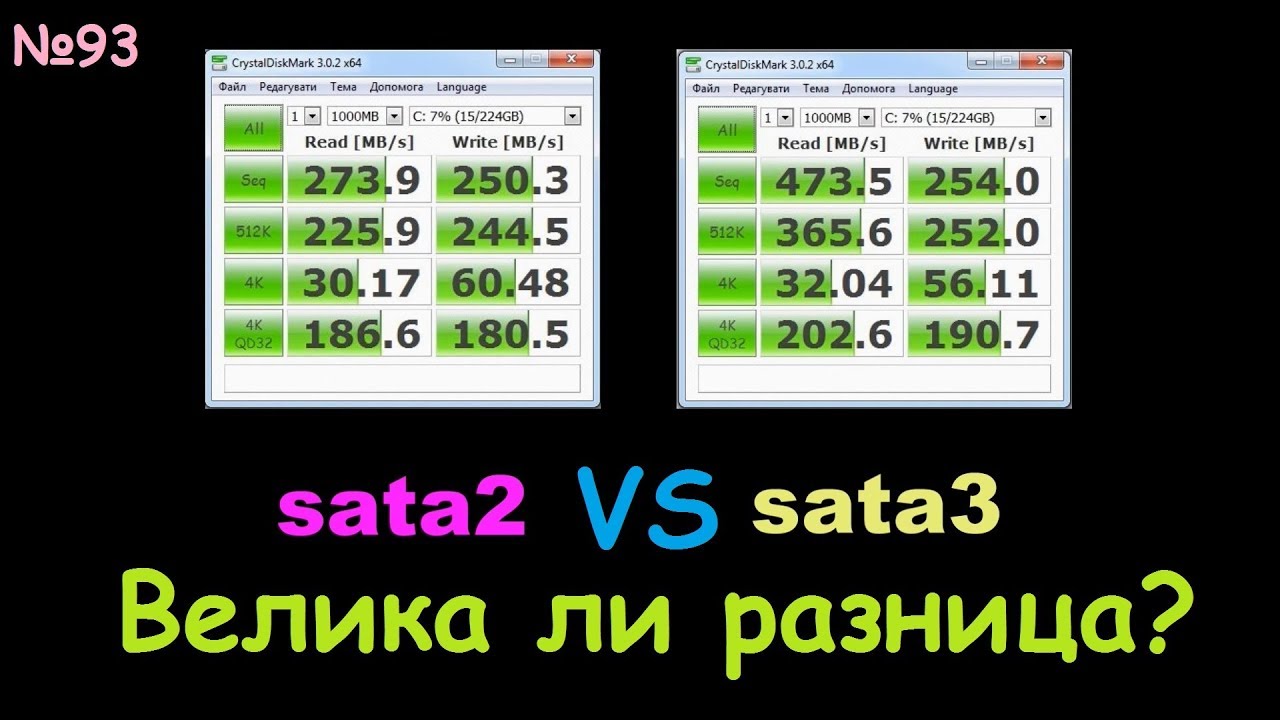
Очень важно обеспечить совместимость вашего устройства хранения данных с разъемами SATA. Разъемы S ATA обратно совместимы, что означает, что вы можете использовать устройство SATA III с портом SATA II, но производительность может снизиться. Однако использование более старого устройства SATA с новым портом SATA не вызовет никаких проблем.
Обновление драйверов и прошивки
Если ваши устройства SATA не обнаруживаются или не работают должным образом, обновление драйверов и прошивки может решить проблему. Посетите веб-сайт производителя вашей материнской платы и устройств хранения данных, чтобы загрузить последние версии драйверов и встроенного ПО. Это часто может улучшить общую производительность и совместимость.
Проверьте настройки BIOS
В некоторых случаях разъемы SATA могут быть отключены в настройках BIOS, что препятствует обнаружению устройств. Чтобы это исправить, перезагрузите компьютер и войдите в настройки BIOS, нажав определенную клавишу во время запуска (обычно «Удалить» или F2). Найдите настройки SATA и убедитесь, что они включены.
Неисправное оборудование
К сожалению, неисправное оборудование также может быть причиной проблем с подключением SATA. Если вы проверили все подключения, обновили драйверы и настроили настройки BIOS, но проблема не устранена, это может указывать на неисправный порт или кабель SATA. При необходимости рассмотрите возможность обращения за профессиональной помощью или замены неисправного компонента.
Заключение
Поиск разъемов SATA не должен быть сложной задачей. Ознакомившись с различными типами разъемов, найдя их на материнской плате и блоке питания, а также устранив любые проблемы с подключением, вы сможете эффективно подключать и использовать свои устройства SATA. Не забудьте обеспечить надежность соединений, проверить совместимость, обновить драйверы и прошивку, при необходимости отрегулировать настройки BIOS и рассматривать неисправности оборудования в крайнем случае.
Часто задаваемые вопросы
1. Могу ли я подключить устройство SATA III к порту SATA II?
Да, разъемы SATA обратно совместимы. Однако использование устройства SATA III с портом SATA II может привести к снижению производительности.
2. Как обновить драйверы и прошивку для моих устройств SATA?
Посетите веб-сайт производителя вашей материнской платы и устройств хранения данных, чтобы загрузить последние версии драйверов и обновлений встроенного ПО. Следуйте предоставленным инструкциям, чтобы установить их правильно.
3. Могу ли я использовать старое устройство SATA с новым портом SATA?
Да, использование старого устройства SATA с новым портом SATA не вызовет никаких проблем. Разъемы S ATA обеспечивают совместимость между различными поколениями.
4. Почему мои устройства SATA не обнаруживаются?
Причин этой проблемы может быть несколько, включая слабые соединения, проблемы совместимости, устаревшие драйверы, отключенные настройки SATA в BIOS или неисправное оборудование. Проверьте каждую возможность и устраните неполадки соответствующим образом.
5. Следует ли мне обращаться за профессиональной помощью, если я подозреваю неисправный компонент SATA?
Если вы исчерпали все варианты устранения неполадок и подозреваете неисправный порт или кабель SATA, рекомендуется обратиться за профессиональной помощью или рассмотреть возможность замены неисправного компонента, если необходимо.