
- Как подключить USB-динамики к компьютеру
- Что такое USB-динамики?
- Пошаговое руководство по подключению USB-колонок
- Шаг 1. Выберите правильные USB-динамики
- Шаг 2. Выключите компьютер
- Шаг 3. Найдите доступный USB-порт
- Шаг 4. Подключите USB-кабель
- Шаг 5. Включите динамики
- Шаг 6. Отрегулируйте настройки звука
- Заключение
- Часто задаваемые вопросы (часто задаваемые вопросы)
Как подключить USB-динамики к компьютеру
Вы устали от жестяных встроенных динамиков вашего компьютера и хотите перейти на более захватывающий звук? USB-динамики могут быть именно тем решением, которое вы искали. Независимо от того, являетесь ли вы геймером, любителем музыки или просто человеком, который ценит высококачественный звук, подключение USB-колонок к компьютеру — это простой процесс, который может значительно улучшить качество звука. В этой статье мы покажем вам пошаговый процесс подключения USB-колонок к компьютеру.
Что такое USB-динамики?
USB-динамики — это внешние динамики, которые можно подключить к компьютеру через USB-порт. В отличие от традиционных динамиков, которым требуется аудиоразъем или соединение Bluetooth, USB-динамики используют интерфейс USB для передачи как аудиосигналов, так и питания. Это устраняет необходимость в отдельных адаптерах питания и обеспечивает удобство подключения по принципу «подключи и работай».
Пошаговое руководство по подключению USB-колонок

Подключение USB-колонок к компьютеру — простой процесс. Вот пошаговое руководство, которое поможет вам начать работу:
Шаг 1. Выберите правильные USB-динамики
Прежде чем приступить к настройке, важно выбрать USB-динамики, которые соответствуют вашим потребностям. Учитывайте такие факторы, как качество звука, размер, совместимость и бюджет. Изучите различные варианты, доступные на рынке, и прочитайте обзоры, чтобы принять обоснованное решение.
Шаг 2. Выключите компьютер
Чтобы обеспечить безопасное и успешное соединение, необходимо выключить компьютер перед подключением USB-динамиков. Это предотвращает любое потенциальное повреждение динамиков и компьютера.
Шаг 3. Найдите доступный USB-порт
Определите свободный порт USB на вашем компьютере. Большинство настольных компьютеров и ноутбуков имеют несколько портов USB, расположенных на передней или задней панели. Эти порты прямоугольной формы легко узнать по символу USB.
Шаг 4. Подключите USB-кабель
Возьмите USB-кабель, подключенный к колонкам, и подключите его к указанному USB-порту вашего компьютера. Обеспечьте безопасное соединение, чтобы предотвратить прерывания воспроизведения звука.
Шаг 5. Включите динамики
После подключения USB-кабеля включите USB-динамики с помощью соответствующей кнопки или переключателя питания. Некоторым динамикам может потребоваться дополнительный источник питания, например настенная розетка. Следуйте инструкциям, прилагаемым к вашим конкретным динамикам, чтобы обеспечить правильную входную мощность.
Шаг 6. Отрегулируйте настройки звука
После подключения и включения USB-динамиков вам может потребоваться настроить параметры звука вашего компьютера, чтобы звук направлялся через USB-динамики, а не через встроенные. Вот как вы можете это сделать:
- Щелкните правой кнопкой мыши значок громкости на панели задач рабочего стола или ноутбука.
- В появившемся меню выберите «Устройства воспроизведения».
- В окне «Звук» найдите и выберите динамики USB в качестве устройства воспроизведения по умолчанию.
- Нажмите «Применить», а затем «ОК».
Поздравляем! Вы успешно подключили USB-динамики к компьютеру. Наслаждайтесь улучшенным звуком!
Заключение
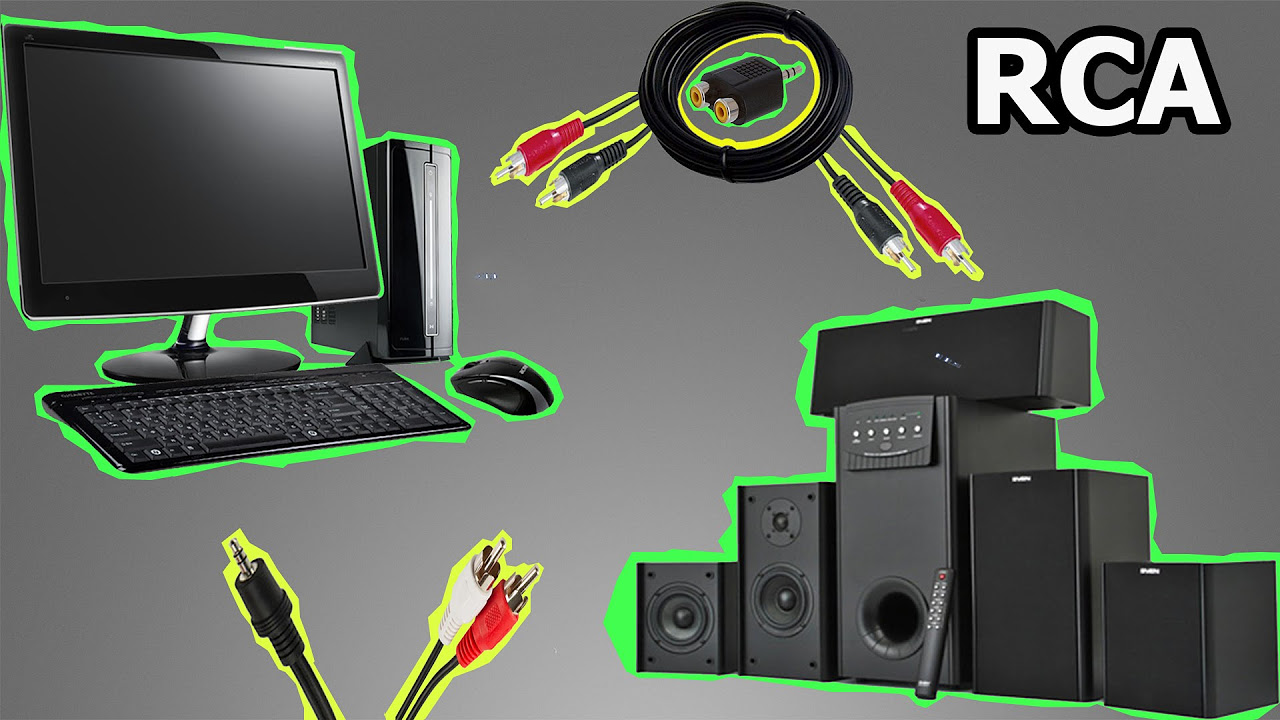
Следуя простым шагам, упомянутым выше, вы сможете быстро подключить USB-динамики к компьютеру и улучшить качество звука. Колонки U SB представляют собой простое решение «подключи и работай» без необходимости использования дополнительных адаптеров питания или сложных процедур настройки. Теперь, когда вы знаете об этом процессе, смело изучайте различные варианты USB-динамиков и погрузитесь в мир превосходного звука.
Часто задаваемые вопросы (часто задаваемые вопросы)

В1: Могу ли я подключить к компьютеру несколько USB-колонок?
A1: Да, вы можете подключить к компьютеру несколько USB-колонок, если на нем достаточно доступных USB-портов. Просто подключите каждый динамик к отдельному USB-порту и соответствующим образом настройте параметры звука.
В2. Совместимы ли USB-динамики со всеми компьютерами?
A2: Динамики USB совместимы с большинством компьютеров, включая настольные компьютеры, ноутбуки и даже некоторые планшеты. Однако перед покупкой всегда рекомендуется проверить системные требования и совместимость USB-динамиков.
В3: Могу ли я использовать USB-динамики с компьютером Mac?
A3: Да, USB-динамики совместимы с компьютерами Mac, если они соответствуют системным требованиям. Подключите USB-динамики к доступному USB-порту на вашем Mac и выполните те же действия, которые описаны в этой статье, чтобы настроить их.
Вопрос 4: Требуют ли USB-динамики дополнительного программного обеспечения или драйверов?
A4: В большинстве случаев для динамиков USB не требуется никакого дополнительного программного обеспечения или драйверов. Они разработаны как устройства Plug-and-Play, а это означает, что они будут автоматически распознаваться операционной системой вашего компьютера.
Вопрос 5: Как устранить неполадку, если мои USB-динамики не работают?
A5: Если ваши USB-динамики не работают, вот несколько шагов по устранению неполадок, которые вы можете попробовать:
- Проверьте соединения и убедитесь, что они надежны.
- Перезагрузите компьютер и попробуйте повторно подключить динамики.
- Обновите аудиодрайверы на вашем компьютере.
- Проверьте динамики на другом компьютере, чтобы проверить их работоспособность.
- Для получения дополнительной помощи обратитесь в службу поддержки клиентов производителя.
Помните: всегда обращайтесь к руководству пользователя или обращайтесь к производителю, если у вас возникнут какие-либо конкретные проблемы с USB-динамиками.