
- Неисправности.
- Как отремонтировать мышку для компьютера
- Как починить кнопки
- Как починить колёсико мышки
- Как сделать мышку для пк своими руками
- Настройка скорости движения, двойного клика, колёсика и других параметров мыши
- Осмотр
- Осуществление ремонта
- Разборка
- Распространённые неполадки мышки для компьютера
- Ремонт
- Ремонт кнопок
- Ремонт провода
- Устранение неисправности колёсика
- Частые причины, по которым возникает поломка
- Шаг 1: вскрытие корпуса
- Шаг 2: демонтаж микросхемы
Неисправности.
Первая распространенная неисправность — это когда Вы двигаете мышь, а курсор стоит на месте, передвигается рывками, или, надо несколько раз поводить мышью, чтобы курсор сдвинулся с места. Такая неисправность проявляется, когда перетирается USB-кабель на входе в корпус мышки от многократного перегибания провода.
Устраняется она просто и легко.Ножницами или ножом отрезаем поврежденный участок USB-кабеля, обозначенный пунктирной линией.
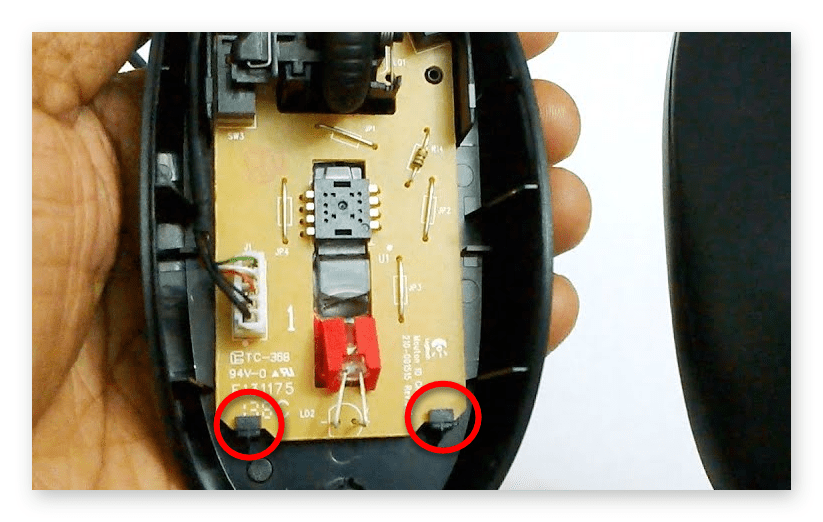
Чтобы было удобно работать, вынимаем плату из корпуса. Для этого нужно отогнуть две защелки, фиксирующие плату сзади.Снимаем верхнюю изоляцию кабеля, и зачищаем кончики жил. У кого есть паяльник, концы жил облуживаем.
Теперь все жилки обоих концов USB-кабеля соединяем между собой. Берем две жилки соответствующего цвета, например, красного, и скручиваем, а если есть паяльник, то спаиваем.У меня была термоусадка, и для изоляции соединения я предварительно одел ее на концы жил. Если термоусадки нет, то можно воспользоваться изолентой, скотчем или любым другим гибким изоляционным материалом.
Следующим этапом изолируем скрутки или спайки жил, а затем равномерно укладываем их в одну линию, чтобы получилась большая скрутка. Как показано на нижней части рисунка.
Теперь скрутки закрываем изоляционным материалом. Я опять воспользовался термоусадкой, чтобы получилось красиво. Хотя это и не принципиально, так как все равно эта красота спрячется внутри. Но все же.
Если Вы немного паяете, то есть другой вариант, где не надо делать скрутки или спайки. Здесь просто отрезается поврежденный участок USB-кабеля, зачищается, облуживается и припаивается под разъем со стороны дорожек. При пайке повторяется последовательность цветов жил, которые заходят в верхнюю часть разъема.
Вторая распространенная неисправность – это когда приходится несколько раз щелкнуть левой кнопкой мышки, чтобы произвести какое-нибудь действие. А бывает и так: щелкаешь один раз, а щелчок происходит двойной. Виной всему этому является микропереключатель, на который давит левая клавиша.
В этом случае нам уже понадобится паяльник. Здесь поступаем так: выпаиваем микропереключатель левой кнопки мыши и «колесика», и меняем их местами. Колесо основная масса использует только для прокрутки страниц, а как дополнительной кнопкой очень мало кто пользуется. Поэтому этот микропереключатель и ставим вместо изношенного левого.
Выпаивается микропереключатель легко, хотя и имеет три вывода.Жалом паяльника касаемся одновременно среднего и любого из крайних выводов, при этом пальцем стараемся приподнять этот край. Сильно давить не надо.
У Вас должно получиться приблизительно вот так:
Теперь перехватываемся и выпаиваем противоположную сторону микропереключателя, где также пальцем ее приподнимаем, и жалом греем два вывода.
Если с первого раза не получилось, то есть микропереключатель остался на плате, значит, еще раз повторяем процедуру выпаивания: сначала отпаиваем одну сторону, а затем вторую. Когда оба микропереключателя выпаяны, меняем их местами и обратно впаиваем.
Очень часто возникают ситуации, когда часть припоя остается в отверстии, в которое вставляется ножка радиодетали.
Если необходимо, то это устраняется так: берется обычная игла или игла от одноразового шприца и вставляется в отверстие со стороны радиодеталей, а со стороны дорожек это отверстие греется паяльником. Когда припой прогреется, игла войдет в отверстие и вытеснит припой наружу.
Теперь только осталось собрать отремонтированного грызуна в обратной последовательности и радоваться его работой. Когда будете на место одевать верхнюю часть корпуса, вначале вставьте ее в пазы и слегка надавите вперед, чтобы она зашла до упора.
Я думаю, теперь Вам не составит труда сделать мелкий ремонт компьютерной мышки.Удачи!
Как отремонтировать мышку для компьютера
Каждая из вышеперечисленных причин требует особого ремонта. Но в любом случае мышь придётся разбирать. Как же правильно это сделать?
Как починить кнопки
Часто бывает, что перестаёт работать одна или несколько кнопок мыши, в первую очередь следует их почистить, возможно, дело в налёте, собирающемся со временем.
Когда кнопка всё ещё работает, но часто не срабатывает при нажатии, то проблему нужно искать в её толкателе, который мог стереться от времени, чем обусловлен плохой контакт с микропереключателем. Если обнаружилась небольшая вмятина, достаточно залить её капелькой расплавленного пластика, чтобы кнопка снова начала функционировать.
Если причина не устранена, возможно, виной всему неисправность микропереключателя. В таком случае нужно выпаять старый переключатель и поставить на его место новый или же взятый с другой мышки.
Некоторые проблемы кнопок можно решить, не разбирая мыши. Перед тем как пытаться отремонтировать устройство, нелишним будет покопаться в настройках мышки. Важно убедиться, что функция залипания кнопки отключена и проверить драйверы, от которых во многом зависит работа компьютерной мыши.
Как починить колёсико мышки
Выход из строя колёсика довольно распространённая проблема. Если вы заметили, что колесо прокручивает ползунок на экране скачками, то, вероятнее всего, у мышки просто разболтался механизм прокрутки. Чтобы его починить, небольшими плоскогубцами прижмите металлические скобы, которыми датчик крепится к пластиковым элементам механизма. Важно не переусердствовать и не поломать детали. Проверьте, как крутится колёсико после процедуры.
В случае когда колёсико прокручивается и никак не реагирует на ваши действия, скорее всего, отломалась часть его оси. При помощи канцелярской скрепки можно соорудить новое крепление. Скрепку распрямите, согните пополам, скрутите. Отмерьте получившуюся деталь по длине отломанной части, прибавив 1–2 мм, откусите лишнее кусачками.
Как сделать мышку для пк своими руками
При наличии старого корпуса от мыши и нескольких подручных средств её можно собрать самостоятельно.
В качестве колёсика используйте любую шестерёнку, которая будет прокручиваться. Также необходимо найти детали, которые будут использоваться как кнопки. Эти детали необходимо соединить друг с другом при помощи отреза медной проволоки.
Затем найдите два баллона от пневмата, которые лягут на оставшуюся часть корпуса. Поверх расположите металлическую пластину — её можно вынуть из часов. Баллоны необходимо припаять. Следующим шагом станет выполнение прочного нижнего корпуса.
ВАЖНО! Ни в коем случае не вынимайте оптику из нижней части. Без неё мышь не сможет работать.
Теперь вы знаете, как самостоятельно можно провести ремонт компьютерной мыши и порядок её разборки. Кроме этого, теперь вы обладаете информацией, как сделать устройство самостоятельно на основе старого. Таким образом можно значительно сэкономить на приобретении новой мышки и пользоваться компьютером с комфортом.
Что одному курсор, то другому мышь, а третьему стрелочка (с) Sonikelf
О чем это я.. А, да, доброго времени суток, дорогие друзья, знакомые, читатели, почитатели и прочие личности.
Небольшая заметка в блог, вызванная, мягко говоря, недоумением после очередной (это важно) просьбы закупить (выдать, поменять) новую мышку в связи с тем, что текущая слишком быстренькая, слишком медленная, не совсем точная, «я ей не могу потыкать правильно» (с) и прочее прочее.
Объясняю раз и навсегда простую, банальную, донельзя элементарную вещь, про которую многие почему-то забывают, не помнят, не хотят знать и/или что-либо еще.
Скорость многострадальной мышки/курсора/стрелочки регулируется не только и не столько кнопочкой на её корпусе (условно аппаратно), столько и сколько настройками (условно программно). И это самое «программно», существует в системе, пожалуй, еще с Windows 95.
Рассказываю.
Настройка скорости движения, двойного клика, колёсика и других параметров мыши
Настройки мыши/курсора/стрелочки живут по «Пуск — Настройка — Панель управления — Мелкие значки (справа) — Мышь» или «Пуск — Выполнить» (или сразу строка поиска-выполнения в некоторых версиях Пуска) или «Win R» на клавиатуре и последующем вводе команды:
control main.cpl
..или..
Хотите знать и уметь, больше и сами?
Мы предлагаем Вам обучение по направлениям: компьютеры, программы, администрирование, сервера, сети, сайтостроение, SEO и другое. Узнайте подробности сейчас!
Записаться
control mouse
После чего, что логично, нажать в OK или Enter на клавиатуре или еще чего-нибудь такое этакое.
В результате, так или иначе, откроется нечто вроде такого замечательного окна:
Где, на первой вкладке, можно радостно настроить назначение кнопок (поменять под левшу например или подшутить над правшой), настроить скорость выполнения двойного щелчка (если Вы вообще этим пользуетесь), включить залипание и прочее прочее.
На вкладке с указателями можно радостно настроить указатели на каждый случай жизни, поставить свои, чужие, заменить одни на другие и многое многое такое (см.скриншот выше).
На вкладке с параметрами указателя таки задать скорость движения мыши/курсора/стрелочки, включить повышенную точность, запилить столь модный в 90-х след указателя (попробуйте, если никогда не видели, — это доставит Вам несколько приятных минут) или даже включить поиск курсора по клавише CTRL (пиу-пиу).
А там, где настройки колесика, собственно, можно задать параметры колёсика. Да-да, никаких сверх супер-программ для этого не надо и можно легко задать на сколько строк (или сразу на экран) будет прокручивать колесо мыши вертикально или, если у Вашей мыши есть таковая возможность, даже горизонтально.
Ну и там, заняться драйверами, доп.настройками и всем остальным.
Осмотр
Осмотр не выявил странностей, прогаров, кольцевых трещин и вздутых электролитических конденсаторов. В целом плата выглядела достойно.
Осуществление ремонта
После того как разобрать мышку удалось, сразу прояснится причина её неполадки, возможно, что осуществлять ремонт и не придётся, ведь часто проблема кроется в обычном засоре. Тогда достаточно провести профилактические работы, такие как почистить мышку, и устройство снова начнёт радовать своей работоспособностью.
Почистить поверхность печатной платы можно при помощи маленькой кисточки, куска ткани (обязательно без ворса), ватного диска или палочки. После смахивания первой пыли ватный диск или ткань нужно смочить спиртом и аккуратно протереть все элементы платы, колёсико, а также внутреннюю часть корпуса. Оптический сенсор мыши легко почистить зубочисткой с ватой, смоченной в спирте.
Разборка
Пришлось слегка попотеть, пока не выяснил как она вскрывается. Оказалось что внизу под наклейкой, имеются винты, которые следует выкрутить. А также в окошке между винтами нужно отжать защелку.
Распространённые неполадки мышки для компьютера
Для начала рассмотрим возможные проблемы в работе мыши, с которыми приходится часто сталкиваться владельцам этого устройства. От того, насколько правильно вы определите причину неполадки, будет зависеть не только выбор типа ремонта, но и конечный результат.
ВАЖНО! Проведите тщательный осмотр устройства, чтобы убедиться в том, что поломка присутствует именно в той части, где вы думаете. Если провести неправильный ремонт, можно не просто не добиться никакого результата, но и сломать мышку окончательно. Именно поэтому важно также изучить последовательность всех действий заранее.
Существует несколько основных видов поломок, которые в большинстве случаев встречаются у обычных пользователей офисных мышей. Устранить их не так сложно, поэтому с задачей справится даже новичок, не имеющий особых навыков и знаний в области техники, если потратит немного времени и усилий.
Причиной неполадки может быть:
- обрыв кабеля;
- поломка кнопки;
- поломка колёсика.
Можно попробовать разобрать мышку и провести ремонт самостоятельно. Но для этого важно понимать внутреннее устройство и принцип работы мыши. Всю нужную информацию легко найти в интернете, поэтому переживать из-за недостатка знаний не стоит.
Ремонт
Сразу приступил к ремонту неисправного провода на изгибе. Для этого пометил цветовую маркировку, процарапав заглавные буквы цветов проводов на плате, чтобы потом ,,не кусать локти” тужась вспомнить где куда какой проводок был припаян. 🙂
Выпаял их. Рассёк предохранительный уплотнитель, с расчётом чтобы вернуть его потом на место. Он оказался приклееным, потому пришлось аккуратно повозиться, извлекая их него провод.Для того чтобы показать вам как обычно обрывается провод внутри изоляции, откусил повреждённый участок с запасом и зачистил. Провод действительно оказался в обрыве, в двух проводках.
Далее зачистил провод, залудил и приклеил уплотнитель на место, использовав резиновый клей ,,Момент”. Уплотнитель к тому же не позволяет проводу выскакивать из мышки в процессе эксплуатации. Обмотал изолентой, чтобы склеивание было более качественным.
Пока клей подсыхал решил на всякий случай проверить конденсаторы на ёмкость и паразитное сопротивление, заодно проверил и энкодер колесика.
Конденсаторы оказались исправны. Для проверки обычно использую таблицу ESR, хотя по большому счёту, лучше сразу ставить новые, для гарантии. Для того чтобы удобно впаивать радиодетали обратно, часто использую шило, освобождая им отверстия под ножки радиодеталей от олова.
Энкодер как и переменные резисторы подвержены износу. Для этого разобрав промыл его ветошью смоченной спиртом, смазал ,,Литолом” и собрал аккуратно в обратном порядке, используя при сборке узкие плоскогубцы.
В это время клей высох, потому смело припаял провод к плате.
Обязательно счищаем остатки канифоля после пайки, под которым часто таятся ,,сопли”.
Т.е. неупорядоченное канифолью олово, иногда незаметно и подло замыкающее контакты. Остатки канифоли счищаем кисточкой, желательно смоченной спиртом, так как канифоль способен приводить медь к коррозии.
ВНИМАНИЕ. Сначала проверил мышку на компьютере, которая заработала, а потом лишь собрал. Знаете ли не сильно то и хочется повторно разбирать мышку, выяснив что мышка вдруг не заработала. 🙂
Ремонт кнопок
Первым делом обратите внимание на «симптомы» неисправности. Если кнопка долго возвращается в прежнее состояние после нажатия, присутствует скрежет или она сложно нажимается, то причина может быть в простом загрязнении пластины. Необходимо всего лишь почистить детали. Сделать это можно с помощью старой зубной щётки или ватной палочки. Лучше всего использовать спирт.
Если кнопка срабатывает не всегда, то необходимо разобрать устройство и осмотреть контакты. Скорее всего, потребуется пайка каждого из них. Возможно, на месте проблемной кнопки будет присутствовать трещина.
Когда кнопка вообще не нажимается или не возвращается в прежнее положение, нужно её заменить. Другую такую же можно приобрести в любом специализированном магазине. Но если делать этого не хочется по финансовым или любым другим соображениям, попробуйте поменять местами сломанную кнопку и ту, которую вы не используете — например, редко кто нажимает на кнопку посередине.
Ремонт провода
Если у вас проводная мышка и обнаружилось перетирание провода, это можно исправить с помощью скрутки или пайки.
Аккуратно разрежьте изоляцию в месте, где замечено повреждение, заголите концы проводов, скрутите их между собой по цветам. Изолируйте сначала скрутки при помощи термоусадки или изоленты, закройте изоляцией все скрутки вместе.
В случае если вы решили воспользоваться паяльником, повреждённая часть провода просто обрезается, концы жилок подвергаются лужению припоем, затем припаиваются к плате. Важно не перепутать расположение проводов и припаять всё на те же места, потому как общей цветовой схемы нет и каждый производитель выбирает цвета жилок на своё усмотрение.
Устранение неисправности колёсика
Если при прокрутке страницы, изображение скачет то вверх, то вниз, необходимо вскрыть валкодер. После этого удалите частицы пыли с контактов, тщательно их очистите и соберите деталь снова.
В другом случае может понадобиться подтянуть крепление.
Если ось колеса повреждена механически, то нужно вставить новую. В качестве материала можно использовать либо ключ-шестигранник, либо саморез нужного размера. Материал необходимо обточить и вставить в устройство вместо старой оси.
Частые причины, по которым возникает поломка
Причин, почему мышка совсем не реагирует на ваши действия или перестали работать отдельные её элементы (кнопки, колёсико), может быть не так много:
- произошло перетирание провода;
- нарушилась целостность платы;
- расшаталось колёсико;
- высохла смазка, которой обработан механизм изнутри;
- поломался датчик прокрутки;
- засорился оптический сенсор;
- неисправен светодиод;
- расшатался или вышел из строя механизм кнопки.
Большинство из этих поломок легко можно устранить в домашних условиях, определив причину после вскрытия корпуса устройства.
Шаг 1: вскрытие корпуса
Чтобы демонтировать корпус устройства, необходима подходящая отвертка, зачастую используется крестовая. Первостепенно потребуется открутить крепежные винты, которые расположены на нижней части. Есть несколько вариантов их расположения производителем:
- в непосредственном визуальном контакте на корпусе;
- под наклейкой с техническим описанием;
- в лотке для батареек или аккумулятора;
- под накладками, выполняющими роль ножек.
Обратите внимание! В зависимости от модели беспроводной мыши, корпус устройства может быть скреплен одним или несколькими шурупами, месторасположение которых бывает разным.
Если винты на корпусе ничем не заклеены и к ним есть беспрепятственный доступ, их потребуется выкрутить стандартным способом.
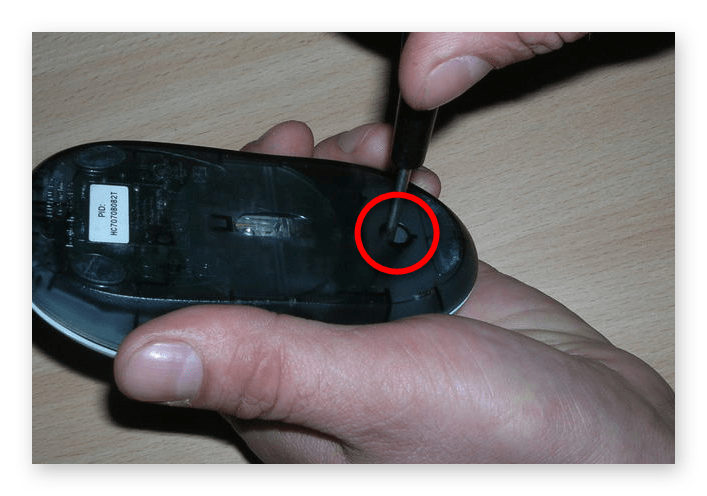
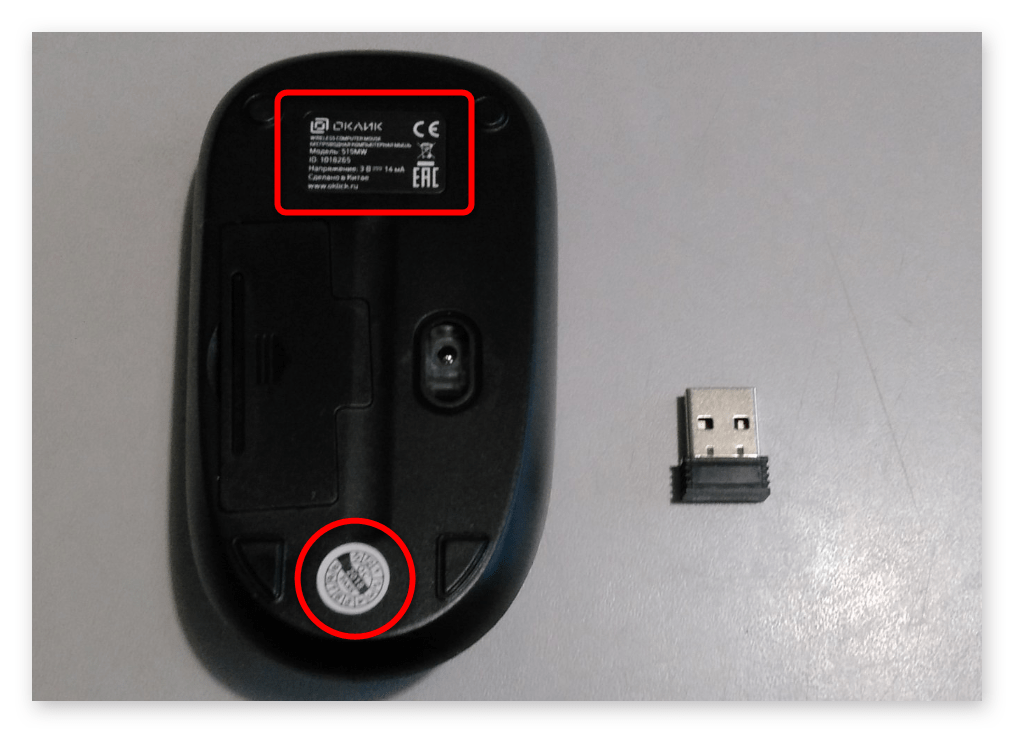
Когда визуально винт не заметен, он может быть спрятан под наклейкой производителя. Для выявления этого проведите с небольшим усилием ногтем по всей площади этикетки, пока не обнаружите небольшую впадину — именно там и находится отверстие с шурупом.
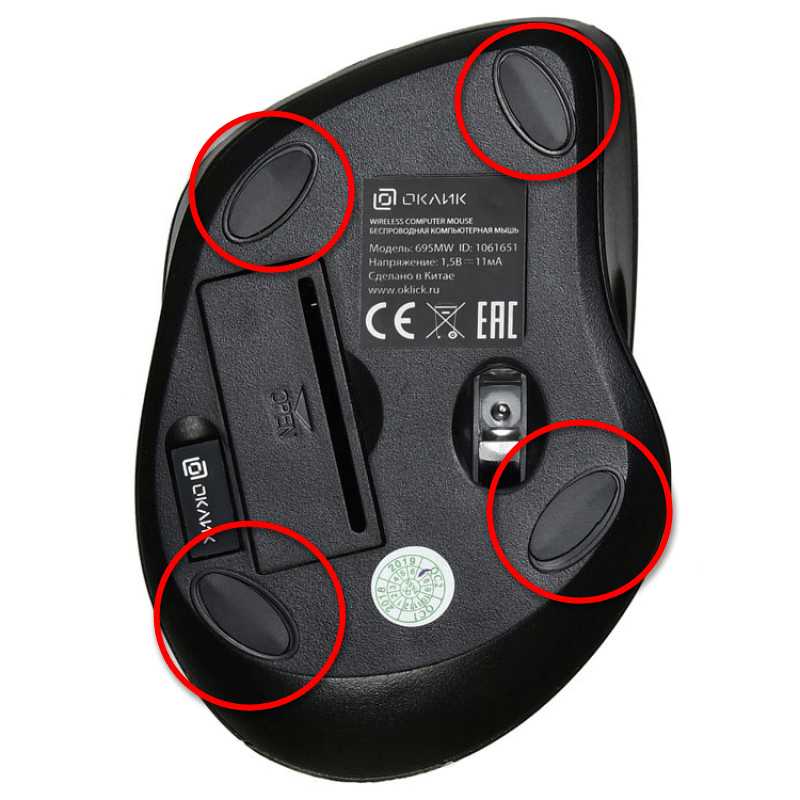
Если под наклейкой ничего нет и в зрительной досягаемости тоже, необходимо обратить внимание на ножки компьютерной мышки и попытаться аккуратно отклеить их. После окончания ремонтных работ будет возможно вернуть заглушки на место.
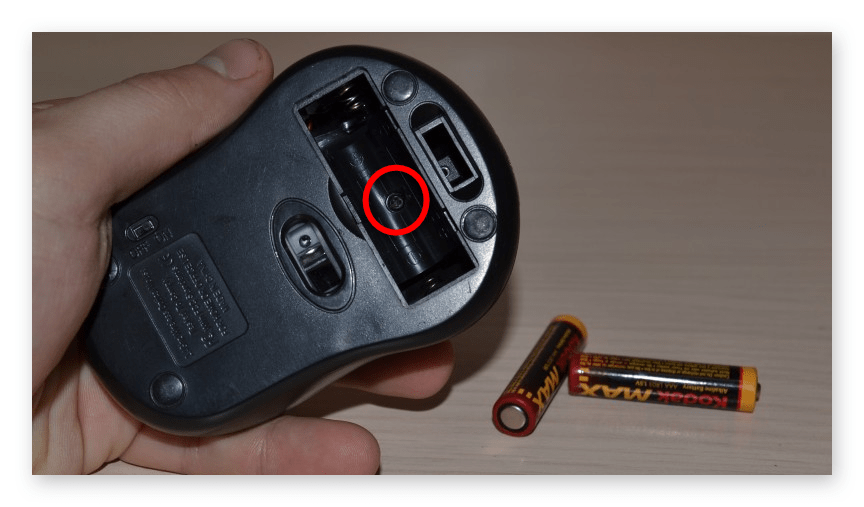
Зачастую крепежный шуруп в беспроводных компьютерных мышах помещают в лоток с батарейками или аккумулятором. Для проверки этого аккуратно откройте защитную крышку, не повредив защелки, и выньте элементы питания.
После изъятия всех крепежных элементов необходимо разобрать корпус. Поднимите заднюю часть верхней половины устройства, параллельно удерживая нижнюю. После появления небольшого зазора потяните деталь на себя, чтобы в передней части высвободить ее из пазов — корпус разобран.
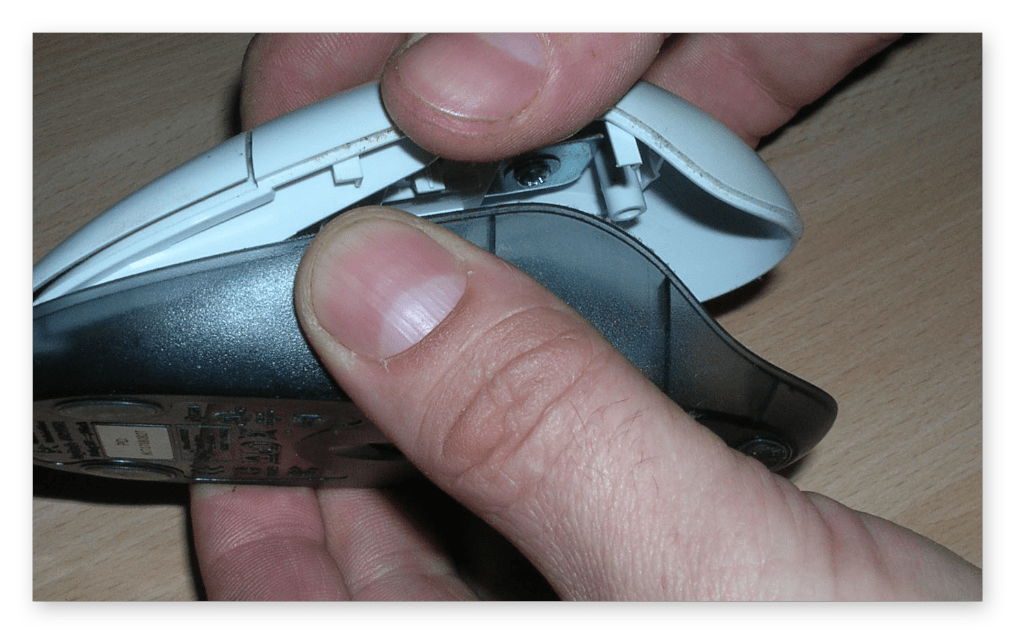
Важно! В некоторых моделях компьютерных мышей верхняя часть устройства связана с печатной платой шлейфом или проводами. Чтобы избежать обрыва, необходимо при обнаружении таковых аккуратно высвободить любой конец из пазов.
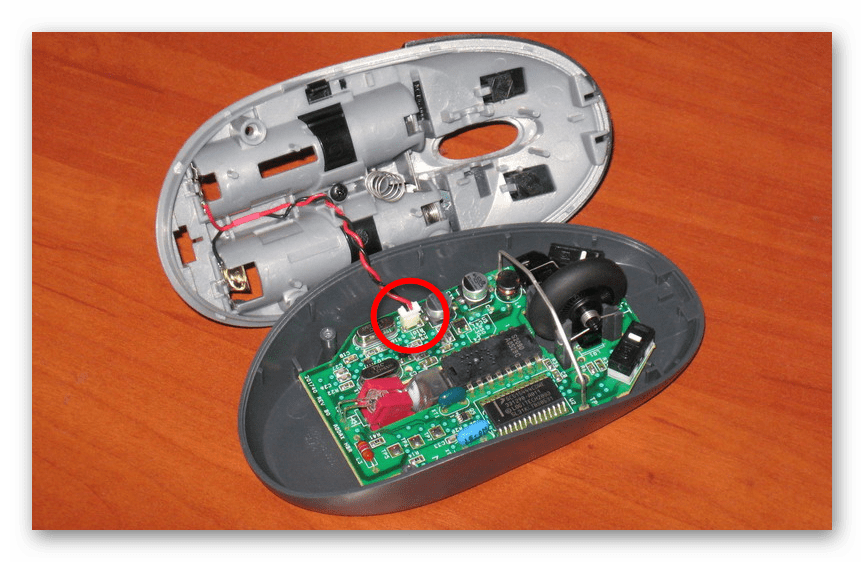
Шаг 2: демонтаж микросхемы
Зачастую печатная плата зафиксирована на нижней части корпуса. Чтобы не сломать важные детали, необходимо определить вид крепления и аккуратно изъять микросхему. Но предварительно следует вынуть колесико из отверстия механизма управления.
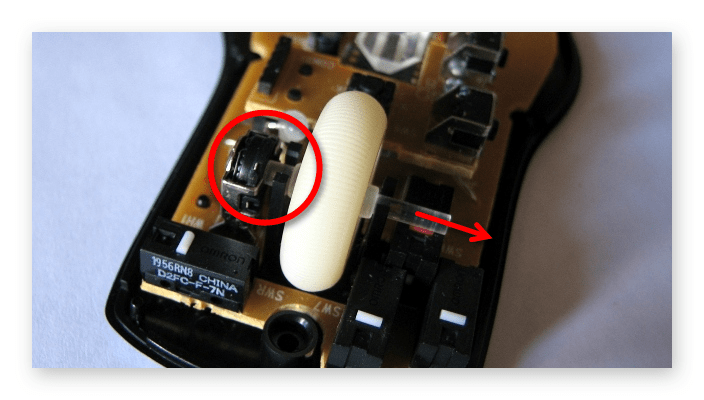
Если в видимой области на плате заметен шуруп, его необходимо выкрутить с помощью соответствующей отвертки. Стоит обратить внимание на труднодоступные места — крепление может быть расположено под съемными деталями, например, колесиком.
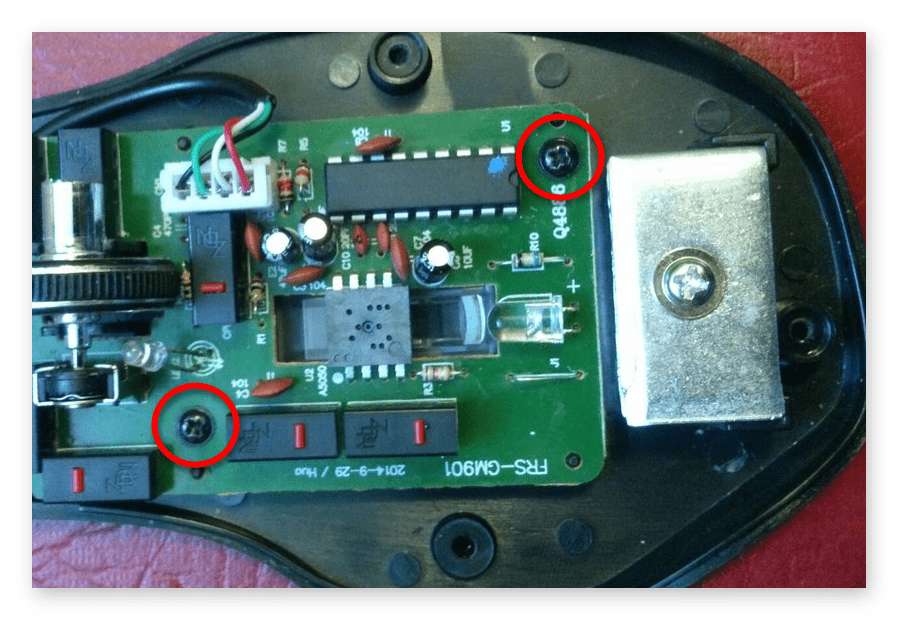
Если винтов на микросхеме нет, она может быть зафиксирована на специальных ножках в корпусе, которые входят в отверстия платы. В таком случае для ее изъятия поднимите микросхему строго вертикально.
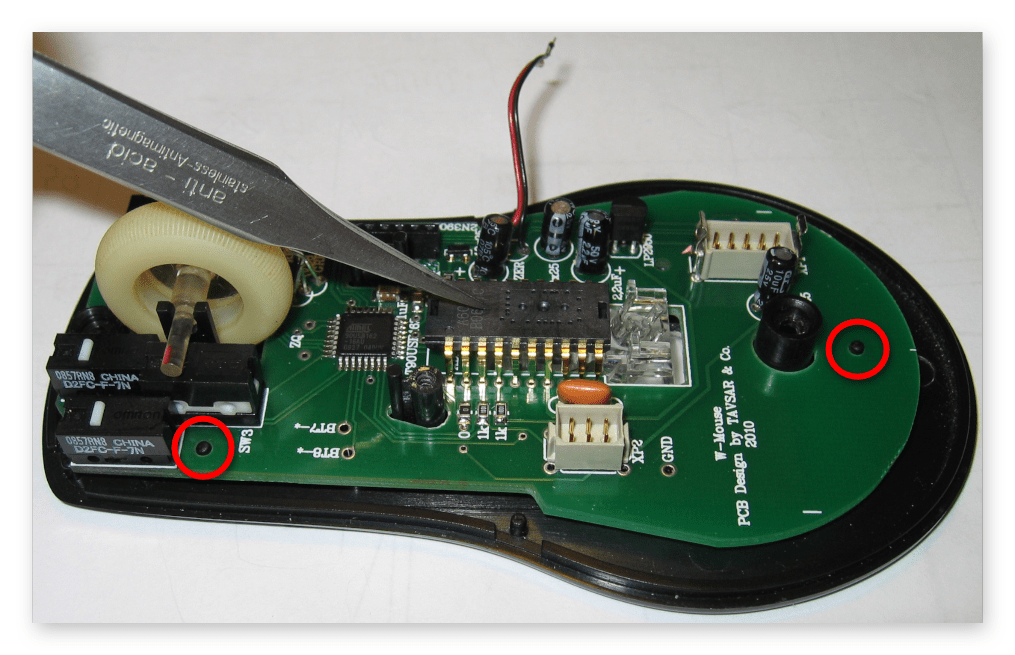
Когда при попытке демонтажа требуются усилия, есть вероятность, что деталь закреплена специальными пазами, как изображено на фотографии ниже. Аккуратно отогните на небольшое расстояние зажимы и высвободите печатную плату.
В зависимости от модели компьютерной мыши, на микросхеме некоторые детали могут быть запаяны напрямую или подключаться с помощью специальных перемычек. Во втором случае для полного демонтажа потребуется аккуратно отсоединить каждый элемент. При прямом подключении к печатной плате потребуется работа с паяльником.