
- Как отключить выключение экрана в Windows
- Зачем отключать выключение экрана?
- Пошаговое руководство по отключению отключения экрана в Windows
- Шаг 1. Доступ к параметрам электропитания
- Шаг 2. Настройте план электропитания
- Шаг 3. Отрегулируйте параметры питания
- Шаг 4. Отключите выключение экрана
- Шаг 5: Примените изменения
- Заключение
- Часто задаваемые вопросы
Как отключить выключение экрана в Windows
Вы устали от того, что ваш экран постоянно выключается и мешает вашей работе? Хотели бы вы, чтобы на вашем компьютере с Windows был способ отключить функцию выключения экрана? Что ж, вам повезло! В этой статье я расскажу вам, как отключить функцию отключения экрана в Windows, чтобы вы могли работать бесперебойно столько, сколько вам нужно.
Зачем отключать выключение экрана?

Прежде чем мы углубимся в этапы отключения функции отключения экрана на вашем компьютере с Windows, давайте в первую очередь поймем, почему вы можете захотеть это сделать. По умолчанию Windows предназначена для отключения экрана после определенного периода бездействия. Хотя эта функция отлично подходит для экономии энергии и продления срока службы вашего дисплея, она может мешать, когда вы работаете над длительными задачами или смотрите фильм.
Отключение функции отключения экрана позволяет вам полностью контролировать поведение вашего экрана и гарантирует, что он останется включенным столько, сколько вам нужно. Работаете ли вы над важным документом, проводите презентацию или просто хотите непрерывно наслаждаться развлечениями, отключение функции отключения экрана может быть невероятно полезным.
Пошаговое руководство по отключению отключения экрана в Windows
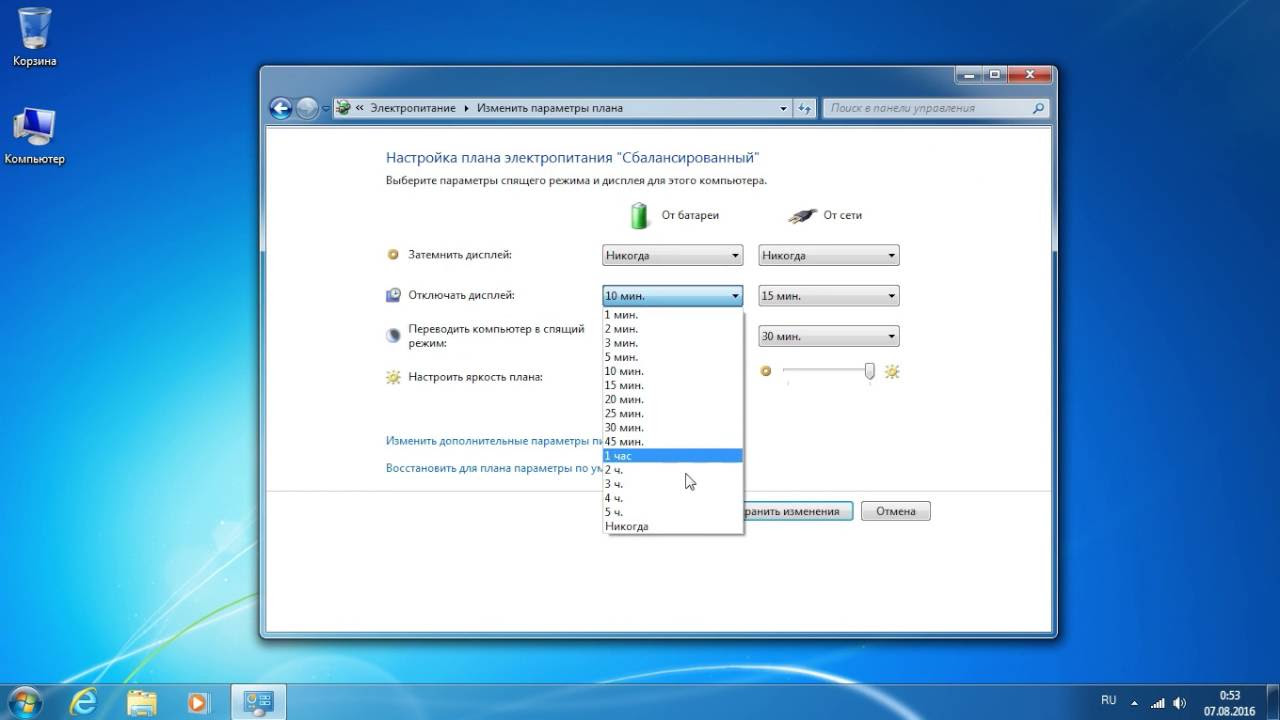
Теперь, когда мы понимаем важность отключения функции отключения экрана, давайте углубимся в шаги, необходимые для ее выполнения. Внимательно следуйте этим инструкциям, и вы сможете держать экран включенным столько, сколько захотите.
Шаг 1. Доступ к параметрам электропитания
Сначала вам нужно открыть меню «Электропитание» на вашем компьютере с Windows. Для этого перейдите в Панель управления или найдите «Параметры электропитания» в строке поиска Windows.
Шаг 2. Настройте план электропитания
В меню «Параметры электропитания» вы увидите список планов электропитания, доступных на вашем компьютере. Обычно по умолчанию выбранная схема электропитания является сбалансированной. Нажмите «Изменить настройки плана» рядом с планом электропитания, который вы используете в данный момент.
Шаг 3. Отрегулируйте параметры питания
В окне «Редактировать настройки плана» найдите и щелкните ссылку «Изменить дополнительные параметры электропитания». Откроется диалоговое окно «Параметры электропитания», которое обеспечивает доступ к различным настройкам электропитания.
Шаг 4. Отключите выключение экрана
Прокрутите список настроек питания, пока не найдете «Дисплей». Разверните его, чтобы получить доступ к опции «Выключить отображение после». Здесь вы можете указать ограничение по времени, по истечении которого ваш экран выключится. Установите для него высокое значение или просто выберите «Никогда», чтобы полностью отключить функцию отключения экрана.
Шаг 5: Примените изменения
После настройки дисплея «Выключить дисплей после настройки» нажмите «Применить», а затем «ОК», чтобы сохранить внесенные изменения. Это гарантирует, что ваш экран останется включенным на неопределенный срок.
Заключение

С помощью этих простых шагов вы можете отключить функцию отключения экрана на своем компьютере с Windows и наслаждаться непрерывной работой или развлечениями. Помните, что очень важно поддерживать здоровый баланс между экономией энергии и полным контролем над экраном. Следуя приведенному выше руководству, вы сможете найти идеальный баланс с учетом ваших индивидуальных потребностей и предпочтений.
Часто задаваемые вопросы
1. Влияет ли отключение функции отключения экрана на энергопотребление моего компьютера?
Нет, отключение функции отключения экрана не оказывает существенного влияния на энергопотребление вашего компьютера. Однако важно отметить, что включение экрана в течение длительного времени может немного увеличить потребление энергии.
2. Могу ли я снова включить функцию выключения экрана после ее отключения?
Да, вы всегда можете отменить изменения и включить функцию отключения экрана, выполнив те же действия, которые указаны выше. Просто установите желаемый срок отключения экрана.
3. Повлияет ли отключение функции отключения экрана на срок службы моего дисплея?
Отключение функции отключения экрана существенно не повлияет на срок службы вашего дисплея. Современные экраны рассчитаны на длительное использование, и если вы примете стандартные меры предосторожности, чтобы избежать выгорания экрана, ваш дисплей будет работать так, как ожидалось.
4. Есть ли какие-либо сторонние программы для отключения функции отключения экрана?
Да, доступно несколько вариантов стороннего программного обеспечения, которые могут помочь отключить или настроить функцию отключения экрана в Windows. Однако рекомендуется использовать встроенные настройки питания, чтобы обеспечить оптимальную стабильность и совместимость.
5. Могу ли я также отключить выключение экрана на ноутбуках с Windows?
Абсолютно! Упомянутые выше шаги можно применить как к настольным компьютерам, так и к ноутбукам под управлением Windows. Просто внимательно следуйте инструкциям, и вы сможете без проблем отключить функцию отключения экрана на своем ноутбуке с Windows.
Помните: отключив функцию выключения экрана на компьютере с Windows, вы получаете полный контроль над тем, когда выключается экран. Используйте эту вновь обретенную свободу с умом и наслаждайтесь непрерывной работой и развлечениями без прерываний экрана. Удачных вычислений!