
- Как подключить монитор к компьютеру: пошаговое руководство
- 1. Соберите необходимые материалы
- 2. Определите порты на вашем компьютере и мониторе
- 3. Подключите видеокабель
- 4. Включите питание своих устройств
- 5. Отрегулируйте настройки дисплея
- 6. Устранение распространенных проблем
- Нет сигнала
- Неправильное разрешение или проблемы с отображением
- Неподдерживаемый кабель или порт
- Заключение
- Часто задаваемые вопросы
- В1: Могу ли я подключить к компьютеру несколько мониторов?
- В2: Нужен ли мне кабель определенного типа для подключения монитора к ноутбуку?
- В3: Могу ли я подключить монитор к компьютеру по беспроводной сети?
- В4: Могу ли я подключить монитор к компьютеру без видеокабеля?
- В5: Почему мой монитор не включается даже после подключения к компьютеру?
Как подключить монитор к компьютеру: пошаговое руководство
Вам сложно подключить монитор к компьютеру? Не волнуйтесь, мы вас прикроем! В этой статье мы шаг за шагом рассмотрим процесс подключения монитора к компьютеру. Мы охватим все: от сбора необходимых кабелей до устранения распространенных проблем. Итак, начнем!
1. Соберите необходимые материалы
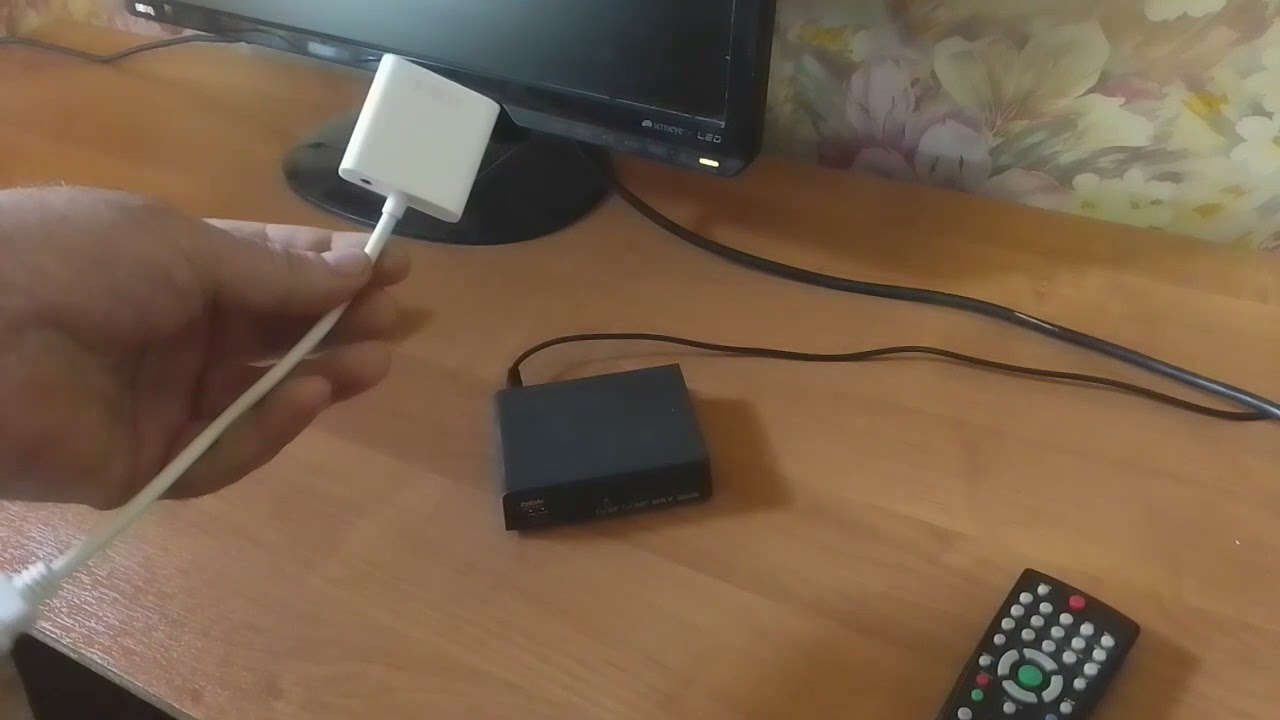
Прежде чем приступить к подключению монитора к компьютеру, убедитесь, что у вас готовы следующие материалы:
- Монитор: выберите монитор, который соответствует вашим потребностям и предпочтениям.
- Компьютерная вышка или ноутбук: убедитесь, что ваш компьютер имеет необходимые порты для подключения монитора.
- Видеокабель: в зависимости от портов, доступных на вашем компьютере и мониторе, вам может понадобиться кабель HDMI, VGA, DVI или DisplayPort.
- Кабели питания. Убедитесь, что монитор и компьютер подключены к источнику питания.
2. Определите порты на вашем компьютере и мониторе
Присмотритесь к задней стороне компьютерной башни или боковой части ноутбука. Вы найдете несколько портов, которые позволяют подключать внешние устройства. Найдите порт с надписью «Видеовыход» или «Дисплей». Кроме того, найдите соответствующий порт на своем мониторе, обычно с надписью «Видеовход» или «Дисплей».
3. Подключите видеокабель
После того как вы определили видеопорты на компьютере и мониторе, пришло время подключить видеокабель. Совместите порты на своих устройствах и надежно подключите один конец кабеля к видеовыходу компьютера, а другой конец — к видеовходу монитора. Убедитесь, что соединение безопасно, чтобы избежать проблем с сигналом.
4. Включите питание своих устройств

Теперь, когда видеокабель надежно подсоединен, подключите кабели питания компьютера и монитора. Включите оба устройства и дождитесь их включения. Вы должны увидеть, как дисплей монитора оживает, когда устанавливается соединение с компьютером.
5. Отрегулируйте настройки дисплея

Во многих случаях ваш компьютер автоматически определяет и настраивает параметры изображения для вашего монитора. Однако, если изображение искажено или вы хотите внести определенные изменения, выполните следующие действия:
- Щелкните правой кнопкой мыши на рабочем столе вашего компьютера и выберите в меню «Настройки дисплея».
- В настройках дисплея вы можете настроить разрешение экрана, ориентацию и несколько вариантов отображения.
- Внесите необходимые изменения и нажмите «Применить» или «ОК», чтобы сохранить настройки.
6. Устранение распространенных проблем
Иногда при подключении монитора к компьютеру могут возникнуть проблемы. Вот несколько шагов по устранению неполадок, которые помогут вам решить распространенные проблемы:
Нет сигнала
Если на вашем мониторе отображается сообщение «Нет сигнала», первое, что вам следует сделать, это убедиться, что видеокабель надежно подключен как к компьютеру, так и к монитору. Проверьте надежность соединений и попробуйте отсоединить и снова подключить кабель.
Неправильное разрешение или проблемы с отображением
Если изображение искажено или разрешение не идеальное, откройте настройки дисплея на своем компьютере и отрегулируйте разрешение в соответствии с рекомендуемыми настройками вашего монитора. Кроме того, проверьте, нуждается ли ваш графический драйвер в обновлении, поскольку устаревшие драйверы могут вызвать проблемы с отображением.
Неподдерживаемый кабель или порт
Если ваш компьютер и монитор имеют разные порты, для установления соединения вам может понадобиться адаптер или другой тип видеокабеля. Ознакомьтесь с руководствами пользователя вашего компьютера и монитора или обратитесь к производителю за рекомендациями по совместимым кабелям и адаптерам.
Заключение
Подключение монитора к компьютеру может показаться сложной задачей, но при наличии подходящих материалов и нескольких простых шагов вы сразу же приступите к работе. Не забудьте собрать необходимые кабели, определить порты на ваших устройствах, надежно подключить видеокабель и при необходимости настроить параметры дисплея. В случае возникновения каких-либо проблем не забудьте устранить распространенные проблемы, такие как ослабление соединений или неправильные настройки дисплея. Удачных вычислений!
Часто задаваемые вопросы

В1: Могу ли я подключить к компьютеру несколько мониторов?
Да, большинство компьютеров поддерживают несколько мониторов. Вы можете подключить несколько мониторов, используя дополнительные видеокабели и настроив параметры дисплея на своем компьютере.
В2: Нужен ли мне кабель определенного типа для подключения монитора к ноутбуку?
Тип кабеля, который вам понадобится для подключения монитора к ноутбуку, зависит от доступных портов на обоих устройствах. Лучше всего обратиться к руководствам пользователя или обратиться к производителю за информацией о совместимости.
В3: Могу ли я подключить монитор к компьютеру по беспроводной сети?
Да, монитор можно подключить к компьютеру по беспроводной сети с помощью таких технологий, как Miracast или Apple AirPlay. Однако и ваш компьютер, и монитор должны поддерживать возможности беспроводного дисплея.
В4: Могу ли я подключить монитор к компьютеру без видеокабеля?
Нет, видеокабель необходим для установления физического соединения между монитором и компьютером. Альтернативы видеокабелю для передачи видеосигналов нет.
В5: Почему мой монитор не включается даже после подключения к компьютеру?
Если монитор не включается, еще раз проверьте подключение к сети. Убедитесь, что кабель питания надежно подключен как к монитору, так и к источнику питания. Если проблема не устранена, рассмотрите возможность обращения в службу технической поддержки для получения дальнейшей помощи.