
- Как соединить гарнитуру с одной?
- Введение
- Понимание основ
- Пошаговое руководство по подключению гарнитуры к ней
- Шаг 1: Определите тип разъема
- Шаг 2. Подключите наушники
- Шаг 3. Подключите микрофон
- Шаг 4. Отрегулируйте настройки
- Шаг 5. Обновите свое устройство
- Заключение
- Часто задаваемые вопросы
- В1: Могу ли я подключить беспроводную гарнитуру, выполнив следующие действия?
- В2: Как узнать, поддерживает ли мое устройство гарнитуру?
- В3: Моя гарнитура не воспроизводит звук. Что я должен делать?
- В4: Могу ли я использовать гарнитуру с игровой консолью?
- В5: Как обслуживать и чистить гарнитуру?
Как соединить гарнитуру с одной?
Введение

В современном быстро меняющемся мире, где технологии развиваются молниеносно, оставаться на связи стало важнее, чем когда-либо. Гарнитура — незаменимый гаджет для работы, игр или просто прослушивания любимой музыки. Но задумывались ли вы когда-нибудь, как соединить гарнитуру с ней? В этой статье мы шаг за шагом проведем вас через весь процесс, гарантируя бесперебойное соединение и улучшенное качество звука.
Понимание основ
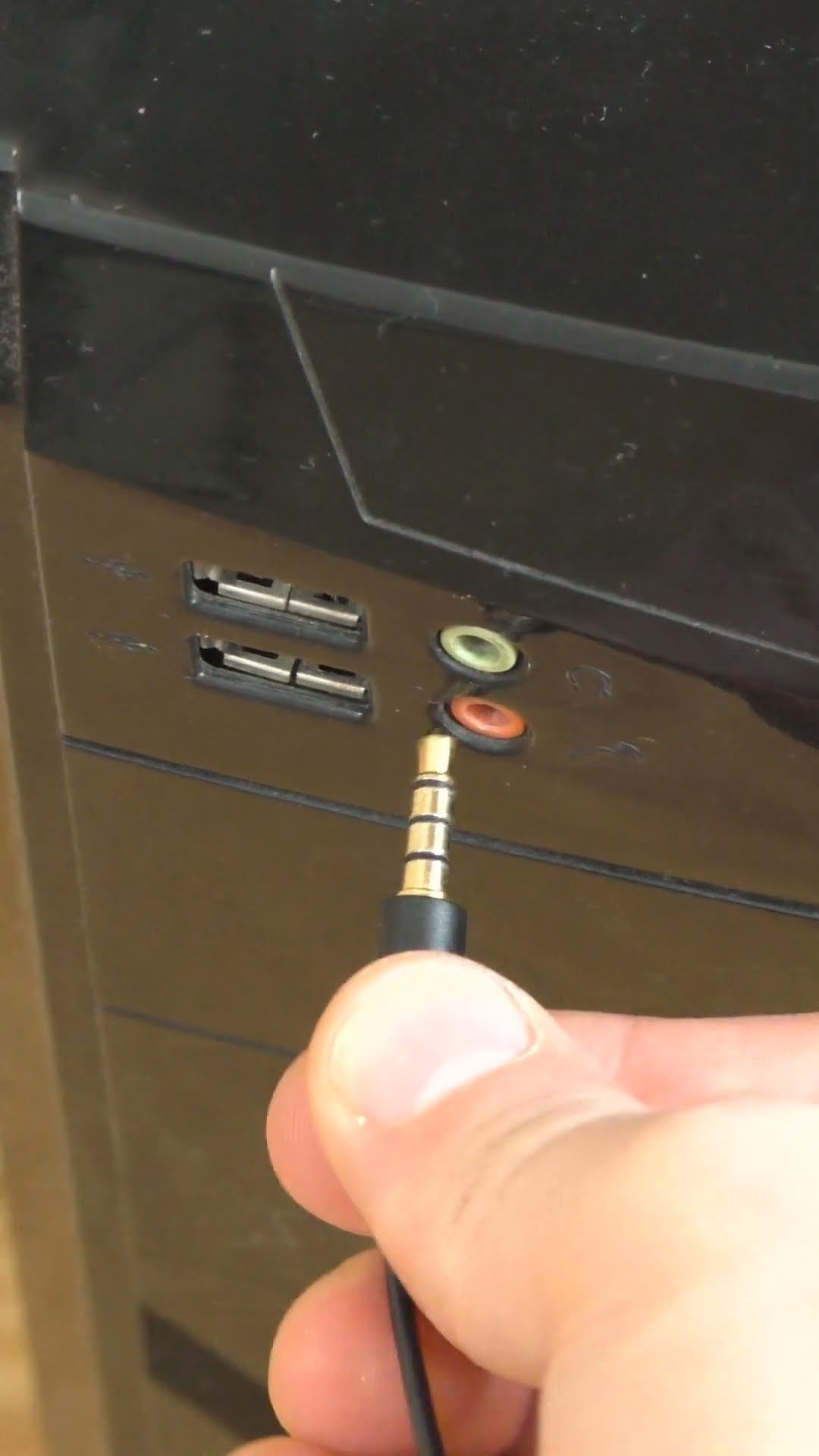
Прежде чем мы углубимся в технические подробности, важно понять основные компоненты гарнитуры. Обычно гарнитура состоит из двух основных частей: наушников для прослушивания и микрофона для передачи голоса. Эти компоненты подключаются к разъему: аудиоразъему 3,5 мм или порту USB.
Пошаговое руководство по подключению гарнитуры к ней
https://youtube.com/watch?v=fGttRoIjcbk
Шаг 1: Определите тип разъема
Первый шаг — определить тип разъема, который используется в вашей гарнитуре. Если это аудиоразъем 3,5 мм, вам нужно будет найти аудиопорты на вашем устройстве. Эти порты обычно имеют цветовую маркировку: зеленый для аудиовыхода и розовый для аудиовхода. С другой стороны, если в вашей гарнитуре используется USB-разъем, вы можете напрямую подключить ее к любому доступному USB-порту вашего устройства.
Шаг 2. Подключите наушники
Определив подходящий порт, возьмите штекер наушников и вставьте его в порт аудиовыхода. Убедитесь, что он надежно закреплен, чтобы избежать каких-либо помех в звуке. При правильном подключении вилки вы можете услышать щелчок.
Шаг 3. Подключите микрофон
Если ваша гарнитура оснащена микрофоном, найдите порт аудиовхода на вашем устройстве. Вставьте штекер микрофона в этот порт, обращая внимание на цветовые коды. Обычно он розового цвета или имеет значок с изображением микрофона. Как и в случае с наушниками, убедитесь, что вилка надежно закреплена и правильно вставлена.
Шаг 4. Отрегулируйте настройки
После подключения гарнитуры вам может потребоваться настроить некоторые настройки вашего устройства. Откройте настройки звука и выберите соответствующие устройства ввода и вывода. Проверьте звук, воспроизведя образец звука или сказав в микрофон. Если у вас возникнут какие-либо проблемы, обратитесь к руководству по эксплуатации устройства или посетите веб-сайт производителя, чтобы узнать, как устранить неполадки.
Шаг 5. Обновите свое устройство
Иногда старые устройства могут не поддерживать определенные модели или функции гарнитуры. Если вы столкнулись с проблемами совместимости, рассмотрите возможность обновления драйверов или прошивки вашего устройства. Это можно сделать, посетив веб-сайт производителя и загрузив последние обновления.
Заключение

Поначалу подключение гарнитуры может показаться сложной задачей, но при наличии необходимых знаний и рекомендаций это может оказаться простым процессом. Выполнив действия, описанные в этой статье, вы сможете легко подключить гарнитуру, гарантируя захватывающее звучание.
Часто задаваемые вопросы

В1: Могу ли я подключить беспроводную гарнитуру, выполнив следующие действия?
A1: Указанные действия относятся только к подключению гарнитуры с физическим разъемом. Беспроводные гарнитуры обычно имеют свой собственный уникальный процесс сопряжения, который может включать Bluetooth или специальный приемник.
В2: Как узнать, поддерживает ли мое устройство гарнитуру?
A2: Сегодня большинство устройств, включая компьютеры, смартфоны и игровые консоли, имеют аудиопорты или возможность подключения через USB. Проверьте характеристики вашего устройства или посетите веб-сайт производителя, чтобы определить, поддерживает ли оно гарнитуру.
В3: Моя гарнитура не воспроизводит звук. Что я должен делать?
A3: Убедитесь, что штекер наушников надежно вставлен в порт аудиовыхода. Проверьте настройки звука вашего устройства, чтобы убедиться, что устройство вывода выбрано правильно. Если проблема не устранена, попробуйте подключить гарнитуру к другому устройству, чтобы определить, является ли это проблемой устройства или гарнитуры.
В4: Могу ли я использовать гарнитуру с игровой консолью?
A4: Да, большинство игровых консолей поддерживают гарнитуры для внутриигрового общения и вывода звука. Однако процесс подключения может незначительно отличаться в зависимости от модели консоли и гарнитуры. Подробные инструкции см. в соответствующих руководствах пользователя.
В5: Как обслуживать и чистить гарнитуру?
A5: Чтобы обеспечить оптимальную производительность и долговечность гарнитуры, важно регулярно обслуживать и чистить гарнитуру. Следуйте инструкциям производителя по очистке внешней поверхности и используйте для протирания мягкую безворсовую ткань. Не используйте агрессивные химикаты и не погружайте гарнитуру в жидкости.
Помните, что подключение гарнитуры к одной — это навык, которым может овладеть каждый. Тщательно следуя инструкциям, упомянутым выше, вы сможете наслаждаться звуком без отвлекающих факторов и бесперебойной связью. Итак, вперед, подключите гарнитуру, чтобы улучшить качество звука!