
- Компьютер не загружается при вас.
- Введение
- 1. Проверьте источник питания
- 2. Осмотрите оборудование
- 3. Проверьте дисплей
- 4. Обратите внимание на сообщения об ошибках
- 5. Запустите средства диагностики
- 6. Проверьте наличие проблем, связанных с программным обеспечением
- 7. Сброс настроек BIOS
- 8. Обратиться за профессиональной помощью
- Заключение
- Часто задаваемые вопросы
Компьютер не загружается при вас.
Введение
Вы когда-нибудь сталкивались с неприятной ситуацией, когда ваш компьютер не загружался? Это может оказаться сбивающим с толку опытом, особенно если вы сильно полагаетесь на свой компьютер для работы или личного использования. В этой статье мы рассмотрим некоторые распространенные причины, по которым ваш компьютер может не загружаться должным образом, и предоставим несколько советов по устранению неполадок, которые помогут вам снова наладить его бесперебойную работу.
1. Проверьте источник питания

Первое, что вам следует сделать, если ваш компьютер отказывается загружаться, это проверить его источник питания. Убедитесь, что шнур питания надежно подключен к компьютеру и сетевой розетке. Иногда плохое соединение может препятствовать поступлению питания на компьютер, что приводит к сбою загрузки. Кроме того, попробуйте подключить компьютер к другой розетке или использовать другой шнур питания, чтобы исключить вероятность неисправного источника питания.
2. Осмотрите оборудование
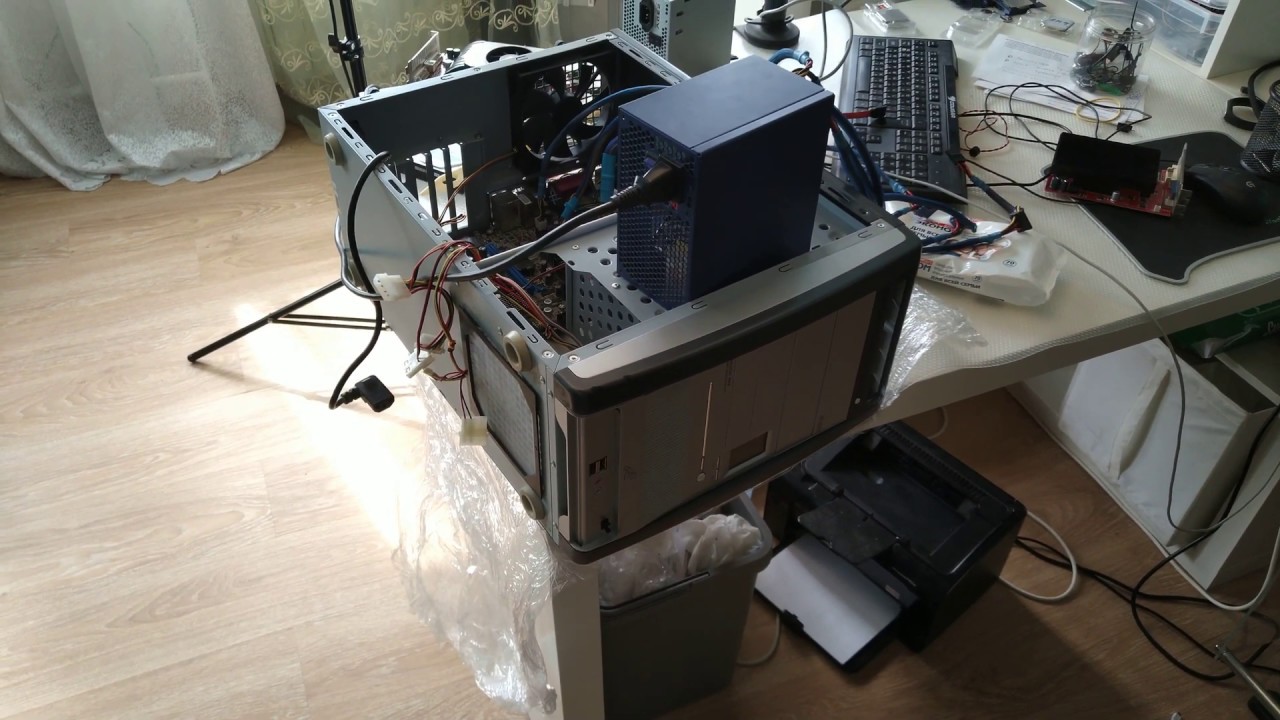
Если кажется, что источник питания работает нормально, следующим шагом будет проверка аппаратного обеспечения вашего компьютера. Начните с проверки правильности подключения всех внутренних компонентов. Откройте корпус вашего компьютера и убедитесь, что ОЗУ, жесткий диск и другие периферийные устройства надежно вставлены в соответствующие разъемы. Неплотное соединение или неисправный компонент могут привести к сбою компьютера во время процесса загрузки.
3. Проверьте дисплей
Иногда проблема связана с дисплеем, а не с самим компьютером. Если ваш компьютер не отвечает при попытке загрузки, проверьте, включен ли ваш монитор или дисплей и правильно ли он подключен. Убедитесь, что кабели надежно подключены и что на мониторе настроен правильный источник входного сигнала. Вы также можете попробовать подключить компьютер к другому дисплею, чтобы проверить, сохраняется ли проблема.
4. Обратите внимание на сообщения об ошибках
Когда ваш компьютер не загружается, на нем могут отображаться сообщения об ошибках или коды, которые могут предоставить ценную информацию о основной проблеме. Обратите внимание на любые сообщения об ошибках или звуковые сигналы, с которыми вы сталкиваетесь в процессе загрузки. Эти сообщения помогут вам более точно определить проблему и найти подходящее решение. Обратитесь к руководству по эксплуатации вашего компьютера или поищите в Интернете конкретные значения сообщений об ошибках и действия по устранению неполадок.
5. Запустите средства диагностики

Если вы все еще не можете определить причину сбоя загрузки вашего компьютера, рассмотрите возможность использования диагностических инструментов, которые помогут диагностировать проблему. Многие операционные системы предоставляют встроенные диагностические инструменты, которые могут сканировать ваш компьютер на наличие проблем с оборудованием или программным обеспечением. Эти инструменты могут помочь выявить любые ошибки или несоответствия, которые могут препятствовать правильной загрузке вашего компьютера. Обратитесь к документации вашей операционной системы или найдите в Интернете инструкции по запуску этих диагностических инструментов.
6. Проверьте наличие проблем, связанных с программным обеспечением
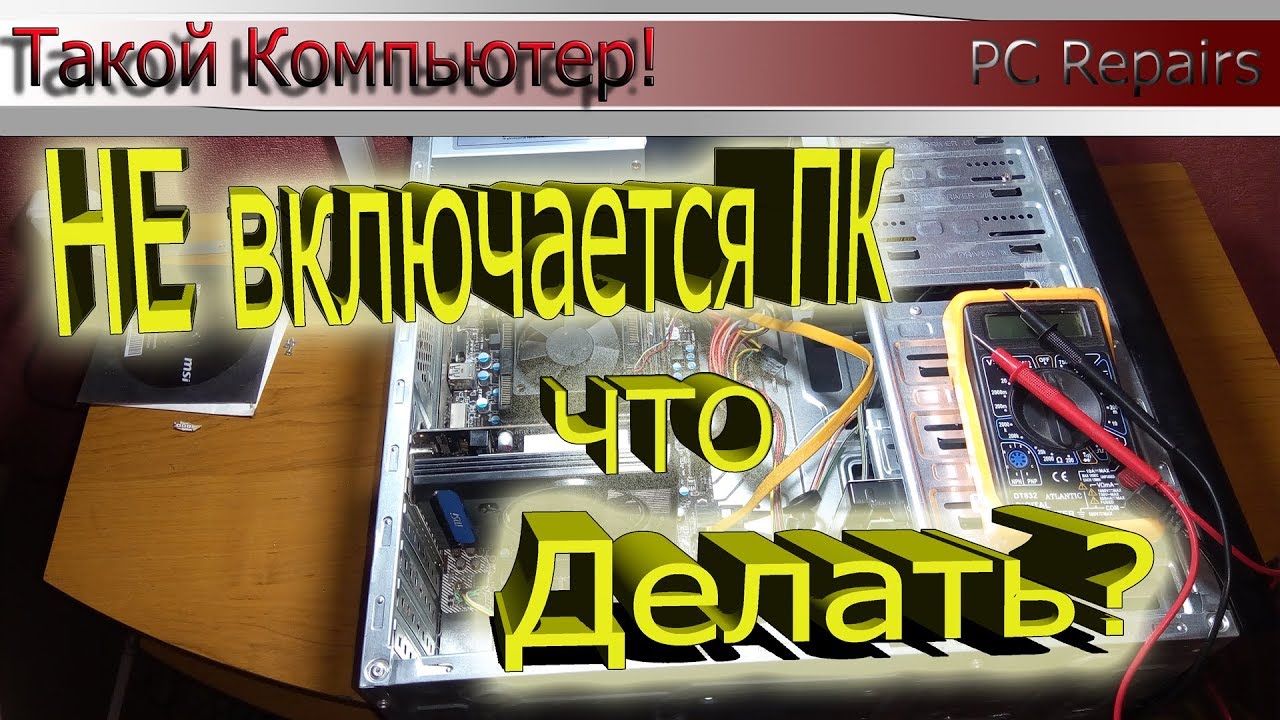
Иногда проблема кроется в программном обеспечении, а не в аппаратном обеспечении. Если ваш компьютер достигает начального экрана загрузки, но не может продолжить, возможно, проблема связана с программным обеспечением. Распространенной причиной является поврежденная операционная система или проблемный драйвер устройства. Попробуйте загрузить компьютер в безопасном режиме, в котором загружаются только необходимые системные файлы и драйверы, чтобы проверить, успешно ли он запускается. Если да, то проблема может быть вызвана конфликтом программного обеспечения или недавно установленной программой.
7. Сброс настроек BIOS
Настройки BIOS (базовой системы ввода/вывода) вашего компьютера также могут влиять на процесс загрузки. Если вы недавно внесли изменения в настройки BIOS и впоследствии столкнулись с ошибкой загрузки, попробуйте сбросить BIOS до конфигурации по умолчанию. Это можно сделать, открыв меню BIOS во время запуска (обычно нажав определенную клавишу, например F2 или «Удалить») и выбрав опцию «Восстановить настройки по умолчанию». Имейте в виду, что сброс настроек BIOS может вернуть все пользовательские настройки, которые вы ранее настроили.
8. Обратиться за профессиональной помощью
Если все остальное не помогло, и вы по-прежнему не можете диагностировать или устранить проблему с загрузкой вашего компьютера, возможно, пришло время обратиться за профессиональной помощью. Местные мастерские по ремонту компьютеров или группа поддержки производителей могут предоставить экспертную помощь и рекомендации по устранению неполадок и решению сложных проблем с загрузкой. У них есть необходимые инструменты и опыт для выявления и устранения проблем с оборудованием или программным обеспечением, которые обычному пользователю сложно диагностировать.
Заключение
Незагружающийся компьютер может оказаться неприятным событием, но при систематическом подходе и некоторых шагах по устранению неполадок вы часто можете решить проблему. Начните с проверки источника питания и подключений оборудования, затем сосредоточьтесь на дисплее и сообщениях об ошибках. При необходимости запустите диагностические инструменты и изучите проблемы, связанные с программным обеспечением. В более сложных случаях может потребоваться сброс настроек BIOS или обращение за профессиональной помощью. Не забывайте сохранять терпение и спокойствие во время процесса устранения неполадок, поскольку логический и организованный подход может помочь вам эффективно решить проблему с загрузкой.
Часто задаваемые вопросы

1. Может ли неисправный шнур питания помешать загрузке моего компьютера?
Да, незакрепленный или неисправный шнур питания может нарушить подачу питания к вашему компьютеру, что приведет к его сбою во время процесса загрузки. Убедитесь, что шнур питания надежно подключен, и попробуйте использовать другой шнур питания, если проблема не исчезнет.
2. Что делать, если во время загрузки на моем компьютере появляются сообщения об ошибках?
Обратите внимание на отображаемые сообщения об ошибках и найдите их значения в Интернете. Сообщения об ошибках могут предоставить ценную информацию об основной проблеме и помочь вам найти решение. Если вам нужна дополнительная помощь, обратитесь к руководству по эксплуатации вашего компьютера или обратитесь в службу технической поддержки.
3. Как загрузить компьютер в безопасном режиме?
Процесс загрузки компьютера в безопасном режиме может различаться в зависимости от операционной системы. Обычно вы можете войти в безопасный режим, нажав определенную клавишу (например, F8 или Shift) во время процесса загрузки. Обратитесь к документации вашей операционной системы или найдите в Интернете инструкции, относящиеся к вашей версии ОС.
4. Можно ли сбросить настройки BIOS, чтобы исправить проблемы с загрузкой?
Да, сброс настроек BIOS до конфигурации по умолчанию может помочь решить проблемы с загрузкой, которые могут быть вызваны неправильными настройками. Войдите в меню BIOS во время запуска (обычно нажатием определенной клавиши) и найдите опцию восстановления настроек по умолчанию. Имейте в виду, что сброс BIOS приведет к возврату всех ранее настроенных вами пользовательских настроек.
5. Когда мне следует обратиться за профессиональной помощью по поводу проблемы с загрузкой?
Если вы выполнили все действия по устранению неполадок, упомянутые в этой статье, и по-прежнему не можете решить проблему с загрузкой, возможно, пришло время обратиться за профессиональной помощью. Местные мастерские по ремонту компьютеров или группа поддержки производителей могут предоставить квалифицированную помощь в диагностике и решении сложных проблем с загрузкой.