
- 7 причин, почему шумит системный блок компьютера
- Почему компьютер шумит или издает посторонние звуки
- Постарайтесь не перегружать устройство
- Установите системный блок на ровную поверхность
- Проверьте качество сборки
- Удалите пыль
- Смажьте вентиляторы
- Замените жёсткий диск
- Блок питания
- Вариант 1. просто почистить компьютер
- Вариант 2. настроить систему охлаждения
- Вариант 3. обновить корпус или охлаждение
- Дайте компьютеру пространство для воздуха
- Замена термопасты
- Замените громкие и вышедшие из строя вентиляторы
- Избавляемся от шума в компьютере
- Как избавиться от дребезга hdd
- Как избавиться от дребезжания вентиляторов
- Как снизить обороты в кулере?
- Как узнать какой кулер шумит
- Похожие статьи:
- Как устроена система охлаждения пк
- Какие инструменты понадобятся
- Компьютер шумит при включении
- Кулеры
- Очистка от загрязнений и смазка
- Очистка от пыли
- Прежде чем приступить
- Причина 2. несмазанный кулер
- Причина 3. сломанный подшипник
- Причина 4. плохо закреплённые детали
- Разборка компьютера
- Смазка вращающихся деталей
- Трещит жесткий диск
- Установка нового вентилятора
- Чистка компьютера от пыли
7 причин, почему шумит системный блок компьютера
- Проблема с жестким диском. Причиной шума является особенность работы жесткого диска. Причем это может быть не шум, а треск, скрежет и даже постукивание. Особенно это заметно, когда Вы копируете или записываете что-либо на жесткий диск. Подобные звуки свидетельствуют либо об износе механизма, либо о некачественном материале. Поэтому шум может возникнуть, как после долгого и упорного использования ПК, так и сразу после покупки. Затягивать с этим не стоит, так как если HDD-диск окончательно выйдет из строя, то Вы потеряете файлы и документы, хранящиеся в компьютере, навсегда и безвозвратно. Поэтому выбирать жесткий диск следует тщательно, обращая внимание на отзывы других владельцев, а также советы продавцов-консультантов. Безусловно, и на нашу статью о том, как правильно выбрать HDD-диск стоит обратить внимание.
- Запыленная видеокарта. Это устройство создает всегда максимум шума или даже лучше сказать гула в помещении. Если быть точным, то виноват скорее кулер (вентилятор), который остужает плату. Он зачастую небольшой в диаметре, но даже его одного достаточно, чтобы создать громкий и неприятный шум. Он, как правило, расположен «кверху ногами» и лопастями может касаться края коробки видеокарты. Избежать подобного шума достаточно сложно, проще выбрать новую видеокарту и установить её в свой системный блок. Вы сможете решить вопрос и без покупки нового устройства, однако для этого потребуется отсоединить видеокарту от материнской платы, а после чего разобрать, чтобы добраться до кулера и смазать его, что очень проблематично! Также не забывайте, что это комплектующее очень хрупкое и его легко можно сломать. Если удастся всё же добраться до оси, то её нужно проверить на целостность, а после чего смазать силиконовым маслом, которое достаточно долго будет оставаться внутри кулера и тем самым препятствовать возникновению шума. Если ось уже сместилась и при кручении создается трение о края коробки, то коробку можно слегка обрезать или спилить. Выглядеть будет не очень эстетично, «но зато дешево, надёжно и практично» (с)!
- Забит кулер процессора. Ещё одна причина, которая создает массу неудобств пользователю компьютера. Как Вы знаете, на любой материнской плате установлен процессор, который ещё называют «камнем», так вот на этот камень дополнительно устанавливают радиатор с кулером. Созданная конструкция достаточно громоздка и отлично собирает в себе пыль, так как кулер вдувает воздух (из системного блока) для охлаждения радиатора, который в свою очередь передает температуру процессору. В итоге, между кулером и радиатором скапливается большой слой пыли, который постепенно нарастает, тем самым усложняя движение вентилятора. Пылевая прослойка добавляет лишний шум, а также она заходит в ось от чего теряются обороты, и начинает слышаться гул. Избавиться от всего это очень просто! Сперва отсоедините вентилятор, почистите его и радиатор от пыли. Теперь разберите сам радиатор и смажьте ось всё тем же силиконовым маслом. Теперь соберите всё обратно, хорошенько затянув шурупами, чтобы не создавать лишней вибрации.
Почему компьютер шумит или издает посторонние звуки
Очень многое зависит от вида постороннего звука, который издает компьютер: он гудит? или жужжит? или шумит? или звучит так, будто внутри отвалилась какая-то деталь? От определения характера звука зависит поиск и устранение поломки.
Наиболее частыми причинами появления постороннего звука являются:
- Инородное тело в корпусе;
- Проблема, связанная с вентилятором;
- Сбой жесткого диска;
- Проблемы с источником питания.
Постарайтесь не перегружать устройство
Обычно гудение компьютера усиливается, когда вы запускаете игры или другие программы, которым нужна высокая вычислительная мощность. Нагрузка на комплектующие повышает их температуру. В результате вентилятор автоматически увеличивает скорость, что создаёт дополнительный шум.
Этот процесс абсолютно нормален. Конечно, можно снизить скорость вентилятора в настройках системы. Но этот шаг, скорее всего, приведёт к перегреву устройства. Поэтому, если компьютер очищен от пыли и гудение усиливается только во время работы с ресурсоёмкими программами, лучше вообще ничего не предпринимать.
В то же время старайтесь не злоупотреблять длительными игровыми сеансами, если ПК сильно греется. Делайте паузы, чтобы он остывал.
Установите системный блок на ровную поверхность
Если во время работы компьютер издаёт гул, больше похожий на вибрацию, — проверьте, насколько устойчиво положение системного блока и не качается ли он. Убедитесь, что все резиновые ножки на месте и при необходимости установите отсутствующие. Ещё можно попробовать подложить под системник мягкий коврик.
Проверьте качество сборки
Иногда шум возникает потому, что элементы корпуса или его внутренности плохо закреплены относительно друг друга. Вращение вентиляторов и дисков в таком случае приводит к тряске. В результате появляется неприятный вибрирующий или дребезжащий звук.
Для решения этой проблемы отключите питание и другие кабели от компьютера и снимите боковую крышку, выкрутив два или три винта со стороны задней панели. Внимательно осмотрите системный блок внутри и проверьте наличие всего необходимого крепежа, а также его фиксацию. Недостающие болтики нужно найти и установить, а также закрутить потуже те, что есть.
Также обратите внимание, не касается ли лопастей одного из вентиляторов какой‑нибудь из проводов: это чревато своеобразным стрекотом от трения. Закрепите все болтающиеся кабели с помощью стяжек.
Удалите пыль
Если компьютер стал шуметь недавно и раньше такого не наблюдалось даже во время игр, то дело может быть в пыли. Она копится на лопастях и вызывает дополнительное трение, препятствуя нормальной работе вентилятора. В результате раздаётся характерный гудящий звук.
Более того, слой пыли на греющихся элементах ПК мешает их охлаждению — это повышает общую температуру внутри корпуса. Вентилятор начинает крутиться быстрее и, следовательно, сильнее гудеть.
Неправильная разборка и чистка могут повредить компьютер. Если не уверены в своих силах, не рискуйте. И помните: вскрытие корпуса приведёт к потере гарантии.
Чтобы снизить уровень шума, пыль придётся убрать. Делать это лучше всего на балконе. С помощью сухой мягкой кисточки аккуратно смахните пыль со всех внутренних компонентов, включая радиаторы и вентиляторы. Затем выдуйте её сжатым воздухом или очень осторожно соберите пылесосом. При продувке вентиляторы желательно придерживать рукой, не давая им вращаться.
Смажьте вентиляторы
Даже после очистки кулеры всё равно могут шуметь. Обычно это связано с отсутствием смазки или износом. При желании можно сразу заменить элементы новыми, но всё же есть смысл для начала попытаться смазать вентиляторы. Процедуру стоит повторять примерно раз в год.
Отключите кабель кулера от материнской платы или блока питания. С помощью отвёртки выкрутите крепёжные винты и снимите вентилятор. Переверните его крыльчаткой вниз и аккуратно отлепите круглую наклейку. Под ней может быть резиновый уплотнитель, который тоже нужно извлечь, поддев иголкой.
Замените жёсткий диск
Источником шума в компьютере также может выступать жёсткий диск. Иногда от этого компонента исходит треск, слышны щелчки или другие подобные звуки. Они говорят о проблемах в работе винчестера и могут предвещать его скорый выход из строя. Избавиться от звуков можно, лишь заменив жёсткий диск. Лучше всего установить бесшумный и быстрый SSD.
Блок питания
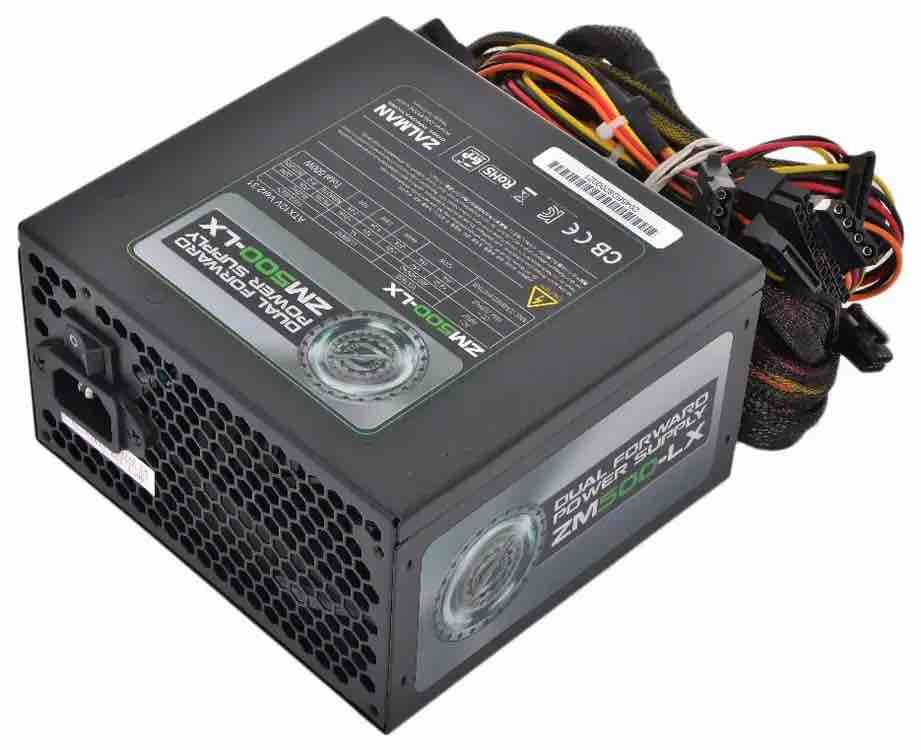
Это устройство рекомендуют менять через 2-3 года. Вентилятор блока питания вдувает холодный воздух внутрь корпуса, захватывая при этом пыль, посторонние частицы. Результатом загрязнения опять становится шум и гул, только в этот раз от блока питания. Устройство, отвечающее за нормальную работу компьютера, лучше сразу заменить. Производители блоков не дают гарантии исправности после разборки-сборки своих устройств.
Если остались вопросы, обратитесь в компанию «КЛиК», инженеры которой сделают диагностику компьютера или ноутбука по полному списку параметров. Неисправности будут выявлены и устранены. Ваш компьютер заработает бесшумно быстро.
Вариант 1. просто почистить компьютер
Возможно, на пылевых фильтрах корпуса и в радиаторах охлаждения скопилась пыль. Радиаторы под такой «шубой» плохо рассеивают тепло, вот вентиляторы и работают на полную мощность.
Откройте корпус и удалите всю пыль любым доступным методом: продувкой сжатым воздухом, кисточкой или пылесосом с узкой насадкой. Чаще всего этих действий достаточно, чтобы заметно снизить шум работы системного блока. Скорость вращения вентиляторов упадет, уменьшится и шум.
Вариант 2. настроить систему охлаждения
Банально, но на всякий случай проговорим: убедитесь, что вентиляторы установлены верно. То есть логотип производителя направлен туда, откуда происходит забор воздуха. Выход для провода, перекрестье и сервисная информация всегда сзади — в эту сторону вентилятор дует.
Если тут проблем нет, попробуйте настроить работу вентиляторов через BIOS/UEFI. Зайдите в BIOS. В большинстве случаев для этого нужно нажать F12 или DEL при запуске компьютера.
В старых версиях вы увидите несколько строк типа CPU Fan (вентилятор процессора), Chassis Fan (вентилятор корпуса). В них выберите один из трех вариантов работы — Optimal, Silent или Performance.
В современных ПК возможностей BIOS больше. Войдите в режим Advanced, то есть расширенный режим, и найдите вкладку Hardware Monitor. Здесь вы увидите, как работают вентиляторы в ПК. Если не знаете, какая кнопка за какой вентилятор отвечает, попробуйте выключить любой из них или включить на 100% — сразу получите результат.
В настройках вентиляторов установите Smart Fun Mode, поставьте галочку в соответствующем окне, — в этом режиме скорость вращения будет зависеть от нагрузки на процессор.
С вентиляцией корпуса можно экспериментировать, но не забывайте отслеживать температуру процессора. У некоторых материнских плат есть встроенный индикатор температуры — его видно, если корпус с прозрачными вставками. Если нет, можно использовать программы мониторинга. К примеру, HWiNFO.
Что учесть при настройке работы вентиляторов корпуса:
- Если температура процессора в простое не выше 30–40°С, выставите минимальную скорость вращения вентиляторов на 10–20%.
- Под нагрузкой процессор нагревается до 60–70°C, что считается нормой. Она может достигать и 100°C, но тогда включится защита и упадет производительность, или ПК перезагрузится (это происходит чаще всего). Проследите за тем, насколько быстро греется процессор. Чем быстрее достигаются 70°C, тем круче должен быть график работы вентиляторов.
- Не забудьте посмотреть на график GPU. Дискретные видеокарты выдерживают нагрев до 60°C, но повышение температуры до 80°C приведет к перегреву.
- Бывает и так, что вентиляторы работают на максимум, а компьютер не только шумит, но и близок к перегреву. Тогда переходим к следующему варианту.
Вариант 3. обновить корпус или охлаждение
Чем больше вентиляторов подают воздух в корпус, тем меньше скорость вращения каждого из них. Поэтому первый шаг — установка дополнительных вентиляторов на вдув и выдув. Если места для вентиляторов уже нет, поможет замена корпуса.
Если вашему компьютеру больше 5 лет, причина шума может быть в износе подшипника вентилятора. Износившийся подшипник издает нетипичный для ПК свист или писк. Решение простое — заменить вентилятор.
Избежать проблемы в будущем помогут либо замена термопасты, либо более производительная система охлаждения.
Дайте компьютеру пространство для воздуха
Естественно, что компьютеры не дышат как люди. Однако, если ему не хватает места для циркуляции воздуха, он нагревается сильнее нужного, из-за чего вентиляторы чаще и громче вступают в работу для его охлаждения. Если у вас ноутбук, не кладите его на подушки и другие мягкие поверхности.
Если у вас настольный компьютер, не надо его ничем накрывать, если возникает желание прикрыть подсветку системного блока или видеокарты. Это также помешает воздушному потоку и приведёт к перегреву. В лучшем случае станут громче работать вентиляторы, а в худшем что-то может выйти из строя.
Замена термопасты
Если сильно греется процессор на компьютере, то система даёт сигнал активной системе охлаждения, заставляя её работать интенсивней. Отсюда и дополнительных шум. Но сам кулер может быть и не виноват. Скорее всего, дело в засохшей термопасте, которая больше не способна обеспечивать передачу тепла с поверхности ЦП к радиатору.
Может Вы ни разу не меняли термопасту, а пользуетесь ноутбуком очень давно? Тогда причина очевидна. Несите на сервис, если сами не знаете, как произвести замену.
Замените громкие и вышедшие из строя вентиляторы
Если приведённые выше советы не помогли, наступила пора заменить один или больше вентиляторов. Иногда, если даже вентилятор не сломан, он просто слишком громкий сам по себе. Обычно чем меньше размер вентилятора, тем он громче. Если у вас вентиляторы 90 мм, можно поменять их на вентиляторы крупнее или совсем снять их, убедившись, что температура не вырастет. Более крупные вентиляторы не только тише, но и покрывают большую поверхность и лучше рассеивают тепло.
Иногда вентилятор приближается к выходу из строя. Это можно понять по щелчкам, жужжанию и другим неприятным звукам. Быть может, это можно исправить смазкой, но желательно смазывать его до того, как эти звуки начнут появляться. Если не помогает, пора поставить новый вентилятор.
В спецификациях обращайте внимание на параметры CFM и dBA. Первый описывает воздушный поток, второй уровень шума. Если правильно подобрать вентилятор и вовремя обслуживать компьютер, лишних шумов в нём не будет ещё долго.
Избавляемся от шума в компьютере
Три простых действия помогут выяснить причину шума:
1. Выключить работающий компьютер;2. Открыть корпус системного блока;3. Снова включите и послушайте, где возникла точка шума.
Выше уже названы распространённые источники, определите направление у вашего компьютера.
Как избавиться от дребезга hdd
Гарантированный, но радикальный способ — заменить жесткий диск на SSD. В нем нет механических частей, поэтому он работает бесшумно. Стоят SSD от 1500 рублей.
Второй вариант — создать амортизирующую прокладку между жестким диском и корпусом ПК. Для этого используют антивибрационные крепления — толстые резиновые подушки с резьбовыми элементами типа «папа» и «мама». Один конец вкручивается в отверстие корпуса жесткого диска, в другой вворачивается болт, который крепит всю эту конструкцию к корзине.
Максимальный эффект вы получите, если разместите диск поверх антивибрационного крепления. Но если таких креплений нет, можно обойтись подручными средствами. Например, использовать сантехнические прокладки: нужно только подобрать болты подходящей длины.
Другой вариант — подложка из поролона. Только имейте в виду, что шасси HDD используется и для теплообмена, так что не стоит заворачивать жесткий диск в поролон целиком: достаточно нарезать небольшие полосы и разместить между корзиной и диском.
Как избавиться от дребезжания вентиляторов
Вентиляторы работают на разных скоростях в зависимости от нагрузки. И дребезг может быть постоянным или появляться на определенной скорости. Методы «лечения» примерно те же, что и с HDD.
Для начала стоит проверить затяжку болтов. Вентилятор не должен шататься, когда вы нажимаете на любой из его углов. Если весь крепеж хорошо затянут, попробуйте использовать проставки из резины между вентилятором и корпусом ПК. Здесь снова помогут сантехнические прокладки.
У дорогих вентиляторов резиновые вставки предусмотрены конструкцией, как, например, у Zalman ZM-RFD120A.
Если ваша система работает правильно, то вы слышите шум циркулирующего воздуха. Жужжание и дребезг — это отклонение от нормы, их можно устранить заменой некоторых комплектующих или установкой прокладок.
Как снизить обороты в кулере?
Если шумит кулер в ноутбуке или стационарном компьютере, то может пригодиться простое снижение оборотов.
Самый простой способ – зайти в BIOS и установить значение Q-Fan Mode в стандарт. Также можно использовать реобас, программы, к примеру, SpeedFan. Применение реобаса редко оправдывается, так как придется тянуться к нему всё время, зато можно регулировать скорость в любое время. Приложение производит настройку прямо из Windows.
Заботьтесь о компьютере, и он будет работать долго и качественно!
Если у Вас остались вопросы по теме «Почему шумит кулер и что делать в этом случае?», то можете задать их в комментариях
Как узнать какой кулер шумит
С ноутбуком всё просто – в подавляющем большинстве случаев там только один вентилятор. А вот со стационарным компьютером сложнее – минимум два вентилятора: на процессоре и в блоке питания. А может быть и больше.
Если сильно шумит кулер в системном блоке, то, чтобы выяснить источник, в большинстве случаев помогает просто открыть корпус, прислушаться и понять направление лишнего звука. Если это не помогает, можно попробовать рискованный метод – аккуратно и ненадолго (на мгновенье) останавливать (замедлять вращение) каждого из вентиляторов, надавив на их центр пальцем. Однако это может быть опасным для железа, так что постарайтесь просто прислушаться.
Когда неисправный кулер найден, приступайте к лечению.
Как устроена система охлаждения пк
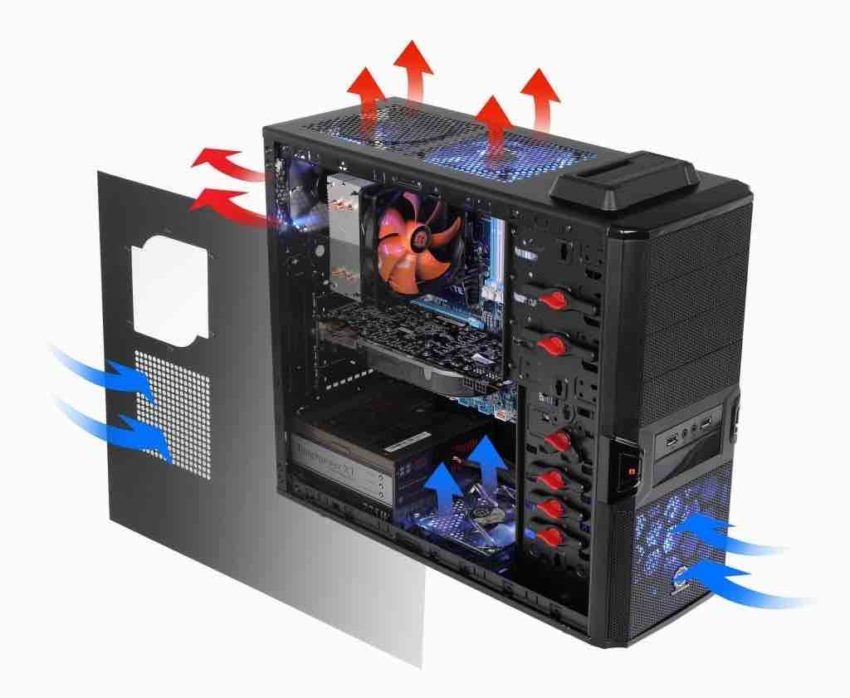
В классическом варианте через фронтальную панель вентиляторы загоняют воздух в корпус. А их «товарищи» на тыльной, верхней или боковой стороне — выгоняют его. По пути воздух встречается с вентиляторами охлаждения процессора и видеокарты. Он забирает тепло с радиаторов материнской платы и оперативной памяти и так далее. В офисных сборках обычно по одному вентилятору на подачу и выдув, в игровых — три и более.
Когда температура комплектующих поднимается, частота вращения вентиляторов меняется. И некоторые компьютеры под нагрузкой начинают шуметь, как истребители на взлете. Мириться с этим не стоит. Что можно сделать?
Какие инструменты понадобятся
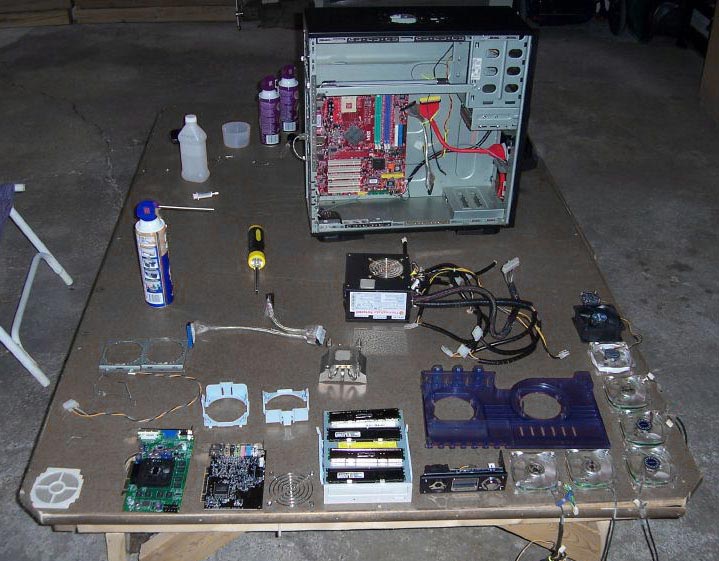
Почему я говорю об облаках пыли? Ведь по идее, можно взять пылесос, вскрыть компьютер и удалить из него всю пыль. Дело в том, что я бы не стал рекомендовать такого способа, несмотря на то, что он быстрый и удобный. В этом случае имеется вероятность (пусть и небольшая) возникновения статических разрядов на компонентах материнской платы, видеокарты или в других частях, что не всегда заканчивается хорошо.
Поэтому, не поленитесь и купите баллончик со сжатым воздухом (Они продаются в магазинах с электронными компонентами и в хозяйственных). Кроме этого, вооружитесь сухими салфетками для протирания пыли и крестовой отверткой. Также могут пригодиться пластиковые хомуты и термопаста, если вы собираетесь подойти к делу серьезно.
Компьютер шумит при включении
Если же Ваш компьютер шумит при включении – скорее всего, Вам не следует волноваться. Во время запуска и инициализации всех систем компьютер раскручивает все кулеры на полную мощность, которые потом стихают и начинают работать на заданных скоростях. Но если системный блок аномально трясется, скрипит и подвывает – возможно у кулеров Вашего системного блока износились подшипники.
Пока вентиляторы не раскрутились до стандартных скоростей и центробежная сила не взяла верх – вибрация от неравномерного вращения может передаваться всему системному блоку. Как правило, замена устаревших комплектующих, в том числе блока питания, позволит избежать этой ежедневной муки.
Если быть честным, большинство проблем с громким системным блоком решается чисткой, заменой или апгрейдом комплектующих. Конечно, можно вынести компьютер в другую комнату или на балкон. Или вложить очень много денег и добиться настоящей тишины. Например, автор этих слов в погоне за тишиной приобрел тяжеленный массивный корпус с глухими звукоизолироваными стенками.
Заменил стандартный системный кулер на водяное охлаждение, отказался от DVD привода и жестких дисков, вложился в блок питания и видеокарту с пассивным, подключаемым при необходимости охлаждением. Докупил SSD дисков и заменил системные кулеры на специальные, бесшумные и дорогущие от фирмы Noctua.
Стоило ли оно того? Во время игровых сражений компьютер по-прежнему был слышен. Но вот в рабочем режиме системник бесшумен. Да настолько, что пришлось дополнительно прикрутить подсветку поярче, чтобы было видно, работает ли ПК и не жрет ли электричество задаром. Зато сон стал намного крепче. Правда, стоило это новенькой игровой приставки с кучей игр впридачу.
Как бы там ни было, громкий шум от ПК – это зло, и надеемся, данная статья сподвигнет Вас провести чистку или провести апгрейд компьютера.
Кулеры
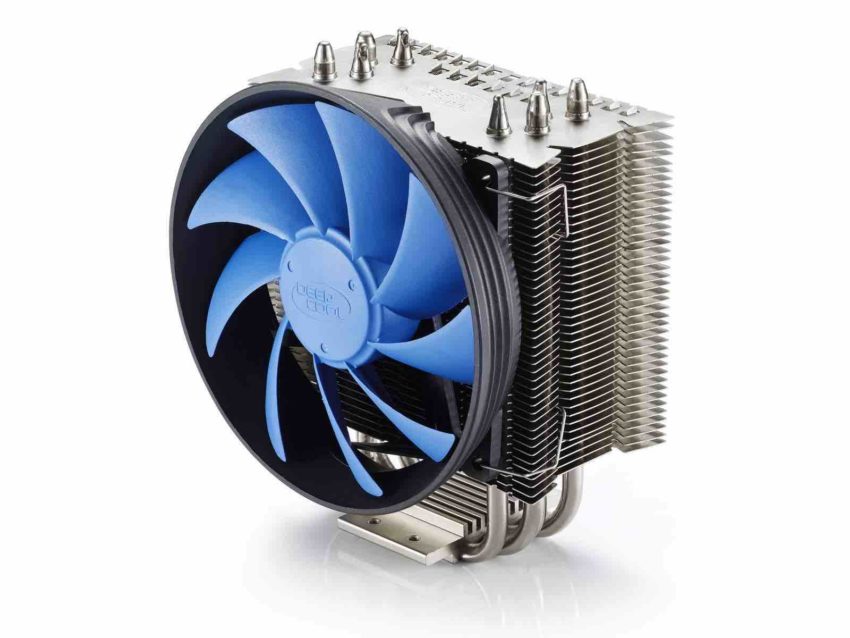
Процессоры сейчас монтируют не только на материнских платах, но и на видеокартах. Поскольку эти маленькие кремниевые пластинки постоянно трудятся, становятся мощнее и производительнее, то и нагреваются они сверх меры. Нехитрые устройства с радиатором и вентилятором защищают чипы от перегрева, называют их кулерами.
Если шумит вентилятор кулера, но при этом вращается без помех, то его можно смазать. Для таких целей пользуются графитовой смазкой или высокотемпературным моторным маслом. Взять немного в шприц, набрать на 3-4 деления, больше не надо. Очистить кулер от пыли и грязи, в отверстие выдавить 1-2 капли подготовленной смазки.
Если кулер старый, то у него нет этого отверстия, тогда надо осторожно снять наклейку, смазать вращающуюся часть. Салфеткой снять излишки масла, слегка крутануть вентилятор, проверить вращение. Заклеить оголенную поверхность наклейкой и скотчем для надёжности.
Смазывание кулера поможет избавиться от шума на некоторое время, после процедуру придётся повторять. Радикальный способ – замена кулера, подойдет для плохо вращающегося вентилятора. Важно не экономить на покупке кулера: охлажденный процессор работает куда быстрее и надёжнее.
Очистка от загрязнений и смазка
Итак, что делать, когда кулер шумит? Проблема в том, что мы не знаем, шумит кулер на процессоре, в блоке питания, видеоадаптере и др. Прежде, чем приступать к процедуре очистки необходимо определить, от какого именно кулера исходит неприятный шум.
В случае с ноутбуком всё несколько проще, большого количества вентиляторов в нём не предусмотрено, так шум исходит, практически всегда, от видимого устройства, которое находится за решеткой, обычно снизу или по бокам ПК. Зато ноутбук сложнее очистить.
Для стационарного компьютера всё несколько сложнее, практически всегда в нём присутствует минимум 3 системы активного охлаждения. Чтобы определить виновника нежелательного звука достаточно по очереди останавливать каждый кулер при помощи прикасания руки и проверять наличие шума.
Очистка от пыли
В одной из публикаций на нашем сайте уже была рассмотрена эта тема. Рекомендуем ознакомиться по ссылке. Когда на лопастях вентилятора скапливается пыль, то это приводит к появлению шума. Решение очень простое:
- Если проблема в блоке питания, то достаточно воспользоваться пылесосом — включить на максимум и поднести к защитной решетке. Но в идеале, конечно же, отключить все кабеля, снять БП, разобрать его и аккуратно очистить каждую лопасть. Поскольку с годами пыль плотно сбивается и её сложно убрать методом всасывания:
Все действия выполняйте только при отключенном питании.
- В случае с ноутбуком, придется обратиться за помощью к специалистам, или найти в интернете инструкцию по разборке/сборке лэптопа. Необходимо с помощью мягкой щётки и ваты очистить все доступные платы и кулеры от мусора. Не забывайте о вентиляционных отверстиях — иногда на прокладке между вентилятором и корпусом образуются такие вот «вещи», препятствующие нормальному теплообмену:
Прежде чем приступить
Не вскрывайте компьютер, пока не отключите питание и все провода от него — периферийные кабели, подключенные мониторы и телевизоры и, конечно, кабель питания. Последний пункт обязателен — не производите никаких действий по очистке компьютера от пыли с подключенным кабелем питания.
После того, как это сделано, я бы рекомендовал перенести системный блок в хорошо вентилируемое место, облака пыли в котором не очень страшны — если это частный дом, то подойдет гараж, если обычная квартира, то неплохим вариантом может быть балкон. Особенно это касается тех случаев, когда в доме есть ребенок — ему (да и никому) не стоит дышать тем, что скопилось в корпусе ПК.
Причина 2. несмазанный кулер
Если сильно шумит кулер, причина может быть в самом вентиляторе. Если очистка пыли не помогла, то следует смазать маслом подшипник. Для этого можно использовать машинное масло.
Для того чтобы смазать кулер, можно использовать шприц с иглой или ватку. В большинстве случаев можно даже не снимать сам вентилятор, а просто отодрать декоративную наклейку в центре – отсюда можно получить доступ к подшипнику.
Причина 3. сломанный подшипник
Если у вентилятора износился подшипник, то он будет шуметь. Как правило, сопутствующими симптомами являются не оцентрованное положение кулера, и задевание лопастями о его корпус при вращении.
В этом случае, если сильно шумит кулер – это ещё хорошо. В худшем случае он остановится и всё перегреется. Поэтому лучше не дожидаться этого и просто поменять вентилятор.
К разряду этой же причины можно отнести и трещины в лопастях вентилятора. При их обнаружении тоже придётся менять вентилятор. Правда, это случается редко.
Причина 4. плохо закреплённые детали
Возможно, что у вас в компьютере шумит не кулер, а что-то другое, что поддаётся вибрациям от вращения кулера. Например, если жёсткий диск или привод дисков плохо закреплены в системном блоке, то они будут вибрировать и давать неприятный шум. Аналогичная ситуация может быть, если плохо закручены винты в корпусе или деталях ноутбука.
Чего там говорить. Бывает, что кактус в горшке, поставленный на корпус системного блока, начинает вибрировать так сильно, что мешает работать.
Разборка компьютера
Современные корпуса компьютеров очень просты в разборке: как правило, достаточно открутить два болта на правой (если смотреть сзади) части системного блока и снять крышку. В некоторых случаях, никакая отвертка не нужна — в качестве крепления используются пластиковые защелки.
Если на боковой панели имеются какие-то, подключаемые к питанию части, например дополнительный вентилятор, то потребуется отсоединить провод, чтобы полностью убрать ее. В результате перед вами будет примерно то, что на картинке ниже.
Для того, чтобы облегчить процесс очистки, следует отсоединить все компоненты, которые легко снимаются — модули оперативной памяти RAM, видеокарту и жесткие диски. Если вы до этого ни разу подобного не делали — ничего страшного, это довольно-таки просто. Постарайтесь не забыть, что и как было подключено.
Если вы не знаете, как менять термопасту, то я не рекомендую снимать процессор и кулер с него. В этой инструкции я не буду рассказывать о том, как поменять термопасту, а удаление системы охлаждения процессора подразумевает, что затем обязательно нужно это сделать. В тех случаях, когда просто требуется избавиться от пыли в компьютере — это действие не обязательно.
Смазка вращающихся деталей
Силу трения никто не отменял! И она воздействует на вентилятор в процессе его активной работы. Если недостаточно смазочного материала, то будет возникать шум. Также возможно уменьшение срока эксплуатации модуля. Нужно просто смазать место соприкосновения оси и кулера.
Для равномерного распределения вещества нужно пальцами аккуратно вращать лопасти в разных направлениях, а также сам вентилятор вверх-вниз по оси.
Трещит жесткий диск
Ну и последний и самый неприятный симптом — странные звук жесткого диска. Если раньше он вел себя тихо, а теперь начал трещать, плюс к этому вы иногда слышите, как он издает щелчок, а потом что-то начинает слабо гудеть, набирая скорость — могу огорчить Вас, лучший способ решить эту проблему — прямо сейчас пойти за новым жестким диском, пока вы не потеряли важные данные, так как потом их восстановление будет стоить больше, чем новый HDD.
Однако, есть один нюанс: если описанные симптомы имеют место, но им сопутствуют странности при включении и выключении компьютера (включается не с первого раза, включается сам, когда включаете его в розетку), то есть вероятность, что с жестким диском пока все в порядке (правда в итоге его так можно и попортить), а причина — в проблемах с блоком питания — недостаточная мощность или постепенный выход БП из строя.
По-моему, упомянул все, что касается шумящих компьютеров. Если что-то забыл, отметьтесь в комментариях, дополнительная полезная информация никогда не помешает.
Установка нового вентилятора
Если ремонтные работы, перечисленные выше, не дали никакого результата, то стоит задуматься о замене кулера. Вот только не торопитесь покупать дешевое устройство. Лучше отдать предпочтение более дорогому приспособлению от надежного производителя. Зачастую такое активное охлаждение работает тише и служит дольше.
Но также не забывайте о постоянном уходе за ПК, чисткой. Достаточно выполнять её каждые полгода. Но всё зависит от условий помещения, в котором установлен компьютер. Если на столе, на полу много пыли, которая крайне редко убирается, то уже через месяц внутри корпуса можно обнаружить большое скопление хлама.
Пушистые домашние животные также вносят свою лепту в это дело)
Чистка компьютера от пыли
Точного ответа на вопрос о том, как часто нужно чистить компьютер я дать не могу: в некоторых квартирах, где нет домашних животных, никто не дымит трубкой перед монитором, пылесос используется регулярно, а влажная уборка — привычное действие, ПК может оставаться чистым в течение продолжительного времени.
Если же все вышесказанное не про вас, то я бы рекомендовал заглядывать внутрь хотя бы раз в полгода — ведь побочные эффекты от пыли — это не только шум, но и самопроизвольное выключение компьютера, ошибки при работе при перегреве оперативной памяти, а также общее снижение производительности.