
- Почему после включения компьютера сильно шумит несколько минут вентилятор?
- Попадание инородного предмета в вентилятор
- Не включается компьютер, кулера начинают шумать и всё.
- Замена вентилятора в блоке питания
- Высокая температура процессора или видеокарты компьютера
- Замена вентилятора на видеокарте
- Нарушение работы видеокарты
- Вибрации по корпусу системного блока
- Замена вентилятора на корпусе системного блока
- Неисправность жесткого диска
- Смена коробки системного блока
- Замена вентилятора на кулере процессора
- Поломка вентилятора в системном блоке
- Продувка от пыли системного блока при включении
- Как определить какой вентилятор гудит
- Иные варианты решения проблемы
- Замена системы охлаждения
- Установка новых кулеров
- Почему при включении очень сильно шумит компьютер, потом перестаёт, что делать, как исправить?
Почему после включения компьютера сильно шумит несколько минут вентилятор?
Через несколько минут (иногда быстрее) шум уменьшается, а потом и вовсе прекращается. Остается только слабый еле различимый шум от него. Чем это грозит и нужно ли что-то делать, например, менять вентилятор?
Если при включении компьютера вентилятор сильно шумит, но через несколько минут затихает, причём тональность шума (обороты вентилятора) особо не меняется, то причина в отсутствии смазки.
Чаще всего в компютерах стоят вентиляторы с подшипниками скольжения, которые представляют собой стальную ось, на которой закреплена крыльчатка, и бронзовую втулку. Постепенно смазка «съедается», и стальной вал начинает растачивать бронзовую втулку, отверстие в которой постепенно увеличивается. Крыльчатка отбалансирована не идеально, поэтому при включении её начинает болтать, этот шум мы и слышим.
Но трение между стальной осью и бронзовой втулкой нагревает эти части вентилатора. Бронзовая втулка расширяется во все стороны. Диаметр отверстия во втулке уменьшается и крыльчатка постепенно становится на место и перестаёт болтаться.
Вывод — надо менять вентилатор. Потому как через некоторое время он может заклинить и от перегрева могут пострадать другие части компьютера.
Можно конечно продлить жизнь вентилятору смазав его, но это на несколько месяцев. Да и иногда встречаются неразборные вентилаторы.
Лучше всё-таки по возможности заменить шумящий вентилятор.
все очень просто. У вас «запылилось железо». А именно, в системном блоке накопилось огромное количество пыли, с которой куллер уже почти не справляется. Шумит громко он именно при включении потому, что именно при включении происходит запуск ОС и всех дополнительных программ. А это требует определенных затрат энергии и определенной нагрузки на ЦП.
Посколько у Вас много пыли, то шумит куллер намного дольше и сильнее при запуске. Хотя он и должен шуметь, но не громко и не долго.
Так что, мой Вам совет: снимите крышку с системника и пропылесосьте железо. Только будьте очень осторожны! Ничего не заденьте, ремонт нынче дело не из дешевых. Можно аккуратно протереть СУХОЙ тряпкой лопасти куллера. И все будет работать, как прежде.
При включении компьютера и должны шуметь вентиляторы(не знаю, шумят ли супер крутые, и на водяном охлаждении и тп), они шумят до того момента, как появится на рабочем столе загрузка операционной системы.
Шум оттого, что компьютер при запуске все свои системы запускает из выключенного состояния, разом, идет нагрев, потому что нужно больше энергии, и кулеры стремятся этот момент охладить более чем всегда.
Потом, как система загрузилась, нагрузка спала, и вентиляторы успокаиваются, шумят тихо, еле слышно, если они смазаны и чисты.
Когда шум остается как был, еще и трескучий, это подшипники. Смазать или заменить кулер надо.
Когда просто шум, то это пыль, и надо чистить кулера, при этом и сами лопасти тоже.
Как мне объяснил один спец, когда у меня возник этот же вопрос, более сильный шум при включении это вполне нормальное явление (хотя ранее я такого за другими ПК не замечал). Т.к. при включении ПК вентилятор включается сразу на заранее определённых оборотах, а через некоторое время загружается драйвер (или что там ещё?), управляющий вентилятором, и скорость вращения вентилятора ограничивается-шум стихает.
Да однозначно нужно разобраться. Надеюсь это не ноутбук. Сделайте следующее отключите компьютер от сети, выньте системный блок, снимите боковую крышку. При помощи пылесоса аккуратно уберите пыль, желательно помогая кисточкой. После этого включите компьютер и выясните источник шума какой кулер (вентилятор) это может быть кулер блока питания, процессора (CPU), или корпусной на вдув (за пластиковой декорной лицевой часть корпуса), или на выдув (на задней стенке блока корпуса).
Возможно это будет вентилятор дополнительного обдува на видео карте. Если вы затрудняетесь определить это по звуку, то отключите вентиляторы корпусные- вынув аккуратно их проводки из разьемов на материнской плате (без них в принципе можно работать).
Если шум пропал то подключая их по очереди можно выяснить виновника. Кулер обдува процессора можно проверить при включении аккуратно прижмите пальцем (не сильно, притормаживая вращение) вентилятор в центре если шум пропал то нужно разбираться с ним.
С видео картой немного сложнее ее нужно аккуратно вынуть продуть пылесосом и почистить кисточкой, далее просто дунуть (на выдох ртом) на лопасти вентилятора и он должен закрутится. Если он вращается с усилием и оно ощутимо то нужно будет его менять или перебирать.
Вентиляторы внутри блока питаются как правило от 12 вольт и их «заклинивание» из-за пыли или высохшей смазки приведет к перегреву и выходу из стоя или материнской платы или блока питания или видео карты. В компьютере все важно и нет лишнего. Лучший вариант их заменить.
Источник
Попадание инородного предмета в вентилятор
Вентиляторы стоят почти на каждой части вашего компьютера. Это и процессор, и видеокарта, и материнская плата, и сам корпус системного блока. Они служат для их охлаждения и жизненно необходимы для работы.
В некоторых случаях бывает, что кабель, например, от блока питания попадает в вентилятор процессора и от этого компьютер гудит.
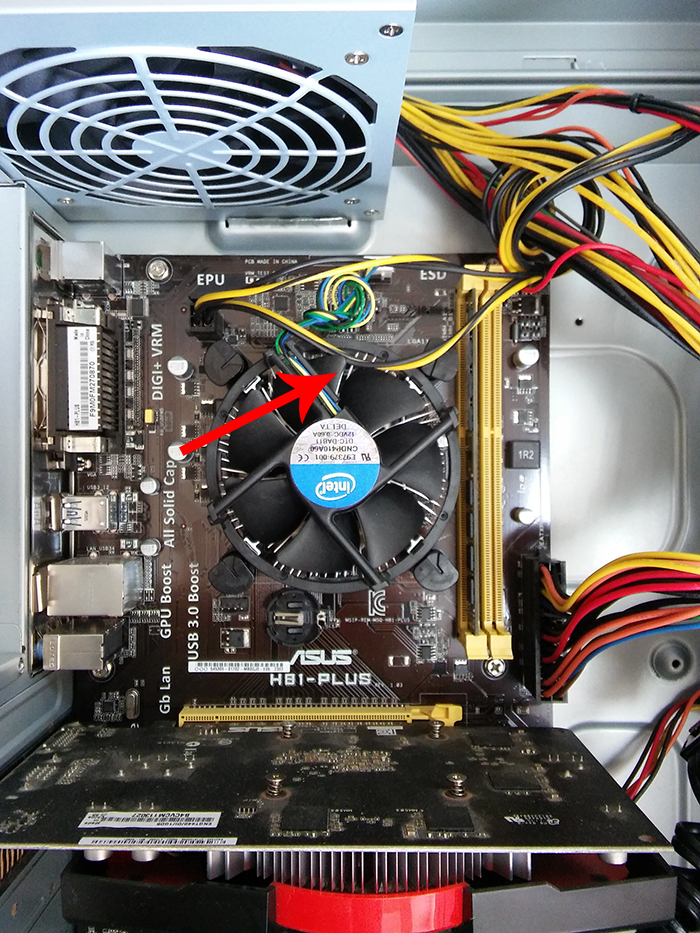
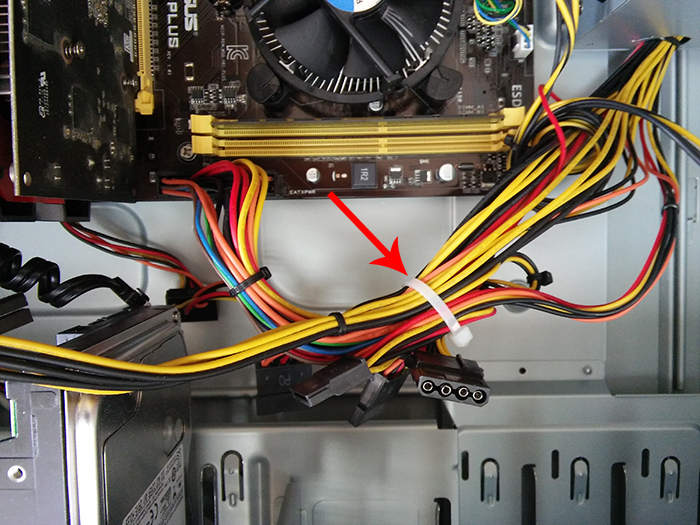
Для устранения такого вида неисправности, снимите крышку с системного блока вашего компьютера и отодвиньте кабель или иной предмет от вентилятора. Для надежности можете закрепить его кабельной стяжкой к корпусу.
Не включается компьютер, кулера начинают шумать и всё.
Не включается компьютер. Кулера начинают шуметь, но сразу тухнут.Всем здрасте, у меня такая вот проблема, не включается комп, когда жму на кнопку запуска, дергаются.
Компьютер включается, начинают крутиться вентиляторы и конецДоброго времени суток. Компьютер у меня работал по 18 часов в сутки. Сам он по себе старый (лет 7).
Не включается компьютер.Вентиляторы начинают крутиться, звуков нет.В общем такая ситуация. Нажимаю кнопку питания. Вентиляторы начинают крутиться, но нету звука «пип».
Компьютер не включается: вентиляторы начинают крутиться, на мониторе ничего нет, индикатор сеть горитВ общем такая ситуация. Нажимаю кнопку питания. Вентиляторы начинают крутиться, но нету звука пип.
Не ознакомился, извиняюсь, форум оченб большой, трудно что либо найти
Добавлено через 3 минутыУ меня просто нету ничего на замену чтобы проверить. ОН просто какбудто перешел в спящий режим и всё, кнопкой не выключался зижимом.
Можешь попробовать сбросить БИОС.
SOS!! Точно такая же беда сейчас у меня. Причем в двойне (пишу ниже почему). Можете не посылать меня ссылками на маны и прочее, — прочитано, выкурено и толку ноль.
Имеется старая мать на nVidia4 Ultra, работала лет так 5 без проблем. Буквально пару дней назад ПК выключили штатно без всяких проблем и на следующий день уже не включили. Все куллеры работают (хотя на видюхе иногда при очередной попытке включить ПК, кулер не работает, а иногда работает), изображения нет, спикер сигналов не подает (только тихий щелчек при старте).
Замена вентилятора в блоке питания
Для замены или смазки вентилятора в блоке питания нам потребуется:
1.Снять блок питания из компьютера;
2.Затем снять крышку корпуса блока питания, открутив 4 винта крепления;
3.После этого отсоединить вентилятор от корпуса блока питания, открутив 4 винта его крепления;
4.Потом отклеить защитную наклейку и смазать вентилятор, капнув туда немного машинного масла;
5.Собрать в обратном порядке и проверить работу. Если результат устраивает, то оставить все как есть. Если же нет, то снова разберите блок питания, выполнив пункты с 1-го по 4-й;
6.Далее открутите плату от корпуса блока питания;
7.Затем отпаяйте провода крепления вентилятора от нее или отсоедините разъем крепления, если провода не припаяны;
8.Замените вентилятор новым, соединив его с тем же разъемом.
Вам может быть интересно:
Как выбрать блок питания
Лучшие блоки питания для компьютера
Высокая температура процессора или видеокарты компьютера
Еще одной из распространенных причин, по которым может гудеть ваш компьютер может служить сильный нагрев комплектующих с управляемыми вентиляторами системы охлаждения. Управляемые вентиляторы – это те оборотами, которых может управлять материнская плата в зависимости от их температуры. То есть при повышении температуры обороты повышаются, при понижении опускаются.
К таким устройствам обычно относится процессор и видеокарты.
Если при интенсивной нагрузке вы начинаете слышать гул вентиляторов системы охлаждения, то проверьте температуру работы устройств.
При обнаружении повышенной температуры выполните чистку комплектующей.
После чистки проверьте под нагрузкой температуру и отсутствие гула при работе компьютера.
Замена вентилятора на видеокарте
Замена вентилятора на видеокарты довольно сложная и требует от вас терпения и осторожности. Если снять вентилятор не удается, то лучше не делайте этого, так как вы можете повредить кулер видеокарты.
Рассмотрим процесс замены и смазки вентилятора видеокарты на примере Gigabyte GV-N630 (GT-630).
1.Извлеките видеокарту из системного блока компьютера;
2.Отсоединяем разъем питания вентилятора видеокарты, потянув его вверх;
3.Снимаем вентилятор с защитным кожухом, открутив 3 винта его крепления к радиатору охлаждения;
4.Смазываем вентилятор, отодвинув защитную наклейку и капнув немного масла (если вентилятор разборный);
5.Собираем все в обратном порядке и проверяем работу. Если не устраивает, то заменяем вентилятор на новый или аналогичный.
Часто для видеокарт продаются целые кулеры (вентиляторы с радиатором), но их стоимость довольно высока, поэтому лучше ищите отдельно вентиляторы и меняйте их.
Нарушение работы видеокарты
Накопление пыли в кулере видеокарты также может стать причиной возникновения громкого и неприятного шума.
Дело в том, что видеокарта находится в перевёрнутом состоянии и скопление пыли со временем приводит к смещению оси кулера. Лопасти в таком случае начинают задевать корпус видеокарты, издавая сильный гул. Удаление пыли и смазка оси кулера не всегда помогают в такой ситуации.
Совет! Комплектующие видеокарты очень хрупкие и их легко сломать, поэтому будьте предельно аккуратны при разборе.
Если изложенные рекомендации не помогли исправить положение, то обратитесь в сервис или приобретите новую видеокарту (последнее особенно актуально для владельцев старых моделей графических карт).
Вибрации по корпусу системного блока
Очень распространенной проблемой постороннего шума являются вибрации на корпусе системного блока от плохо закрепленных в нем комплектующих компьютера.
Наиболее часто причиной шума является привод оптических дисков (дисковод), который при вставке в него диска начинает вибрировать и резонировать с корпусом системного блока.
Для устранения этой проблемы снимите левую крышку корпуса и протяните болты крепления дисковода. Если это не поможет, то подложите небольшой кусочек резиновой прокладки в места соприкосновения дисковода и корпуса системного блока.
Источник
Замена вентилятора на корпусе системного блока
Замена вентилятора на корпусе системного блока является самой простой и востребованной по причине высокой загрязненности проходящего через него воздуха.
Для замены и смазки нам потребуется:
1.Снять левую крышку корпуса системного блока;
2.Отсоединить разъем питания вентилятора;
3.Снять вентилятор, открутив 4 винта крепления его к корпусу системного блока;
4.Смазать вентилятор, сняв защитную наклейку и капнув немного масла в отверстие;
5.Проверить работу вентилятора установив его на место. Если компьютер все также гудит замените вентилятор.
Цена на вентилятор для корпуса системного блока низкая, поэтому мы рекомендуем сразу менять его на новый.
Неисправность жесткого диска
Иногда при работе жесткого диска, особенно если вы что-то на него копируете, может возникнуть громкий шум, скрежет и постукивание. Такие звуки свидетельствуют либо о плохом качестве винчестера, либо об износе механизма. В такой ситуации жесткий диск может в любой момент выйти из строя, что грозит потерей всей хранящейся на нём информации.
Также рекомендую купить как замену твердотельный жесткий диск. Такие диски работают намного быстрее при этом совершенно не издают шума.
Смена коробки системного блока
В продаже можно найти коробки, обладающие вибро- и шумоизолирующими свойствами, которые легко способны полностью поглощать звуковые волны и вибрации.Напоследок ещё несколько советов, которые помогут снизить уровень шума вашего компьютера:• регулярно производите чистку системного блока от пыли, благодаря этому вы также значительно увеличите срок службы вашего ПК;• позаботьтесь о том, чтобы системный блок имел прорезиненные ножки, хорошо поглощающие вибрацию;• не оставляйте компьютер постоянно включенным, по возможности, переводите его в спящий режим или выключайте, таким образом он будет меньше перегреваться.
Замена вентилятора на кулере процессора
Для замены или смазки вентилятора на кулере процессора необходимо:
1.Снять крышку корпуса системного блока компьютера;
2.Отсоединить штекер питания вентилятора от материнской платы;
3.Снять вентилятор с радиатора кулера процессора. Он обычно держится на защелках. Только не сломайте сами защелки
4.Смажьте вентилятор, отклеив защитную наклейку и капнув капельку масла на подшипник;
5.Соберите в обратном порядке и проверьте работу вентилятора. Если все устраивает, то оставляйте. Если гул все равно присутствует, то можете заменить вентилятор, купив подходящий, и установив его, как описано выше.
Поломка вентилятора в системном блоке
Самая распространённая причина, по которой гудит компьютер – это выход и строя вентилятора на какой-либо комплектующей. Обычно она проявляется гулом или шумом во время работы компьютера. Для ее устранения нужно или заменить или смазать вышедший из строя вентилятор.
Причиной, по которой сломался вентилятор является обычно его физический износ и загрязнение.
Определяется неисправный вентилятор на слух или методом, описанным выше.
Продувка от пыли системного блока при включении
Особенностью работы некоторых системных блоков (например, фирмы HP) является продувка их от пыли при включении. Она заключается в запуске всех вентиляторов системы охлаждения на полную мощность для выдувания пыли из корпуса и комплектующих системного блока.
Поэтому если при включении ваш компьютер сильно гудит, а потом работает тихо, то, скорее всего, срабатывает функция первоначальной продувки системного блока.
Как определить какой вентилятор гудит
Если вы на слух не можете определить какой вентилятор в компьютере у вас гудит, мы рекомендуем действовать по следующей схеме:
1.Снять крышку системного блока;
2.Затем включить компьютер, нажав на кнопку включения системного блока;
3.Потом поочередно зажимать пальцем вентиляторы до момента их полной остановки;
4.Если при очередной остановке вентилятора шум исчез, значит, дело именно в нем.
Иные варианты решения проблемы
Громкий шум от системного блока может исходить не только из-за вышеперечисленных неполадок. Иногда старое или некачественно аппаратное обеспечение может стать причиной, почему компьютер гудит. В такой ситуации, чтобы поглотить неприятные звуки, необходимо делать апгрейд машины.
Замена системы охлаждения
Значительно снизить шум можно благодаря замене воздушной системы охлаждения на жидкостную. Этот вариант практически бесшумный и способен отлично остужать начинку ПК. Единственным минусом жидкостной системы охлаждения является высокая цена.
Установка новых кулеров
Сегодня можно найти современные практически бесшумные кулеры, которые также хорошо справляются со своей работой. Как вариант, можно заменить все старые вентиляторы на них.
Почему при включении очень сильно шумит компьютер, потом перестаёт, что делать, как исправить?
При включении компьютера слышен посторонний сильный шум, потом он (шум) затихает минут через 5.
В чём причина, из-за чего он шумит, что делать, как исправить?