
- Что ещё можно подключить к компьютеру
- Что такое системный блок?
- Cd/dvd дисковод
- Wi-fi роутер
- Беспроводная клавиатура и мышка
- Блок питания
- Вентиляторы охлаждения
- Видеокарта
- Дополнительные комплектующие и порты
- Дополнительные компоненты компьютера
- Жесткий диск
- Жёсткий диск (hdd)
- Звуковая карта
- Из чего состоит стационарный компьютер
- Как покупать компьютер?
- Коммутаторы и маршрутизаторы
- Корпус
- Модем
- Монтажный или игровой компьютер
- Оперативная память
- Оперативное запоминающее устройство (озу)
- Оптический привод
- Отличия в устройстве стационарного компьютера и ноутбука
- Периферийные устройства
- Процессор
- Процессор (центральное процессорное устройство — цпу «cpu»)
- Системный блок
- Системный блок компьютера, устройство и состав
- Содержимое системного блока
- Состав системного блока
- Средствами системы windows
- Стандартный домашний и офисный компьютер
- Устройства печати: принтеры, мфу, сканеры
Что ещё можно подключить к компьютеру
- TV-тюнер. Преобразует аналоговый сигнал в цифровой. Может быть совмещён с радио. Показывает телевидение на компьютере
- Внешние переносные жёсткие диски.
- NAS-хранилище. Общее хранилище фалов для всех компьютеров дома.
- Другой компьютер (через домашний роутер).
- Смартфон.
- Картридеры и внешние CD/DVD/Blue-Ray приводы.
- Проектор.
- Флешку.
- Джойстик.
- Плоттер.
- Микрофон.
- И многое другое.
Что такое системный блок?
Системный блок (СБ) – это основа ПК, в которой находятся его основные устройства, выполняющие различные вычислительные операции и выдающие получившиеся результаты пользователю. Иногда под системным блоком понимают сам корпус, в который установлено оборудование, но это не совсем верно.
Он включает в себя материнскую плату, процессор, оперативную память и другие компоненты, а также корпус, в котором все они размещены. Основная функция блока заключается в том, чтобы удерживать все остальные компоненты вместе и защищать чувствительные электронные части от внешнего воздействия.
Также термин «системный блок» часто используется для того, чтобы провести различие между компьютером и периферийными устройствами, такими как монитор, клавиатура и мышь. 
Cd/dvd дисковод
Дисковод вставляется в передней части системного блока. Дисковод нужен для чтения CD или проигрывания DVD дисков. Есть записывающие дисководы, которые умеют записывать информацию на RW-диски. В общем, разные бывают.
USB флешки сейчас вытесняют дисководы, так что вам решать, нужен он вам или нет.
Wi-fi роутер
WI-FI роутер – это устройство, которое связывает компьютеры по беспроводной сети. При выборе роутера руководствуйтесь тем, что он должен иметь поддержку 5 Ghz и желательно более трех внешних антенн.
На заметку. При подключении используйте сеть 5 Ghz – это избавит от перегрузки канала, и даст хороший прирост к скорости до 1 Гб/с.
Беспроводная клавиатура и мышка
Существуют беспроводные клавиатуры и мышки. Они соединяются с системным блоком без проводов. В клавиатуру (мышку) вставляется батарейка, а в системный блок в USB порт приёмник сигнала размером с монетку.
Плюсы и минусы беспроводного подключения очевидны:
- Плюс — меньше путающихся проводов и пыли.
- Минус — садятся батарейки, обычно в самый неподходящий момент.
Известно несколько типов связи таких мышек. К основным типам можно отнести инфракрасный, радиочастотный, индукционный, Wi-Fi и Bluetooth. Каждый из них имеет свои особенности
Совет, если вы покупаете компьютер первый раз, то выбирайте обычную проводную мышку без наворотов.
Я пользуюсь обычной проводной мышкой дома и на работе.
Блок питания
Блок питания – отвечает за питание всех комплектующих. Выпускаются они в форм-факторе ATX. Бывают двух типов:
Не модульные – это когда все кабели припаяны.
Модульные – это когда кабели поставляются отдельно и подключаются к слотам.
Еще бывают серверные блоки питания. Обычно они имеют специальную форму и большую мощность.
Мощность у БП рассчитывается в ваттах и, как правило, учитывается при выборе комплектующих. Например, для офисного компьютера подойдет блок 400-500 Вт. А вот для игрового или монтажного уже нужен посерьезнее, так как производя вычисления комплектующие будут потреблять большое количество энергии. Для таких целей подойдут блоки от 700 Вт и выше.
Особое внимание нужно уделить качеству блока питания. На рынке очень много некачественных БП, в которых может быть указана мощность 700 Вт, но на практике при нагрузке в 350 Вт он запросто может сгореть и потянуть за собой комплектующие.
Обращайте внимание на цену: у хороших БП она не низкая. Дополнительно у качественного блока много выходных кабелей питания – они должны быть толстыми и хорошего качества. Сам блок должен быть тяжелым, и иметь хорошее охлаждение. Хорошо себя зарекомендовали производители: Sea Sonic, Gigabyte, Corsair.
Совет: Никогда не экономьте на блоке питания, так как именно от него зависит жизнь вашего компьютера.
Вентиляторы охлаждения
Для охлаждения процессора сверху устанавливается радиатор. Для более плотного прилегания между процессором и радиатором наносят термопасту, она помогает лучше отводить тепло. Обычно в комплекте с процессором есть тюбик с термопастой. На радиатор крепится вентилятор охлаждения.
Внутри системного блока могут находиться дополнительные вентиляторы, которые выводят горячий воздух из корпуса. Чем больше вентиляторов и чем быстрее они вращаются, тем больше шумит компьютер. В корпусе предусмотрены места креплений для этих вентиляторов и отверстия для движения воздуха.
Видеокарта
Видеокарта – это графический процессор, который производит вычисления в графических приложениях и играх. Она может быть встроена в материнскую плату. Но в этом случае ее производительности хватит лишь на работу с простыми программами. Для работы с тяжелой графикой придется прикупить отдельную видеокарту.
На сегодняшний день существуют два знаменитых производителя видеочипов (графических процессоров):
- NVIDIA
- AMD (бывшая ATI)
На рынке же существуют производители, которые собирают видеокарты на базе этих чипов: Gigabyte, Asus, Sapphire, Palit и другие. Потому, на мой взгляд, выбор производителя карты не так важен.
Видеокарта устанавливается в слот PCI-Express на материнской плате. Вычислительную мощность рассчитывают объемом в гигабайтах, частотой в мегагерцах и разрядностью шины в битах.
Многие покупатели смотрят на объем. Этим пользуются некоторые производители, завышая объем памяти, но при этом занижая частоту, которая играет ключевую роль в играх и приложениях. Поэтому при покупке нужно учитывать все параметры.
Современные материнские платы позволяют устанавливать по две видеокарты и более через переходник SLI для NVIDIA и Crossfire для AMD. Но обязательное условие – установка абсолютно идентичных карт, чтобы они работали совместимо и давали хороший прирост производительности.
На практике же если встает выбор между покупкой одной мощной или двух средних видеокарт, лучше выбирать одну, так как не все программы и игры оптимизированы для работы с двумя картами на полной мощности.
Если выбирать между NVIDIA и AMD, то у NVIDIA на сегодняшний день больше потенциал для разгона, выше производительность, но и заметно выше цена. AMD же занимаются в основном производством процессоров и заметно отстают в выпуске топовых карт.
К интерфейсу видеокарты подключаются мониторы по стандартам DVI, HDMI и MiniDP. На современную карту возможно подключить до 4х мониторов, а, порой, и более.
Пример топовой видеокарты – Nvidia GeForce RTX 2080Ti:
- Объем видеопамяти: 11 Гб
- Частота:14000 МГц
- Разрядность шины:352 бит
Дополнительные комплектующие и порты
Звуковая карта. Отвечает за воспроизведение звука на компьютере. Устанавливается в разъемы PCI и mini PCI-Express.
На всех современных материнских платах она уже встроена и отлично подойдет для прослушивания музыки и просмотра фильмов. Но если вы профессионально занимаетесь монтажом аудио, то понадобится отдельная профессиональная звуковая карта. Встречаются и портативные USB звуковые карты.
Сетевая карта. Отвечает за передачу данных между компьютерами, которые объединяет маршрутизатор.
Как правило, сетевая карта уже встроена в материнскую плату и позволяет осуществлять передачу данных на скорости 1 Гб/с. Но можно установить и дополнительные карты в разъемы PCI и mini PCI-Express, если ваш компьютер работает в роли сервера или маршрутизатора.
На сегодняшний день в основном используют два типа сетевых карт:
1. Работает с Fast/Ethernet сетью и позволяет подключать стандартный патч корд. Скорость порта обычно до 1 Гб/с.
2. Работает с оптическим волокном. Скорость оптического соединения от 10 Гб/с. В основном устанавливается на серверное оборудование.
Wi-Fi карта/адаптер. Если вы не хотите, чтобы в вашем доме или офисе проходил кабель, можно настроить беспроводное соединение. Для этого понадобится WI-FI роутер и WI-FI карта или адаптер для стационарного компьютера (в ноутбуках они обычно встроены).
Современная Wi-Fi карта устанавливается в порты PCI и mini PCI-Express и работает на частоте 2,4Ghz и 5 Ghz.
Также существуют портативные USB WI-FI адаптеры. Они компактны, подключаются к USB разъёму и могут работать на частоте 2,4 и 5 Ghz.
Порты – это разъемы для подключения к ПК дополнительных устройств.
На материнской плате есть следующие порты:
Дополнительные компоненты компьютера
- Веб-камера. Позволяет общаться через Интернет по видеосвязи.
- Принтер. Печатает документы.
- Сканер. Сканирует документы.
- МФУ (мультифункциональное устройство) — принтер, сканер и ксерокс в одном устройстве.
- Наушники. Слушайте звук и не мешайте другим.
- ИБП (Источник бесперебойного питания или UPS). Позволяет плавно выключить компьютер, если дома пропало электричество. Обеспечивает 10 минут работы компьютера от батареи.
- Планшет и световое перо. Рисуем как кистью.
Жесткий диск
Жесткий диск – это хранилище данных в компьютере. Именно на нем находятся все документы, фотографии, видео файлы и другая информация. Ёмкость диска измеряется в гигабайтах и терабайтах.
На сегодняшний день существуют три вида жестких диска:
- HDD (магнитный)
- SSD (твердотельный)
- М2
Магнитный жесткий диск HDD. Имеет ширину 3,5 дюйма. Всю информацию пишет на магнитные блины. Работает по подключению к интерфейсу IDE и SATA.
Интерфейс IDE имеет пропускную способность до 133 Мб/с – сами жесткие диски пишут информацию со скоростью 10-20 Мб/с. На сегодняшний день устарел: на новых материнских платах интерфейс IDE уже не распаивают, потому и жесткие диски IDE вышли из производства.
Интерфейс SATA развивался от версии 1.0 до 3.0. На всех современных материнских платах уже установлен SATA интерфейс версии 3.0, который имеет пропускную способность до 600 Мб/с. Основной минус SATA HDD – это скорость чтения/записи данных (HDD SATA пишет данные в скорости примерно 100-120мб/с).
На заметку. HDD очень чувствителен к вибрациям. Небольшой удар или падение может вывести его из строя.
Твердотельный жесткий диск SSD. Имеет ширину 2,5 дюйма. Зачастую для его установки необходимо купить специальное крепление. Работает SSD по принципу флешки – вся информация пишется в чипы данных. Скорость чтения/записи увеличивается до 550 Мб/с.
Основной недостаток SSD – ограниченное число записи данных. Потому на диск не рекомендуется постоянно что-то писать и удалять, тем более делать дефрагментацию.
Жесткий диск М2. Имеет вид планки, схожей с оперативной памятью. Скорость работы в топовых моделях достигает 3000 Мб/с.
На таких скоростях старый протокол обмена данных AHCI уже не справляется, потому инженеры реализовали новый протокол NVMe, оптимизированный под М2. Учитывайте это при выборе материнской платы и диска – должна быть поддержка NVMe.
М2 устанавливается в специальный слот на материнской плате PCI Express. Только не путайте с разъемами mini PCI Express, которых может быть несколько, и присутствуют они даже на старых моделях.
Жёсткий диск (hdd)
Жёсткий диск —Hard Disk Drive— энергонезависимое, перезаписываемое компьютерное запоминающее устройство.
А также на компьютерном сленге это устройство называется «винчестер». Устройство также относится к компьютерной памяти, но в отличие от оперативной памяти, жёсткий диск главным образом служит для хранения всей информации на вашем компьютере. Информация на данном устройстве хранится и после отключения питания компьютера.
Информация в жёстком диске записывается на жёсткие (алюминиевые или стеклянные) пластины, покрытые слоем ферромагнитного материала, чаще всего двуокиси хрома — магнитные диски. Обычно используется одна или несколько пластин на одной оси.
Считывающие головки в рабочем режиме не касаются поверхности пластин благодаря прослойке набегающего потока воздуха, образующейся у поверхности при быстром вращении. Расстояние между головкой и диском составляет несколько нанометров (в современных дисках около 10 нм), а отсутствие механического контакта обеспечивает долгий срок службы устройства.
Основные характеристики классификации жёстких дисков:
Интерфейс (interface) – это линия связи диска и материнской платы, то есть технические разъёмы для подключения. Современные серийно выпускаемые внутренние жёсткие диски могут использовать интерфейсы ATA (он же IDE и PATA), SATA, eSATA, SCSI, SAS, FireWire, SDIO и Fibre Channel.
Ёмкость (capacity) — количество данных, которые могут храниться накопителем. С момента создания первых жёстких дисков, в результате непрерывного совершенствования технологии, записи данных их максимально возможная ёмкость непрерывно увеличивается.
Физический размер (форм-фактор; dimension) — почти все накопители 2001—2008 годов для персональных компьютеров и серверов имеют ширину либо 3,5, либо 2,5 дюйма — под размер стандартных креплений для них соответственно в настольных компьютерах и ноутбуках.
Время произвольного доступа (random access time) — среднее время, за которое винчестер выполняет операцию позиционирования головки чтения/записи на произвольный участок магнитного диска. Диапазон этого параметра — от 2,5 до 16 мс.
Как правило, минимальным временем обладают диски для серверов (например, у Hitachi Ultrastar 15K147 — это 3,7 мс), самым большим из актуальных — диски для портативных устройств (Seagate Momentus 5400.3 — 12,5 мс). Для сравнения, у SSD-накопителей этот параметр меньше 1 мс.
Скорость вращения шпинделя (spindle speed) — количество оборотов шпинделя в минуту. От этого параметра в значительной степени зависят время доступа и средняя скорость передачи данных. В настоящее время выпускаются винчестеры со следующими стандартными скоростями вращения:
Надёжность (reliability) — определяется как среднее время наработки на отказ (MTBF). А также подавляющее большинство современных дисков поддерживают технологию S.M.A.R.T.
Количество операций ввода-вывода в секунду (IOPS) — у современных дисков это около 50 оп/с при произвольном доступе к накопителю и около 100 оп/сек при последовательном доступе.
Потребление энергии — важный фактор для мобильных устройств.
Сопротивляемость ударам (G-shockrating) — сопротивляемость накопителя резким скачкам давления или ударам, измеряется в единицах допустимой перегрузки во включённом и выключенном состоянии.
Скорость передачи данных (TransferRate) при последовательном доступе:
- внутренняя зона диска: от 44,2 до 74,5 Мб/с;
- внешняя зона диска: от 60,0 до 111,4 Мб/с.
Объём буфера — буфером называется промежуточная память, предназначенная для сглаживания различий скорости чтения/записи и передачи по интерфейсу. В современных дисках он обычно варьируется от 8 до 128 Мб.
Сейчас широкое распространение получили внешние жёсткие диски с USB интерфейсом. Их ещё называют «внешними жёсткими дисками», основное назначение хранение и перенос информации.
На смену современным жёстким дискам приходит твердотельный накопитель (SSD, solid-state drive) — компьютерное немеханическое запоминающее устройство на основе микросхем памяти и управляющего контроллера.
Звуковая карта
Звуковая карта нужна для передачи звука из компьютера в колонки или наушники. Большинство материнских плат уже имеют встроенную звуковую карту, если она есть в вашей материнской плате, то покупать дополнительную звуковую карту обычно не нужно.
Любители качественного звука, музыканты, звукооператоры покупают дополнительные звуковые карты. Они вставляются в специальный слот на материнской плате.
Из чего состоит стационарный компьютер
Основные компоненты компьютера:
- Системный блок
- Монитор
- Клавиатура
- Мышь
- Колонки
Как покупать компьютер?
Мне кажется, это самая важная часть статьи. Компьютер следует покупать исходя из имеющейся суммы денег. Правда-правда, вы можете найти компьютер и за бесплатно, на форумах и сайтах с объявлениями многие отдают старые ненужные компьютеры. А может и не хватить денег на мощную конфигурацию.
Чем мощнее компьютер, тем он дороже. Пафос дороже скромности. Розовый дороже чёрного. Более известные бренды дороже менее известных, даже если производятся на одних и тех же заводах.
Не можешь выбрать компьютер сам — поставь баночку пива другу, который выберет за тебя. Ну, или просто нужно зайти в компьютерный магазин — там подскажут.
В любом случае, для начала определитесь с суммой, на которую рассчитываете.
Коммутаторы и маршрутизаторы
Коммутаторы используются в основном в офисных зданиях, где установлено много компьютеров. Компьютеры подключаются к коммутатору через патч корд, и получают доступ к обмену данных.
Современные коммутаторы имеют от 12 Ethernet портов для подключения и 2 оптических для скоростного соединения с дополнительными устройствами.
Маршрутизаторы используются в корпоративной сети для разделения сети на сегменты и распределение доступа к ней.
Корпус
Корпус – это железный короб, в который устанавливаются все необходимые комплектующие.
Корпуса бывают нескольких форм-факторов:
AT – небольшой устаревший корпус, в котором работали старые типы компьютеров на базе Pentium Ⅰ и Pentium Ⅱ.
ATX – средних размеров. В нем работают практически все современные компьютеры средних параметров.
Full Tower – крупных размеров. В нем собирают игровые и вычислительно мощные ПК, так как он позволяет устанавливать крупные материнские платы, большое количество жестких дисков и других устройств. Кроме того, такой корпус обеспечивает хорошую вентиляцию.
Rack – применяется исключительно для серверного оборудования. Имеет плоский вид и монтируется в серверные стойки.
Модем
В былые времена интернет работал при помощи DIAL UP модема. Он мог быть встроенным, который подключается в разъём PCI, и внешним, который подключается через COM порт. Данный вид вышел с производства очень давно и на сегодняшний день используется новый вид – 4G модемы.
4G модемы подключаются в USB порт и соединяют компьютер с интернетом через сотового оператора. Это удобно, если вы часто перемещаетесь – интернет всегда с собой.
Монтажный или игровой компьютер
Для сборки мощного монтажного или игрового ПК потребуется солидная сумма, так как чем круче комплектующие, тем они дороже. Как я писал ранее, для таких целей больше подойдет стационарный ПК.
Рекомендую собирать компьютер на базе процессора Core i9 9900K. Он имеет разблокированный множитель, что позволит произвести разгон и увеличить мощность. И не экономьте на охлаждении!
Данный процессор имеет 8 физических ядер и 8 виртуальных, что дает в сумме 16 потоков. На сегодняшний день этой мощности вполне хватит для работы с монтажом и играми.
- Материнскую плату нужно выбирать формата ATX, желательно у проверенных производителей (Gigabyte, Asus).
- Оперативную память лучше сразу покупать объемом 32 Гб.
- Видеокарта для данной сборки является ключевой, так как именно ее мощность задействуется при работе с монтажом и играми.
- На сегодняшний день топовой считается модель Nvidia GeForce RTX 2080Ti.
- Жесткий диск для данной сборки нужно устанавливать скоростной M2. В дополнение можно установить второй объемный HDD диск для хранения данных.
- Основой такой сборки является блок питания. Если вы решитесь приобрести хорошую видеокарту, то понадобится БП мощностью от 800 Вт. В идеале 1000 Вт и более – главное, отличного качества.
- Собирать все это нужно в корпус Full Tower для хорошей вентиляции и охлаждения.
- Монитор, мышку и клавиатуру можете выбирать по вашим предпочтениям. Но экономить на этом не стоит, чтобы почувствовать всю мощь данного ПК.
Также на рынке существуют профессиональные брендовые графические станции. В них могут быть установлены серверные процессоры (от двух и более), несколько профессиональных видеокарт и несколько сотен гигабайт оперативной памяти. На таких станциях работают профессиональные монтажеры для студий. И, конечно, цена такой станции просто заоблачная.
Игровые ноутбуки покупать не рекомендую – на мой взгляд, это нецелесообразно. Но если вы все же решитесь, присмотритесь к серии с процессорами Intel Core i9.
Оперативная память
Оперативная память – это память, в которую программы помещают свои данные для быстрой обработки процессором. Все вычисления в ней проходят в несколько раз быстрее, чем на жестком диске. После произведенных вычислений память автоматически очищается для новой обработки данных.
У оперативной памяти свой стандарт – DDR. На сегодняшний день это DDR4. Объем и производительность рассчитывается количеством гигабайт и частотой в мегагерцах.
Продается объемами по 4, 8, 16 и 32 ГБ. В современном игровом компьютере должно быть не менее 16 ГБ, а лучше 32 ГБ оперативки.
Я рекомендую собирать компьютер, покупая несколько планок по 8ГБ. Такая сборка хороша тем, что можно легко заменить любую вышедшую из строя планку.
Хорошо себя зарекомендовала компания Kingston с моделью HyperX.
Особенно нехватка объема оперативной памяти заметна в играх, когда игра начинает использовать жесткий диск в качестве файла подкачки. Часто при этом в нее просто невозможно играть. Потому если вы геймер или работаете с тяжелыми графическими программами, следует приобрести достаточный объем оперативки.
Оперативное запоминающее устройство (озу)
Оперативное запоминающее устройство (ОЗУ) ещё называют оперативной памятью, «оперативкой», виртуальной памятью. На самом деле все эти термины относятся к одному и тому же техническому устройству (микросхеме), располагающемуся в специальном разъёме на материнской плате.
Оперативная память — энергозависимая часть системы компьютерной памяти, в которой временно хранятся данные и команды, необходимые процессору для выполнения им операции. То есть пока компьютер включён, хранятся и данные в оперативной памяти. Но стоит выключить питание компьютера или может произойти сбой электропитания и данные, записанные в ОЗУ, теряются.
Таким образом, оперативная память содержит данные операционной системы и запущенных на выполнение программ, поэтому от объёма оперативной памяти зависит количество задач, которые одновременно может выполнять компьютер.
Вот поэтому объем оперативной памяти также влияет на быстродействие компьютера. Ведь если у компьютера недостаточный объем оперативной памяти, но при этом мощный современный процессор, вы не сможете насладиться быстрой работой вашего ПК.
ОЗУ большинства современных компьютеров представляет собой модули динамической памяти (DRAM), содержащие полупроводниковые ЗУ, организованные по принципу устройств с произвольным доступом. Память динамического типа дешевле, чем статического, и её плотность выше, что позволяет на том же пространстве кремниевой подложки размещать больше ячеек памяти, но при этом её быстродействие ниже.
Оптический привод
Оптический привод — устройство, имеющее механическую составляющую, управляемую электронной схемой и предназначенное для считывания и (в большинстве современных моделей) записи информации с оптических носителей информации в виде пластикового диска с отверстием в центре (компакт-диск, DVD и т. д.). Процесс считывания/записи информации с диска осуществляется при помощи лазера.
Наиболее широкое распространение получили следующие приводы:
CD-ROM — самый простой вид cd-привода, предназначенный только для чтения cd-дисков.
CD-RW — такой же, как и предыдущий, но способен записывать только на CD-R/RW-диски.
DVD-ROM — предназначение его состоит только в чтении DVD-дисков.
DVD-RW/CD-RW — тот же DVD-ROM, но способный записывать на CD-R/RW, DVD-R/RW -диски (комбо-привод).
DVD-RW DL — в отличие от предыдущего типа DVD RW, способен также записывать на двухслойные оптические DVD-носители, отличающиеся от обычных большей ёмкостью.
BD-RE — привод, способный читать/записывать на диски формата Blu-Ray. Это усовершенствованная технология оптических носителей, в основе которой лежит использование лазера с длиной волны 405 нм (синий спектр излучения). Уменьшение длины волны лазера позволило сузить ширину дорожки в два раза по сравнению с DVD-диском и увеличить плотность записи данных. Уменьшение толщины защитного слоя в шесть раз повысило надёжность операций чтения/записи на нескольких записываемых слоях.
Современные приводы CD-ROM достигли высоких скоростей считывания информации с лазерного компакт-диска благодаря внедрению технологии CAV (Constant Angular Velocity — постоянная угловая скорость).
В этом режиме частота оборотов диска остаётся постоянной, соответственно на периферийных участках данные считываются с большей скоростью (4-7,8 Мбайт/с), чем на внутренних участках (2-3,5 Мбайт/с). Средняя скорость считывания при этом гораздо ближе к минимальным значениям, поскольку запись на диске начинается с внутренних областей.
Сам по себе, оптический привод может быть в виде составляющей конструкции в составе более сложного оборудования (например, бытового DVD-проигрывателя) либо выпускаться в виде независимого устройства со стандартным интерфейсом подключения (PATA, SATA, USB), как для установки в компьютер.
Отличия в устройстве стационарного компьютера и ноутбука
Стационарный компьютер состоит из системного блока, монитора и устройств ввода (мышки, клавиатуры).
Плюсы:
- Возможность собрать ПК под свои нужды;
- Хорошая система охлаждения;
- Возможность апгрейда.
Минусы:
- Занимает много места.
- Работает только от сети или ИБП.
Основное отличие стационарного компьютера от ноутбука в размерах и параметрах.
Периферийные устройства
Монитор – экран компьютера. Отображает результат вычислений процессора и видеокарты в визуальном виде. При выборе нужно обращать внимание на размер дисплея, частоту и время отклика.
С каждым годом мониторы модернизируются. В 2000-ых были ЭЛТ мониторы.
Им на смену пришли плоские, которые также с каждым годом обновляются.
На сегодняшний день существуют 4К мониторы с изогнутым дисплеем и VA матрицей. Постепенно им на смену приходят мониторы с квантовой матрицей.
Клавиатура – устройство ввода данных. С помощью клавиатуры мы печатаем тексты и производим всевозможные действия на компьютере. Может подключаться к компьютеру с помощью проводного и беспроводного интерфейса.
Клавиатуры бывают стандартные и геймерские. На последних присутствуют дополнительные кнопки и выполнен удобный для игр дизайн.
Компьютерная мышь. С помощью нее мы перемещаем курсор по экрану, запускаем приложения и работаем в них. Может подключаться по проводному и беспроводному интерфейсу.
Мышки бывают как стандартные, так и дизайнерские. Последние выполнены в более удобной форме и могут иметь дополнительные боковые кнопки.
Звуковые колонки. В них поступает звук со звуковой карты. Чаще всего встречаются обычные офисные колонки.
Но бывают и навороченные – с бас бочкой.
Для более объемного звука потребуется дополнительная звуковая карта.
Микрофон. Подключается к звуковой карте и нужен для голосового общения. При помощи него общаются по интернету в Скайпе, Одноклассниках, Вайбере и других сервисах.
Веб-камера. Позволяет совершать видео звонки по интернету. Подключается через интерфейс USB.
USB накопители. К ним относятся флешки и картридеры.
Флешки – это портативные устройства, на которых хранится информация. Бывают разных объемов: от 4 Гб и выше.
Картридеры – устройства, которые считывают информацию с SD-карт. Такие карты используются в телефонах и фотоаппаратах.
Процессор
Процессор – это сердце компьютера. Он обрабатывает весь входящий поток информации, распределяя его между остальными комплектующими. Состоит из текстолита, на который крепятся микроконтроллеры и установлен кристалл – в нем и происходят все вычисления. Покрывается металлической крышкой.
Кристалл смазывается термопастой для отвода тепла на крышку, которую охлаждает радиатор (охлаждающее устройство).
В современных процессорах устанавливается два кристалла, один из которых отвечает за обработку графики (встроенная видеокарта).
На сегодняшний день существуют два крупных производителя – Intel и AMD. Intel выпускает серию Core I, AMD – серию Ryzen. Если сравнивать их, то основное отличие в том, что у AMD есть микро ножки.
Для AMD нужна специальная материнская плата с AM4 сокетом. Такой процессор потребляет чуть больше электроэнергии, но выгоднее по цене.
Когда-то у AMD была проблема с большим тепловыделением и процессоры часто сгорали. Но сейчас в новых моделях Ryzen исправили этот недостаток – устройство уже так не греется.
Intel же имеют безупречную репутацию: они хорошо подходят для работы с графикой и видеомонтажом. У них нет ножек, они потребляют меньше энергии, но при нагрузке выделяют большое количество тепла.
Мощность процессоров определяется по количеству ядер и частоте в гигагерцах.
Один из самых мощных процессоров Intel на сегодняшний день – Core I9 9900K. Он 8-ядерный с дополнительными 8-ью виртуальными ядрами с частотой 3,6 Ггц. Работает на сокете материнской платы LGA 1151v2.
Один из самых мощных процессоров AMD – Ryzen 7 3800X: 8 ядерный с дополнительными 8 виртуальными ядрами с частотой 3,9 Ггц, работающий на сокете материнской платы SocketAM4.
На сегодняшний день процессоры Intel и AMD не сильно уступают друг другу в производительности.
Охлаждение для процессора. Современные процессоры могут производить огромное количество операций и вычислений. Чем серьезнее вычисление, тем сильнее он греется. Температура во время работы при плохом охлаждении может подниматься до 90 градусов и более, что негативно влияет на кристалл. Потому для процессора нужна хорошая система охлаждения.
Существует два типа охлаждения:
- Водяное
- Воздушное
Водяное – это когда к радиатору подведены два шланга, по которым циркулирует жидкость. Она охлаждается вентилятором, прикрепленным к корпусу.
Воздушное – это когда на радиатор установлен вентилятор.
У каждого типа охлаждения есть свои плюсы и минусы:
- Водяное лучше охлаждает процессор, но требует обслуживания: нужно следить за уровнем жидкости, за состоянием шлангов.
- Воздушное не сильно уступает водяному, но имеет большой плюс в том, что не требует обслуживания – достаточно следить, чтобы вентилятор не запылился. Минус же заключается в том, что хорошее воздушное охлаждение имеет большие размеры и занимает много места в корпусе.
На своем опыте рекомендую ставить хорошее воздушное охлаждение с большим радиатором и как минимум восьмью медными трубками. Оно справится с рассеиванием тепла в 100-процентной нагрузке (без разгона процессора).
Хорошо себя зарекомендовали такие производители, как Deep Cool, Thermaltake, Thermalright.
Водяное охлаждение имеет смысл при разгоне процессора, когда температуры могут подниматься до критических. Из водяных систем хорошее охлаждение выпускает компания Corsair.
Процессор (центральное процессорное устройство — цпу «cpu»)
Центральный процессор – это главная часть аппаратного обеспечения компьютера или «мозг компьютера». Чаще говорят — микропроцессор или просто процессор.
Именно процессор отвечает за выполнение программного кода (инструкции) для выполнения арифметических, логических и системных операций ввода/вывода.
Этот термин используется в компьютерной индустрии, с начала 1960 годов. Форма, дизайн и реализация процессоров сильно изменились начиная с самых ранних примеров, но их фундаментальная работа остаётся такой же.
Стандартизация и миниатюризация процессоров привели к глубокому проникновению основанных на них цифровых устройств в повседневную жизнь человека. Современные процессоры можно найти не только в таких высокотехнологичных устройствах, как компьютеры, но и в автомобилях, калькуляторах, мобильных телефонах и даже в детских игрушках.
Чаще всего они представлены микроконтроллерами, где помимо вычислительного устройства на кристалле расположены дополнительные компоненты (память программ и данных, интерфейсы, порты ввода/вывода, таймеры и др.).
Современные процессоры, как правило, меньше, чем 4х4 сантиметра, с сотнями контактов.
Упрощенно можно сказать, что типичными компонентами процессора являются арифметическо — логический блок (ALU), который выполняет арифметические и логические операции, и блок управления (CU), который извлекает инструкции из памяти, декодирует и выполняет их, призывая к работе ALU, когда это необходимо.
Производительность или скорость процессора зависит от тактовой частоты (как правило, обозначают в МГц) и количества выполненных инструкций за такт (IPC), которые в совокупности являются количеством выполненных инструкций в секунду (IPS).
Чем выше скорость работы процессора, тем выше быстродействие компьютера. Процессор имеет специальные ячейки, которые называются регистрами. Именно в регистрах помещаются команды, которые выполняются процессором, а также данные, которыми оперируют команды.
Распределение памяти также сильно влияет на производительность процессора.
Производительность компьютеров повышается за счёт использования многоядерных процессоров, который, по сути, это объединение двух или более отдельных процессоров (называется сердечники) в одну интегральную схему. В идеале, двухъядерный процессор будет почти вдвое мощнее одноядерных процессоров.
На практике, однако, производительность гораздо меньше, всего около 50%, из-за несовершенства программного обеспечения и алгоритмов реализации взаимодействия между аппаратным и программным обеспечением.
Совет: не стоит переплачивать за новинки, через полгода они будут стоить на 10-20% дешевле!
Системный блок
Главной составляющей любого компьютера является системный блок. Системные блоки бывают разных видов, как по дизайну, так и размеру. Горизонтальные и вертикальные.
В системном блоке располагаются все комплектующие современного компьютера, собственно, благодаря чему и работает компьютер.
Основные элементы системного блока:
- Корпус;
- Блок питания;
- Материнская плата;
- Процессор;
- Оперативная память;
- Видеокарта;
- Звуковая карта;
- Жёсткий диск;
- Дисковод (оптический привод);
- Система охлаждения;
Все элементы тесно связаны друг с другом и работают как единое целое.
Давайте рассмотрим каждый элемент более подробно.
Системный блок компьютера, устройство и состав
Итак, из чего же состоит системный блок компьютера? Важное уточнение здесь состоит в том, что под словом «компьютер» разные люди могут подразумевать, как ни странно, разные вещи: монитор, принтер, корпус компьютера, даже… компьютерную мышь! А как же? Ведь «стрелочка по монитору не двигается» значит — компьютер не работает! 🙂 Нас же с Вами будет интересовать именно та «железная коробка, которая стоит под столом», а название ее системный блок! 🙂
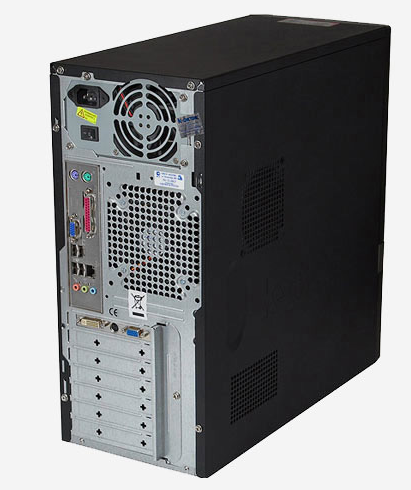
Примечание: системным блоком, обычно, называют уже собранный и готовый к работе компьютер, а корпус — это просто железная коробка, в которую можно устанавливать различные его комплектующие.
Для большей наглядности (чтобы рассмотреть все комплектующие компьютера в отдельности), можете ознакомиться со статьей, посвященной сборке компьютера своими руками.
Давайте сделаем следующим образом: поскольку на том фото, что я показал Вам выше, не удобно показывать различные комплектующие персонального компьютера (они частично закрыты различными вентиляторами и системами охлаждения), то я покажу всю его основную «начинку» на примере фото, расположенного ниже, но подразумевать буду примерно вот такой системный блок! Договорились? 🙂
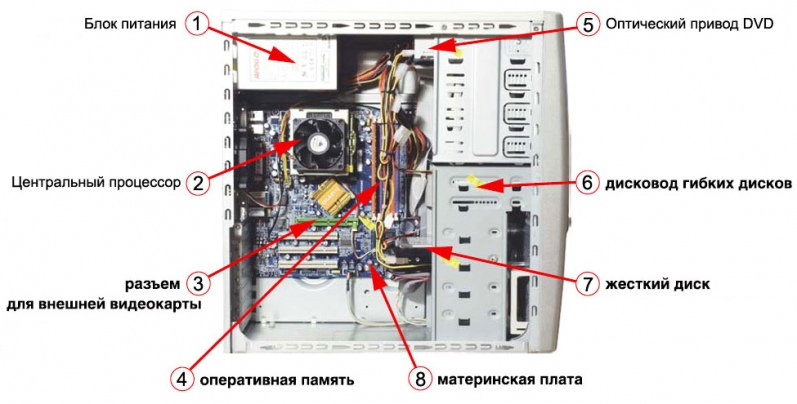
1. — Блок питания
2. — Центральный процессор
3. — Внешняя видеокарта (ее разъем PCI, AGP, PCI-Express)
4. — Оперативная память
5. — Оптический DVD привод
6. — Трехдюймовый дисковод гибких дисков (FDD 3,5)
7. — Жесткий диск (винчестер)
8. — Материнская плата (фиолетовая)
Давайте сразу скажем чем же хорош этот «подразумеваемый» нами корпус компьютера? Он — большой! Да, кто-то скажет что это скорее недостаток, но зато замена комплектующих происходит очень комфортно (хорошо видно что и куда коммутируется и не оцарапаешься о соседние выступающие детали) Много места внутри также способствует более свободной циркуляции воздушных потоков внутри корпуса и это — тоже плюс, так как микросхемы лучше охлаждаются. Вибрация в таком корпусе также — минимальна. Ну и просто он красиво и стильно выглядит! 🙂
Большей черный разъем на блоке питания — для подачи напряжения (220 V). Под ним кнопка полного обесточивания системного блока. Два круглых отверстия (разъемы PS/2), фиолетовый — под клавиатуру, зеленый — мышь. Ниже находится прямоугольный разъем красного цвета. Это устаревший разъем (LPT порт), сейчас он редко применяется, а раньше активно использовался для подключения принтеров. Возле него синий — выход встроенной видеокарты. Под ним четыре одинаковых прямоугольных выхода, — это USB разъемы (под флеш накопители, мышки, сканеры, принтеры и другие устройства с USB интерфейсом).
Справа от них расположен разъем встроенной сетевой карты под коннектор «RJ-45» (для подключения сетевого кабеля и организации компьютерной сети). Ниже — выходы интегрированной звуковой карты (красный для подключения микрофона, зеленый — наушников или колонок, синий (линейный вход) для подключения устройств с использованием усилителей). Как видим, ниже (перпендикулярно материнской плате) расположена еще одна видеокарта (внешняя), со своим набором разъемов.
Приведенные выше комплектующие системного блока — это своеобразный базовый набор (без него с компьютером работать будет нельзя). С другой стороны, этот набор может быть расширен за счет дополнительных устройств и наборов микросхем: увеличение количества жестких дисков (винчестеров), возможность использования одновременно двух видеокарт, установка различных дополнительных PCI контроллеров и т.д.
Содержимое системного блока
Содержимое системного блока в значительной степени зависит от вычислительной системы в целом, её задач, целей и форм-фактора. В случае рационального использования, системный блок в большей степени соответствует потребностям вычислительной системы. В зависимости от вычислительной системы, в системном блоке могут находиться различные компоненты аппаратного обеспечения:
В случае использования в составе ЦОД или вычислительного кластера, монтируемого в стойку, устанавливаются средства телеметрическогоуправления и контроля (например на основе коммутаторов или управляющего ПО, ориентированного на веб-интерфейс).
Состав системного блока
Что же внутри системного блока?
- Материнская плата.
- Процессор.
- Вентиляторы охлаждения.
- Оперативная память (ОЗУ).
- Блок питания.
- Видеокарта.
- Звуковая карта.
- Сетевая карта.
- Жёсткий диск.
- CD/DVD дисковод.
Средствами системы windows
Чтобы узнать серию процессора и объем оперативной памяти, нажмите правой клавишей мышки на значке «Этот компьютер» и выберите «Свойства».
Чтобы узнать объём и количество жестких дисков, просто откройте «Этот компьютер».
Чтобы просмотреть видеокарту, в меню Пуск напишите команду dxdiag и нажмите Enter.
В открывшейся программе перейдите в раздел «Экран». Там вы увидите модель и объем видеопамяти.
Стандартный домашний и офисный компьютер
В обязанности обычного офисного сотрудника входит работа с почтой, документами и интернетом. Для этих целей нам не нужен слишком мощный ПК. Хорошо подойдет компьютер на базе процессора Core i3 седьмого или восьмого поколения.
Данный процессор имеет 4 ядра, и он хорошо справится со всеми офисными задачами.
- Оперативной памяти будет достаточно в объёме 4 Гб.
- Жесткий диск можно установить от 500 до 1000 Гб, подойдет и HDD диск формата SATA 3.0.
- Дополнительную видеокарту можно не приобретать – встроенной вполне достаточно.
- Блок питания подойдет 450-500 Вт.
- Монитор, клавиатуру и мышку можете выбрать на свое усмотрение.
Производители также выпускают готовое фирменное решение для офиса и дома. В такие компьютеры, как правило, уже установлена операционная система Windows и пакет Microsoft Office, что позволит сэкономить на покупке программного обеспечения.
Что касается ноутбуков – они уже идут в готовой комплектации. Вам остается только выбрать на каком процессоре он работает, объем оперативной памяти и какая в нем установлена видеокарта. Для офисных задач подойдет ноутбук на базе процессора I3 и 4 Гб оперативной памяти.
Устройства печати: принтеры, мфу, сканеры
Принтеры используются для печати документов. Чаще всего встречаются форматов А3 и А4.
В профессиональной среде используют большие принтеры (плоттеры) для печати плакатов и баннеров.
Принтеры разделяются на цветные и черно-белые, лазерные и струйные.
Лазерные дают печать более высокого качества, но в цветных моделях заправка и замена картриджей дорогостоящая. В быту обычно используют черно-белые, так как их обслуживание обходится дешевле. Цветные же используют в случае, когда требуется высококачественная печать.
Струйные принтеры, как правило, все цветные. Они используют для печати жидкие чернила. Заправка в них намного проще, чем в лазерных – достаточно просто доливать чернила в контейнеры. И хватает такой заправки на более долгий срок.
МФУ – это многофункциональное устройство. В нём совмещены функции сканера, копира, печати, а в некоторых моделях дополнительно и функция факса.
На сегодняшний день в основном используют МФУ на замену принтерам и сканерам, так как их цена не намного выше, а возможностей больше. МФУ также бывают лазерными и струйными.
Сканер – это устройство, которое фотографирует ваши документы и выводит их в цифровом виде на компьютер. Сканеры бывают разных форматов, но обычно это А3 и А4.
В быту им на смену пришли МФУ – сканеры же используются в основном в профессиональной области.