
- Оглавление
- Что это такое и зачем оно надо
- Почему важно сделать все правильно
- Подборки постов
- Выбор редакции
- Как часто надо менять термопасту на процессоре?
- Как выбрать термопасту для процессора?
- Что делать, если термопасты слишком много
- Термопаста для процессора
- Какую термопасту выбрать для процессора?
- Как наносить термопасту на процессор компьютера
- Равномерное распределение
- «Капля»
- Как правильно наносить термопасту на процессор?
- Какие термопасты бывают
- Так сколько же ее нужно?
- Какой слой термопасты нужно наносить на процессор
- О влиянии термопасты
- Лучшие термопасты среднего уровня
- Thermaltake TG-4
- Можно ли обойтись без термопасты для компьютера
- Сколько пасты нужно, как часто ее менять?
- Нанесение нового состава
- Есть ли разница между процессорами Intel и AMD
- Как нанести термопасту правильно
- Лучшие дорогие термопасты
- Thermal Grizzly Conductonaut
- Удаление старой пасты
- Тестирование
- Лучшие бюджетные термопасты
- Arctic Cooling MX-2
- Deepcool Z3
- Типичные ошибки юзера
- Чем отличается процесс замены термопасты на процессоре в ноутбуке
- В заключение
- Вывод
Оглавление
Приветствую, дорогие читатели моего блога! Из сегодняшней публикации вы узнаете, сколько нужно грамм термопасты на процессор и чем чревато использование неправильного ее количества. Информация будет полезна всякому, кто собирает комп самостоятельно или решил заняться плановым обслуживанием «железа».
Приветствую вас, дорогие читатели моего блога! В сегодняшней публикации я расскажу как правильно наносить термопасту на процессор компьютера, какие типичные ошибки допускают юзеры, что потребуется в процессе, как и чем удалить остатки предыдущего термоинтерфейса.
Инструкция поможет всем, кто собирает компьютер самостоятельно или проводит плановую замену пасты.
Любой владелец компьютера, независимо от типа устройства (ноутбук или десктоп), рано или поздно столкнется с высокой температурой процессора. Это нормальное явление, потому что термопаста, которая создана для лучшего отведения тепла от крышки ЦПУ, со временем теряет свои свойства. На первый взгляд, кажется, что в такой простой процедуре, как замена термопасты — нет ничего сложного. Но, как показывает практика, новички могут сделать это неправильно. Сегодня мы расскажем вам о том, как правильно наносить термопасту на процессор.
Если хотите сразу посмотреть видео, жмите СЮДА.
Что это такое и зачем оно надо
Термопаста – пластинчатое многокомпонентное вещество, обеспечивающее теплообмен между процессором и радиатором кулера (кстати, о выборе кулера для процессора вы можете почитать здесь).
Использование состава обосновано тем, что металлические детали, хотя прилегают и плотно, но отнюдь не идеально. Зазоры в несколько микрон заполнены воздухом, что сводит на нет любые попытки отведения лишнего тепла без использования дополнительной «прокладки».
Кроме центрального процессора, используется термопаста для отвода тепла от графического процессора – «мозга» видеокарты. Универсальную термопасту можно использовать для того, чтобы смазать обе детали.
Почему важно сделать все правильно
Несоответствие требуемого количества термопасты, низкая ее тепло проводимость или неправильное нанесение в итоге приводят к недостаточному или неравномерному охлаждению процессора и, следовательно, его перегреву.
Последствия могут быть непредсказуемы – от снижения производительности компьютера и мелких глюков до полного выхода из строя дорогушей микросхемы. И хорошо, если камень еще обслуживается по гарантии, иначе за новый придется отвалить кругленькую сумму. Оно вам надо?
У любого термоинтерфейса незавидная участь. О нем не вспоминают ровно до того момента, пока в компьютере или ноутбуке не начинает что-нибудь перегреваться. В адрес термопасты сыплется множество обвинений и ругательств. А может вы просто не умеете ее готовить?
Конечно же, умеете! Нанести термопасту на процессор — это очень просто. Сей тривиальный процесс легко описать одной короткой фразой: берешь и наносишь. Однако я задался вопросом: влияет ли способ нанесения термоинтерфейса на эффективность охлаждения чипа. Как всегда, проведем небольшой эксперимент.
Главным героем эксперимента стал 125-граммовый тюбик народной (читай — самой дешевой) термопасты КПТ-8. После каждого нанесения интерфейса поверхности процессора и кулера обезжиривались. Затем процедура повторялась. Нагружал тестовый стенд программный пакет LinX 0.6.5. Каждый тест длился 15 минут.
Так как правильно наносить термопасту? На примере тех же сборщиков ноутбуков мы видим, что этому моменту не придается никакого значения. Может и не надо? Существует мнение, что единственно правильным методом является равномерное нанесение термопасты по всей площади теплораспределительной крышки центрального процессора. Такой способ гарантирует наличие прослойки интерфейса во всех местах между подошвой кулера и чипом. Лично я придерживаюсь именно этого метода. Назову его «классикой».
Второй распространенный метод — нанесение капли пасты по центру крышки чипа. По идее кулер сделает всю остальную работу за вас, а именно во время прижима равномерно распределит термоинтерфейс между основанием и теплораспределительной крышкой «камня».
А что насчет других способов? Процессор внешне имеет квадратную или прямоугольную форму, но непосредственно кристалл, находящийся под теплораспределительной крышкой, бывает разный. Я уже приводил в качестве примера скальпированный Core i7-4770K. У него кремниевый чип имеет ярко выраженную прямоугольную форму. На самом деле, такой «камень» очень тяжело охлаждать, что и показывает практика. Кристаллы Skylake скорее стремятся к квадратной форме. Haswell-E, используемые в этой статье, — тоже. Поэтому к «классике» и «капле» добавлено еще шесть методов нанесения. Большинство — забавы ради.
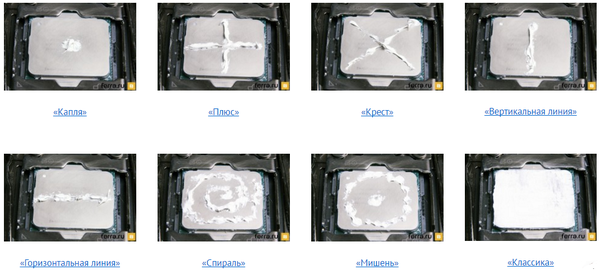
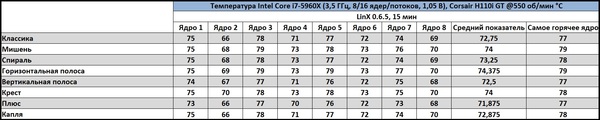
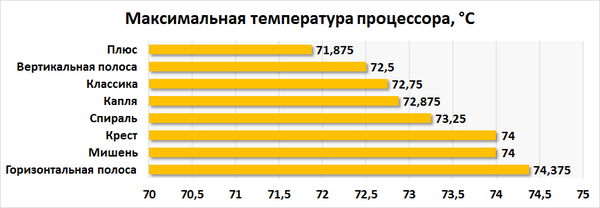
Впрочем, результаты получились вполне серьезные. Сильнее всего процессор нагрелся при способе под названием «Горизонтальная полоса». С этим же методом зафиксирован максимальный показатель нагрева одного из ядер — 79 градусов Цельсия. Меньше всего чип грелся при схеме под условным названием «Плюс». Однако разница между худшим и лучшим результатами составила всего 2,5 градуса Цельсия. Подобный итог наталкивает на единственно возможный вывод: особо заморачиваться над нанесением пасты на крышку процессора нет никакого смысла. Наиболее распространенные методы — «Классика» и «Капля» — заняли третье и четвертое места соответственно.
Более наглядно результаты тестирования отображены на графике ниже.
Подборки постов
Лучшие посты за сегодня
Привет Пикабу! Мы продолжаем развенчивать мифы о различных компьютерных комплектующих, и сегодня поговорим о хладомази, она же термопаста. Как всегда — текстовая версия под видео.
Миф №1. Термопасту нужно наносить на крышку процессора обязательно крестиком, кружком или звездочкой (нужное подчеркнуть, ненужное вычеркнуть).
Цель термопасты — эффективно передать тепло от горячего процессора или видеочипа к радиатору кулера, чтобы тот его рассеял. При этом теплопроводные свойства термопасты ощутимо меньше, чем у большинства металлов, но все же гораздо выше, чем у воздуха. Отсюда вытекает простой вывод: наносить термопасту нужно тонким ровным слоем без пустот.
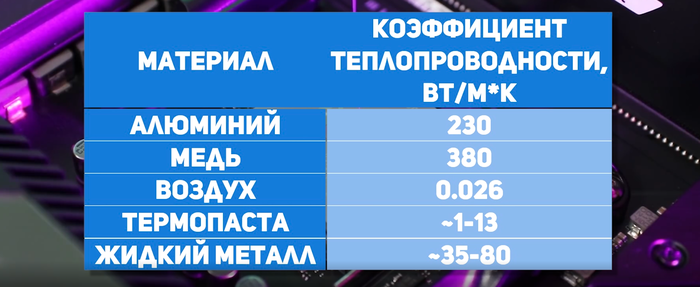
Очевидно, что всякие художества на крышке процессора этого могут и не обеспечить: например, банальная капля в центре может оставить края CPU неприкрытыми, потенциально уменьшая площадь, с которой может забираться тепло, и тем самым увеличивая температуру камня. Про всякие кружочки, квадратики и прочие произведения искусства и говорить нечего — могут получиться пустоты вообще в центре крышки, а вы будете долго гадать, почему ваш процессор под мощной башней с дорогой термопастой греется до 100 градусов.
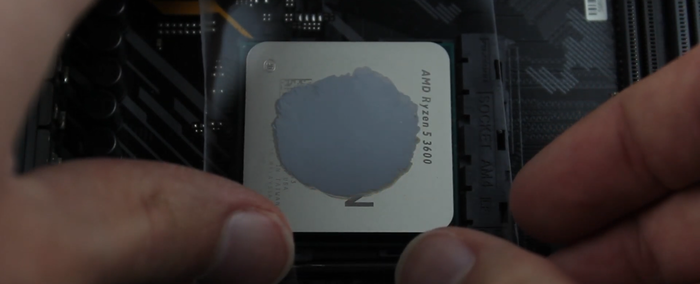
Так что если вы хотите избежать проблем с этим — найдите ненужную кредитку или другую пластиковую карту, и аккуратно размажьте термопасту тонким слоем по всей крышке. Долго, скажете вы? Ну, зато точно не придется вновь разбирать ПК из-за перегрева, дабы уже нормально нанести хладомазь.

Миф №2. Дорогая термопаста позволит сэкономить на кулере
Как я уже писал, цель термопасты — это эффективно передать тепло от крышки CPU радиатору кулера. Да, разумеется дорогие термопасты с более высокой теплопроводностью будут делать это лучше, но они никак не помогут охладить горячий камень, если не справляется сам кулер, так как именно последний отвечает за охлаждение.
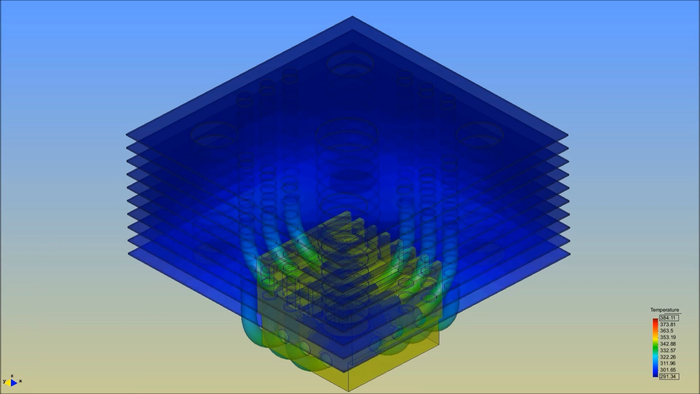
Поэтому увы, но Arctic MX4 не поможет боксовому кулеру охладить Core i9 — сей кусок алюминия быстро нагреется и процессор начнет троттлить. Поэтому в любом случае берите охлаждение, максимальный уровень рассеиваемого тепла которого выше TDP вашего процессора.
Миф №3. Термопасты — это мировой заговор: что у процессора, что у радиатора контактные поверхности гладкие, так что хладомазь не нужна.
Гладкие они только для наших глаз, а вот под микроскопом они будут похожи на типичную российскую дорогу, всю в колдобинах и ямах. Поэтому если не использовать термопасту, то площадь контакта подошвы кулера и крышки процессора будет ощутимо меньше последней, а в пустотах между ними будет скапливаться воздух с очень низкой теплопроводностью. Термопаста для того и нужна, чтобы заполнить собой эти полости, ведь она передает тепло куда лучше, чем воздух.

Разумеется, если у вас стоит какой-нибудь Celeron под мощным суперкулером, то скорее всего даже небольшой площади контакта действительно хватит, чтобы охладить процессор. Но если мы берем реальные системы, то термопаста нужна в обязательном порядке — в противном случае вы рискуете получить под 100 градусов на CPU даже на рабочем столе.
Миф №4. Дорогие термопасты не нужны, я всю жизнь мажу КПТ-8 и проблем не знаю.
Все очень сильно зависит от процессора. Если у вас простой чип с 2-4 ядрами и низкими частотами, то поток тепла через крышку будет низок, и даже различные графитовые смазки вполне справятся с поставленной задачей. Но если мы берем различные Core i9 или Ryzen 9, которые имеют реальные TDP под нагрузкой нередко больше 200 Вт, неэффективная термопаста просто не сможет передать такой поток тепла с крышки на радиатор, из-за чего CPU будет греться больше.
Вот и получается, что в случае с дешевыми кулерами дорогая высокоэффективная термопаста не поможет, а в случае с мощными системами охлаждения дешевая термопаста все испортит. Насколько сильно? Разница может составлять до 4-5 градусов. Конечно, в играх это не критично, но например в рабочих задачах процессоры нередко могут греться до 90 градусов, и тут такая разница может быть фатальной.
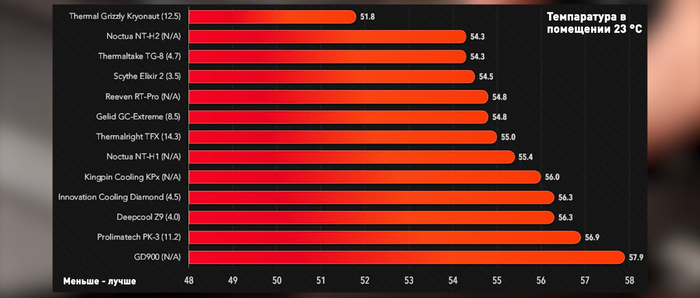
Так что если учесть, что разница между граммовыми шприцами с дешевой и дорогой термопастами нередко составляет всего несколько сотен рублей, при сборке дорогого ПК уж точно не стоит экономить на хладомази.
Миф №5. Термопаста — прошлый век, нужно наносить жидкий металл.

Термоинтерфейс из жидкого металла плавится при температуре ниже комнатной, из-за чего вы в прямом смысле того слова можете держать в руках расплав. И разумеется его теплопроводные свойства нередко на порядок выше, чем у лучших термопаст — получается, что и температура процессора с ним должна быть ниже?
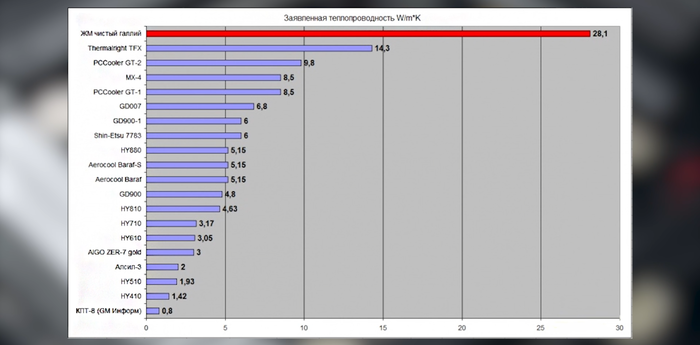
Не совсем. Жидкий металл действительно снижает температуру там, где нужно передать большое количество тепла с маленькой площади — например, с кристалла процессора на крышку. Поэтому скальпирование процессоров с терможвачками под крышкой и замена так называемого пластичного термоинтерфейса на жидкий металл действительно имеет смысл: площадь кристалла CPU в несколько раз меньше площади крышки, а передать нужно нередко пару сотен ватт тепла. Поэтому в таком случае жидкий металл с крайне высокой теплопроводностью может снизить конечную температуру процессора нередко на внушительные 15-20 градусов.
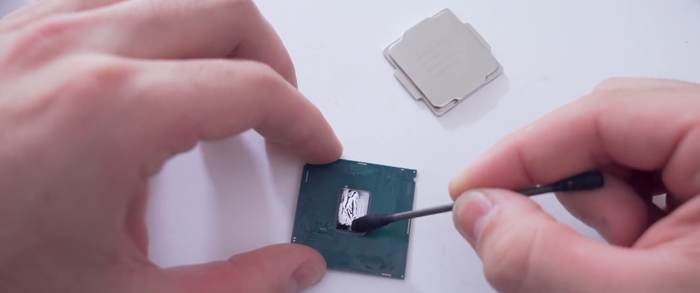
А вот просто втирать жидкий металл в крышку процессора смысла нет — в сравнении с хорошей термопастой вы выиграете от силы 1-2 градуса. Почему? Все просто — сама крышка процессора достаточно большая, и снять с нее те же пару сотен ватт гораздо проще, чем с небольшого кристалла. И в таком случае с передачей тепла отлично справляются и термопасты, жидкий металл оказывается избыточен и даже вреден.
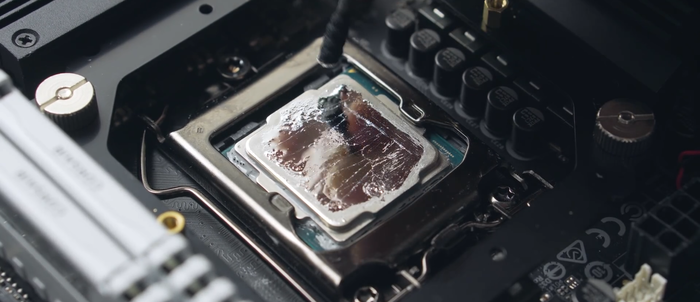
Почему вреден? Во-первых, жидкий металл отлично проводит ток. Так что если вы при его нанесении случайно капнете на плату, или он выдавится из-под радиатора и попадет в сокет — вы в лучшем случае пойдете за новым CPU, в худшем еще и за материнкой.
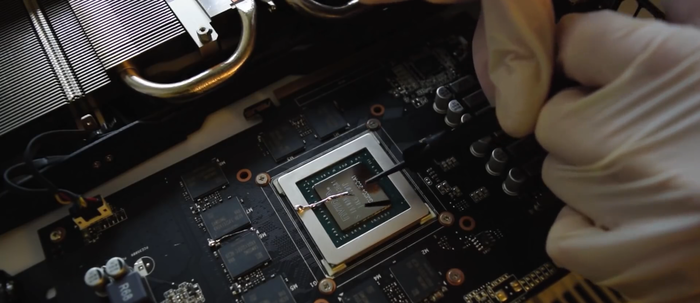
Во-вторых, жидкий металл химически активен — одна его капля всего за сутки может превратить прочный алюминиевый радиатор в труху: вы в прямом смысле слова сможете крошить его пальцами. С медью процесс схож, но идет гораздо медленнее. Однако в течение года вы скорее всего увидите, что температура процессора снова выросла, а сняв радиатор заметите следы черного сплава на медном основании вашего кулера.
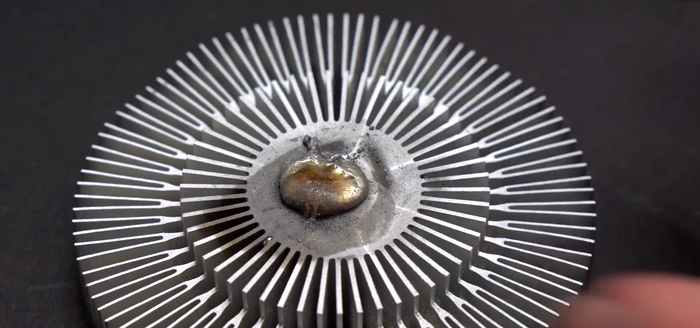
Поэтому использовать жидкий металл можно только в прошлом, чтобы убить Джона Коннора и с кулерами, имеющими никелированное основание: никель никак не реагирует с индием и галлием в составе этого термоинтерфейса, поэтому даже через несколько лет никаких проблем с температурой и прочностью кулера у вас не будет.
Миф №6. Термопасту нужно менять раз в год.
Обычно полный совет выглядит как «раз в год нужно чистить компьютер и менять термопасту», и кочует он из блога в блог на протяжение уже второго десятилетия. И если первая часть совета действительно имеет смысл — за год компьютер может запылиться, то вторая — бессмысленна с современными термопастами. Все дело в том, что даже дешевые хладомази нередко остаются жидкими на протяжении нескольких лет, а те же известные Arctic MX4 или Noctua NT-H1 не теряют своих свойств и по 5 лет. Поэтому, сняв радиатор спустя год после сборки ПК, вы скорее всего увидите термопасту в том же виде, что и год назад.
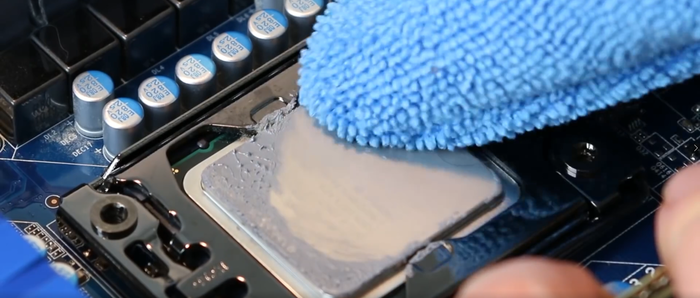
И совет тут прост — менять термопасту стоит только в том случае, если температура CPU или GPU выросла, а чистка радиатора не помогает. В профилактической замене хладомази каждый год смысла нет никакого.
Миф №7. Термопасты, идущие в комплекте с кулерами, плохого качества и их нужно стирать или выкидывать.
В данном случае сложно сказать, откуда идет миф. Возможно, его придумали разочарованные пользователи, купившие дешевые бруски алюминия с нанесенной термопастой в пару к горячим Core i7 или Ryzen 7 и получившие в результате высокие температуры при работе. Однако, как я уже объяснил, термопаста на крышке неспособна сильно влиять на температуру CPU, поэтому винить в данном случае стоит имеенно плохой кулер, а не некачественную хладомазь.
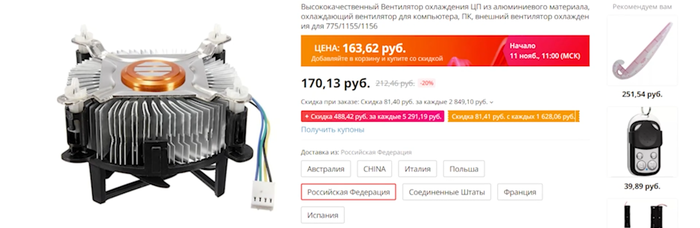
Что касается качества комплектных термопаст, то обычно они соответствуют уровню кулера: очевидно, что к простому народному GAMMAXX 200T никто не поставит в пару 16-ядерный Ryzen 9 5950X, а такой же народный Ryzen 3 3100 не настолько горяч и жорист, чтобы недорогая комплектная термопаста играла тут хоть какую-то роль.
Миф №8. Термопаста в шприце густая и плохо мажется? Значит, она низкокачественная или неправильно хранилась, использовать ее не стоит.
Видимо, такие советы дают люди, всю жизнь использовавшие КПТ-8, которая действительно достаточно жидкая. На деле в термопастах используются различные оксиды металлов — например, цинка или алюминия, и связующие их масла с низкой испаряемостью. И, разумеется, от концетрации входящих веществ сильно зависит получаемая вязкость термопасты.
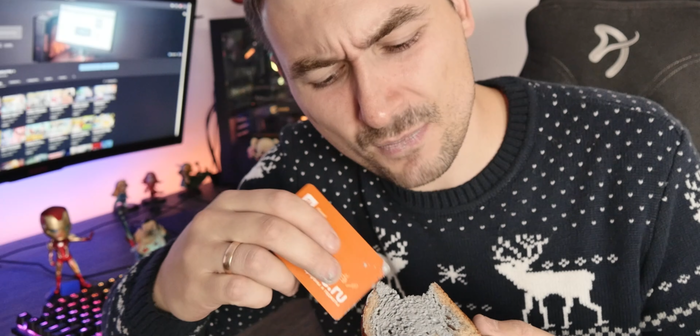
Так что на деле густая и плохо мажущаяся хладомазь вовсе не является плохой — просто ее производитель выбрал такой состав. Причем нередко такие термопасты оказываются более энергоэффективными, чем более жидкие, потому что в них меньше плохо проводящих тепло масел. Так что главное нанести такую термопасту правильно, не бросив процесс на пол пути.
Миф №9. Зачем нужны термопасты за несколько сотен рублей, когда есть зубная паста аквафреш за полтинник?
О, эта зубная паста, о которой не говорил только ленивый. И ведь она частенько работает — даже у нас в обзоре RTX 3080 температуры с ней оказались сравнимыми с заводской термопастой на далеко не самой дешевой видеокарте линейки ASUS TUF. Так почему же зубная паста действительно работает?
Все просто потому что в ней содержится ментол! Шучу конечно — она, как и любая термопаста, заполняет собой неровности. При этом вода в ней, очевидно, проводит тепло гораздо лучше воздуха, а ее теплоемкость вообще близка к рекордной. Поэтому зубная паста действительно может показать себя на уровне неплохой термопасты — но только до тех пор, пока не испарится вода.
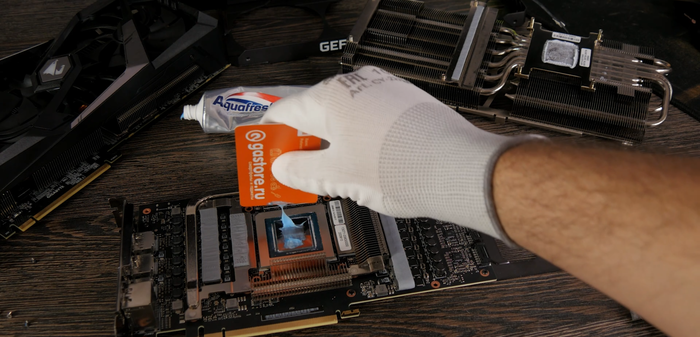
А произойдет это при рабочих температурах в 60-80 градусов максимум за сутки, и в результате зубная паста превратится в зубной порошок, теплопроводные свойства которого крайне сомнительны. При этом масла в термопастах, очевидно, куда более долговечные. Так что да, в кратковременных тестах зубная паста действительно тащит, но уже через несколько часов вы поймете, что экономить на термопасте не стоило.
Как видите, мифов о термопастах хватает, и, мы надеемся, развеяли большинство самых популярных из них. Знаете какие-либо еще? Пишите о них в комментариях.
Мой Компьютер — специально для Пикабу
Выбор редакции
Исходя из вышесказанного, я рекомендую использовать Arctic MX4 – универсальную термопасту средней ценовой категории. Отпускается она как раз в четырехграммовых шприцах, а теплопроводимости 8,5 Вт/мК «за глаза» хватит даже для самого мощного домашнего компа.
И если вы настолько сильно решили вникнуть в эти компьютерные дела, рекомендую также к ознакомлению статью «Как правильно подобрать оперативную память для компьютера».
Как часто надо менять термопасту на процессоре?
Первый раз наносить термопасту необходимо в процессе сборки компьютера. Поэтому если вы заказываете сборку системного блока в магазине или у частного мастера, то удостоверьтесь, что ответственные лица нанесли термопасту. Недобросовестные сборщики часто игнорируют эту процедуру в целях экономии денег или из-за банальной лени. Далее необходимо лишь менять термопасту на процессоре с частотой примерно раз в 1-1.5 года. Если компьютер в это время еще находится на гарантии, то поручать нанесение термопасты стоит специалистам сервисного центра. Если гарантийный срок вышел, то менять термопасту можно самостоятельно.

Как выбрать термопасту для процессора?
На покупке термопасты лучше не экономить. Целесообразно сразу отказаться от покупки самых дешевых вариаций такого вещества, так как эффективность их использования зачастую оставляет желать лучшего. Лучше приобрести продукцию со средней или высокой стоимостью. При выборе следует руководствоваться исключительно объемом термопасты (для смазки необходимо совсем мало вещества, переплачивать за большую упаковку не стоит) и показателем теплопроводности (чем больше, тем лучше). Для однократного смазывания подойдет упаковка с термопастой весом несколько грамм и значением теплопроводности не менее 4 Вт/м*К.

Что делать, если термопасты слишком много
Это можно исправить как на этапе нанесения, так и после него.
- Непосредственно при установке проверьте, выступает ли паста по краям, и удалите ее тканью. Это также может свидетельствовать о том, что вы уже нанесли слишком много пасты.
- Следите за температурой CPU/GPU. Если она часто оказывается слишком высокой, то удалите старую пасту, хорошо очистите поверхность и нанести свежий слой, чтобы обновить изоляцию.
Редактор направлений «Мобильные устройства» и «Техника для дома»
Была ли статья интересна?
Термопаста для процессора
Для того, чтобы ответить на этот вопрос, нужно понимать, по каким критериям выбирается это средство. Их всего три.
- Цена. Если вас это не заботит, задача сильно упрощается: берем самый дорогой вариант и гарантированно попадаем в десятку самых лучших паст. Но, если вы не торгуете нефтью или газом, придется рассмотреть более доступные варианты.
- Вязкость. Увы, ее не определишь по фото, и в характеристиках об этом свойстве ни слова. Между тем, паста не должна быть слишком жидкой или слишком густой. В идеале — чуть более густой, чем зубная паста.
- Теплопроводность. Фактически это основной показатель для пасты. Если у вас бюджетный процессор, который не так сильно греется, в принципе подойдет любая теплопроводность. Для игровых же камней нужно обращать внимание и на этот параметр — желательно ориентироваться на показатель от 8 Вт/мК.
Какую термопасту выбрать для процессора?
1 звезда
2 звезды
3 звезды
4 звезды
5 звезд
Если вы решили самостоятельно обновить термопасту, для начала ее придется купить. Рассказываем, какой вам нужен объем и какие бренды достойны внимания.
Компьютерные комплектующие, как и любое другое технически сложное устройство — требуют внимания пользователя. Если вы заботитесь о состоянии здоровья вашего ПК, то вам придется за ним ухаживать. Одна из самых простых процедур по уходу за компьютером — замена термопасты. Термопаста — многокомпонентный теплопроводящий состав, находящийся между элементом, который нуждается в охлаждении и системой отведения тепла. Самый страдающий от высокой температуры компонент — процессор. От уровня его нагрева зависит плавность игрового процесса. При высокой температуре ЦПУ начинает троттлить, и игры в таком случае будут подтормаживать. Поэтому, если вы не хотите во время прохождения какого-нибудь ААА проекта прерываться на регулярные фризы, рано или поздно, придется задуматься о степени нагрева компьютерного сердца.
Существует много способов мониторить состояние комплектующих. Подробнее об этом можете прочесть в этой публикации. Если вы заметили, что температура камня слишком высокая, пора задуматься о замене термоинтерфейса. Сегодня мы расскажем вам о том, какую термопасту выбрать для процессора.
Как наносить термопасту на процессор компьютера
В народе существует очень много способов нанесения термопасты, но, как правило, все они мало чем отличаются между собой. Зачастую это просто различные вариации, метода, когда распределение термопасты осуществляется за счет установки радиатора. Об этом способе чуть ниже мы и поговорим. Разбирать каждый из всех народных вариантов мы не будем, потому что, они практически не различаются между собой по эффективности теплоотвода. Мы рассмотрим два основных метода.
Равномерное распределение
Суть способа заключается в том, чтобы выдавить немного термопасты на крышку процессора и самостоятельно распределить ее по всей площади. Для этого можно воспользоваться пластиковой картой или линейкой. Некоторые производители охлаждения в комплекте с тюбиком кладут небольшую лопатку. Нет абсолютно никакой разницы, чем пользоваться: подручными средствами или этой лопаткой. Главное — равномерно распределить всю термопасту таким образом, чтобы не оставалось пустого места и чтобы термоинтерфейс не попал на материнскую плату. Такой способ гарантирует наличие прослойки интерфейса во всех местах между подошвой кулера и чипом.
«Капля»
Вам нужно выдавить небольшую каплю термопасты прямо по центру крышки процессора. Затем просто установите кулер на свое место. Он сделает всю работу за вас: а именно во время прижима равномерно распределит термоинтерфейс между основанием и теплораспределительной крышкой камня.
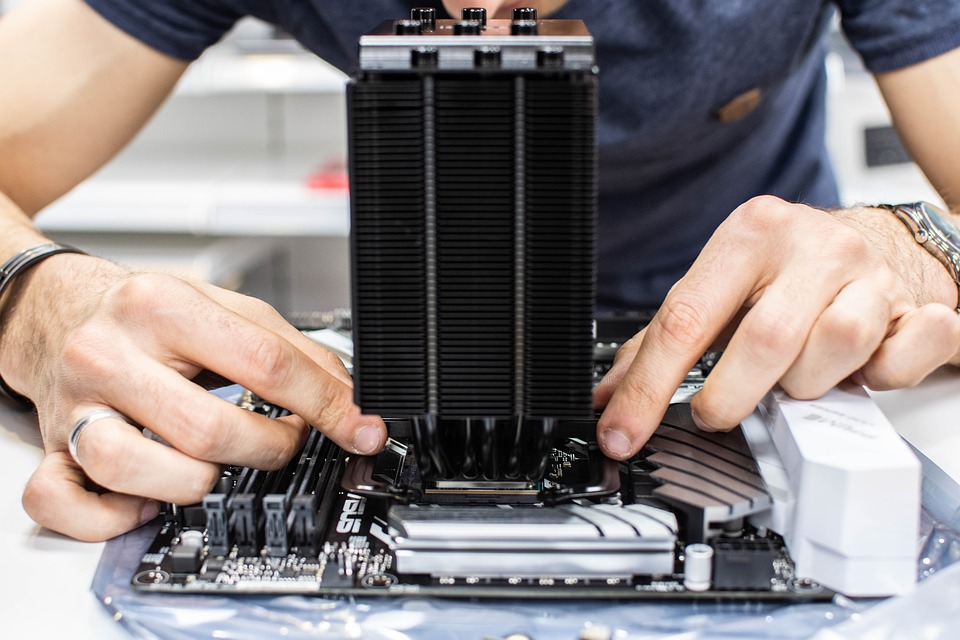
Некоторые пользователи предпочитают выдавливать не просто каплю, а наносят пасту каким-либо специальным рисунком, например, крестом или кругом. Вы, конечно же, можете поэкспериментировать, но, как показывает практика, эффективность теплоотвода никак не зависит от типа рисунка. Минус такого способа заключается в том, что вы не увидите, какую форму приняла термопаста под основанием радиатора. Для этого потребуется снова снимать охлаждение, а это может ухудшить тепловые свойства пасты.
Вот короткое видео с комментариями. Нанесение термопасты на площадку кулера — один из возможных вариантов.
Как правильно наносить термопасту на процессор?
Нанесение термопасты производится только после выполнения соответствующей подготовки, включающие такие шаги:
- Отключение компьютера от электросети. Перед разборкой «системника» необходимо выключить его из розетки.
- Снятие боковой крышки корпуса. Обычно достаточно открутить несколько винтов и сдвинуть боковую крышку в сторону (иногда нужно ее слегка приподнять).
- Снятие кулера и радиатора. Процесс выполнения этой задачи описан в статье о замене процессора в компьютере.
- Удаление остатков термопасты. Если на процессор ранее была нанесена термопаста, то перед добавлением нового слоя термопасты понадобится убрать с поверхности процессора остатки старого вещества. Сделать это можно разными способами. Обычно пользуются ватными палочками или дисками, смоченными в спирте. Если их под рукой нет, можно аккуратно счистить слой термопасты с помощью обыкновенного ластика.
После того как процессор будет очищен от термопасты, можно приступать к нанесению нового слоя этого вещества. Как это делать, указано ниже:
- Выдавите немного термопасты на процессор. Достаточно небольшого количества – буквально 1-2 грамм.
- Размажьте термопасту. Требуется равномерно распределить термопасту по поверхности ЦП. Делать это можно любым удобным способом – с помощью лопатки, кусочка пластика или пальцем (предварительно надев перчатку или обмотав палец куском полиэтиленового пакета).
Далее нужно немного подождать и вернуть на место систему охлаждения процессора (радиатор и кулер). Затем останется вернуть «системник» к рабочему виду, подключить ПК к электросети и включить его, чтобы убедиться, что процессор стал греться меньше (как посмотреть температуру процессора, читайте здесь). Снижение температуры нагрева будет означать, что термопаста была нанесена правильно.
Какие термопасты бывают
По физическим свойствам это вязкая плотная субстанция, по консистенции напоминающая чуть подтопленное сливочное масло (настоящее хорошее масло, а не суррогат из свежевыдоенного молока дикой пальмы).
Чаще всего термопаста серого цвета – производители специально делают ее такой, чтобы нанесенный слой был хорошо различим на поверхности процессора во время обслуживания.
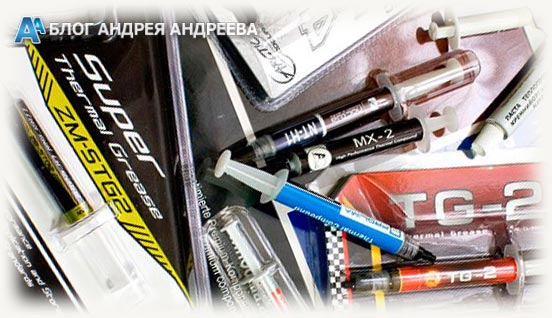
Теплопроводимость термопасты в десятки раз выше, чем у воздуха.
Это достигается добавлением в состав таких элементов:
- Оксидов цинка и алюминия;
- Нитридов алюминия и бора;
- Серебра или вольфрама;
- Графита;
- Индия, галлия и их сплавов.
От доли компонентов в составе зависит и стоимость тюбика термопасты. И что характерно, состав самых крутых паст, демонстрирующих очень высокие показатели теплопроводности, производители почти всегда держат в секрете – точно так, как знаменитый шеф-повар вряд ли поделится своими фирменными рецептами.
Так сколько же ее нужно?
В граммах количество термопасты измеряют сами производители, обычно указывая эту цифру на тюбике. Естественно, юзер при нанесении термопасты никакими измерительными приборами (чего греха таить, обычно и защитными перчатками) не пользуется, отмеривая количество вещества на глаз.
В среднем, на один процессор требуется пару капель термопасты размером ориентировочно со спичечную головку – то есть примерно от 0,5 до 1 грамма.
Скажу так: четырехграммового тюбика достаточно для планового обслуживания центрального процессора и чипа видеокарты. Если вы экономны и рука набита, такого тюбика может хватить примерно на четыре раза.
Какой слой термопасты нужно наносить на процессор
Вы должны понимать, что здесь не действует принцип «чем больше — тем лучше». Всё в точности наоборот. Тонкий, равномерно распределенный слой охладит ваш процессор намного лучше. Помните, что термопаста — это лишь посредник между камнем и радиатором. Если вы нанесете термоинтерфейс не ровно, то высок шанс появления небольших воздушных образований, которые ухудшат теплоотдачу. Также учитывайте и то, что при установке радиатора на место, небольшое количество термопасты под давлением может выдавиться и залить сокет с материнской платой.
О влиянии термопасты
Железный эксперимент: как правильно наносить термопасту
У некоторых пользователей есть сомнения по поводу того, что между процессором (телом, выделящим тепло) и основанием системы охлаждения (телом, забирающим тепло) вообще необходима проводящая прослойка. Мы знаем, что теплопроводность меди — чаще всего основание любого кулера выполнено именно из него — составляет 401 Вт/м*К. Высокий показатель, поэтому большинство систем охлаждения и выполнены из этого цветного металла. Теплопроводность самой дешевой термопасты КПТ-8, в свою очередь, равна 1 Вт/м*К. Это что же получается? Появление такой прослойки только ухудшит эффективность охлаждения? На практике все происходит с точностью до наоборот. В мире не существует процессоров и кулеров с идеально ровными поверхностями. Микротрещины, полости и откровенный брак при производстве — все эти дефекты «сглаживает» термопаста. В противном случае туда попадет воздух, теплопроводность которого при температуре 25 градусов Цельсия равна 0,0262 Вт/м*К, а при температуре 70 градусов Цельсия — 0,0292 Вт/м*К.
Термопаста в несколько сотен раз хуже меди проводит тепло. Но без нее никуда.
Основания кулеров зачастую имеют разную форму. Иногда это баг, иногда — фича. Например, подошвы кулеров Noctua имеют специальную волнистую поверхность. Или вот водоблоки референсных «водянок» компании ASETEK получили ярко выраженную конусообразную форму. Наконец, наверняка многие знают про компанию Thermalright, а заодно про то, как в свое время преображались ее кулеры после ручной притирки и полировки основания. В общем, примеров — масса.
С некачественным нанесением термопасты по долгу службы я сталкиваюсь постоянно. Например, при изучении «внутренностей» ноутбуков то и дело встречаешь откровенно пофигистское отношение к этому несложному процессу. Понятно, что конвейерная сборка, и никто особо не будет заморачиваться над этим процессом. Однако не секрет, что лэптопы наиболее подвержены перегреву. Часто смена/обновление термоинтерфейса вкупе с бережным нанесением пасты существенно снижает температуры процессора и видеокарты. Они не троттлят, увеличивается производительность ноутбука.
Небрежное нанесение термопасты производителем ноутбука
Низкокачественную термопасту реально встретить даже под крышкой центрального процессора. Там, куда неопытному пользователю лучше вообще не забираться. Наиболее остро проблема проявляется в чипах Intel. С выходом поколения Ivy Bridge в 2012 году вместо припоя производитель начал использовать дешевую термопасту сомнительного качества. В итоге процессоры стали греться сильнее, но хуже разгоняться. Печальнее всего дело обстоит в чипах семейства Haswell. В них используется откровенно посредственный термоинтерфейс TIM (Thermal Interface Material). Он быстро засыхает. В итоге топовым чипам, таким как Core i7-4770K, требуется серьезное охлаждение, а для оверклока — исключительно суперкулер или СВО.
Низкокачественная термопаста под крышкой Intel Core i7-4770K
Избавиться от TIM в процессорах Intel реально лишь одним способом — при помощи скальпирования. Предупреждаю: подобное действие опасно, так как чип может выйти из строя. К тому же с устройства полностью снимается вся гарантия. И все же удаление высохшей термопасты с последующим нанесением жидкого металла кардинальным образом улучшает ситуацию. Core i7-4770K после скальпирования переродился, он стал холоднее на (!) 22 градуса Цельсия. Плюс в разгоне показал себя как настоящий оверклокерский процессор. Подробно о скальпировании процессоров Haswell и Skylake я уже писал.
Результаты скальпирования центрального процессора
Как видите, недооценивать значимость термопасты в системе нельзя. Наверное, именно поэтому в продаже находится большое количество всевозможных паст. В основном их выпускают те же фирмы, которые производят кулеры. Естественно, качество и эффективность охлаждения у той или иной продукции различается. Я уже писал, что теплопроводность КПТ-8 (кремнийорганическая паста теплопроводная) равна 1 Вт/м*К. Эффективность «Алсил-3», основанной на базе оксида алюминия, составляет примерно 1,6-1,8 Вт/м*К. Есть еще термопасты, в основе которых используется оксид серебра. Они обладают теплопроводностью на уровне 7-8 Вт/м*К. У моего любимого жидкого металла — 70-80 Вт/м*К, но его нельзя использовать при соединении двух металлических поверхностей. Вызовет реакцию с необратимыми последствиями.
У термопаст разный состав, разная стоимость и разная теплопроводность. Но не ждите кардинальных отличий в эффективности охлаждения
Ниже приведено сравнение эффективности охлаждения дешевой КПТ-8 с дорогой Noctua NT-H1. В стенде использовался процессор Intel Core i7-5960X (обзор), функционирующий на частоте 3,5 ГГц. Более дорогой интерфейс ожидаемо оказался эффективнее более дешевого. Приблизительно на семь градусов Цельсия. С одной стороны, разница небольшая. Особенно с учетом стоимости грамма вещества. С другой стороны, иногда именно этих шести-семи градусов достаточно для обеспечения более стабильной работы компьютера. Так что на термопасте лучше не экономить.
Сравнение эффективности охлаждения КПТ-8 и Noctua NT-H1
Ниже приведена условная стоимость грамма той или иной термопасты. Как правило, тюбика на 3-4 грамма хватает на 4-5 раз. Если рационально использовать продукт, конечно же. Впрочем, именно для этого мы здесь и собрались.
Лучшие термопасты среднего уровня
Обновленную версию NT-H1 мы увидели еще в январе 2019 года. На апгрейд австрийским разработчикам понадобилось 14 лет. И судя по характеристикам оно того стоило. Как заявляет производитель, гарантия на продукт составляет 3 года, однако при нанесении термоинтерфейса на теплораспределительную крышку процессора, срок его службы составляет 5 лет без необходимости замены.
Температурный диапазон по сравнению со старой версией подрос. Ранее — было от минус 50 до плюс 110 °С. Сейчас же — от минус 50 до плюс 200 °С. Теплопроводность жидкости составляет 8.9 Вт/мК.
Thermaltake TG-4
В ассортименте компании Thermaltake уже есть термопасты TG-7 и TG-8 с алмазными частицами и повышенной теплопроводностью, но они относятся к премиальным решениям. В качестве среднебюджетного аналога выступает термопаста TG-4. За 2 грамма вам придется заплатить около 700 рублей, чего хватит на несколько использований. Заявленная теплопроводность — 3,3 Вт/мК. Температурный режим — от минус 50 до плюс 250 °С.
Пользователи жалуются на слишком высокую густоту, но несмотря на это, и относительно невысокие показатели теплопроводности, продукт находится на одном уровне с предыдущей термопастой — Noctua NT-H2.

Периодическое нанесение термопасты на процессор позволяет значительно снизить температуру нагрева ЦП, тем самым повысив долговечность и эффективность его применения. Однако далеко не все владельцы компьютеров знают, как правильно наносить термопасту на процессор. Поэтому мы и подготовили статью, в которой подробно расскажем, какую термопасту лучше купить, а также представим внятную пошаговую инструкцию по проведению подготовки и непосредственно нанесению термопасты на процессор. В конце статьи приложим видео, автор которого наглядно показывает, как наносить термопасту на процессор предельно простым способом.
- Первым делом обесточьте компьютер. Желательно, чтобы перед этим он немного поработал — тогда паста будет прогрета и легче удалится.
- Если вы обладатель компактной сборки, то отсоедините материнскую плату от корпуса и достаньте ее. В тесном пространстве очень легко повредить внутренности компьютера и сложно аккуратно нанести термопасту. Владельцы полноразмерных ATX корпусов этот пункт могут пропустить, т.к. места внутри корпуса в стандартных сборках достаточно.
- Снимите систему охлаждения с процессора, предварительно отсоединив коннектор от материнской платы.
- С помощью небольшого рычажка, который находится около сокета ЦПУ, ослабьте разъем и достаньте сам процессор.
- Затем возьмите любой тканевый материал, например, салфетку. Также подойдут ватные диски или бинт. Смочите ткань спиртом, ацетоном или растворителем. Аккуратными движениями удалите старый слой термопасты. Могут потребоваться незначительные усилия, если паста очень сильно высохла.
Обязательно следите за тем, чтобы растворитель не попал на компоненты материнской платы: это может вывести материнку из строя. Для удаления термопасты не рекомендуется использовать твердые предметы (кто-то предпочитает делать это пластиковой картой или линейкой), потому что таким способом очень трудно полностью очистить крышку процессора. А задача состоит в том, чтобы на ЦПУ не осталось никаких признаков высохшего термоинтерфейса. Дождитесь полного высыхания растворителя и переходите к следующему шагу: нанесению свежего слоя.
Можно ли обойтись без термопасты для компьютера
Можно, но недолго. При недостаточном теплоотводе процессор перегревается, что существенно увеличивает вероятность выхода его из строя. Это же может произойти, если переборщить с количеством термопасты – теплоотвод в этом случае также ухудшается, со всеми вытекающими.
Поэтому регулярная своевременная замена термопасты – залог стабильной, а главное, долгой работы процессора. Конечно, от неприятных сюрпризов никто не застрахован, но использование качественной пасты существенно снижает их вероятность.
И я не хотел об этом говорить, но озорной бесенок над левым плечом подсказывает, что информация может быть полезна некоторым читателям. Гарантированный способ «убить» процессор – удалить старую термопасту и не нанести новую.
Зачем это надо? Например, вы уже устали пользоваться тем древним монстром, который на заре цивилизации называли компьютером, но начальство (как вариант, родители или жена) никак не решатся на очередной апгрейд. Выход из строя процессора – отличный повод выделить деньги из бюджета на незапланированный ремонт. Не так ли?
Сколько пасты нужно, как часто ее менять?
Термопаста обычно продается в небольших тюбиках или шприцах (2-4 г) для разового применения, либо в емкостях по 20-30 г для нужд инженеров по обслуживанию компьютеров. Количество, необходимое для соединения процессора с кулером — со спичечную головку. Так что даже маленького шприца хватит.
На игровом ПК менять термопасту желательно раз в полгода-год, для офисного компьютера этот срок можно увеличить до 2 лет.
Для вашего удобства, мы разбили весь топ термопаст для процессора на три категории: бюджетные, средний и премиальный сегмент.
Нанесение нового состава
В процессе потребуются такие инструменты или материалы:
- Салфетка или ветошь – удалять лишнее;
- Пластиковая карта (например, дисконтная или банковская) – равномерно размазывать пасту, если вы не хотите испачкать руки;
- Защитные перчатки – по той же причине, хотя их редко кто использует.
Ну и конечно же требуется главное – непосредственно сама паста. О том, как подобрать термопасту для процессора, вы можете почитать в одной из предыдущих публикаций.
В сети можно найти инструкции по точечному методу нанесения термопасты на процессоры AMD и вертикальному применительно к камням от Intel. Скажу сразу, что эти методики я не одобряю и утверждаю, что независимо от того, кто произвел процессор – Интел или АМД, процедура нанесения пасты не отличается.
Алгоритм действий следующий:
- Нанести с помощью шприц тюбика или специальной кисточкой требуемое количество пасты по центру процессора (о том, сколько нужно грамм термопасты на процессор, читайте здесь);
- Равномерно растереть ее тонким слоем по всей поверхности процессора с помощью пластиковой карты;
- Дополнительно размазать пальцем, лучше всего круговыми движениями.
Вообще, куда именно надавить пасты, не столь уж важно – главное равномерно покрыть ею всю площадь. Слой должен быть толщиной от 0,5 до 1 мм – как раз такой, чтобы сквозь него немного был виден сам процессор. Пропорционально по отношению к процессору и кулеру объем термопасты как раз такой, как слой масла на бутерброде с колбасой (конечно, если вы не из тех гурманов, которые умудряются налепить между сантиметровыми слоями хлеба и колбасы двух сантиметровый слой масла).
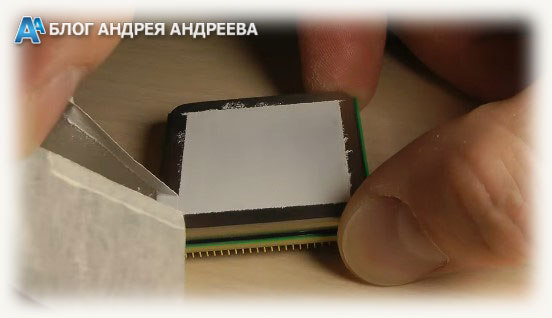
Следите, чтобы паста не попала на защелку или другие внутренности компьютера. Лишнюю субстанцию, которая вылезает за края верхней кромки процессора, удаляйте с помощью салфетки или ветоши. А если вы умудрились заляпать термопастой руки, старайтесь не испачкать одежду – отстирать такое пятно сложно.
Как понять, что все сделал правильно? После запуска компьютера температура процессора будет колебаться в пределах 40 °С. Если она выше, вариантов два: или неправильно нанесено неподходящее количество термопасты, или процессор доживает свои последние дни.
Есть ли разница между процессорами Intel и AMD
Для того, чтобы правильно ответить на вопрос «как намазать термопасту на процессор», требуется знать конструктивные особенности процессоров от разных производителей.
Крышка теплораспределителя у процессоров AMD устроена таким образом, что в середине она немного выше, чем по краям. У компании Intel всё наоборот: середина слегка ниже, чем края. Для достижения максимального КПД вашей системы охлаждения требуется учитывать эти особенности при нанесении термоинтерфейса.
Как нанести термопасту правильно
Технические устройства, которые часто перегреваются, быстрее ломаются. Если вы хотите установить радиатор охлаждения на процессор (CPU) или графическую карту (GPU), не забывайте о термопасте. Однако слишком большое ее количество может играть роль изоляции.
Чтобы правильно нанести термопасту, учитывайте эти детали:
- Радиатор отводит тепло от процессора и/или графической карты, что охлаждает их.
- Радиаторы привинчиваются к процессорам. Хотя поверхности гладкие, термопаста нужна, чтобы закрывать оставшиеся, даже самые мелкие неровности, которые вы не заметите невооруженным глазом.
- Наносите столько пасты, чтобы образовалась тонкая пленка. Для распределения пасты используйте одноразовые перчатки, ткань, кусок прозрачной пленки или небольшой прилагаемый шпатель. Также можно установить радиатор таким образом, чтобы паста распределялась сама. Однако это не гарантирует, что она действительно распределится, как надо.

Если вы нанесли слишком много термопасты, то вместо отведения тепла вы получите противоположный эффект, и тепло будет проходить хуже.
Лучшие дорогие термопасты
Если вы выбираете качество и эффективность продукта, то будьте готовы отдать за 1 грамм термопасты около 1000 рублей. Именно столько просят у пользователя немецкие разработчики. Зато взамен покупатель получит невероятно высокий показатель теплопроводности равный 82 Вт/мК. Данный термоинтерфейс прослужит вам очень долго, ведь он не высыхает и не разлагается.
Производитель не рекомендует использовать данный продукт с алюминиевыми кулерами, потому что жидкий металл способен вызвать деструктивную реакцию. Лучше всего данная жидкость подойдет для скальпирования процессора. В таком случае вам удастся сильно снизить рабочую температуру процессора: на 15-20 °С. При нанесении любого металла будьте предельно аккуратны. Если он попадет на микроэлементы материнской платы, то это приведет к короткому замыканию.
Thermal Grizzly Conductonaut
Если бы мы выбирали самую лучшую термопасту для процессора, то среди всего топа мы бы выбрали средство от немецкой компании, которое хорошо знакомо всем оверклокерам. Среди предложений от Thermal Grizzly вы можете найти не только шприцы с термопастой, но и специальные термопрокладки. За баснословные 3700 рублей вы получите 5 грамм жидкого металла, который легко справится с экстремальным нагревом, ведь теплопроводность составляет 73 Вт/мК.
Диапазон рабочих температур у металла традиционно не такой высокий и составляет: минимум — плюс 10 °С, максимум — плюс 150 °С. Премиальный сегмент, как обычно, обладает солидной комплектацией (если так вообще можно сказать про термоинтерфейсы). В комплект поставки входят: ватные палочки, документация, шприц, обезжиривающая салфетка, насадка на шприц. Если 5 г вам много, то можно приобрести шприцы меньшей емкости. Например, 1 г средства обойдет вам в 1000 рублей. Если сравнивать Thermal Grizzly Conductonaut с бюджетными пастами, то вы гарантированно увидите 2-х кратный прирост эффективности.
Удаление старой пасты
Если вы собираете новый ПК, естественно, никаких остатков предыдущего покрытия на камне не будет. Процедура проводится при плановом обслуживании железа. О том, как часто надо менять термопасту на процессоре, вы можете почитать здесь.
У компьютера, на котором паста меняется согласно положенной периодичности, отсоединить радиатор несложно: деталь демонтируется без видимых усилий. Если же владелец не придает должного значения процедуре, меняя пасту нерегулярно и редко, кроме увеличения температуры ЦП можно наблюдать неприятное явление: паста закоксовывается, а кулер и процессор склеиваются намертво.
Ни в коем случае не пытайтесь подковырнуть радиатор, вставив между ним и ЦП нож, отвертку или другой тонкий длинный металлический инструмент – высока вероятность повредить что-то в процессе: как сам компьютер, так и собственные конечности.
Рекомендуется приложить усилие и расшатать кулер, проворачивая его против и вдоль часовой стрелки туда-сюда.
Удалить слой старой термопасты можно с помощью обычной салфетки. Если же она въелась намертво, салфетку можно смочить в спирте, водке, одеколоне или специальной жидкости, которая продается в компьютерном магазине. Также хорошо справляется с субстанцией обычный канцелярский ластик.
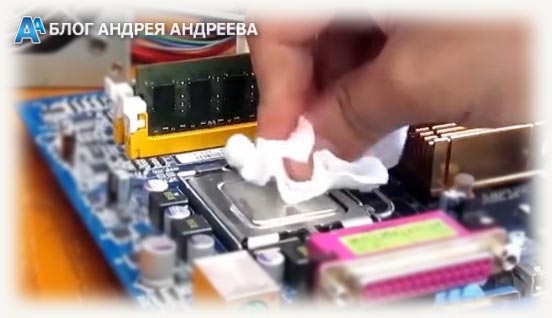
Удалять старую пасту следует полностью, чтобы остатки были неразличимы глазом. Чтобы случайно не повредить ножки процессора, во время процедуры не вынимайте его из сокета.
Тестирование
Для эксперимента я использовал мощный центральный процессор Core i7-5960X с TDP 140 Вт. Частоту для всех восьми ядер зафиксировал на стабильной частоте 3,5 ГГц при напряжении VCore 1,05 В. Охлаждала чип необслуживаемая система водяного охлаждения Corsair H110i GT (обзор). Частота вращения вентиляторов аналогичным образом фиксировалась строго на частоте 550 об/мин. Температура помещения составляла 24,5 градуса Цельсия.
Haswell-E — это самый большой (по габаритам) настольный процессор Intel
Классика — это когда термопаста наносится ровным тонким слоем по всей поверхности крышки процессора
А что насчет других способов? Процессор внешне имеет квадратную или прямоугольную форму, но непосредственно кристалл, находящийся под теплораспределительной крышкой, бывает разный. Я уже приводил в качестве примера скальпированный Core i7-4770K. У него кремниевый чип имеет ярко выраженную прямоугольную форму. На самом деле, такой «камень» очень тяжело охлаждать, что и показывает практика. Кристаллы Skylake скорее стремятся к квадратной форме. Haswell-E, используемые в этой статье, — тоже. Поэтому к «классике» и «капле» добавлено еще шесть методов нанесения. Большинство — забавы ради.
Впрочем, результаты получились вполне серьезные. Сильнее всего процессор нагрелся при способе под названием «Горизонтальная полоса». С этим же методом зафиксирован максимальный показатель нагрева одного из ядер — 79 градусов Цельсия. Меньше всего чип грелся при схеме под условным названием «Плюс». Однако разница между худшим и лучшим результатами составила всего 2,5 градуса Цельсия. Подобный итог наталкивает на единственно возможный вывод: особо заморачиваться над нанесением пасты на крышку процессора нет никакого смысла. Наиболее распространенные методы — «Классика» и «Капля» — заняли третье и четвертое места соответственно.
Лучшие бюджетные термопасты
Наверное, одно из самых популярных средств на рынке, о котором слышал каждый. Поставляется в двух вариациях. Первая — небольшой шприц объемом 4 грамма, предназначен для самостоятельного разового использования. Второй — шприц на 20 грамм, такой вам вряд ли понадобится.
Разработчики заявляют, что их смесь не теряет охлаждающих свойств даже при температуре в плюс 150 °С (кто-нибудь знает, как это проверить в домашних условиях?). Для такого небольшого ценника (около 600 рублей) продукт обладает хорошими показателями теплопроводности — около 8.5 Вт/мК. Стоит отметить, что паста имеет оптимальную консистенцию, и ее удобно распределять по крышке процессора.
Arctic Cooling MX-2
Бюджетная версия вышеописанного продукта. При снижении цены в два раза, показатели теплопроводности не упали на 50 %, а снизились всего лишь до 5.6 Вт/мК. Смесь также поставляется в шприце объемом 4 г. Также, как и у предыдущей версии, имеются несколько вариаций поставки: можно встретить шприц объемом вплоть до 65 г. Степень вязкости жидкости находится приблизительно на том же уровне, как и у предшествующего продукта.
Дешевый аналог подойдет тем, у кого компьютер предназначен для офисных задач. Все таки уровень теплопроводности не такой высокий, а значит если вы обладатель игровой «пекарни», лучше обратите внимание именно на MX-4. Во время динамичных сцен, процессор может нагружаться под завязку. А если вы любитель оверклокинга, то должны понимать, что объем выделяемого тепла увеличивается, чуть ли не в геометрической прогрессии, начиная с определенного уровня. Так, например, начиная с 4000 Мгц на Ryzen 5 2600, 100 Мгц сверху способны нагревать камень на 5-10 °С. Еще 100 МГц после 4100 Мгц, увеличивают прибавку температуры на 15-20 °С и так далее.
Deepcool Z3
С компанией Deepcool мы знакомы по различным системам охлаждения для ПК. Очень часто данный термоинтерфейс поставляется в комплекте с бюджетными кулерами для процессора. Это самая дешевая паста в нашем рейтинге, которую также лучше использовать в офисных решениях. Разработчики уверяют, что жидкость способна выдержать нагрев до 300 °С. Но при этом уровень теплопроводности оставляет желать лучшего. Всего лишь 1.13 Вт/мК.
Пользователи отмечают, что консистенция продукта очень густая и поэтому распределять термоинтерфейс по крышке процессора не так просто. Зато гарантия на Z3 составляет 3 года. Комплектация включает в себя только шприц и ничего больше.
Типичные ошибки юзера
Те, у кого не получается сделать все правильно с первого раза, в процессе допускают одни и те же ошибки:
- Слой слишком тонкий. Добавить еще термопасты и увеличить его, равномерно размазав.
- Слой слишком толстый. Удалить лишнее с помощью пластиковой карты.
- Термопаста не полностью покрывает процессор. Добавить и размазать, чтобы составом была полностью покрыта верхняя пластина, иначе камень будет охлаждаться неравномерно.
- Использование неподходящей термопасты. Самая распространенная ошибка – использование термопасты с тепло проводимостью ниже необходимой и как следствие перегрев процессора.
- Метод Тяп-Ляпыча. Излюбленная техника небольших (и не очень) фирм, собирающих компьютеры под заказ. Пользователь, который делает это для себя, старается выполнить все аккуратно и по инструкции. Профессионалы же обычно редко хотят заморачиваться: выдавливают на глаз подходящее количество термопасты на процессор, а затем сразу же лепят сверху кулер. Термопаста не полностью покрывает поверхность процессора или выдавливается за ее пределы, попадая на защелку.
Скажу по секрету: в последнем случае все-таки существуют великие Мастера, познавшие Дзен, которые даже на глаз могут надавить идеальное количество пасты. Впрочем, в их присутствии случаются и другие чудеса: на пару десятков пунктов повышается FPS в играх, увеличивается скорость интернета, майнеры не потребляют электроэнергию и тому подобное. Да, без юмора тут никак.
Чем отличается процесс замены термопасты на процессоре в ноутбуке
Главное отличие ноутбучных процессоров от обычных заключается в том, что они не имеют защитной металлической крышки. То есть сам кристалл полностью открыт. Это касается не всех моделей, но встречается такое часто. Повредить текстолит очень легко и поэтому не стоит соскабливать старую термопасту твердыми предметами, а лучше воспользоваться ваткой или бинтом, как мы и писали выше. То же самое касается и графического процессора в видеокартах: он полностью беззащитен.
В заключение
Вот что «крест животворящий» делает! Он же «Плюс». Статья — шуточная, но, как известно, в каждой шутке есть доля правды. Термопаста для компьютера — это важно. Эксперимент показал, что не только качество интерфейса сказывается на эффективности охлаждения, но и метод нанесения. Однако будем честны: разницу в 2,5 градуса Цельсия между лучшим и худшим способами при всем желании не назовешь существенной. Поэтому наносите пасту так, как вам того хочется. Главное — не переборщите с количеством.
Как видите, многое в этом вопросе зависит и от качества кулера. Крепеж Corsair H110i GT обеспечивает надежный и сильный прижим основания к процессору. Подошва ровная. Поэтому при любом способе нанесения термопаста более-менее равномерно распределяется по поверхности теплораспределительной крышки процессора. И на эффективности охлаждения тот или иной способ практически не сказывается.
Вывод
Теперь вы знаете, как правильно пользоваться термопастой для процессора компьютера. Процедура очень простая и выполнить ее правильно сможет абсолютно каждый, ведь какие-то особенные навыки не требуются. Самое главное, помните, что не нужно намазывать очень много термопасты, но и не следует наносить ее слишком мало. В обоих случаях это снизит эффективность охлаждения процессора.