
- Что дальше?
- Что же мы теряем с хакинтошем?
- Аналог mac pro в максимальной комплектации
- Аналог mac pro в минимальной комплектации
- Архитектура пк
- Беспроводная карта для хакинтош
- Блок питания
- Блок питания — $ 289.99
- Блок питания для хакинтош
- Ваш хакинтош
- Видеокарта — $ 313.93
- Видеокарта для хакинтош
- Видеокарты — $ 2894
- Вот веские причины для построения хакинтош:
- Жесткий диск для хакинтош
- Как собрать apple 1 и написать для него игру
- Клавиатура
- Корпус — $ 149.99
- Корпус для хакинтош
- Материнская плата — $ 549.99
- Материнская плата — $ 642.99
- Материнская плата для хакинтош
- Микропроцессорный блок
- Накопители — $ 1078
- Накопитель и озу — $ 254
- Немного истории
- Оперативная память — $ 17976
- Оптический привод
- Память для хакинтош
- Периферийные устройства
- Поиск компонентов, сборка и наладка
- Программное обеспечение
- Процессор — $ 14,998.95
- Процессор — $ 551.99
- Процессор для хакинтош
- Система жидкостного охлаждения — $ 299.99
- Система охлаждения — $ 859.99
- Сколько стоит компьютер с производительностью нового mac pro
- Список комплектующих для сборки apple mac
- Хакинтош — за и против
- Характеристики apple 1
- Блок ввода-вывода и работа с внешними устройствами
- Блок формирования и вывода изображения (терминал)
- Итоговая стоимость: $ 2488,89
- Итоговая стоимость: $ 38 311,85
- Выводы
Что дальше?
В первую очередь корпус, хочется сделать его красивым.
Переходник для клавиатуры и SD-карты. Нужно избавляться от навесного монтажа, я планирую разработать и заказать в Китае печатную плату под него.
Работа с несколькими файлами. Планирую написать для Ардуинки файловый менеджер, который позволит выбирать файл с карты и запускать его.
Я так же приобрёл коннектор для плат расширений. Хочу спаять для него аудиоплату на К580ВИ53 (просто потому что дома валяется именно этот таймер) и нарисовать небольшую демку со звуком. Об этом всём, вероятно, будет следующая статья.
Что же мы теряем с хакинтошем?
- Мы теряем множество преимуществ от поддержки Mac-Apple, гарантированной совместимости и компьютера, который просто работает.
- У вашего компьютера могут быть причуды
- HDMI Audio практически невозможно заставить работать
- Независимо от того, будут ли плюсы перевешивать минусы или нет, вам решать: собрать хакинтош, или купить готовый Mac. А если вы являетесь родителем, создание Хакинтош с вашими детьми будет отличным способом показать им технологию и сблизиться с ними.
Аналог mac pro в максимальной комплектации
Конфигурация самой мощной версии Mac Pro:
- Процессор: Intel Xeon W-3275M (LGA 3647, 28 ядер/56 потоков, 2,5 ГГц, Turbo Boost до 4.4 ГГц)
- ОЗУ: 1536 ГБ ECC DDR4-2933
- Видеокарты: AMD Radeon Pro Vega II Duo, ускоритель Apple Afterburner
- Накопители: 4 ТБ NVMe SSD (два модуля)
Такую конфигурацию на сайте Apple можно будет приобрести за 45 000 — 50 000 долларов. Приступим к сборке аналога.
Аналог mac pro в минимальной комплектации
Для начала — спецификации базовой версии Mac Pro:
- Процессор: Intel Xeon W-3233 (LGA 3647, 8 ядер/16 потоков, Turbo Boost до 4.0 ГГц)
- ОЗУ: 32 ГБ ECC DDR4-2666
- Видеокарта: AMD Radeon Pro 580X
- Накопитель: 256 ГБ NVMe SSD
Архитектура пк
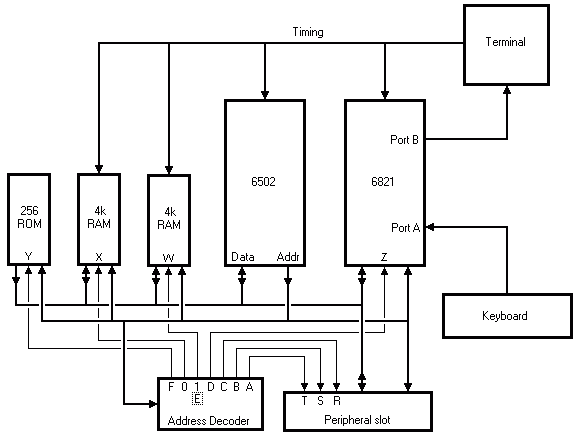
ПК состоит из нескольких узлов.
(Сайт источник)
Беспроводная карта для хакинтош

Беспроводная карта совсем необязательна. Если вы создаете настольный компьютер для Mac OS на PC, он не должен перемещаться, физически подключить его к сети можно с помощью кабелей Ethernet.
Для Wi-Fi Хакинтоша простым решением является использование беспроводной карты TP-LINK TL-WDN4800. Она одна из самых дорогих беспроводных карт на рынке, но зато она является одной из немногих, которые, как известно, легко работают с Хаикинтош.
Блок питания
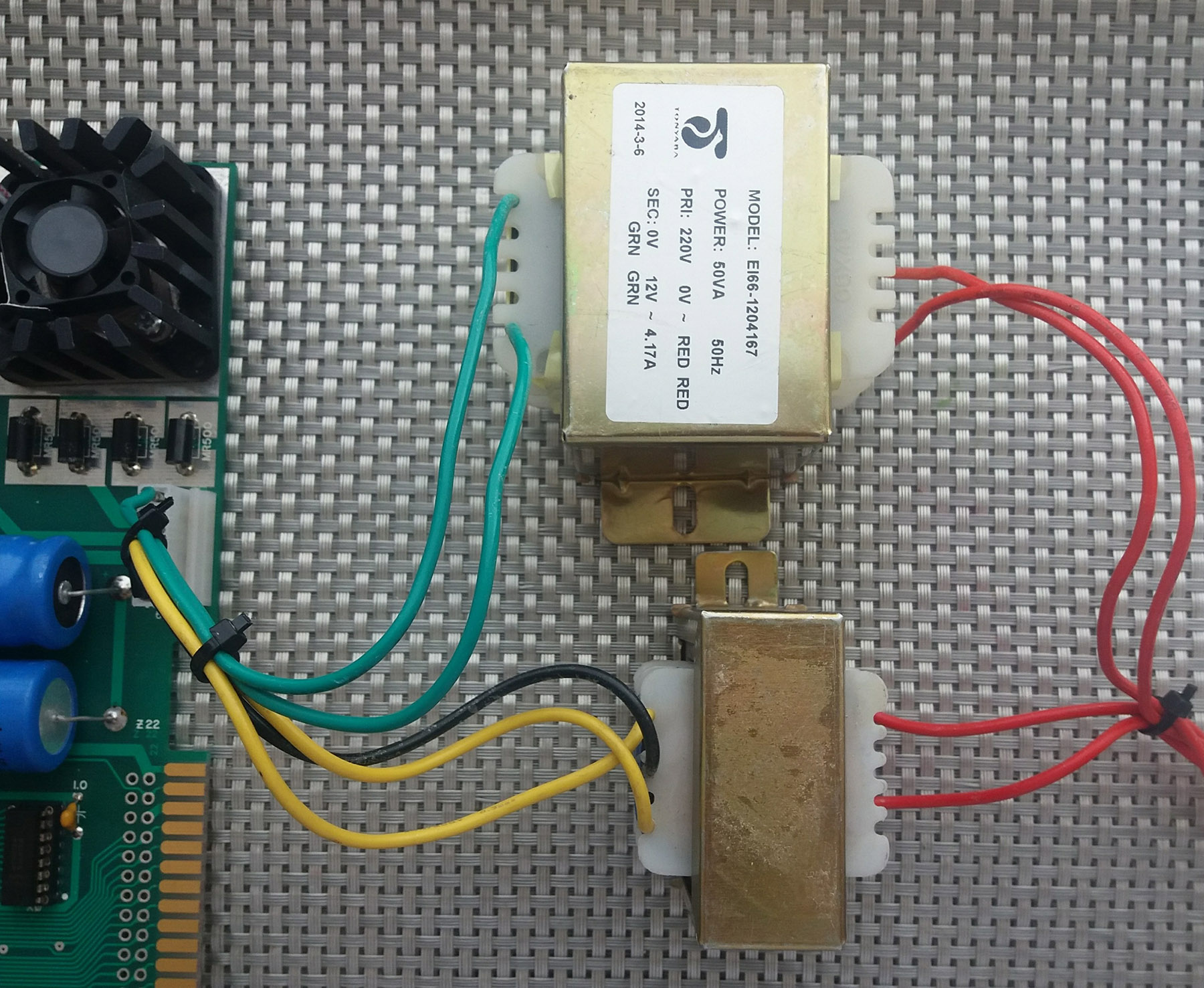
Тут всё просто. Для питания компьютера нужны четыре напряжения. 5В, -5В, 12В и -12В. Блок питания изготавливался покупателем самостоятельно. Для этого нужно было отдельно приобрести два понижающих трансформатора, и подключить их к основной плате, на которой уже находились выпрямители и стабилизаторы.
Можно конечно было поставить современный импульсный блок питания, но хотелось тёплого лампового урчания в 50Герц.
Блок питания — $ 289.99
Отвечать за питание будет блок от Thermaltake — Toughpower. Мощности в 1500 Ватт должно хватить с запасом на все компоненты системы.
Блок питания для хакинтош

Блок питания также имеет характеристику в ваттах – это то, сколько энергии он обеспечивает. Уравнение простое: убедитесь, что блок питания обеспечивает большую мощность, чем сумма ваших компонентов. Самый большой потребитель энергии на большинстве компьютеров — это видеокарты — хардкорные геймеры часто используют две или более, связанных друг с другом, и для этого требуется огромное количество энергии.
Выбор блока питания не является критическим для железа Хакинтош. Отсутствует программный компонент, поэтому любой PSU, который подходит вашему корпусу и материнской плате и обеспечит достаточную мощность, будет работать. Мне понравилась модель Corsair CX Modular 600 Вт. Выбирал специально такой, который не будет захламлять проводами внутренности корпуса.
Ваш хакинтош
Когда вы строите Хакинтош, у вас есть контроль над деталями. Например, вам не придётся покупать модель с более быстрым процессором, чтобы получить больше оперативной памяти. Вы можете собрать такой компьютер, который нужен.
Мне нужен компьютер для редактирования фотографий, но нет никакого желания тратить более 1000 баксов. Adobe Photoshop — это приложение для интенсивной работы с RAM, но не только, оно также сильно зависит от процессора. Имея это в виду, я знал, что мне потребуется как минимум 16 ГБ оперативной памяти, хороший показатель, но не предел. Процессор и все остальное вторично.
Так же и вы можете подобрать железо в Хакинтош, руководствуясь своими запросами.
Видеокарта — $ 313.93
В базовой версии Mac Pro используется AMD Radeon Pro 580X. Этот графический ускоритель является эксклюзивом Apple и его нет в свободной продаже. Зато есть аналоги — MSI Radeon RX Vega 56 Air Boost 8G OC.
Видеокарта для хакинтош

К сожалению, видеокарты не относятка к комплектующим, где можно выбрать что-то старое и дешёвое. Некоторые из тех, что подходят для железа Хакинтош совместимы из коробки, некоторые требуют исправления драйверов, чтобы обеспечить полную функциональность. Остальные, и их большинство, не поддерживаются вообще.
Видеокарты NVIDIA GeForce являются самыми популярными для Хаинтош. Для большинства бюджетных решений есть полностью совместимые карты. Мне, например, не нужна была мощь графики, поэтому я приобрёл довольно низкого уровня 1GB ASUS GeForce GTX 650. Если вы хотите что-то с большей мощностью, обратите внимание на EVGA GeForce GTX 760 .
Тема видеокарт для Хакинтош подробно освещена в этой статье.
Видеокарты — $ 2894
Графических ускорителей AMD Radeon Pro Vega II Duo нет в продаже — это эксклюзив Mac Pro. Зато мы можем установить в наш компьютер парочку видеокарт прошлого поколения — Radeon Pro Duo.
Вот веские причины для построения хакинтош:
- Вы лучше поймёте, как работают компьютеры
- Вы получаете больше мощности за меньшую стоимость
- У вас больше выбор компонентов, чем у покупателей обычного Mac
- Вы сможете обновить свой компьютер, когда будут выпущены лучшие комплектующие
- Это весело!
Жесткий диск для хакинтош

Для большинства пользователей лучше купить два диска — один твердотельный накопитель низкой емкости или SDD для операционной системы и приложений, а другой — жесткий диск с большой емкости. Стоимость SSD значительно снизилась, а увеличение скорости, которое они дают вашему компьютеру, означает, что они стоят дополнительных затрат.
Я выбрал 250GB Samsung 840 EVO для SSD и 2TB Seagate Barracuda для дискового накопителя. Однако я бы рекомендовал 240-гигабайтный SanDisk Extreme SSD.
Как собрать apple 1 и написать для него игру

Прошло 40 лет с момента выхода в свет компьютера Apple 1. Сегодня его возможности не дотягивают даже до простых микропроцессорных устройств или микроконтроллеров. Но в 1976-ом году эта новинка наделала много шума, говорилось даже о революции в мире ЭВМ.
Сразу скажу, собирал я его не за один раз. На поиск компонентов, сборку и отладку в свободное время, ушло три года, примерно столько же потом на отладку, и чтобы наконец собраться и написать эту статью.
Клавиатура
Клавиатура этого ПК представляет собой сетку из проводников, в узлах которой установлены кнопки. Это дело подключено к декодеру нажатых клавиш, который на выходе выдаёт по семибитной линии ASCII код нажатой клавиши, и по отдельной линии кратковременный стробирующий импульс. Как этот импульс прошёл на шину управления, процессор начинает обработку введённого символа.
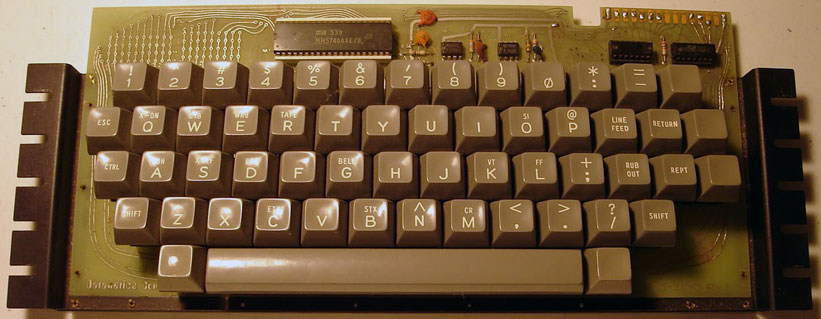
Достать такую клавиатуру в общем то дело пока ещё решаемое, но это как правило число с двумя нулями, и не в отечественных рублях. Потому я начал думать, как бы подключить к компьютеру имеющуюся у меня PS/2 клавиатуру.
Ничего интереснее, чем Arduino Nano, в голову не пришло. За вечер спаял навесным монтажом переходник между PS/2 и ASCII портом и написал под него прошивку. Так как в Apple 1 нет клавиш PgUp и PgDown, я использовал их как кнопки RESET и CLEAR SCREEN. С этого дня не пришлось врукопашную замыкать на плате ножки пинцетом, что очень порадовало.
Набираемые символы лихо печатались на экране, и даже работала тестовая программа из документации к этому компьютеру. Всё что она делает — выводит на экран в цикле все символы, отображаемые на этом компьютере.
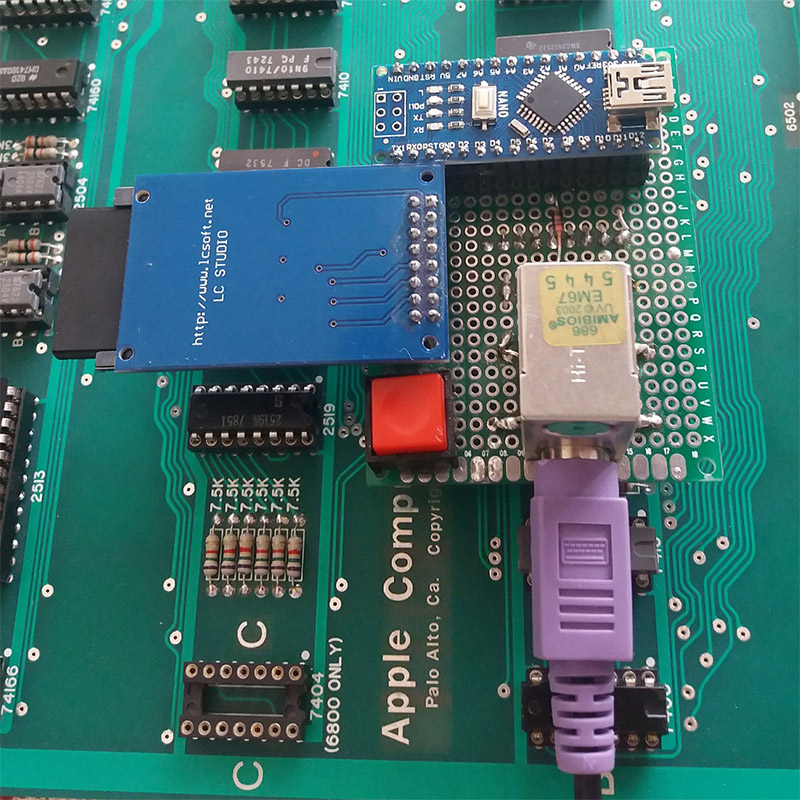
Вид сверху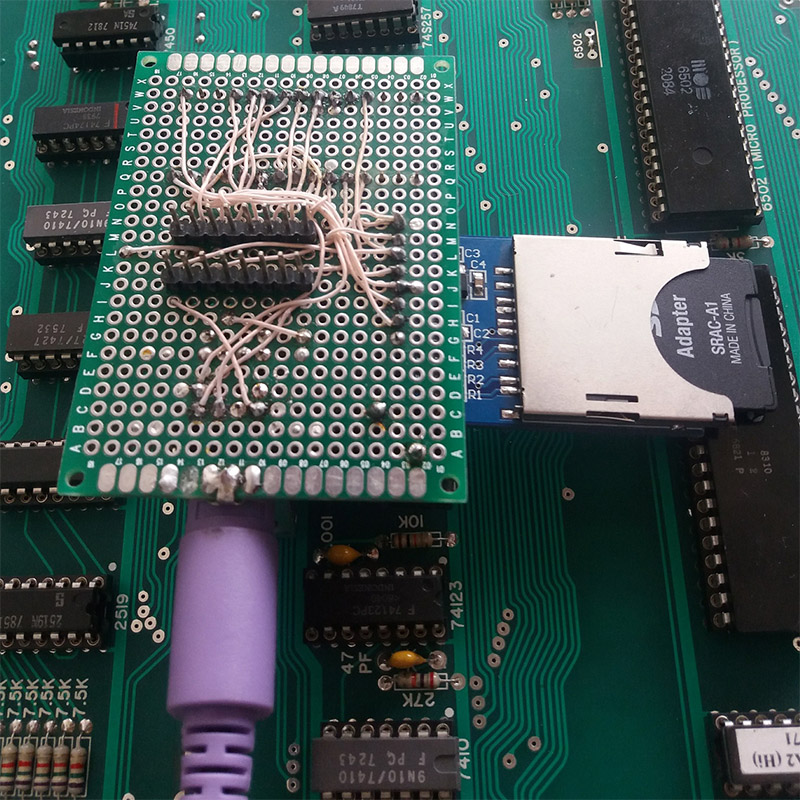
Вид снизу
Корпус — $ 149.99
Дизайн и корпус Mac Pro уникален, однако мы решили не отставать и подобрать для нашего компьютера не менее красивый вариант — CORSAIR CRYSTAL 570X. Внутри корпуса организовано эффективное охлаждение и система вентиляции.
Корпус для хакинтош
Еще один чисто аппаратный выбор. В разных случаях предлагается сочетание дополнительных портов и вариантов охлаждения. Самое главное — убедиться, что выбранная модель поддерживает размер материнской платы. Я выбрал среднюю башню Fractal Design, потому что она была достаточно маленькой, чтобы поместиться на моем столе и работать со всеми компонентами.
Материнская плата — $ 549.99
Не секрет, что Apple использует в Mac материнские платы собственного производства. Mac Pro не стал исключением. Известно, что плата оснащена восьмью слотами расширения: четыре слота PCI Express или два MPX-модуля, два слота для PCI Express третьего поколения, а также слот для PCI Express X4 третьего поколения с установленным модулем I/O Apple.
Разумеется, есть поддержка и других современных стандартов и разъёмов. В этом смысле, материнская плата уникальная в своем роде — так как на просто рынке нет похожих моделей. Для нашего компьютера мы решили использовать Gigabyte Z390 AORUS Xtreme.
Материнская плата — $ 642.99
Для нашего персонального компьютера мы решили использовать материнскую карту Supermicro X11DPH-T. По своим возможностям, плата очень напоминает таковую в Mac Pro — огромное количество разъёмов и поддержка всех современных стандартов, включая память с коррекцией ошибок ECC.
Материнская плата для хакинтош

Материнская плата связывает все остальные компоненты вместе. Она имеет гнезда для CPU, RAM, видеокарты и других карт расширения. Она также имеет большинство портов, с которыми вы знакомы: USB-порты, Ethernet-порты, аудио, иногда HDMI. Выбор материнской платы определяет остальные варианты, поскольку все части должны быть совместимы с материнской платой.
Материнские платы бывают разных форм-факторов. Чем больше материнская плата, тем шире её внутренняя расширяемость, но и больше потребление энергии. Наиболее распространенные размеры основаны на стандарте ATX, который рассчитан на полноразмерный башенный компьютер.
Материнская плата MicroATX немного меньше и помещается в более компактной «башне». Есть и другие размеры, такие как материнские платы ExtendedATX или материнские платы FlexATX, которые применяются для более мощных рабочих станций и медиацентров соответственно.
Для Хакинтош железо подходит вполне стандартных размеров. Многие из самых популярных и рекомендуемых решений для нашего Mac OS на PC взяты из восьмой серии Gigabyte. Многие из них отлично работают лишь с небольшой настройкой.
Если говорить о других материнках для железа Хаикнтош, то они часто требуют сложного исправления файла DSDT, что, откровенно говоря, намного сложнее, чем оно того стоит. Диапазон поддерживаемых материнских плат Gigabyte охватывает большинство ценовых и функциональных точек, поэтому, если у вас нет веских причин использовать другую материнскую плату, я предлагаю вам использовать Gigabyte.
Я выбрал Gigabyte Z87MX-D3H. Это плата MicroATX, которая поддерживает новейшие процессоры Intel, имеет множество USB-портов, три слота PCIe x16 и слот PCIe x4 для большой внутренней расширяемости и четыре слота для оперативной памяти.
Gigabyte Z87N-WIFI идеально подойдёт, если вы хотите построить что-то небольшое, как эквивалент Mac Mini. Вариант с этой картой под железо Хакинтош будет прост в настройке.
Но, если вы хотите собрать что-то с еще большей мощностью и расширяемостью, Gigabyte LGA-1150-Z87 – подойдёт, это огромная плата с максимумом возможностей.
Микропроцессорный блок
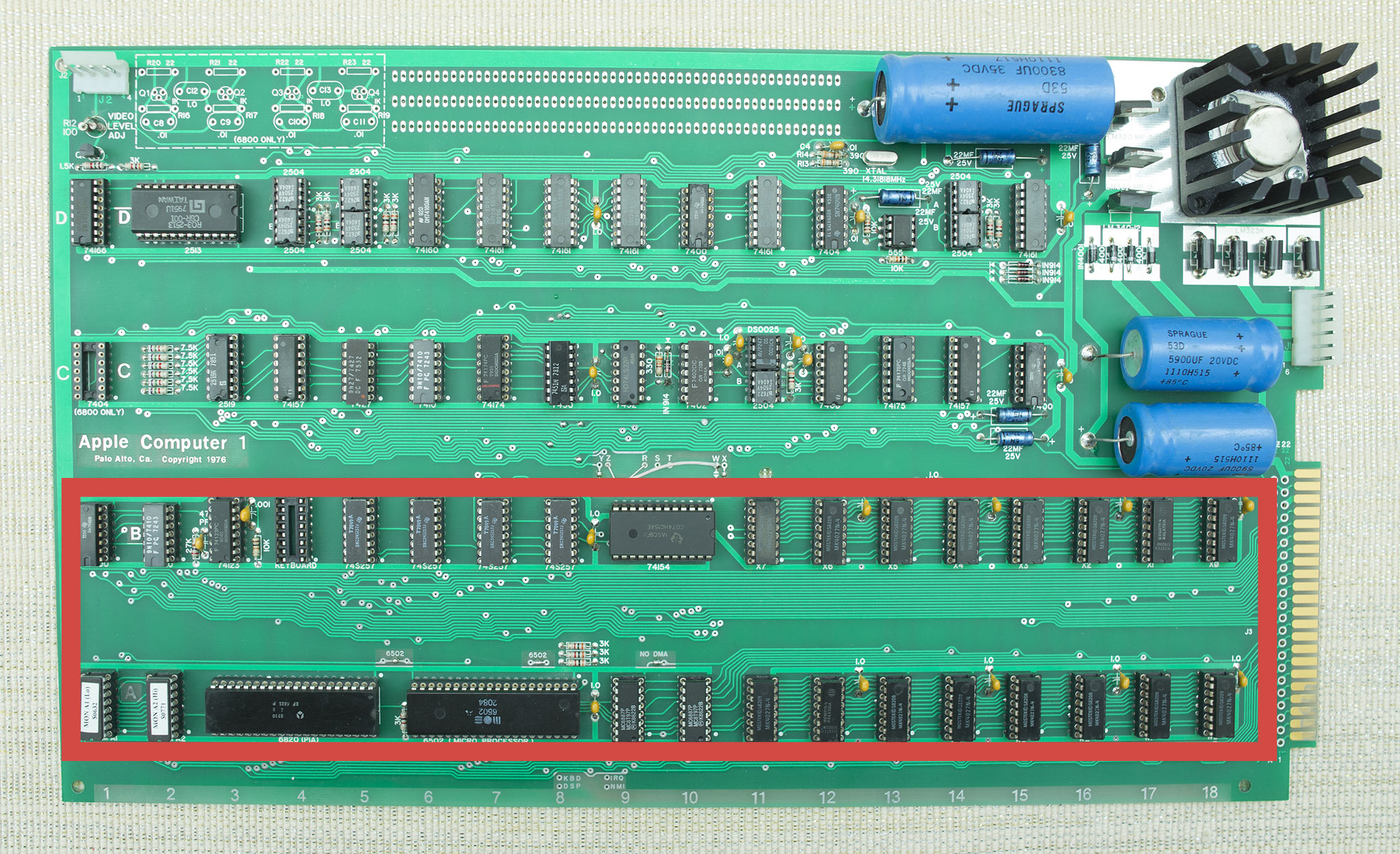 Содержит микропроцессор 6502, ПЗУ, порт ввода-вывода (PIA), буферные усилители, дешифратор адресов устройств, оперативную память и немного микросхем мелкой логики.
Накопители — $ 1078
В качестве хранилища данных, мы будем использовать два высокоскоростных накопителя Samsung SSD 970 EVO. Таким образом, общий объем носителей составит 4 ТБ.
Накопитель и озу — $ 254
За основу мы взяли обычную оперативную память DDR4 2666 МГц от Samsung, так как процессор не поддерживает стандарт ECC. Всего четыре плашки по 8 ГБ. В качестве накопителя выступил SSD с интерфейсом M2 NVMe — Samsung 970 EVO Plus Series на 256 ГБ.
Немного истории
Создателем Apple 1 является Стивен Возняк. Собственно на момент создания он ещё не назывался Apple 1. Да и самой компании Apple ещё не было.
Стив увлекался проектированием радиоэлектронных устройств с раннего возраста. Первой его вычислительной машиной была «крем-сода», спроектированная на интегральных микросхемах без использования центрального процессора, и способная выполнять несложные математические действия.
К сожалению я не смог найти ни фото, ни каких то описаний этого компьютера, только довольно скупые сведения от самого Стива, описанные в его книге. Судьба «крем-соды» тоже печальна — он сгорел, и попыток восстановить его не было. Позже, когда Стив работал над калькуляторами в НР, его знакомый, Аллен Баум, пригласил на встречу Клуба любителей компьютеров в Пало-Альто, Калифорния.
Стиву сообщили, что эта встреча посвящена терминалами и видео технике. На тот момент он уже создал собственный терминал для работы в ARPANET, и имел представление о терминальной технике, только поэтому он и согласился пойти. Стив был скромным парнем, и знай он что речь будет про компьютеры, по его словам, он бы не пошёл туда.
После встречи ему дали листок с описанием микропроцессора i8080A. Он решил изучить его на досуге, и понял, что это именно то, что он делал в своем первом ПК «крем-сода», и как можно было бы его сделать проще. В тот же день у него родилась архитектура будущего Apple 1.
Но до сборки дело дошло только через несколько месяцев, которые ушли на изучение спецификаций новых микросхем и поиск комплектующих. Дело в том, что в 70е годы микропроцессоры и память были очень дороги и дефицитны. Проблема с процессором решилась, когда компания MOS Technology выпустила бюджетный процессор 6500, а в скором времени и 6502, аналог 6500, но обладающий большими возможностями, и стоившем всего 25$. Именно легендарный 6502 первым попал в руки Стива.
Следующая проблема того времени заключалась в подготовке компьютера к запуску. В те годы загрузочная программа, как правило, вводилась в компьютеры вручную либо с магнитофонной ленты, это занимало до получаса, и только после этого можно было что то на них делать.
Видео запуска Бейсика и игровой программы, написанной на нём, на Altair 8800 доступно по второй ссылке в конце статьи. Стив решил эту проблему установкой в свой ПК микросхем постоянной памяти (ПЗУ), с записанной в них управляющей программой, которую он назвал «Монитор».
Название отражало назначение — большую часть времени она мониторила нажатие клавиш и передавала их на терминал, а так же позволяла отображать значения в ячейках памяти и запускать программу с определенного места. Монитор Возняка уместился в 253 байта.
Но для запуска компьютера ему всё ещё не хватало оперативной памяти. Первая версия его ПК была собрана на медленной статической памяти. Позже он заменил её на динамическую, что уменьшило количество микросхем на плате, и положительно сказалось на скорости работы.
Об этом и многом другом можно детальнее почитать в книге iWoz.
Оперативная память — $ 17976
Наш компьютер на Windows будет оснащаться серверной оперативной памятью. Мы установим 12 плашек по 128 гигабайт, получив в итоге аналогичный объем ОЗУ, что и в Mac Pro — 1536 ГБ. Следует учесть, подбор компонентов условный — производитель не указывает совместимость, а других модулей на 128 гб в свободной продаже найти очень трудно.
Оптический привод
В традиции Apple я построил свой Хакинтош без оптического привода. Реально, он вам вряд ли понадобится. Большинство приложений OS X сделаны без расчёта на чтение-запись физического носителя. Если оптический привод всё же нужен, диск Optiarc, по-видимому, работает без проблем. Кроме того, вы можете купить Apple USB SuperDrive.
Память для хакинтош

Для запуска современной ОС, такой как OS X, и обычных приложений, таких как веб-браузеры и текстовые процессоры, требуется не менее 8 ГБ оперативной памяти. Если вы собираетесь использовать профессиональные приложения, такие как Photoshop или Final Cut Pro X, вы должны подумать о не менее 16 ГБ.
ОЗУ — одна из немногих вещей, которые Apple в некоторых случаях позволяет пользователям менять — любая сторонняя ОЗУ, доступная для iMac, должна работать в Хаикнтош. Я взял 16 ГБ оперативной памяти DDR3 Corsair Vengance. Вы также можете взять его в 8-гигабайтном варианте, если хотите что-то поменьше, или, наоборот, удвоить и перейти на 32 ГБ.
Периферийные устройства
Для завершения комплектации железа вашего Hackintosh также понадобятся некоторые периферийные устройства: клавиатура, мышь и монитор. Как правило, если они работают через USB, они будут работать и с Хакинтош.
- Любая USB-клавиатура и мышь будут работать нормально. Мне нравится беспроводная клавиатура Apple и Magic Trackpad, поэтому я использовал адаптер Bluetooth IOGEAR USB для подключения к своему Хаикнтош.
- Экран — более сложное дело. Поддержка VGA на Хакинтошах ненадежна – на некоторых настройках будет работать, на других нет. Вам, скорее всего, придется использовать HDMI или DisplayPort, в зависимости от того, что поддерживает ваша материнская плата или видеокарта.
- Звук также является довольно сложной проблемой. Интегрированный звук на материнской плате, который, скорее всего, будет работать через порты 3,5 мм, но не через HDMI.
Поиск компонентов, сборка и наладка
Как я писал выше, на поиск компонентов ушло почти 3 года, правда с перерывами. Первой была куплена печатная плата, пролежав примерно год на полке, она начала постепенно обрастать компонентами. Сначала я припаял панельки для микросхем и разъёмы для подключения питания и монитора.
Большую часть микросхем удалось сразу приобрести, более того, у большей их части есть советские аналоги 155-ой серии. Побегать пришлось за такими микросхемками:
Видео ПЗУ — в нём должна быть записана определённая прошивка, иначе адекватной картинки не будет.2504V — семь регистров, в которых хранится изображение, выводимое на экран.2519B — счётчик, используемый для построения изображения, у которого не нашлось аналогов.
После того, как все компоненты были найдены, впаяны, или установлены в основную плату, началась сама интересная часть — отладка.
Первое включение — щелчок тумблером питания, 5 секунд, выключение — дыма нет, пробки в квартире целы, ничего не загорелось — порядок. Включаю, смотрю картинку — на экране мусор из случайных символов. Нажимаю RESET и за ней CLEAR SCREEN (да да, есть и такая кнопка — пользователи тогда были не избалованы модными штучками, а проектировщики считали, пусть пользователь очищает экран, когда ему надо), ничего не происходит — тот же случайный мусор.
Ко всему прочему, уже начинает подпекать стабилизатор на 5В, по комнате пошёл тёплый ламповый аромат свежесгоревшего толи лака, толи краски с этого стабилизатора. Выключаю, жду 5 минут, до полного охлаждения, и такими короткими сериями пытаюсь отлаживать далее на всём протяжении отладки, поэтому этот факт далее не указан.
Если бы всё работало, то после включения компьютера, на экране должна была появиться приветственная заставка в виде чередующихся, мигающих символов «@_» во вcё рабочее пространство монитора, а после нажатия RESET и CS экран должен очиститься, и остаться только курсор для ввода команды управляющей программе «Монитор».
Визуальный осмотр и прозвонка цепей формирования изображения и питания ничего не дала. И вот после нескольких дней мучений, я обнаружил, что продавец отправил мне не те аналоги микросхем видеопамяти. У меня стояли 1403А, хотя аналогами являются 1404А.
Я вытащил эти регистры из панелек, и на экране ничего не изменилось. Продавец свою ошибку признал, и попросил отправить эти регистры ему назад, но так как они стоили не дорого, я не стал с этим возиться. Оригинальные регистры мне обошлись уже около 80$. Ждать их пришлось три недели.
После замены регистров наконец появились долгожданные мигающие собачки (или яблоки, кому как больше по душе), значит видеопамять и вместе с ней весь видеоблок заработал.
Нажимаю RESET, CS, экран очищается, но курсор не появляется. Значит не работает микропроцессорный блок. Тут источников проблем не много — либо процессор, либо ПЗУ, либо мелкая логика в их обвязке.
Первым компонентом, попавшим под следствие стало ПЗУ с «Монитором», так как одна из микросхем ощутимо грелась.
Немного отвлекусь, скажу, что управляющая программка записана в двух микросхемах памяти, каждая из которых имеет 255 ячеек памяти, а каждая микросхема имеет на выходе только 4 бита. Для управления восьмибитным процессором Возняк поставил 2 такие микросхемы параллельно, получил на выходе нужные 8 бит данных. И вся его управляющая программа уместилась в 253 байта (2 байта остались свободными).
Чтобы прочесть содержимое этой памяти, я собрал на макетной плате устройство на базе Arduino.
Контроллер последовательно перебирал адреса этих ПЗУ-шек, сливал 4х битные данные в 8-битные и в шестнадцатеричном виде выводил в монитор коммуникационного канала на компьютер. Проверив содержимое ПЗУ, я не нашёл в нём ошибок.
Замена мелкой логики так же не дала результатов, поэтому подозрения пали на почтенность лет основного процессора, и его выход на пенсию.
Другого компьютера на базе 6502 у меня нет, поэтому я установил его на макетку, подал на него питание от Ардуинки, тактовые импульсы генератора на 1мГц (от будущего ПК Специалист), на шине данных установил перемычками на 5В или на массу команду NOP, и ждал, что он выполняя пустое действие будет увеличивать значение счётчика адресов.
Тестирование процессора 6502. Да, можно было получить 1мГц с таймеров Меги, да, можно было и вовсе обойтись без неё, всё это я умею, но тогда хотелось поступить именно так.
После установки нового процессора, включение — привет, собачки — RESET — CS — привет командная строка! Процессорный блок заработал, не прошло и полугода!
Следующая проблема — у меня не чем было вводить в него команды и код, не было клавиатуры.
Программное обеспечение
Для Apple 1 не написано много программ, я связываю это со скорым появлением более продвинутого компьютера — Apple 2. И всё же для него есть несколько игр и системных программ. На 30ти летие Apple 1, энтузиасты даже написали довольно большую демку (ссылка внизу).
Всё это я запустил и посмотрел, но захотелось написать что то своё. Я решил написать для него игру 2048. На написание алгоритма, кодирование (до этого под 6502 не доводилось писать) и отладку ушло 2 вечера. Размер полученной программы составил 1679 байт. Запустить её можно как на оригинальном железе, так и в эмуляторах.
Процессор — $ 14,998.95
Мы подобрали аналог в виде серверного процессора Intel Xeon Platinum 8180. 28 ядер, 56 потоков — всё как положено. Требования по теплоотводу — 205 Вт. Единственное но — в Mac Pro стоит чип 2022 года, в нашем случае мы ограничимся версией 2022 года, поскольку новые процессоры ещё недоступны для покупки.
Процессор — $ 551.99
Intel Xeon W-3233 ещё не поступил в свободную продажу и приобрести его нельзя. Мы подобрали максимально похожий процессор по спецификациям — Intel Core i9-9900KF. Те же 8 ядер и 16 потоков, похожая частота и аналогичный кэш. Отличия есть в тепловыделении: TDP у серверного процессора — 160 Вт, тогда как у Intel Core i9-9900K — 95 Вт.
Процессор для хакинтош

Скорость или тактовая частота CPU измеряется в Гигагерцах, сокращенно GHz. При прочих равных условиях процессор 3,3 ГГц будет быстрее, чем 2,8 ГГц.
Многие современные процессоры имеют многоядерную систему. Многоядерные процессоры по существу представляют собой несколько процессоров на одном чипе. Некоторые задачи, выполняемые компьютером, могут выполняться параллельно, например обработка видео и звука, тогда мы получаем заметное увеличение скорости от многоядерного процессора.
Если вы не знаете, нужен ли вам компьютер для быстрой параллельной обработки, нет необходимости смотреть дальше четырехъядерных процессоров.
С середины 2000-х годов OS X работает на процессорах Intel. Хотя некоторые продолжаются попытки заставить OS X на PC работать на других процессорах, это не стоит брать во внимание для вашего первого Хакинтош. Несмотря на это, с выбором CPU у вас есть больше свободы, чем с материнской платой.
Любой процессор из современного поколения чипов Intel Core должен работать без проблем. Если у вас сильно ограничен бюджет, возьмите i3 или нижний предел i5. Если вам нужно что-то помощнее, посмотрите на топовый уровень i5 или i7. Я для железа хакинтош выбрал четырехъядерный процессор Intel Core i5-4670K с тактовой частотой 3,4 ГГц.
В качестве бонуса процессоры Intel поставляются со встроенной графикой. Это означает, что вам в принципе не нужна видеокарта. Хотя, если планируете играть или заниматься графикой, всё равно придётся покупать.
И не забудьте о кулере, вентиляторе, который цепляется на процессор и не даёт ему сгореть и расплавиться. Выбирайте целиком на свой вкус.
Система жидкостного охлаждения — $ 299.99
Apple на WWDC 2022 уделила немалое внимание системе охлаждения процессора Mac Pro. Это собственная разработка, но смогли подобрать что-то похожее — Thermaltake Pacific M240.
Система охлаждения — $ 859.99
Для процессоров Intel Xeon был разработан специальный водоблок EKWB EK-Velocity WS Narrow. Именно его мы и будем использовать. Также добавим сюда систему жидкостного охлаждения Corsair Hydro Series H110.
Сколько стоит компьютер с производительностью нового mac pro
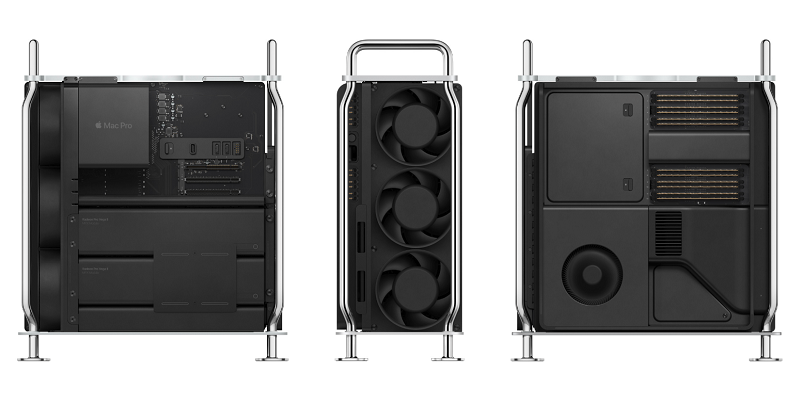
Новый модульный компьютер от Apple вышел, вполне ожидаемо, достаточно дорогим: базовая его версия начинается от 6 тысяч долларов. Но тут стоит учитывать то, что этот Mac не предназначен для обычных пользовательских задач и уж тем более игр — это профессиональный рабочий инструмент, например, для фотографов, которые носят в своей сумке оборудование ценой в иномарку. Поэтому такая цена за готовый и полностью настроенный продукт для них вполне оправдана, однако стоит учитывать, что по сути это устройство — обычный x86-компьютер, а, значит, можно собрать его самостоятельно. Разумеется, получить точную копию Mac Pro не получится по многим причинам (например, материнскую плату, как и корпус, разработала сама Apple и купить их отдельно нельзя, как и ускоритель Afterburner), но все же интересно, сколько будет стоить системный блок с максимально схожим «железом».
Для начала — характеристики базового Mac Pro:
- Процессор: Intel Xeon W-3223 (LGA 3647, 8 ядер/16 потоков, частота до 4 ГГц)
- Оперативная память: 32 ГБ ECC DDR4-2666
- Видеокарта: AMD Radeon Pro 580X
- Накопитель: NVMe SSD 256 ГБ
- Выходы: 2х USB 3.0 Type A, 2х Thunderbolt 3, 2x 10Gb Ethernet
- Блок питания: 1500 Вт
- Беспроводная связь: Wi-Fi 802.11ac, Bluetooth 5.0
- Комплект: Magic Keyboard и Mouse 2, кабель USB-C на Lightning (1 м)
Характеристики не выглядят впечатляюще, и если брать аналогичный по производительности процессор от Intel на обычном «домашнем» сокете LGA1151v2, то сборку можно было бы «утрамбовать» в приблизительно 2000 долларов. Однако тут дорогой серверный сокет, в который в будущем можно поставить и 28-ядерный процессор, так что ценник точно получится выше. Давайте считать, насколько.
Intel Xeon W-3223 — $1100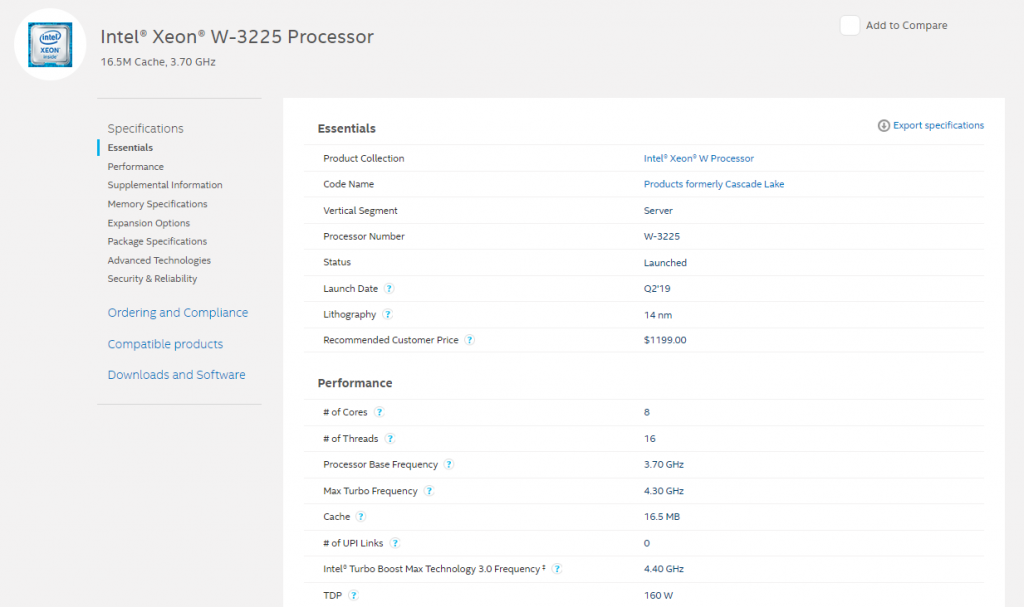
Пока что Intel не указывает стоимость этого процессора, только лишь его характеристики. Однако его старший брат, W-3225, отличающийся лишь чуть повышенными частотами (4.3 ГГц вместо 4.0), стоит 1199 долларов — поэтому, зная ценообразование Intel, разумно предположить, что W-3223 будет где-то на 100 долларов дешевле, то есть ценник окажется на уровне 1100 долларов. Едва ли он стоит своих денег, ибо «домашний» Core i9-9900K даже с учетом некоторого кризиса у Intel оценивается вдвое дешевле, но тут ничего не поделаешь — серверный сегмент всегда был очень дорог.
Noctua NH-U14S DX-3647 — $90
Apple в своем компьютере отказалась от системы водяного охлаждения — сделаем тоже самое. Для этой платформы кулеров очень мало, и самый эффективный из них это переделанный под LGA 3647 достаточно известный Noctua U14S. На практике по тестам он без особых проблем справляется даже с 200 Вт процессорами, так что со 160 Вт (а на деле скорее всего сильно меньше) он будет работать наура.
SUPERMICRO MBD-X11SPA-TF-O — $500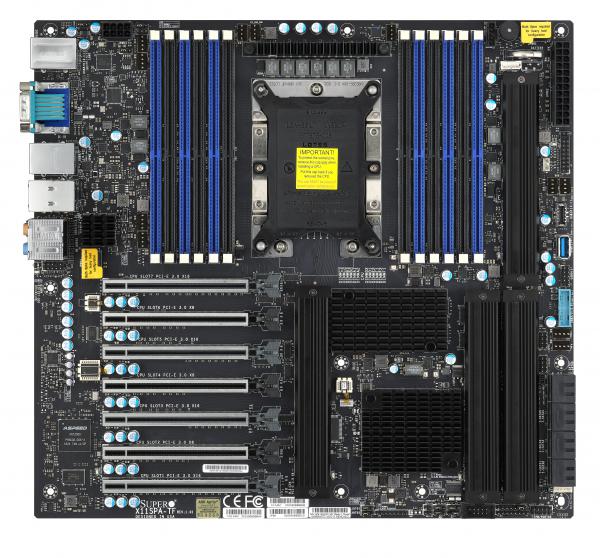
Материнских плат под такой сокет мало, что вполне ожидаемо, а похожая по наполнению плата нашлась всего одна, от Supermicro. Увы — даже она чуть-чуть хуже кастомного решения в Mac Pro: тут «всего» 7 слотов PCIe x16 против 8 в компьютере от Apple, а также один 10 Гб и два 1 Гб Ethernet против двух 10 Гб у Mac Pro. Зато портов USB тут больше — 5 штук Type A и один Type C. В общем и целом, это отличная плата, которая в будущем без проблем сможет работать с топовым 28-ядерным Xeon.
4×8 ГБ ECC DDR4-2666 — $260
В базовом Mac Pro будет стоять 32 ГБ памяти, но каким набором — неизвестно. С учетом того, что эти Xeon поддерживают 6-канальный режим работы с памятью, то можно предположить, что в самом простом Mac Pro будет стоять 4 плашки по 8 ГБ. В любом случае, разница с 2 плашками по 16 ГБ по цене минимальна, да и вообще ОЗУ без разгона сейчас стоит достаточно дешево.
Sapphire Radeon Pulse RX 580 8Gb — $200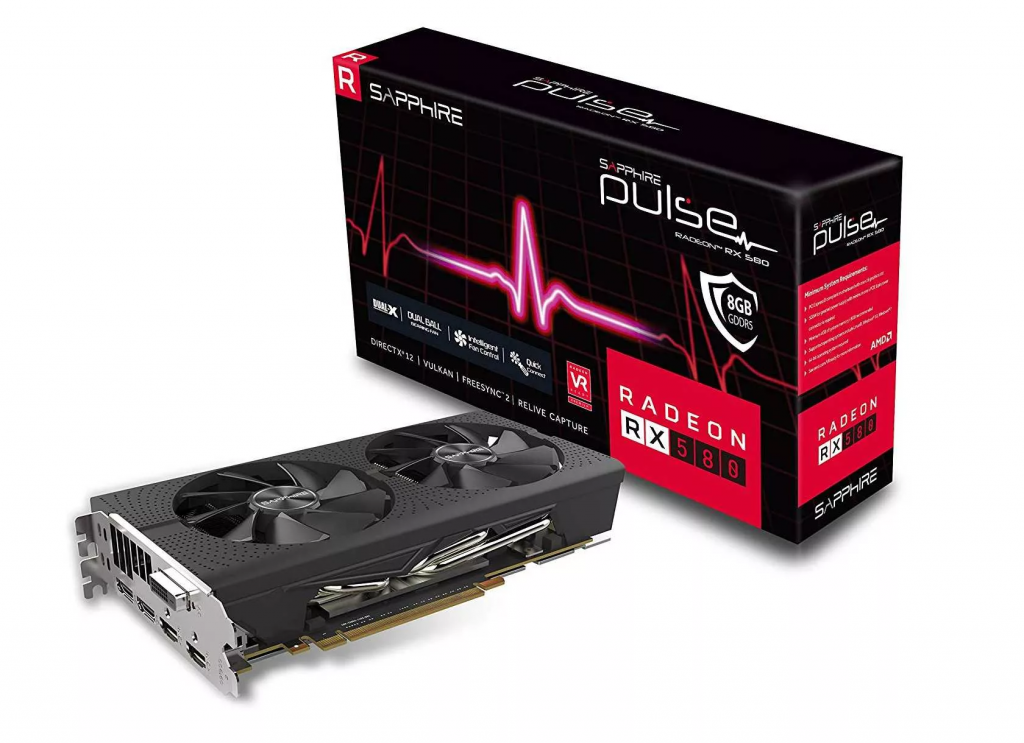
В самом простом Mac Pro будет стоять видеокарта AMD Radeon Pro 580X — по сути это переименованная и чуть разогнанная обычная Radeon RX 580, с ровно таким же объемом памяти и набором вычислительных блоков в GPU, так что кастомная версия от Sapphire с небольшим заводским разгоном будет ничуть не хуже.
NVMe SSD Samsung 970 EVO Plus 250Gb — $80
Apple не указывает производителя используемого SSD, однако пишет про скорости — порядка 2.6-2.7 ГБ/c при последовательных чтении или записи. Аналогичный (и даже более высокий) уровень производительности показывает Samsung 970 EVO Plus — у него скорость чтения доходит аж до 3.4 ГБ/с.
EVGA SuperNOVA 1600 T2 — $450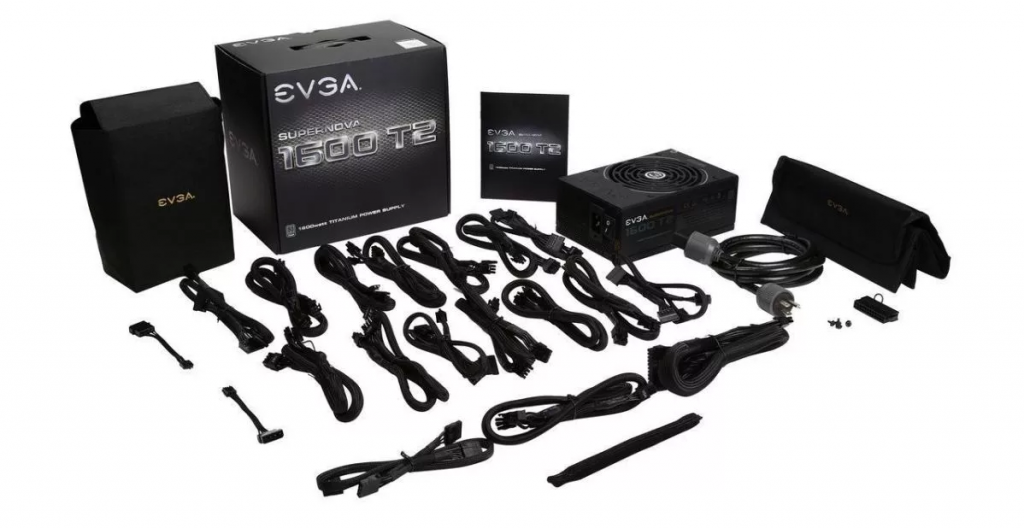
Конечно, для 8-ядерного CPU с одной RX 580 хватило бы и блока питания на 600-650 Вт, однако не стоит забывать, что топовый Mac Pro будет базироваться на 28-ядерном процессоре с двумя мощными видеокартами Vega II, так что тут требуется «жирный» блок питания с крайне высоким КПД (94 %) на как минимум 1.5 КВт. Под это описание отлично подходит EVGA SuperNova T2 на 1600 Вт — правда, за его цену можно уже собрать базовый компьютер.
ASUS ThunderboltEX 3 — $90
Плата от Supermicro, вполне ожидаемо, не имеет выходов Thunderbolt 3 — все же в серверном сегменте этот порт не нужен. Зато слотов PCIe у нее много, так что один из них можно занять картой расширения от ASUS, которая как раз даст нам парочку Thunderbolt 3 и еще один USB 3.0.
ASUS PCE-AC55BT B1 — $50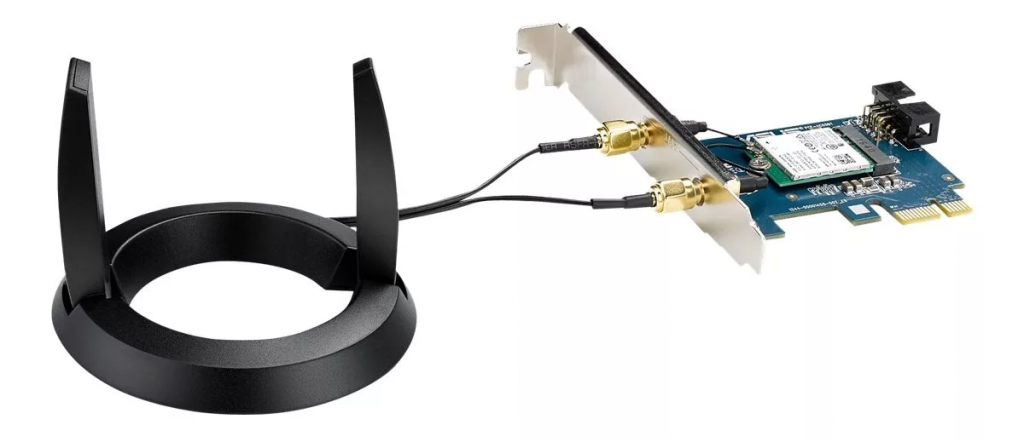
Разумеется, на серверной плате нет ни Wi-Fi, ни Bluetooth — так что опять займем один из PCIe адаптером, который даст нам поддержку Wi-Fi 802.11ac на скорости до 867 Мб/c, а заодно и Bluetooth 4.2.
Клавиатура, мышь и провод USB-C на Lightning — $270
Если мы рассматриваем обычный ПК, то брать клавиатуру и мышь от Apple смысла немного, они хорошо работают только в среде macOS. С учетом того, что различных клавиатур и мышей великое множество, то тут стоит выбирать самостоятельно на свой «вкус и цвет», в бюджете порядка 150 долларов на механическую клавиатуру и 100 долларов на мышь. Еще 20 долларов уйдет на кабель USB-C на Lightning, который также идет в комплекте к Mac Pro.
Thermaltake Level 20 XT Black — $190
Конечно, Apple отдельно не продает корпуса от своего Mac Pro, так что придется искать что-то похожее. Главное, чтобы корпус поддерживал формат материнских плат E-ATX, а также в него влез по высоте кулер и по длине видеокарта. Thermaltake Level 20 XT Black выглядит достаточно стильно и удовлетворяет всем параметрам, но вы можете взять любой другой подходящий корпус.
Windows 10 Pro — $200
Mac Pro поставляется с предустановленной macOS, так что нашему ПК тоже требуется система — разумеется, ей станет Windows 10 Pro, которая стоит 200 долларов. Конечно, некоторые пользователи могли бы обойтись бесплатным Linux, тем более что эта машина берется не для игр, но только проблема в том, что на этом семействе ОС нет, например, продуктов от Adobe, которые зачастую нужны людям, работающим за такими агрегатами. Поэтому в данном случае единственный выход — это платная Windows 10 Pro.
Итоговая цена — $3480
Почти вдвое дешевле, чем стоит базовый Mac Pro. Да, тут придется потратить денек на сборку, установку ОС и настройку. Да, тут нет того же ускорителя Afterburner. Да, сюда нельзя будет поставить разработанные вместе с Apple видеокарты Vega II. Но, с другой стороны, ускоритель Afterburner нужен далеко не всем, да и на видеокартах Vega II мир клином не сошелся — в данный ПК, например, можно поставить решения от Nvidia 2000 линейки, которые на macOS вообще не заработают. Так что вывод тут прост: если вы живете в экосистеме Apple, хотите иметь все здесь и сейчас, и вас ничуть не смущает ценник в 6000 долларов, то Mac Pro — идеальный для вас продукт. Однако если вы не прочь собрать ПК самостоятельно и выбрать комплектующие чисто под себя, то такой ПК выйдет ощутимо дешевле и не сказать, что хуже по производительности. Выбор, разумеется, только за вами.
Список комплектующих для сборки apple mac
Процессор: Intel Core i5-3570K
Как утверждается в статье то идеальным для сборки является процессор на архитектуре Haswell. Именно он является отличным номинантов в плане дальнейшего разгона.
Материнская плата: Gigabyte GA-Z77-D3H
Как утверждается в публикации данная материнская плата имеет максимальную совместимость. Хотя тоже не факт что все заработает в первого раза. Обязательное условие последняя версия BIOS должна быть прошита в материнской плате.
Видео карта: Gigabyte GTX 660 Ti OC
Рекомендованная видео карта. Как утверждается с ней вы сможете комфортно играть в самые последние игры. Хотя тут есть оговорочка что для этой видео карты необходимо устанавливать Mac OS X 10.7 такой вот версии. Или же попытаться использовать встроенну видео карту.
Накопитель: 128GB SanDisk Extreme SSD, 1TB Western Digital WD10EZEX Blue SATA HDD
Наилучшим вариантом предлагается Western Digital’s 1TB Blue исходя из цены. Но конечно же можно поставить и SSD диск но в статье говорится что вам придется вручную активировать систему MultiBeast которая используется в ssd системах.
Блок питания: Antec VP-650P 650W
Выбор блока питания обусловлен как правило достаточной выходной мощностью для работы с процессором Core i5-3570K и видео карты GeForce GTX 660 Ti
Вот примерный список комплектующих для сборки своего Mac компьютера. Насколько все это будет оправдано с точки зрения цены, давайте посчитаем.
CPU Intel Core i5-3570K $265
CPU cooler Стандартный боксовый $0
Материнская плата Gigabyte GA-Z77-D3H $119
Оперативная память 8GB DDR3-1600 RAM $79
Видео карта Nvidia GeForce GTX 660 Ti $279
SSD 120GB SanDisk Extreme SATA 6Gbps $125
HDD 1TB Western Digital WD10EZEX Blue $69
Операционная система Apple Mac OS X (10.8) $21
Корпус Corsair 200R Carbide $75
Блок питания Antec VP-650P 650W PSU $83
Примерно общая стоимость выходит $1,115
Насколько оправдана цена не знаю, решать вам, но мне кажется что за такую сумму вполне можно приорести Mac компьютер.
Предупреждение
Публикация несет чисто информативный характер и не дает вам право нарушать лицензию от Apple. Так же нет ни каких гарантий что собранный по этому способу компьютер будет работать полноценно с операционной системой от Apple.
Хакинтош — за и против
Строительство Хакинтош — это ваш личный проект. Это удивительно легко сделать, но не так просто, как посетить магазин Apple и купить iMac. Вам придется посвятить время выбору частей, созданию компьютера, настройке программного обеспечения и устранению неизбежных мелких проблем.
Характеристики apple 1
Тип: Персональный компьютер
Годы выпуска: июль 1976 — март 1977
Процессор: MOS 6502
Тактовая частота: 1мГц
Память: ПЗУ 256 Байт, ОЗУ 4кБ, расширяемые до 8 кБ
Блок ввода-вывода и работа с внешними устройствами
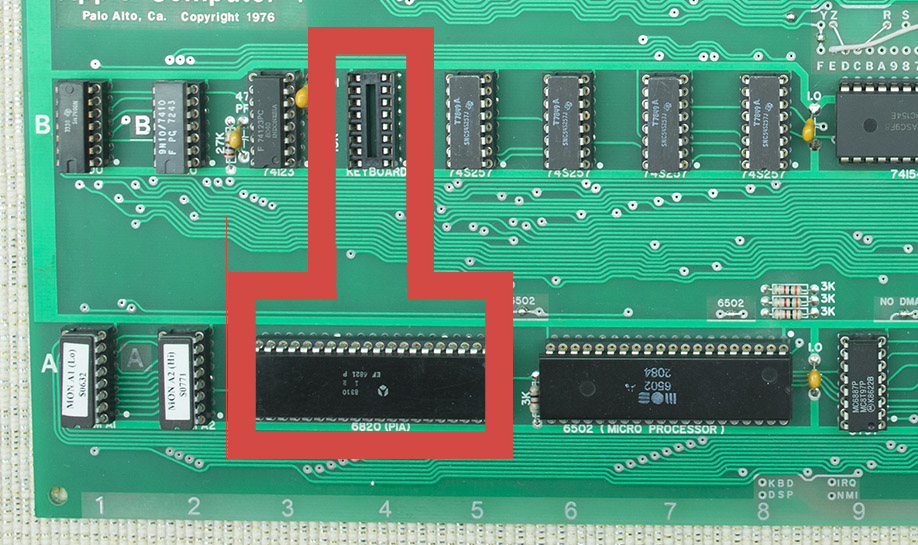
Опросом клавиатуры и передачей введённого символа на шину данных занимается контроллер ввода-вывода (PIA) 6520. Вместо него я установил 6821. И он прекрасно работает.
Работа с внешними устройствами происходит как с ячейками памяти. Каждому устройству соответствует своя область памяти. Включением ввода-вывода с конкретного устройства занимается дешифратор портов. Его входные линии подключены к адресным линиям микропроцессора, поэтому при установке нужного адреса, к шине данных подключается нужное нам устройство.
Что, и как с ним можно делать, определяет программа, и само устройство.Так как в этом ПК не реализованы прерывания, обработкой всего потока данных (ввод с клавиатуры, вывод символов, обмен данными с внешними устройствами и тд) занимается центральный процессор.
Для подключения внешнего устройства, на основной плате есть один разъём. Единственным, известным мне, устройством, созданным для этого ПК в 70е годы, является интерфейсная плата для работы с внешним хранилищем данных — магнитофоном.
Блок формирования и вывода изображения (терминал)
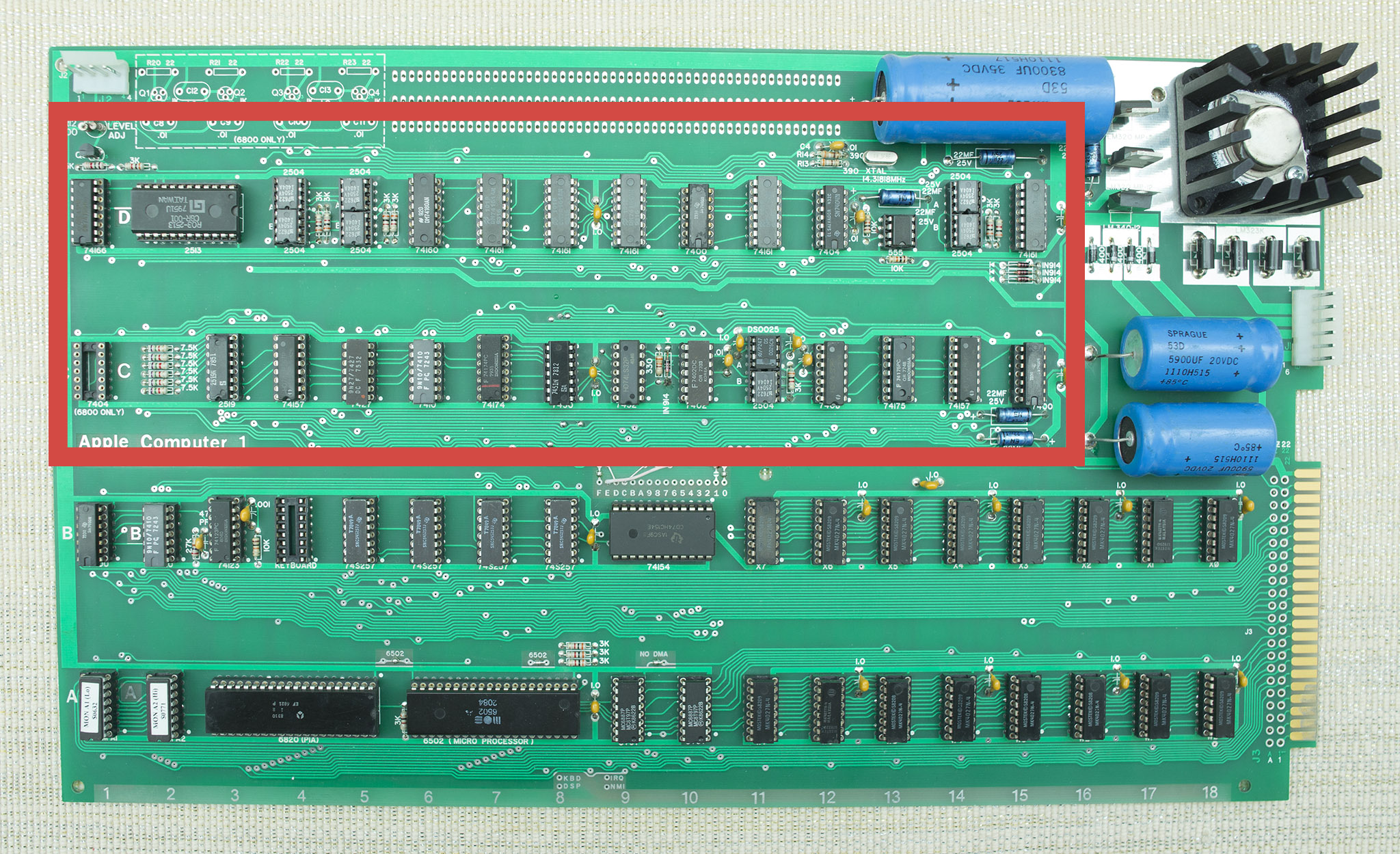
Собственно это и есть тот самый терминал Стива для ARPANET. На его входе семибитная шина, по которой поступают данные для вывода на экран телевизора.
В нём нет схем для прямого доступа к видеопамяти (ПДП), а используется циклическое обновление памяти в 1024 ячейки по 7 бит (причём, 64 ячейки не используются). Из-за отсутствия ПДП этот терминал работает как печатная машинка — подали символ на вход, он его отобразил на экране, переместил курсор для следующего символа, и никакой графики.
Из-за постоянного обновления этой памяти, работа терминала довольно медленная. Все символы выводятся последовательно, нельзя просто так вернуться назад, и исправить неверно введённый символ. Для правки нужно ввести команду Монитора, которая изменит содержимое той ячейки памяти, где была допущена ошибка, а затем с помощью другой команды вывести на экран значение байта из изменённой ячейки памяти.
Если же в нашей программе мы хотим очистить экран, нам нужно 24 раза перевести каретку на новую строку. Кстати, при нажатии на Return (современное обозначение — Enter), запускается генератор, который до конца строки печатает символ Пробел.
Графического режима нет, а набор символов ограничивается стандартным набором ASCII кодов, со значениями от 1 до 127 (на экране отображаются только символы из интервала 32-126, некоторые другие используются в качестве управляющих, например 13 — перевод строки), поэтому и шина семибитная, а по старшему разряду всегда установлена единица.
Макеты всех отображаемых символов записаны в постоянном запоминающем устройстве (ПЗУ). После поступления символа на терминальный вход, он сначала записывается в небольшую память (аналог современной видео памяти), и далее через систему счётчиков выбираются адреса в ПЗУ знакогенератора, содержащие макет выводимого символа, и через регистры сдвига эти данные, смешиваясь с сформированными видео синхроимпульсами поступают на вход монитора (или низкочастотный вход телевизора).
Для регулировки яркости изображения, на плате есть подстроечный резистор. Я заменил его простым делителем пополам.
Так же надо отметить, что из-за ошибок в схеме формирования изображения, его нельзя корректно отобразить на большинстве современных цифровых телевизоров или мониторов, аналоговые телевизоры эти ошибки прощают. В конце статьи трёхминутное видео с моими мучениями на таком мониторе.
Итоговая стоимость: $ 2488,89
Безусловно, собранный нами компьютер будет в чём то уступать Mac Pro. Здесь нет такого большего количества доступных расширений, нет Thunderbolt 3 разъемов и, конечно, вместо macOS мы будем довольствоваться Windows. Но экономия больше чем в два раза очевидна. К тому же, всегда можно поставить «хакинтош».
Итоговая стоимость: $ 38 311,85
Получившаяся сборка (подбор компонентов примерный и не предусматривает 100% совместимость) заметно дешевле топовой версии Mac Pro (~ $ 45 000 — 50 000). Но следует понимать, что мы не посчитали дополнительные модули расширения Afterburner и MPX. Стоит ли эта экономия того? Вопрос скорее риторический.
Выводы
Как мы видим, собрать самостоятельно Хакинтош, задача не из трудных, когда знаешь, какие тебе нужны компоненты. Что мы получаем на выходе, когда железо для Хакинтош собрано и подключено? Получается компьютер, способный отлично работать как с Mac OS X, так и с Windows, Linux и еще с чем вам вздумается.