
Краткое знакомство – основные прикладные продукты
Текстовые редакторы типа Блокнот (Notepad), WordPad имеют небольшую функциональность, тогда как Microsoft Word, OpenOffice.org Writer, WordPerfect, AbiWord уже обладают большим количеством шаблонов, типов форматирования, дополнительных инструментов и функций.
Но все они позволяют набирать символы, тексты, изменять, править их, оформлять (форматировать). Есть специализированные продукты для типографий (Adobe In Design), позволяющие быстро и легко создавать буклеты, рекламные листовки, газеты или журналы.
Редакторы таблиц представляют собой табличную форму работы с текстом или другими типами данных (Microsoft Excel, Lotus Symphony Spreadsheets, OpenOffice.org Calc).С их помощью информацию можно систематизировать в таблицы, списки, блоки. А уже в табличной форме данные сортируются, систематизируются и на их основе строятся графики, диаграммы различных форм и уровней сложности.
Графические редакторы (Paint, Adobe Photoshop, CorelDraw) открывают широкие возможности при работе с различными типами графических файлов. Подходят для работы с фото, картинками, чертежами, иллюстрациями, диаграммами и графиками. Их можно преобразовывать в различные форматы, менять масштаб, цвета, делать коллажи. Плюс графические процессоры позволяют работать и с текстом (вводить его на изображение, редактировать и т.п.).
Приложения этой группы позволяют сканировать изображения, распознавать текст.
Системы управления базами данных (СУБД) дают возможность работать с большими объемами информации. Это массивы с однотипными характеристиками. Позволяют легко формировать отчеты, сортировать записи и следить за актуальность записей. Популярные СУБД Microsoft Access, Oracle, Microsoft SQL Server, Interbase, MySQL, Sybase, Firebird.
Чтобы создать презентацию, понадобится специальные программы, позволяющие делать слайды или анимацию, показывать ее на экране, транслировать мультипликацию и видеоролики. Презентации могут содержать текст, изображения, графики, диаграммы. Все это сопровождается музыкой, различными спецэффектами. Одна из самых простых и удобных считается Microsoft PowerPoint.
Средства коммуникации позволяют работать в сети интернет, смотреть веб-страницы, пользоваться электронной почтой. Это Internet Explorer, Opera, Outlook Express, The Bat!.
Особой популярностью пользуются интегрированные системы/пакеты, которые включают в себя комплекс вышеописанных программ. Они также содержат электронную почту, органайзер и другие. Удобство таких пакетов в том, что все входящие приложения обладают единым интерфейсом и связаны между собой.
Есть даже онлайн-офисы, которые сами могут полностью обеспечить удобными и современными компьютерными инструментами. И все это с использованием возможностей всемирной сети интернет. Самый популярный – Google Docs.
Приложения для проектирования разнообразных механизмов это AutoCad, КОМПАС 3D.
Обучающие программы типа клавиатурных тренажеров, разнообразные тесты, обучающие аркады помогают осваивать учебный материал играючи.
Различные игры позволяют проводить досуг весело, а иногда даже с пользой. Есть игровые обучающие приложения, а есть игры, которые используют различные исторические данные и можно узнать много нового (Assassin’s Creed).
3.1. Основные компоненты компьютера.
Персональный компьютер (ПК) в минимальной конфигурации имеет в составе четыре основных части: монитор, клавиатуру, мышь и системный блок.
Монитор ПК является устройством визуального отображения процессов работы ПК аналогично телевизионному приемнику. Клавиатура предназначена для ввода в ПК числовой, текстовой информации и команд, а на мониторе отображается процесс работы компьютера в графической и (или) текстовой формах.
Центральная часть персонального компьютера – это системный блок, поскольку в нем располагаются его основные компоненты по обработке информации. К системному блоку можно подключить множество различных внешних устройства для ввода/вывода информации, таких, как:
- принтер для вывода на печать текстовой и графической информации;
- сканер – устройство для ввода (сканирования) изображений с бумаги или слайдов в дискретной форме;
- факс-модем – для подключения компьютера к телефонной линии для выхода к локальным или глобальным компьютерным сетям (с помощью факс-модема можно передать любую информацию на другой компьютер, также имеющий в своем составе факс-модем и расположенный в тысячах километров от передающего, или передать факсимильное сообщение на обычный факс-аппарат);
- звуковые колонки для воспроизведения звукового сопровождения или эффектов (при наличии звуковой карты);
- видеокамеру для ввода в компьютер видеоизображений (при наличии специальной карты);
- TV–тюнер или УКВ-тюнер для приема теле- или радиопередач;
- джойстик – манипулятор в виде ручки с кнопками, для управления объектами в мультимедийных приложениях;
- широкую гамму различного типа внешних накопителей данных для сохранения информации;
- графопостроитель (плоттер) для вывода чертежей на бумагу;
- дигитайзер (графический планшет) для цифрового ввода в компьютер различных контурных изображений (чертежей, географических карт и т.п.) по точкам и для оцифровки произвольных рисунков;
- другие устройства, использующиеся в программах виртуальных игр, например, шлем виртуальной реальности, руль, педали и т.п.
Многие внешние устройства подключаются к компьютеру через его типовые разъемы, для других устройств необходимы дополнительные электронные платы (контроллеры), сопрягающие работу устройства с ПК.. Контроллер монитора, например, называют видеоадаптером или видеокартой.
Обзор системного блока и его функций следует начать с его корпуса.
В корпусе системного блока, центрального в компьютере, располагаются все его важнейшие компоненты:
- материнская (системная) плата, на которой устанавливаются и подключаются все остальные платы и микросхемы (микропроцессор, оперативная память, контролеры различных устройств и т. д.);
- накопитель на жестком магнитном диске (винчестер).
- дисководы для чтения и записи гибких магнитных дисков, магнитооптических дисков, компакт-дисков и дисков DVD;
- блок питания, преобразующий напряжение сети в постоянный ток низкого напряжения для питания компонентов компьютера;
- индикаторы и выключатели .
На лицевой части корпуса обычно располагаются дисководы для чтения дискет и компакт-дисков, световые индикаторы, кнопки для включения и перезапуска компьютера. На задней стороне корпуса находятся разъемы для подключения монитора, клавиатуры, мыши и других внешних устройств.
- Корпус системного блока может располагаться на столе горизонтально – Desktop([Десктоп] – настольный) или- Slim([Слим] – худой), а может стоять вертикально в виде башни-Tower ([Тауэр ]- башня) . Корпус в виде башни занимает меньше места на рабочем столе, его можно выполнить большей высоты и разместить в нем большее количество устройств. По физическим размерам корпус-башня системного блока может быть типа Minitower[Минитауэр] – Мини-башня, Middletower[Мидлтауэр] – Средняя башня и Bigtowor [Биггауэр] – Большая башня. Корпус типа Slim используется в компьютерах, имеющих минимальный набор компонентов, например, в рабочих станциях локальной сети. В корпусе Slim можно установить материнскую плату только определенного размера. установить материнские платы АТХ, Baby-AT или полноразмерную плату AT.
Металлический корпус не только защищает расположенные в нем компоненты персонального компьютера, но и является полноправным функциональным элементом, служащим основой для последующего расширения и обновления (апгрэйда) системы, а также поддержания температурных режимов внутренних блоков с помощью вентиляторов (кулеров).
Блок питания встроен в корпус нераздельно. Основная задача блока питания – преобразование напряжения сети 220-240 В в напряжение питания конструктивных элементов компьютера ±12 и ±5 В. Современные импульсные блоки питания весят намного меньше, чем трансформаторные.
С введением напряжения 3,3 В стандарт АТХ возник другой набор управляющих сигналов, отличающийся от формируемых обычными стандартными системами. В корпусах не АТХ– стандарта вентиляторы располагаются на тыльной стенке корпуса блока питания, и воздух вдувается снаружи.
Компоненты системного блока персонального компьютера соединяются между собой через стандартные интерфейсы. Дадим краткую характеристику некоторых, наиболее распространенных сегодня интерфейсов.
PCI(PeripheralComponentInterconnect – Соединение внешних компонентов). Поддерживает тактовую частоту до 33 МГц, имеет максимальную пропускную способность до 132 Мбайт/с на частоте 33 МГц для 32-разрядной шины (264 Мбайт/с для 32-разрядных и 528 Мбайт/с для 64-разрядных данных на частоте 66 МГц).
Интерфейс PCI обеспечивает поддержку режимов BusMastering и автоматической конфигурации компонентов при установке (Plug–and–Play).
В настоящее время интерфейс PCI является самым распространенным интерфейсом для подключения к материнской плате различных компонентов – звуковых карт, контроллеров SCSI, видеоплат и других устройств.
CSA(CommunicationStreamingArchitecture) – обеспечивает более высокую, по сравнению с шиной PCI, пропускную способность в 2 Гбит/с.
PCMCIA(PersonalComputerMemoryCardInternationalAssociation – Стандарт международной ассоциации производителей плат памяти для персональных компьютеров).
Интерфейс PCMCIA служит для подключения внешних устройств к мобильным компьютерам класса Notebook. Поддерживает автоматическую конфигурацию Plug–and–Play, подключение и отключение устройств в процессе работы компьютера («горячее» подключение). Конструктивно представляет собой миниатюрный 68-контактный разъем.
USB(UniversalSerialBus – Универсальная последовательная шина). К одному USB-каналу можно цепочкой подключить до 127 внешних устройств.
ИнтерфейсUSB2 является логическим развитием шины USB. Интерфейс USB 2 полностью совместим с USB, т.е. любое устройство USBбудет работать и для USB2. Максимальная пропускная способность шины USB2 составляет 480 Мбит/с.
AMR(AudioModemRiser – Расширение для звука и модема) – интерфейс с 48-контактным разъемом для подключения дочерних плат, объединяющих функции связи и обработки звука (модем, факс, телефония).
Socket 423 – разъем с 423 контактами. Предназначен для установки процессоров Pentium4 фирмы Intel.
Socket 478 – разъем с 478 контактами. Предназначен для установки более поздних процессоров Pentium 4 фирмы Intel.
Socket 754 – разъем для установки 64-разрядных процессоров Athlon64 от AMD.
Socket 940 – разъем для установки 64-разрядных процессоров семейства Athlon 64 и Opieron от AMD.
SlotM – разъем для установки 64-разрядных процессоров фирмы Intel. SocketA (Socket 462) – разъем для процессоров Athlon и Duron фирмы AMD. Разъем обладает 462 контактами.
SlotA – разъем для процессоров Athlon фирмы AMD.
Главная часть системного блока – материнская плата, на которой располагаются процессор, микросхемы и другие электронные платы, организующие работу персонального компьютера
На материнской плате размещаются следующие компоненты:
- Процессор, установленный в специальный разъем. Для охлаждения процессора на него обычно устанавливается кулер (радиатор с вентилятором);
- Микросхемы кэш-памяти второго уровня (внешней кэш-памяти). Во многих процессорах, например, PentiumIII корпорации Intel, эти микросхемы устанавливаются на плате картриджа самого процессора;
- Разъемы (слоты) для установки модулей оперативной памяти. В настоящее время используются разъемы с 72 контактами для модулей SIMM и с 168 контактами – для модулей DIMM. В некоторых материнских платах применяются разъемы для модулей RIMM.Количество и тип разъемов на разных материнских платах может быть различным;
- Разъемы (слоты) для установки карт расширения. Как правило, на старых материнских платах имеются разъемы для карт стандарта ISA и PCI. Современные модели материнских плат оборудованы слотом AGP, а разъемов ISA на них уже нет;
- Микросхема перепрограммируемой памяти (EEPROM), в которой хранятся программы базовой системы ввода/ввода (BIOS), начальной проверки компьютера, загрузки операционной системы, драйверы устройств, начальные установки (CMOS Setup) и т.п.;
- Разъемы для подключения жестких и гибких дисков, устройств для чтения и записи дисков CD и DVD, последовательные порты СОМ для подключения таких устройств, как мышь, модем и др., параллельные порты LPT для подключения принтера, сканера ,некоторых типов накопителей со съемными дисками и др., а также порты USB;
- Системный набор микросхем (Chipset – [чипсет]) для управления обменом данными между всеми компонентами персонального компьютера. Две основные микросхемы чипсета называются «северным мостом» и «южным мостом»;
- Аккумуляторная батарея для питания микросхемы памяти CMOS, в которой хранятся текущие настройки BIOS (CMOSSetup) и системных часов.
Дополнительно на некоторых материнских платах могут быть установлены микросхемы, выполняющие функции видеоадаптера, звуковой карты, сетевой карты и т.д. Как правило, подобные материнские платы выполнены в форм-факторе LPX или mini–LPX.
Все компоненты материнской платы связаны друг с другом посредством шин – проводников, по которым обмениваются информацией компоненты и устройства персонального компьютера. Шина (Bus) отличается от простого проводника тем, что имеет три типа линий из параллельных проводов, по числу которых определяется разрядность этих линий:
- линии данных (шина данных);
- линии адреса (шина адреса);
- линии управления (шина управления).
Кроме этого, каждая шина имеет контроллер. Контроллер шиныосуществляет управление процессом обмена данными и служебными сигналами и обычно выполняется в виде отдельной микросхемы либо интегрируется в микросхемы чипсета.
По шине данных происходит обмен данными между центральным процессором и установленными в слоты памятью и картами расширения. Особую роль при этом играет так называемый режим DMA(DirectMemoryAccess – Прямой доступ к памяти).
Чем выше разрядность шины данных, тем больше данных может быть передано за определенный промежуток времени и тем выше производительность персонального компьютера. Компьютеры с процессором 80286 имели 16-разрядную системную шину данных, с процессором 80386 и 80486 – 32-разрядную, а компьютеры с процессорами семейства Pentiumимеют уже 64-разрядную системную шину данных.
Максимальный объем адресуемой оперативной памяти зависит от разрядностиадресной шины(числа линий) и равен 2n, где n – число линий шины адреса. Компьютеры с процессором 8088 имели 20 адресных линий в системной шине данных и могли адресовать память объемом лишь 1 Мб (220 = 1048 576 байт), с процессором 80286 – 24 адресные линии, а компьютеры с процессором 80486 и выше имеют уже 32-разрядную шину адреса, с помощью которой можно адресовать 4 Гб памяти.
Для того, чтобы данные были записаны/считаны в регистры устройств, подключенных к шине, необходим ряд служебных сигналов, которые передаются по шине управления.
Шина управления предназначена для обмена информацией между двумя и более устройствами. Шина, связывающая только два устройства, называется портом. Обычно шина имеет места для подключения внешних устройств, которые при подключении сами становятся частью шины и могут обмениваться информацией со всеми другими подключенными к ней устройствами.
В персональном компьютере имеются следующие типы шин, различающиеся по своему функциональному назначению:
- системная шина (или шина центрального процессора). Часто системную шину называют английской аббревиатурой FSB (FrontSideBus – шина переднего плана);
- шина AGP для подключения видеоадаптера;
- шина кэш-памяти, предназначенная для обмена информацией между централь- ным процессором и кэш-памятью;
- шина памяти, используемая для обмена информацией между оперативной памя- тью и центральным процессором;
- шины ввода/вывода (интерфейсные шины – PCI,IEEE 1394, USB).
Электрические цепи материнской платы, связывающие центральный процессор с оперативной и кэш-памятью, образуют системную шину компьютера. Обмен информацией по системной шине осуществляется под контролем одной из микросхем, входящих в Чипсет, которую называют «северным мостом».
Системная шина является самой быстродействующей. Для оценки быстродействия системной шины используется характеристика, называемая пропускной способностью. Пропускная способность шины измеряется в максимально возможном объеме информации, которую можно передать по шине за единицу времени.
Как уже отмечалось ранее, системная шина работает под управлением контроллера, интегрированного в одну из микросхем чипсета («северный мост»). Этот контроллер в свою очередь образует обычно две интерфейсные шины: PCI (PeripheralComponentInterconnect – Шина соединения периферийных компонентов)
и AGP (AcceleratedGraphicsPort – Ускоренный графический порт). Шина PCI предназначена для связи центрального процессора с наиболее быстродействующими устройствами компьютера, такими, как сетевые платы, дополнительные видеоадаптеры и т.д.
Шина AGP была разработана специально для ввода и вывода графической информации непосредственно в оперативную память. Шина AGP обладает большей пропускной способностью по сравнению с PCI.
К шине PCI подключен контроллер (вторая микросхема из чипсета – «южный мост»), который образует другие интерфейсные шины и управляет ими: ISA (на старых материнских платах)
, USB (UniversalSerialBus – Универсальная последовательная шина) и IЕЕE1394 (InstituteofElectricalandElectronicEngineers 1394 – Стандарт института инженеров по электротехнике и электронике № 1394), которая также носит название FireWire («огненный провод»).
Контроллер жесткого диска подключается к контроллеру «южного моста». Контроллер дисковода для чтения 3,5-дюймовых дискет подключается к шине ISA. Шина ISA является самой медленной интерфейсной шиной по сравнению с новыми, более быстродействующими шинами USB и FireWire.
Набор микросхем материнской платы, обеспечивающий обмен данными между центральнымпроцессором, оперативной памятью и периферийными устройствами, называют системным наборомили чипсетом(chipset).
Чипсет определяет такие функциональные возможности материнской платы, как тип устанавливаемых процессоров, тип и объем оперативной памяти и кэш-памяти второго уровня, тактовую частоту системной шины, поддерживаемые интерфейсные шины.
На материнской плате, в зависимости от ее модификации, может находиться различное количество разъемов для подключения дополнительных устройств и наращивания оперативной памяти. Каждая материнская плата имеет разъем для установки центрального процессора определенного типа.
Лидером в разработке и изготовлении системных наборов является корпорация Intel, поэтому прочие производители чипсетов вынуждены ориентироваться на решения Intel и обеспечивать совместимость с ее компонентами и стандартными интерфейсами.
Современные системные наборы включают в себя две «базовые» микросхемы – «северный мост» (NorthBridge) и «южный мост» (SouthBridge).
Первая из них обычно управляет шиной оперативной памяти, шиной AGP, шиной PCI и обеспечивает взаимодействие с системной шиной процессора.
Южный мост управляет интерфейсами IDE, USB, ACPI, ШЕЕ 1294; эта микросхема включает в себя мост ISA–PCT, контроллеры клавиатуры, мыши, FDD.
Корпорация Intel занимает ведущие позиции на рынке системных наборов микросхем для процессоров PentiumIII, Pentium 4 и других, так как в отличие от конкурентов, начала разработку соответствующих микросхем параллельно с разработкой своих процессоров. Кратко охарактеризуем некоторые из распространенных.
Чипсет460GXпредназначен для мощных многопроцессорных серверов на базе процессора Itanium с интерфейсом РАС418. Поддерживается работа четырех процессоров. Отметим, что существуют чипсеты, которые организуют работу 32 процессоров Itanium.
Чипсетi815 проектировался как преемник популярного чипсета 440ВХ. Он поддерживает процессоры PentiumIII и Celeron на ядре Coppermine.
Поддерживаются частоты системной шины 66, 100 и 133 МГц. Чипсет iS15 имел встроенное графическое ядроi752. Более поздние модификации чипсета iS15 поддерживали процессоры PentiumIII и Celeron на ядре Tualatin, шину USB 2.0 и интерфейс АТА-100.
Чипсет (865РЕ – поддерживает процессоры Pentium 4 и Celeron с частотами шины 400/533/800 МГц, а также двухканальную память SDRAMDDR266/DDR333/DDR400.
В чипсете реализована шина AGP 8х. Новый южный мост ICH5 поддерживает SerialATA-150. Чипсет I865Gотличается отi865PE наличием интегрированного графического ядра IntelExtremeGraphics
Одним из преимуществ продукции Ali, VIA и SiS всегда являлась шина. Рассмотрим сначала Чипсеты для процессоров Intel Pentium 4.
Чипсет SIS648 в свое время имел высокую производительность и был реальным конкурентом связке i85OE RDRAM (PC1066), причем плата на SiS648 с DDR400 стоила заметно дешевле сочетания Intd Rambus.
ЧипсетSIS655FX– это чипсет с двухканальной поддержкой памяти DDR400 и процессоров Pentium 4 (FSB 800 МГц) с технологией Hyper–Threading.
Пропускная способность чипсета (процессор-северный/южный мост – память) 6,4 Гб/с. Южный мост, SiS964 имеет интерфейс SerialATA и способен обеспечить поддержкуRAID-массива.
Чипсет VIAPT880 – набор системной логики для процессоров Pentium 4. Чипсет поддерживает частоты системной шины 400, 533 и 800 МГц.
Чипсеты SiS733, SiS735, SiS745, SiS746, SiS746FX, SiS748 предназначены для платформы Socket А, т.е. процессоров фирмы AMD 7 поколения (Athlon/Duron). NVIDIAnForce2 Ultra 400 для платформы AMDAthlonXP (Socket А) поддерживает двухканальную память DDR266/333/400, системную шину 400 ГГц, AGP, 4 порта USB 2.0, FireWire, ATA133, SerialATA.
Чипсет NVIDIAnForce3 Proпредназначен для новых 64-разрядных процессоров семейства Opteron от AMD. Выпущено несколько вариантов чипсета.
Например, вариант nForce3 Pro 150 имеет 10/100 Мбит/с Ethernet и три UltraATA-133, поддерживает USB 2.
Обычно шина предназначена для обмена информацией между несколькими устройства ми, в то время как порт – только между двумя (между шиной и внешним устройством). Например, шина AGP фактически является портом.
Для управления периферийными устройствами используется расположенный на материнской плате контроллер ввода/вывода, который подключен непосредственно к микросхеме южного моста чипсета. Контроллер ввода/вывода; обычно поддерживает два последовательных порта СОМ1 и COM2, порты PS2, один параллельный порт LPT и порт клавиатуры.
Порт С0М1 используется обычно для подключения манипулятора «мышь», COM2 – для подключения внешнего модема, LPT-для принтера или сканера. Разъемы портов ввода/вывода расположены на материнской плате, но обязательно выведены на заднюю панель корпуса компьютера либо с помощью специальныхшлейфов, либо непосредственно с материнской платы.
Появление новых, более быстродействующих, стандартов интерфейсных шин USB и FireWire вытесняет старые малопроизводительные порты .К шине FireWire может быть одновременно подключено до 63 устройств, а к шине USB – до 127.
Такое большое число одновременно подключенных к компьютеру устройств с помощью шины USBобъясняется ее топологией, которая представляет собой соединение «звезда». Всего через один корневой концентратор может быть подключено 127 концентраторов или USB-устройств.
Однако, учитывая относительно невысокую пропускную способность шины, оптимальным числом следует считать 4—5 одновременно подключенных устройств. При этом более скоростные устройства следует подключать ближе к корневому концентратору. Шина USB призвана заменить порты ввода/вывода СОМ1, COM2, LPT, порт клавиатуры и т.д.
Вы познакомившись с общим устройством материнской платы современного компьютера, узнали, что производительность материнской платы напрямую связана с набором микросхем (чипсетом) и частотой системной шины.
Вопросы
1. Ознакомьтесь с материалами презентации к параграфу, содержащейся в электронном приложении к учебнику. Какими слайдами вы могли бы дополнить презентацию.
2. Какие устройства входят в состав системного блока персонального компьютера?
3. Каков объем жесткого диска компьютера к которому вы имеете доступ в школе или дома?
4. Какие группы клавиш можно выделить на клавиатуре? Дайте их краткую характеристику?
5. Какие типы принтеров вам известны? Приходилось ли вам распечатывать информацию на принтере? Если да, то какого он был типа?
6. Один из первых отечественных персональных компьютеров БК-0010 имел оперативную память 16 Кбайт.Сколько страниц текста можно было бы разместить в памяти этого компьютера если на странице размещается 40 строк по 60 символов в каждой строке а для хранения одного символа требуется 8 битов?
7. Текст занимает полных 5 страниц. На каждой странице размещается 30 строк по 70 символов в строке. Какой объём оперативной памяти (в байтах) займёт этот текст?
8. CD объёмом 700 Мб весит 15 г. Сколько будет весить набор таких дисков, необходимый для полного копирования информации с жёсткого диска объёмом 320 Гбайт?
9. Скорость передачи данных по некоторому каналу связи равна 256000 бит/сек. Передача данных через это соединение заняла 2 минуты. Определите информационный объем данных в килобайтах.
10. Постройте граф, описывающий состав устройств персонального компьютера.
11. В сети Интернет найдите информацию об оптических дисках. В чём состоит различие между CD и DVD? В чём их сходство?
Периферийные компоненты

Источник
Внешние устройства это:
- Клавиатура – позволяет вводить текстовую информацию в ПК.
- Монитор – используется для вывода изображений.
- Мышь – управление ПК.
Сейчас активно рассматривают замену манипулятора мыши на трекбол. Конструктивно это мышь «верх ногами», так как управление происходит при помощи шарика, который сверху. Этот тип манипулятора не приводит к развитию проблем с кистью или всей рукой у людей, работающих за ПК более 8 часов ежедневно.
Сенсорная панель позволяет управлять курсором, подавать команды ПК без мышки, особенно часто они встречаются на ноутбуках. Есть также сенсорные экраны, которые напрямую реагируют на движение пальцев.
Графический планшет – устройство ввода информации при помощи пера и чувствительного поля. Пользователь пишет, рисует, редактирует информацию на экране, словно ручкой в тетради.
Дополнительные устройства:
- Колонки – вывод звуковых данных.
- Принтер – вывод данных на бумагу. Современные модели позволяют печатать изделия в 3D-формате, наносить картинку лазером на различные поверхности (ткань, керамику, кожу, металл).
- Плоттер (графопостроитель) – высокоточный принтер для вывода на печать чертежей, схем, информации на ткань, бумагу в рулонах.
- Сканер – ввод графической информации с бумажного источника.
- Джойстик – управление компьютером в игровом режиме работы.
- Веб-камера – прибор, позволяющий передать на ПК видеоданные.
Мышь, джойстик и клавиатуру также выделяют в отдельную группу «средства манипуляции». Это механизмы, позволяющие передавать команды компьютеру, какой объект выбирать, какие операции выполнять.
Периферийные компоненты делят на 2 группы по назначению:
- Устройства ввода данных: мышь, клавиатура, сканер, микрофон, веб-камера. Еще сюда относятся джойстик, графический планшет и трекбол.
- Устройства вывода: монитор, колонки/наушники, все типы принтеров.
Разнообразие моделей современных компьютеров позволяет выполнять практически любые действия. Возможности такой техники сложно осознать. Так, хирурги перед сложной операцией могут провести ее на виртуальном тренажере или сделать 3D модель пациента со всеми особенностями его тела и провести тестовую процедуру, разрезая и сшивая его силиконовую копию, а компьютер тем временем будет засекать время и говорить о том, как все происходит.
Растровые изображения
Источник
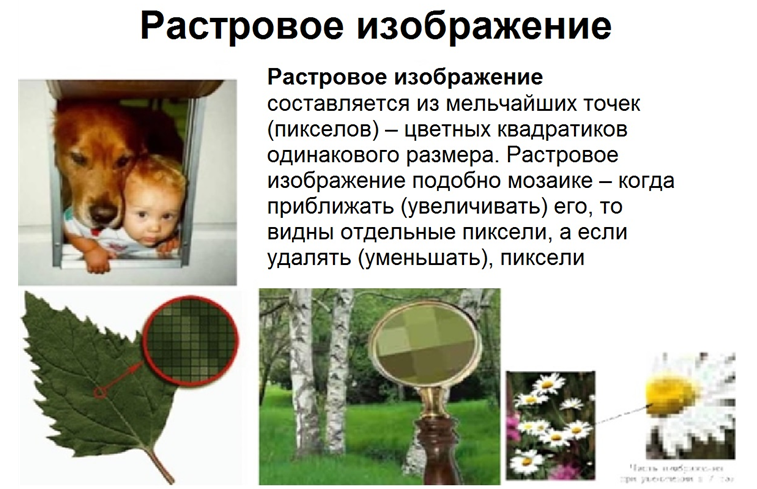
Объекты, созданные этой технологией, представляют собой мозаику из сотен тысяч крохотных цветных точек (пикселей). Также они напоминают вышивку крестиком. При большом увеличении картинки каждый пиксель выглядит как квадратик, а при отдалении – появляется изображение, которое поражает количеством оттенков и переходов.
Создавая рисунок подобной техникой, человек задает компьютеру координаты каждого пикселя и его цвет. Но пользователь этого не замечает, он просто пользуется инструментами графических приложений, которые имитируют карандаш или кисточку. А ПК запоминает заданные данные, а во время открытия документа снова делает «мозаику» по памяти.
Оттенки занимают конкретное количество бит:
Этим и обусловлен большой размер растровых изображений, ведь ПК хранит данные каждой точки рисунка. Это объясняет красоту подобных картинок, ведь для их создания используются сотни тысяч пикселей. Для ребуса в начале урока использовали 958*235=225 130.
Размер изображения зависит от количества и параметров точек.Чем больше цветных переходов используется, тем массивнее рисунок. Чем подробнее, детальнее картинка, тем меньше размер точки, а их количество, соответственно, больше.
Еще одним важным параметром является разрешение монитора – сколько максимально пикселей может поместиться на экране.
Полезно! Если взять небольшой растровый рисунок и увеличить его масштаб, точки станут большими, их станет видно, а сама картинка будет похожа на мозаику или вообще непонятная комбинация квадратиков.
Пример исходной картинки и ее участок с огромным увеличением:
Если же высококачественное изображение сильно уменьшить, например, для показа на устаревшей модели монитора, то точки будут сливаться, при этом мелкие детали исчезнут, а общий вид станет нечетким.
Итак, растровое изображение при изменении масштаба теряет качество.
Такие рисунки нельзя разделить на слои, они цельные, можно лишь выделить участки при помощи специальных инструментов в графических редакторах (лассо, волшебная палочка).
Если сравнивать растровую технику с некомпьютерными способами создания изображений, то она подобна фотографии и живописи.
Самые распространённые приложения для работы с растром: Paint, Adobe Photo Shop, Microsoft Photo Editor, Micrograph Picture Publisher, Fractal Design Painter.
В этих программах восстанавливают старые фотографии, улучшают селфи или фото для соцсетей, создают различных коллажей, корректируют сканированные объекты.
Создание презентаций на примере
Ознакомимся с основными элементами и этапами создания презентации на примере примитивной биографии.
- Запускаем программу:
- На главной панели выбираем пункт меню «Создать слайд» и выбираем шаблон титульного слайда:
- Выбираем оформление будущей презентации – на вкладке «Дизайн» выбираем шаблон темы:
- Приступаем к поочередному заполнению слайдов:
- Добавляем недостающий объект на титулку, сразу оформляя изображение:
- Создаваем новые слайды, выбирая шаблоны и заполняя их:
Видоизменять можно каждый объект отдельно или вместе, изменяя границы поля. Также можно выделить несколько однотипных предметов и работать сразу со всеми.
- Слайды можно оформлять каждый в отдельном стиле или все в едином.
Чтобы изменить отдельный слайд, на нем нужно вызвать контекстное меню, и выбрать формат фона:
Для фона можно брать различные цвета, текстуры, узоры, картинки. Можно выбирать различные способы заливки, тени, прозрачность и многое другое.
- Чтобы поменять местами, достаточно выделить один слева, зажать левую кнопку мыши и перетащить в нужное место или использовать сортировщик слайдов:
- После того, как презентация заполнена, оформлена, следует перейти к переходам слайдов:
Это позволяет выбрать способ появления каждого слайда:
- Анимация касается любого объекта на слайдах – можно выделить нужную картинку или надпись и подобрать эффект, как она будет появляться на экране. Причем возникать они будут в том порядке, в котором задавался эффект:
Там же можно указать, в какой момент все начнется, автоматически или по щелчку мыши, с какой задержкой и скоростью будут появляться объекты.
- Далее следует указать, как будет происходить демонстрация всей презентации:
На вкладке «Показ слайдов» можно указать, будет ли демонстрация на большом экране или нет, есть ли задержки между слайдами, презентация работает автоматически или с подачи докладчика. Обязательно нужно просмотреть готовую презентацию, чтобы исправить недостатки. Есть возможность записать демонстрацию, чтобы зрители могли ее смотреть как видео.
В результате, у нас есть такая простая презентация, состоящая из 3-х слайдов:
Программа Power Point настолько проста и интуитивно понятна, что достаточно лишь один раз увидеть хорошую презентацию, чтобы самому создавать красочные и живые файлы. Собственные презентации можно использовать вместо скучных, статистических докладов.
Файлы, система организации и другие азы
Начнем с простого – файла.
Файл – данные, которые являются единым целым, и расположены на дисках.
Файл обладает набором характеристик:
Расширения присваиваются программой, в которой создается документ. По этим 3 символам обычно можно сказать, какой это тип документа:
Если вручную изменять тип файла, то есть набрать расширение, то документ откроет другая программа, но внутри будет нечитаемый набор символов, ведь сам тип данных остается прежним.
Интересно. В Windows не важно, прописные или строчные буквы в имени – компьютер посчитает имена Summer, summer и SuMmEr одинаковыми, тогда как для ОС Linux важно, большие или маленькие буквы в названии.
За организацию, хранение или изменение любых файлов отвечает конечная файловая система.
Задачи, выполняемые файловыми системами, связаны с любыми операциями с файлами: присваивание имени или переименование, удаление, систематизация, установка различных свойств и прав доступа, защита информации и т.п.
Хотя файл и является единым целым, на самом деле он хранится по всему диску – компьютер записывает новую информацию на свободных местах, выделяя целое количество кластеров (минимальный размер блока – 512 байта).
Перед тем, как выполнить любую операцию, система фиксирует действие в журнале. Таким способом информация защищена от сбоев или ошибок. В случае ошибочного удаления благодаря записям в журнале документы можно восстановить.
Чтобы упорядочить огромное количество разнотипных файлов, хранящихся в памяти компьютера, используется систематизация по группам.
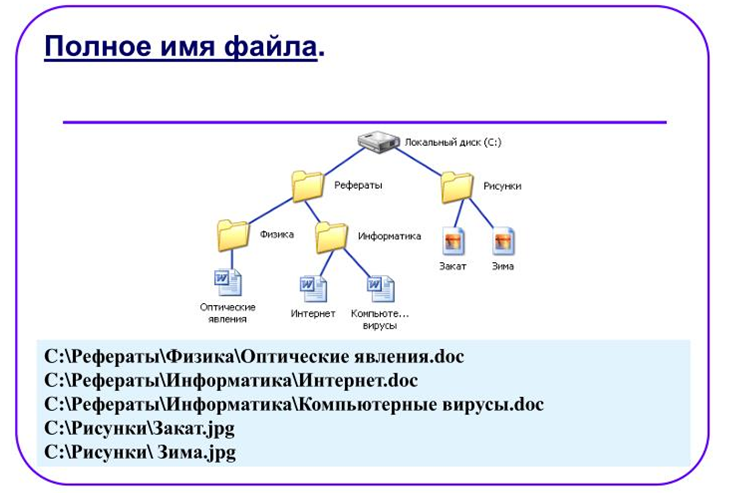
Группы файлов размещены по папкам (каталогам), а в те в свою очередь по другим папкам. Самые первые, корневые папки находятся на дисках и обозначаются теми же буквами, что и диски.
Используются следующие структуры папок и каталогов:
- Одноуровневая (линейная)файловая система данных – все документы находятся в одной папке.
- Многоуровневая (иерархическая или древовидная) – файлы собраны по папкам и подпапкам, по типу, теме, назначению или расширению. Графически это выглядит как дерево.
Таким образом, к каждому документу, рисунку или видео, можно написать путь, указав каждую папку и подпапку. Сначала указывают имя диска, потом все папки по очереди, разделяя все символом «», а в конце имя файла.
Источник
Если известно расположение файла, его имя, найти его очень легко. Но иногда есть мало данных о файле, а его нужно найти. Тогда для поиска используют маску. Это замена неизвестных символов определенными знаками.
Используют 2 символа:
Чтобы было понятнее, разберем несколько примеров. По маске *.* будут найдены все файлы, находящиеся в указанном месте. По ?????.??? – любой файл, имеющий имя из 5 букв и цифр и расширение из 3. По ???.doc текстовые документы с именем, состоящим из 3 символов.