
- Eps12v коннектор на восемь контактов и 4 4 контакта
- Варианты названий
- Видео
- Выбор необходимых инструментов
- Выбор провода для подключения компьютера к электросети
- Длина кабеля
- Доработка разъема бп для подключения материнской платы
- Заделка разъема в коннекторе
- Кабель квк
- Кабель питания для компьютера
- Кабель питания монитора от компьютера
- Кабель питания от сети угловой
- Как называется кабель от роутера к компьютеру: все подробности
- Как называется провод от принтера к компьютеру: особенности usb-кабеля, сетевой провод для подключения, другие разновидности.
- Как подключить провода к передней панели
- Как распознать напряжения по цвету проводов
- Категории информационных розеток
- Компьютерная розетка и ее виды
- Красота в системном блоке — оплетка проводов бп
- Маркировка
- Наружные и внутренние точки подключения
- Подведение кабеля и монтаж подрозетника
- Подключение контактов устройства
- Подключение питания процессора
- Правила расположения точек подключения
- Провода питания для системного блока
- Распиновка блока питания компьютера под нагрузкой
- Распиновка пинов бп компьютера для подсоединения к коннектору molex
- Распиновка разъема питания стандарта sata
- Сетевой провод для подключения принтера к компьютеру
- Соединители pci express
- Справочная таблица цветовой маркировки, величины напряжений и размаха пульсаций на разъемах бп
- Технология монтажа компьютерных розеток
- Тип вилки
- Типы разъемов кабелей питания (iec 60320)
- Требования к комплектующим устройства
- Укомплектованные и разборные модели
- Заключение
- Выводы и полезное видео по теме
Eps12v коннектор на восемь контактов и 4 4 контакта
Кабель на 4 4 контакта конструктивно почти не имеет отличий от 8-пинового, но может быть использован для подачи напряжения питания как на обычные процессоры, так и на семейство серверных.
Варианты названий
Вероятно, вы не раз слышали такие слова, как:
- сетевой кабель;
- витая пара;
- витопарный кабель;
- патч-корд;
- Ethernet-кабель;
- Интернет-кабель;
- LAN-кабель;
- шнур для интернета.
Все эти слова – синонимы. Применяются для описания шнура, предназначенного для соединения друг с другом сетевых устройств. Происхождение этих слов-синонимов в той или иной степени связано с тематикой сетевого соединения.
Кабель от роутера к компьютеру называется – витая пара, из-за особенностей плетения внутри кабеля жил. Всего их восемь, и они свиты попарно (в четыре пары).
О том, какой кабель выбрать для подключения интернета в квартире, мы писали здесь.
Приставки LAN и Ethernet добавляют из-за их обозначения. Первая – это локальная вычислительная сеть, означающая объединение компьютеров и других гаджетов в одну сеть, находящуюся на небольшом расстоянии друг от друга. Вторая – это технология организации LAN-сетей.
Если слова «сетевой» и «интернет» объяснений не требуют, то патч-корд разъяснить желательно. Красивое слово одолжили из английского языка. Patching cord в переводе соединительный шнур.
Какой из синонимов использовать в лексиконе, решайте сами. Но запомните следующее:
- Витая пара – это обобщенное название проводов, что используются для развертывания сети.
- Патч-корд – это обобщенное название готового кабеля, которым можно соединить любые устройства, не обязательно «LAN». Но за последние десятилетия это слово закреплено за кабелем, что используется в Ethernet. На концах патч-корда – два одинаковых разъема 8P8C, которые многие называют ошибочно «RJ-45», не добавляя букву S.
Стандарт RJ-45 используется в коннекторе 8P4C, который не совместим с 8P8C. По одной из версий, путаница произошла из-за внешнего сходства разъемов.
Видео
Более подробно процесс подключения элементов передней панели наглядно показан в следующем видео.

Кофе в капсулах Nescafe Dolce Gusto Cappuccino, 8 порций (16 капсул)
435 ₽ Подробнее

Кофе капсульный Nescafe Dolce Gusto Кафе О Ле Кофе с молоком, 3 упаковки по 16 капсул
1305 ₽ Подробнее
Зарядные устройства Apple
Выбор необходимых инструментов
Для проведения работ необходимо подготовить:
- перфоратор, оснащенный коронкой соответствующего диаметра;
- кроссировочный нож для снятия изоляции;
- набор отверток;
- тестер.
Помимо основного набора инструментов заранее стоит позаботиться о приобретении обжимных клещей. Этот инструмент стоит порядка 10 долларов. А потому для разовой работы имеет смысл взять его на прокат.
Выбор провода для подключения компьютера к электросети
Правильный выбор питающего кабеля для подключения персонального компьютера к сети очень важен по следующим причинам:
- Выбор слишком короткого или, наоборот, длинного провода создаст неудобства при подключении пк к сети – кабель будет не дотягиваться до розетки или сильно путаться.
- Качественный провод выдержит заявленные его производителем предельные значения по силе и частоте тока, напряжению. Дешевые китайские модели часто имеют сильно завышенные значения основных характеристик, что негативно влияет на работу пк.
- Выбранный качественный провод обеспечит безопасность не только компьютера, но и работающего с ним пользователя – надежная наружная изоляция, наличие заземления максимально обезопасят человека, работающего на пк, от поражения электрическим током.
Длина кабеля
В зависимости от модели и производителя длина питающего провода колеблется от 1 до 5 метров.
Доработка разъема бп для подключения материнской платы
При выходе из строя материнской платы или модернизации (апгрейде) компьютера, связанного с заменой материнской платы, неоднократно приходилось сталкиваться с отсутствием у блока питания разъема для подачи питающего напряжения с 24 контактами.
Имеющийся разъем на 20 контактов хорошо вставлялся с материнскую плату, но работать компьютер при таком подключении не мог. Необходим был специальный переходник или замена блока питания, что являлось дорогим удовольствием.
Но можно сэкономить, если немного самому поработать руками. У блока питания, как правило, есть много незадействованных разъемов, среди них может быть и четырех, шести или восьми контактный. Четырехконтактный разъем, как на фотографии выше, отлично вставляется в ответную часть разъема на материнской плате, которая осталась незанятой при установке 20 контактного разъема.
Обратите внимание, как в разъеме, идущем от блока питания компьютера, так и в ответной части на материнской плате каждый контакт имеет свой ключ, исключающий неправильное подключение. У некоторых изоляторов контактов форма с прямыми углами, а у иных углы срезаны. Нужно разъем сориентировать, чтобы он входил. Если не получится подобрать положение, то срезать мешающий угол.
По отдельности как 20 контактный, так и 4 контактный разъемы вставляются хорошо, а вместе не вставляются, мешают друг другу. Но если немного сточить соприкасаемые стороны обоих разъемов напильником или наждачной бумагой, то хорошо вставятся.
После подгонки корпусов разъемов можно приступать к присоединению проводов 4 контактного разъема к проводам 20 контактного. Цвета проводов дополнительного 4 контактного разъема отличаются от стандартного, поэтому на них не нужно обращать внимания и соединить, как показано на фотографии.
Будьте крайне внимательными, ошибки недопустимы, сгорит материнская плата! Ближний левый, контакт №23, на фото черный, подсоединяется к красному проводу ( 5 В). Ближний правый №24, на фото желтый, подсоединяется к черному проводу (GND). Дальний левый, контакт №11, на фото черный, подсоединяется к желтому проводу ( 12 В). Дальний правый, контакт №12, на фото желтый, подсоединяется к оранжевому проводу ( 3,3 В).
Осталось покрыть места соединения несколькими витками изоляционной ленты и новый разъем будет готов к работе.
Для того, чтобы не задумываться как правильно устанавливать сборный разъем в разъем материнской платы следует нанести с помощью маркера метку.
Заделка разъема в коннекторе
Для подключения коннектора с конца кабеля снимают изоляцию. Каждую пару раскручивают и выравнивают, направляя в разные стороны. Если предусмотрен экранирующий тонкий провод, его на время также отгибают в сторону.
При выкладывании пар в определенной последовательности ориентируются на описанную выше схему «В».
Витые пары с отрезанными концами проводов заводят в полость коннектора. Разъем при этом должен располагаться защелкой вниз. Каждый проводник укладывают на отдельную дорожку, стараясь протолкнуть его до упора.
Коннектор с уложенными в него проводами вставляют в клещи. Чтобы заделать разъем, нужно плавно свести ручки клещей вместе.
В идеале, если корпус разъема «сажается» в гнездо нормально, никаких усилий прилагать не нужно. В случае необходимости перезаделки кабеля нужно лишь вновь отрезать конец и выполнить те же действия, но уже с другим «джеком».
Технология установки двойной розетки аналогична. Единственное – от роутера придется подвести два кабеля, поскольку параллельное соединение для сетевого оборудования не применяют.
Кабель квк

Наиболее правильный и самый популярный вариант для использования в аналоговых и AHD системах видеонаблюдения — это кабель КВК. Расшифровывается он как — Комбинированный Видео Кабель.
Он состоит из стандартного коаксиала с волновым сопротивлением 75 Ом. То есть, по конструкции — посредине медная жила, залитая вспененным наполнителем и снаружи оплетка.
Совместно с коаксиалом рядом идут два проводника питания. Самые ходовые сечения — 0,5мм2 и 0,75мм2.
Кабель КВК отлично работает в системах AHD при расстояниях до 150-200 метров.
Если видеокамеры качественные, то может и до всех 500м. Правда с увеличением расстояния встает вопрос с сечением.
При большом удалении камер, будет проблематично передать требуемые для питания 12В. Вот например таблица потерь напряжения для КВК при сечении 0,75мм2 в зависимости от удаленности камер и их мощности.
Кабель может иметь маркировку КВК-В (белого цвета) и КВК-П (черного цвета). Белого цвета предназначен для прокладки внутри помещений и зданий, а черного — для наружного монтажа на улице.
Однако имейте ввиду, что кабели одной марки, но разных производителей могут существенно отличаться по качеству. Речь в первую очередь идет о содержании меди в его жилах.
Одним из способов отличить такие подделки, помогает обыкновенный срез канцелярским ножом. Срезаете жилу под 45 градусов и смотрите на ее цвет. В дешевых изделиях цвет по центру жилы будет с белым или серым оттенком.
В качественных — красно-оранжевый, т.е. чистая медь. Помимо того, что она не окисляется и не ржавеет, процент содержания меди существенным образом сказывается на качестве картинки.
Вот сравните скрины с одних и тех же камер, но подключенных от кабелей с разным процентным содержанием меди в жилах.
Причем если вы будете использовать всего лишь один короткий участок плохого кабеля, а вся остальная система будет выполнена на дорогом и качественном, то именно этот участок может «просадить» все остальные видеокамеры.
Такие сети больше двух, трех лет, особенно на открытых пространствах, не служат.
Если вам тяжело «на глаз» определить содержание меди, то можно сделать по другому. Счищаете изоляцию на 3-4 см и подносите зажигалку к жиле.
Если она из чистой меди, то практически ничего с ней не будет, только обуглится. А вот если это обмедненный сплав с малым содержанием меди (так называемый ССА), то проводник просто сложится пополам.
При прокладке кабеля КВК не по фасаду дома, а между опорами на дальние расстояния, применяется разновидность КВК уже идущего в комплекте с тросиком КВК-Пт.
Когда таким образом тянете кабель на одну камеру, то это лучший вариант. Но если речь идет о нескольких камерах, то рациональнее будет натянуть один трос между опор, а уже к нему хомутами подвесить обыкновенный КВК-П.
Кабель питания для компьютера
Кабель для питания компьютера – это специальный шнур, разъем которого вставляется в специальное гнездо блока питания (БП) компьютера, а расположенная на втором конце вилка – в розетку обычной бытовой сети с напряжением 220В. Несмотря на кажущуюся простоту данного шнура и небольшое количество разновидностей, его правильный выбор и подключение оказывают значительное влияние на работоспособность и длительность эксплуатации компьютера и входящих в его системный блок устройств: материнской платы, видеокарты, винчестера, планок оперативной памяти.
Кабель питания монитора от компьютера
Кабель питания монитора персонального настольного компьютера представляет собой шнур, состоящий из двух разъемов: 3 штырькового и 3 гнездового. Первый подключается к монитору, второй – к блоку питания.
Благодаря данному шнуру питания для монитора, отпадает необходимость использования дополнительного питающего провода.
К видеокарте компа монитор подключается при помощи специального провода с двумя разъемами типа VGA,DVI или HDMI.
Кабель питания от сети угловой
Если пк располагается очень близко к стене, его системный блок подключают к сети при помощи специального углового кабеля питания, основным отличием которого от обычного является изогнутый под прямым углом г-образный 3-х гнездовой разъем.
Как называется кабель от роутера к компьютеру: все подробности
Чтобы компьютер и остальную умную технику обеспечить интернетом, используются маршрутизаторы (router по-англ). Этим устройством оснащен практически каждый дом, в который заведен интернет. А вот правильное название кабеля, который подключается от роутера к компьютеру, так сходу сложно вспомнить. А все потому, что из-за изобилия синонимов, кто как хочет, так и называет.
- Варианты названий
- Какой патч-корд выбрать для соединения?
- Маркировка
- Заключение
Как называется провод от принтера к компьютеру: особенности usb-кабеля, сетевой провод для подключения, другие разновидности.
- Ранее первые сетевые устройства проблематично определяли, по какой витой паре шел прием, а по какой передача. Поэтому использовалась кроссовая схема подключения проводов, для соединения одноуровневых устройств между собой (компьютер-компьютер, компьютер-хаб и т. д.). Сейчас роутеры умеют определять сигналы, поэтому необходимость в кроссовых схемах подключения отпала. На прилавках сохранились только прямые патч-корды.
Как подключить провода к передней панели
На передней панели ПК имеются такие элементы, как:
- Аудио разъемы: микрофон наушники;
- 2 порта USB 2.0 или 3.0;
- Кнопка включения компьютера;
- Кнопка перезагрузки;
- Светодиодный индикатор подключения устройства к сети;
- Светодиодный индикатор работы винчестера;
- Динамик, издающий сигнал при возникновении системной ошибки («пищалка»).
От каждого из данных элементов отходит шлейф с соответствующими разъемами, которые подключаются к гнездам на системной (материнской) плате по прилагаемой к каждой конкретной модели материнки инструкции.
Таким образом, зная, что собой представляет питающий провод, как его правильно выбирать и подключать, можно обезопасить свой пк от серьезных поломок.
Как распознать напряжения по цвету проводов
Мировые производители, выпускающие компьютерные блоки питания в основном строго соблюдают общепризнанные стандарты применяемые к этих устройствам. Однако, в силу определенных обстоятельств, случаются исключения.
Ниже приведено абсолютно правильное распознавание проводов по их цвету:
- провод черного цвета — означает «земля», заземление;
- провод желтого цвета — это шина 12v постоянного напряжения;
- провод красного цвета — шина 5v постоянного напряжения;
- провод оранжевый оранжевого цвета, служит для подачи напряжения 3,3v.
Категории информационных розеток
От того, к какой категории принадлежит компьютерная розетка, зависит дистанция, на которую будет передаваться сигнал при минимальных искажениях, а также сама скорость передачи данных.
При оснащении офисных и бытовых сетей чаще используют такие виды розеток:
- RJ-45 Cat.5 – предназначены для организации сетей 100BASE-TX с полосой частот 125 МГц при скорости передачи данных в пределах 100 Мбит/с.
- RJ-45 Cat.5е – более «продвинутый» вариант, позволяющий передавать данные для двух пар в пределах 100 Мбит/с., для четырех пар – 1000 Мбит/с.
- RJ-45 Cat.6 – предназначены для обустройства сетей «Gigabit Ethernet» и «Fast Ethernet». Пропускная способность устройства до 1000Мбит/секунду.
Выделяют несколько основных параметров, по которым разделяются компьютерные розетки. Один из них – способ монтажа.
Компьютерная розетка и ее виды
Для подключения компьютерной техники и любого другого периферийного оборудования применяют компьютерную розетку стандарта RJ-45. Она соответствует единым нормам и стандартам связи, призванным автоматизировать большинство задач.
Устройство включает пластиковый корпус, внутри которого размещают от одного до четырех разъемов.
Для организации домашней сети чаще всего используют устройства, оснащенные одним или двумя разъемами. В приборах с двумя разъемами первый предназначен для соединения с идущим к компьютеру информационным кабелем, а второй – для коммутации с панч-панелью.
Передающий информацию кабель, именуемый как «витая пара», просто заводится в предназначенный ему модуль с контактом. Через другую витую пару информация уходит в сеть.
Внешне компьютерный разъем RJ45 похож на телефонный аналог RJ11. Но главное отличие устройств – количество контактов. В телефонных моделях по 4 контакта, а в информационных – по 8 штук. По этой причине если компьютерную розетку RJ45 можно задействовать в качестве телефонной, то к разъему RJ11 компьютерную технику подключить уже не удастся.
Последовательность работ по установке большинства видов компьютерных розеток типична. Выполнить нужно ряд практически аналогичных этапов:
Галерея изображений
Фото из
Разбираем устройство. Конструктивно компьютерная розетка мало чем отличается от стандартного электроустановочного оборудования, включает монтажную пластину механизм и лицевую часть
Подключаем к компьютерной розетке витую пару согласно схеме, указанной на корпусе устройства. Перед подключением зачищаем от изоляции 0,5 см с проводов
Установив зачищенный от изоляции край провода в предназначенное ему место, закрепляем его пружинным приспособлением
Терминал с подключенной витой парой закрываем металлической крышкой, применяемой в качестве дополнительной защиты соединений
Закрепим корпус интерент-розетки на стене, используя соответствующий материалу стены крепеж
Контейнер с механизмом интернет розетки фиксируем в корпусе, закрутив винты в комплиментарные отверстия
Закрепляем деталь лицевой панели, скрывающую терминал розетки и служащую направляющей для штекера
Проверяем работоспособность сетевой розетки, тестируем качество подключения и сигнала
Красота в системном блоке — оплетка проводов бп
Всем привет! Хочу поделиться с вами неболшим рассказом и фотоотчетом о том, как я навел в системном блоке красоту. Для Лиги Лени сразу выложу «было/стало», остальным — велькам в описание процесса )
С детства у меня была мечта собрать себе красивый и мощный комп, и уже почти год не могу остановиться — обычный кулер был заменен на водянку, планки материнсская плата была заменена на более мощную и красивую, мы узнали о светодиодах и Aura Sync, и когда все уже было собрано, дернулась рука подоткнуть один из проводков кулера за материнскую плату «Вот! так аккуратнее, видимо кабель-менеджмента за задней стенкой корпуса явно маловато!
»Взгляд тут же упал на провода и я как будто прозрел — моток проводов блока питания между БП и корзиной жестких дисков, криво раскиданные провода от кулеров водянки, идущие к материнской плате, разноцветная мишура питания подключения БП к материнке.
Заказал оплетку, термоусадку и крепления проводов, впитал в себя несколько часов обзоров и гайдов, и понеслас.
Вынимаем блок питания (предварительно прикидываем что из проводов можно отрезать, что нужно оставить) потрошим, срезаем лишние провода. прозапас оставил 1 разъем питания для HDD или чего-то еще, типа питания доп. ленты РГБ.
Снимаем оплетку и получаем разноцветный моток проводов. В черепной коробке носится мысль «что я творю. у меня ведь познаний в электрике — лампочку поменять и провода скрутить!»
На первый проводок у меня без малого ушел час, дальше пошло повеселее: по экспоненте, на первый коннектор я потратил 6 часов, на второй коннектор часа 4, ну а самый широкий на 24 пин я собрал примерно за час.
Собрав первый коннектор я чуть было не пошел в магазин за новым БП — пальцы были стерты до мозолей, глаза слезились, хотелось спать и был страх перед тем, что с такой скоростью я закончу через неделю.
без косяков не обошлось. пару раз отрывался коннектор, и один раз сломал пластиковый штекер, выковыривая из него провод, чтобы просунуть оплетку. Во всех случаях спасали доноры со срезанных лишних проводов.
Когда был собран первый разъем на питание ЦП к материнской плате, на всякий случай воткнул его в системник и все завел — надо было знать на каком этапе выскочит глюк и хотелось сразу проверить работоспособность каждого коннектора. Подключал систему каждый раз, когда был готов новый разъем. В кадре тестовое подключение питания ЦП и видеокарты — Работает!!
Источник
Маркировка
Осталось определить длину и познакомиться с маркировкой кабеля на практике.
Основные показатели такие:
- U/UTP – неэкранированная;
- Cat5e – категория 5e для локалки в 1 Гбит/сек;
- PVC – поливинилхлорид, оболочка;
- 4x2x0.48 – четыре пары по две жилы с сечением кабеля 0.48 мм;
- Solid – жесткий тип сердцевины жил (не сильно гнется, но имеет меньшие потери при передаче сигнала).
Длину выбирайте исходя из задач на сейчас, а не про запас. Иначе эта петля провода так и останется петлей на долгие годы.
Наружные и внутренние точки подключения
В зависимости от способа монтажа приборы делятся на два типа:
- Внешние – применяют, когда устройство необходимо разместить на поверхности стены. На тыльной стороне устройства для наружного монтажа есть коннектор, оснащенный ножевыми контактами. Если в них вдавить провод, изоляция пробивается то жилы, благодаря чему существенно облегчается монтаж.
- Внутренние – предполагают установку внутри монтажной коробки с заглублением устройства в полость бетонной, кирпичной или гипсокартонной стены. Коннектор таких устройств обычно съемный. Его снимают, а после установки в углубленный в стену подрозетник зажимают пластиковым винтом.
Корпуса устройств для наружной установки изготавливают из прочных технополимеров негорючего типа. Благодаря этому их наружная поверхность устойчива к воздействию УФ-лучей.
Подведение кабеля и монтаж подрозетника
Первым делом подводят кабель к точке монтажа. Его можно проложить открытым или закрытым способом. Первый способ предполагает прокладку кабеля в пластиковых коробах, оснащенных съемными крышками, или размещение за стенками плинтуса.
Широкое распространение получил и так называемый модульнакладной способ, предполагающий закрепление кабеля на стене с помощью специальных дюбелей варианта «быстрый монтаж».
Для реализации второго способа проделывают штробы, в полость которых и прокладывают кабель. Для этого с помощью перфоратора, оснащенного специальной коронкой, проделывают круглую нишу в стене. Диаметр коронки должен совпадать с размером коробки.
Конец подведенного кабеля отрезают, оставляя запас для возможности последующего многократного соединения. Лишний конец нужно аккуратно уложить по кругу внутри коробки, избегая переломов проводника.
Подключение контактов устройства
Чтобы подключить розетку, с помощью лезвий кроссировочного ножа снимают внешнюю защитную изоляцию, освобождая конец длиной в 5-6 см. Эту процедуру следует выполнять осторожно с тем, чтобы избежать повреждения изоляции проводников.
Каждую пару аккуратно разравнивают. Зачищать их нет необходимости, поскольку само устройство платформы обеспечивает надежный контакт. С корпуса розетки снимают лицевую панель, откручивая фиксирующий его болтик.
Некоторые модели розеток оснащены специальными защелками, которые работают по типу зажимов. В таких моделях, чтобы снять часть фурнитуры и получить доступ к внутреннему механизму, нужно аккуратно повернуть расположенную по задней грани фиксатор-рукоятку.
Все жилы поочередно в соответствии с расцветкой вставляют в фиксатор. Конец каждой жилы фиксируют с помощью прижимного болта. Чтобы утопить каждую жилу как можно глубже, используют обратную сторону канцелярского ножа.
Цветовое кодирование маркировки всех клемм значительно упрощает процесс состыковки компьютерной розетки и обжим витой пары. Не стоит переживать, если жила заходит не до конца. При возвращении фиксатора в исходное положение размещенные по бокам выемки протолкнут жилы до конца.
Когда все проводники завели в посадочные места, торчащие кусочки аккуратно обрезают.
Все о том, каким образом производится распиновка проводников витой пары, вы сможете прочесть здесь.
Применяя открытый способ монтажа, корпус устройства фиксируют на стене, направляя компьютерный разъем вниз, а входное отверстие для кабеля вверх. При закрытом способе монтажа розетку заглубляют в подготовленное для нее гнездо, фиксируя посредством распорок.
На завершающем этапе с помощью тестера проверяют правильность подключения. Если тестера под рукой нет, можно в подключенную, но еще не установленную в подрозетник «сердцевину» просто воткнуть конец идущего к компьютеру кабеля.
Убедившись в правильности подключения, остается только прикрутить лицевую панель.
Подключение питания процессора
Центральный процессор ставится на отведенное для него гнездо, а на него надевается радиатор с кулером. К самому процессору никакой провод не подключается. Его питание осуществляется от материнской платы, и провод подключается непосредственно к ней. Гнездо питания находится рядом с процессором.
В гнездо питания процессора подключается 4-жильный провод. Обычно оно здесь единственное, поэтому ошибиться вряд ли у вас получится.
Правила расположения точек подключения
Если вы не фанат «гирлянд» переплетенных проводов, стоит серьезно подойти к вопросу размещения розеток. Ведь каждая манипуляция по установке и переносу точек подключения подразумевает как минимум косметический ремонт в помещении.
Подключение стационарного компьютера требует задействование как минимум пяти розеток. Поэтому оптимальным решением станет установка блока, включающего несколько точек: для модема, монитора, системного блока…
Справедливости ради стоит отметить, что допускается также подключение компьютерной техники без задействования розеток. Но такой способ монтажа слишком сложен в исполнении. Да и к тому же совершенно не оправдан, особенно в тех ситуациях, когда приходится работать с крупными сетями.
К тому же никто не может с уверенностью гарантировать, что в ближайшем будущем от этой точки подключения не будет «запитан» еще один смарт TV, компьютер или любой другой девайс.
Если требуется нарастить витую пару, подробный инструктаж по соединению отрезков интернет-кабеля изложен здесь.
Провода питания для системного блока
Системный блок и находящиеся внутри него устройства запитываются от сети 220 при помощи следующих проводов:
- Сетевой шнур – кабель с евровилкой и 2 или 3-х гнездовым разъемом, применяемым для подачи переменного тока бытовой сети на блок питания пк, монитор. Такие шнуры используются также для запитки таких периферийных устройств, как принтеры, сканеры, МФУ.
- Шлейф запитки устройств типа IDE (молекс) – состоящий из четырех не соединенных между собой жил шлейф с четырех штырьковым разъемом на конце. Используется он для подключения к БП таких устройств, как жесткий диск, оптический привод . Также часто вместе с таким шлейфом идет подсоединенный к нему трехштырьковый переходник для запитки кулера процессора. Такой питающий шлейф применяется для подключения жестких дисков и CD-ROM старых моделей. Среди проводов современных блоков питания он встречается редко.
- Шлейф для устройствтипа SATA – состоящий из 5 жил шлейф с 15-ти контактным разъемом на конце. Используется для запитки новых моделей винчестеров и жестких дисков.
- Запитка материнской платы – самый крупный состоящий из большого количества не соединенных между собой жил шлейф с 20 или 24 штырьковым разъёмом на конце. Подключают его в специальное гнездо. Для защиты от неправильного подключения на разъеме имеется специальная защелка-фиксатор, на штырьках – вырезы. Благодаря этому, разъем вставляется только в одном правильном положении.
- Питающий шлейф для процессора – 4-х или 8-ми штырьковый небольшой шлейф, подключаемый напрямую к процессору через расположенное отдельно специальное гнездо.
Более подробно подключения того или иного питающего шлейфа описание можно найти в многочисленных роликах в интернете и в инструкции, прилагаемой к каждому устройству системного блока.
Распиновка блока питания компьютера под нагрузкой
Чтобы проверить компьютерный блок питания на предмет его работоспособности без задействования всех комплектующих компьютера, можно следующим образом. Это актуально, например для БП бывшего употребления.
Когда неизвестно, находится ли устройство в рабочем состоянии или нет, поэтому, чтобы не «спалить» систему проверяется сначала один источник питания отдельно от остальных модулей. Для того, чтобы запустить БП нужно всего лишь закоротить 16 и 17 выводы на 20-пиновом (24-pin) разъеме, обычно это зеленый и любой черный провод.
Распиновка пинов бп компьютера для подсоединения к коннектору molex
- провод желтого цвета предназначен для напряжения 12v;
- пара проводов черного цвета расположенных в середине подаются на контакты Ground («земля»);
- провод красного цвета передает постоянное напряжение 5v.
Распиновка разъема питания стандарта sata
В свое время, для усовершенствования параллельного интерфейса IDE был создан более эффективный последовательный интерфейс SATA для питания, с соединителем включающего в себя 15 контактов.
Сетевой провод для подключения принтера к компьютеру
ВАЖНО! Для предотвращения проблем с печатью или полного отказа в её воспроизведении, выбирать следует обжатый провод. Обжимку можно выполнить своими силами. Для этого потребуется собственно кабель и коннектор. Длину выбираете по своему усмотрению, но не больше 100 метров.
Из преимуществ следует выделить высокую скорость передачи данных. Однако недостатком является длина шнура – около одного метра, что особенно контрастирует с сетевым проводом. Подойдёт скорее для дома, чем для офиса.
Итак, мы разобрали основные разновидности проводов, которые используются для подключения принтера и многофункциональных устройств к компьютеру и ноутбуку.
К выбору кабеля стоит отнестись внимательно, так как приобретая провод невысокого качества и не соответствующий вашим требованиям, вы рискуете получить проблемы следующего характера:
Приведённая выше информация может помочь при выборе кабеля для подключения принтера к ПК.
Соединители pci express
Кабель питания с 6-ю контактами используется для соединения блока питания с графическими картами, у которых потребляемая мощность находится в пределах 75 Вт. Позиция контактов в разъеме следующая: 3 пина, расположенных вверху, обеспечивают питание 12v, остальные три идут на «землю».
8-пиновый разъем предоставляет графической карте дополнительную мощность 150 Вт. Распиновка данного коннектора выполнена следующим образом: 4 пина установлены в два ряда. Контакты с порядковым номером 1, 5, 6, 7, и 8 идут на «землю», а контакты 2, 3, и 4 обеспечиваю напряжение питания 12v.
Самым универсальным считается кабель с коннектором на 6 2 контактов, такой соединитель способен работать как с 6-пиновыми GPU так и с видеокартами на восемь контактов.
Справочная таблица цветовой маркировки, величины напряжений и размаха пульсаций на разъемах бп
Провода одного цвета, выходящие из блока питания компьютера, припаяны внутри к одной дорожке печатной платы, то есть соединены параллельно. Поэтому напряжение на всех провода одного цвета одинаковой величины.
| Таблица цветовой маркировки проводов, выходных напряжений и размаха пульсаций БП АТХ | |||||||
| Выходное напряжение, В | 3,3 | 5,0 | 12,0 | -12,0 | 5,0 SB | 5,0 PG | GND |
| Цветовая маркировка проводов | оранжевый | красный | желтый | синий | фиолетовый | серый | черный |
| Допустимое отклонение, % | ±5 | ±5 | ±5 | ±10 | ±5 | – | – |
| Допустимое минимальное напряжение | 3,14 | 4,75 | 11,40 | -10,80 | 4,75 | 3,00 | – |
| Допустимое максимальное напряжение | 3,46 | 5,25 | 12,60 | -13,20 | 5,25 | 6,00 | – |
| Размах пульсации не более, мВ | 50 | 50 | 120 | 120 | 120 | 120 | – |
Напряжение 5 В SB (Stand-by) – (провод фиолетового цвета) вырабатывает встроенный в БП самостоятельный маломощный источник питания выполненный на одном полевом транзисторе и трансформаторе. Это напряжение обеспечивает работу компьютера в дежурном режиме и служит только для запуска БП.
Когда компьютер работает, то наличие или отсутствие напряжения 5 В SB роли не играет. Благодаря 5 В SB компьютер можно запустить нажатием кнопки «Пуск» на системном блоке или дистанционно, например, с Блока бесперебойного питания в случае продолжительного отсутствия питающего напряжения 220 В.
Напряжение 5 В PG (Power Good) – появляется на сером проводе БП через 0,1-0,5 секунд в случае его исправности после самотестирования и служит разрешающим сигналом для работы материнской платы.
При измерении напряжений «минусовой» конец щупа подсоединяется к черному проводу (общему), а «плюсовой» – к контактам в разъеме. Можно проводить измерения выходных напряжений непосредственно в работающем компьютере.
Напряжение минус 12 В (провод синего цвета) необходимо только для питания интерфейса RS-232, который в современные компьютеры не устанавливают. Поэтому в блоках питания последних моделей это напряжение может отсутствовать.
Отклонение питающих напряжений от номинальных значений не должно превышать значений, приведенных в таблице.
При измерении напряжения на проводах блока питания, он должен быть обязательно подключен к нагрузке, например, к материнской плате или самодельному блоку нагрузок.
Технология монтажа компьютерных розеток
В том, чтобы подключить компьютерную розетку своими руками, нет ничего сложного. Нужно лишь придерживаться в своих действиях заданной последовательности.
Тип вилки
В современных питающих пк электроэнергией проводах используется вилка типа F – евровилка, состоящая из двух толстых штыревых контактов и заземления.
Типы разъемов кабелей питания (iec 60320)
Часто возникает необходимость приобрести шнур питания для источника бесперебойного питания или любого другого оборудования подключаемого к электросети. При этом довольно сложно подобрать необходимый шнур, не зная точного названия разъема.
Мы решили разобраться в том, какие типы разъемов сейчас распространены и как они называются.
Разъёмы IEC — это общее название для набора из тринадцати гнездовых разъёмов, монтируемых на силовой шнур и тринадцати штыревых разъёмов, монтируемых на панель устройства. Некоторые типы разъёмов также выполняются в виде штыревой части, монтируемой на кабель, и гнездовой части, монтируемой на устройство, для использования в качестве розетки, но такие варианты встречаются реже.
Оглавление:
В каждом случае чётный номер означает штыревой разъём, а нечётный — гнездовой, причём номер соответствующего штыревого разъема, всегда больше. Так C1 подходит к C2, а C15A — к C16A. Большинство из них поляризованы (но, конечно, как разъёмы всемирного стандарта, они часто подключаются к неполяризованным розеткам), за исключением C1, некоторых C7 и всех C9.
Без уточнения разъёмом IEC обычно называют разъёмы C13 и C14.
Максимальное напряжение для всех разъёмов 250 Вольт переменного тока. У всех разъёмов, кроме некоторых высокотемпературных, максимальная температура 70 °C.
Часто упоминают разъемы IEC 320, это общее наименование для всех разъемов типа C. По сути 320 — это номер утвержденной спецификации Международной Электротехнической Комиссии (IEC). В настоящее время этот номер изменили на IEC 60320.
Разъёмы C1 и C2 – двухпроводные разъемы, на 0,2 А., неполяризованные.
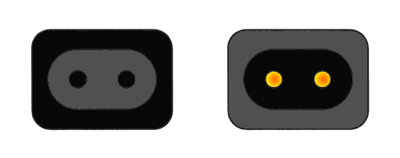
Парные разъемы C1 и С2
Разъёмы C3 и C4 – двухпроводные разъемы, на 2,5 А., поляризованные.

Парные разъемы C3 и С4
Пара разъёмов C3/C4 исключена из стандарта. Они являются двухповодными вариантами пары C5/C6, но эти пары разъемов не совместимы.
Разъёмы C5 и C6 – трехпроводные разъемы, на 2,5 А.
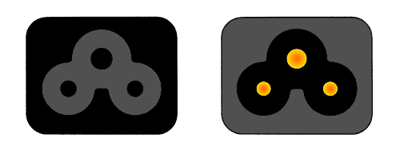
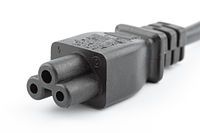
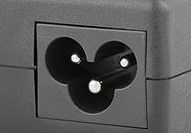
Парные разъемы C5 и С6
За характерный контур иногда в обиходе называют «Микки Маус» или листом клевера (англ. cloverleaf). Такой разъём можно увидеть на блоках питания ноутбуков и проекторов.
Разъёмы C7 и C8 – двухпроводные разъем, на 2,5 А.

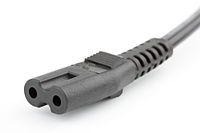
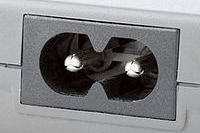
Парные разъемы C7 и С8
Разъёмы C7 и C8, имеющие два параллельных контакта на 2,5 А, существуют в поляризованной и неполяризованной версиях. Неполяризованный C7 известен из-за его формы как восьмёрка или дробовик. Он также известен в магазинах как «евро-разъём» (не стоит путать их с «евровилкой»).

Парные разъемы C7 и С8 в поляризованном варианте
Поляризованный C7 асимметричен, с одной скруглённой стороной, как у неполяризованной версии, и другой прямоугольной стороной. Эти разъёмы часто используют для, радиоприёмников с батарейно-сетевым питанием, а иногда – для полноразмерной аудио- и видеоаппаратуры, источников питания ноутбуков, игровых консолей и других приборов с двойной изоляцией.
Неполяризованные разъёмы C7 можно вставить в поляризованные розетки C8, но это является нарушением правил безопасной эксплуатации приборов.
Разъёмы C9 и C10 – двухпроводные неполяризованные разъемы, на 6 А.
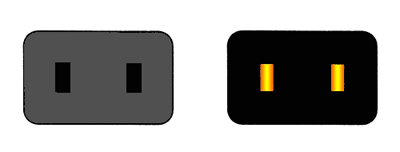
Парные разъемы C9 и С10
Разъемы C9, C10 имеют прямоугольную форму. Это крайне редко встречающиеся разъемы.
Разъёмы C11 и C12 – двухпроводные разъемы на 10 А.
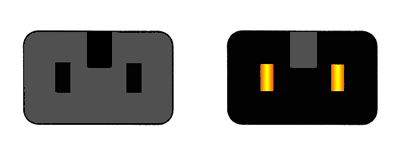
Парные разъемы C11 и С12
Помимо большего допустимого значения тока разъёмы C11 и C12 отличаются от пары С9/С10 выступом и пазом сверху, соотвественно, что позволяет вставлять гнездовой разъем С12 в штыревой разъем С9, но не наоборот (С10 в С11 не войдет), что обеспечивает большую совместимость при сохранении безопасности эксплуатации.
Эта пара разъёмов была исключена из стандарта.
Разъёмы C13 и C14 – трёхпроводные разъемы со скошенными углами, на 10 А.
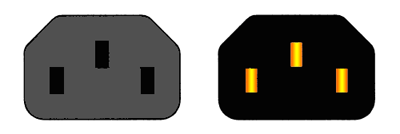
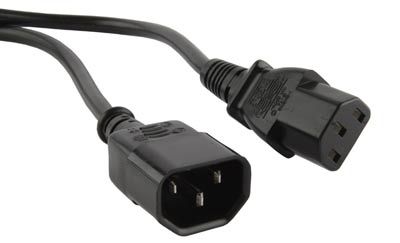
Парные разъемы C13 и С14
Разъёмы C13 и C14 – самые распространенные типы разъемов. Эти разъемы используются на большинстве компьютеров, принтеров и в бытовой технике.
Шнур с разъемами C13—C14 в быту часто называют шнуром «монитор-компьютер». Многие источники бесперебойного питания мощностью до 2 кВт имеют на корпусе гнезда C13 для подключения нагрузки.
Гнездо C14 на корпусе приборов служит для подключения прибора к электросети с помощью кабеля Schuko-C13.
Разъёмы C15 и C16 – трёхпроводные разъемы на ток 10 А, с повышенной рабочей температурой.
Некоторые электрочайники и бытовые электронагревательные приборы имеют шнур с разъёмом C15 и соответствующий ему вход C16 на приборе. Эти разъёмы рассчитаны на температуру 120° C, а не на 70° C, как у разъёмов C13/C14. Официальным названием C15 и C16 в Европе является «hot condition connectors» (разъёмы для высоких температур).
Существуют два варианта:
- Трёхпроводный C15 – максимальная допустимая температура 120° C;
- Трёхпроводный C15A – максимальная допустимая температура 155° C.
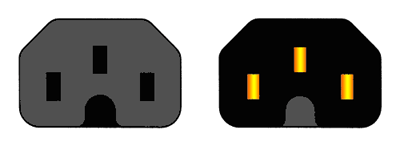
Парные разъемы C15 и С16
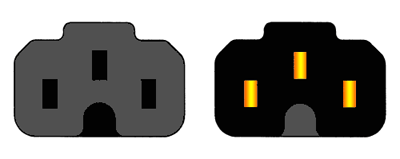
Парные разъемы C15a и С16a
Разъёмы C15 и C16 похожи по форме на комбинацию C13 и C14 за исключением гребня по другую сторону заземляющего контакта в разъёме C16 (чтобы невозможно было вставить штекер C13) и соответствующей ему впадины у разъёма C15 (что не препятствует подключению к разъёму C14).
Поэтому, Вы можете использовать шнур от чайника для питания компьютера, но не наоборот.
Разъёмы C17 и C18 – двухпроводные поляризованные разъемы, на 10 А.
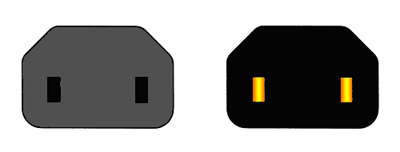
Парные разъемы C17 и С18
Разъёмы C17 и C18 аналогичны разъёмам C13 и C14, но у C17 и C18 нет третьего заземляющего контакта. В C18 можно включить разъём C13, но в разъём C14 нельзя включить C17.
Разъёмы C19 и C20 – трёхпроводные разъемы, на 16 А.
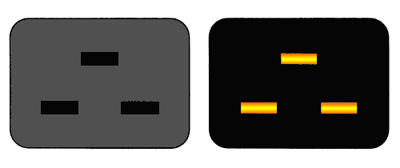
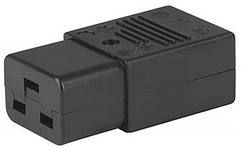
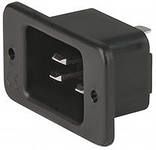
Парные разъемы C19 и С20
Разъёмы C19 и C20 используются для некоторых информационных устройств, где требуется повышенная сила тока, например, для мощных рабочих станций и серверов, АВР, ИБП, распределителей питания и похожего оборудования.
Они похожи на C13 и C14, но прямоугольны (без скошенных углов) и с несколько большими штырями, ориентированными параллельно длинной стороне разъёма.
Разъёмы C21 и C22 – трехпроводные, на 16 А и температуру до 155 °C.
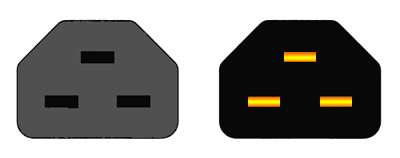
Парные разъемы C21 и С22 (IEC 60320)
Разъёмы С21 и С22 это высокотемпературные аналоги С19/С20, отличаются скошенными углами. Это, как и в случае с C15/С16 обеспечивает допустимую требованиями эксплуатационной безопасности обратную совместимость штыревого разъема С22 с гнездовым разъемом C19.
Разъёмы C23 и C24 – двухпроводные, на 16 Ампер.
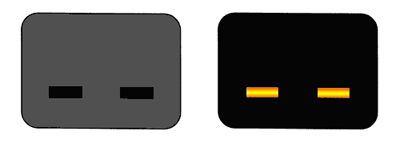
Парные разъемы C23 и С24
Разъёмы C23 и C24 как и в случае C17/C18 это двухпроводные аналоги разъемов С19/С20.
Требования к комплектующим устройства
Без набора комплектующих невозможно выполнить подключение компьютерной розетки.
Отдельно придется приобретать:
- Кабель (lan) соответствующей категории.
- Коннектор(jack) – приспособление в виде восьмиконтактной вилки для подключения кабеля к порту компьютера.
- Патч-панель – обеспечивает возможность быстрого переключения между активным сетевым оборудованием и рабочими точками. Количество портов приспособления зависит от количества подключаемого оборудования и может варьироваться в пределах от 10 до 50.
Для подключения розетки RJ45 cat.5e потребуется четырехпарный экранированный кабель «витая пара», оснащенный общим фольгированным экраном типа КВПЭф-5е 4х2х0,52. В случае подключения модели RJ45 cat.6 потребуется тоже четырехпарный кабель «витая пара», но уже типа КВП-6 4х2х0,57.
Восьмижильный кабель для интернета включает четыре витые пары. Второй по счету провод в каждой скрученной паре имеет белую изоляцию и промаркирован белой полосой.
Информационные кабели делятся на несколько категорий, начиная с третьей. Чем выше категория, тем более высокий стандарт передачи.
Для передачи данных в 1 Гб/с применяют двухпарные кабели, а в пределах 10 Гб/с – четырехпарные аналоги. Разница между ними в цене не большая. А потому, планируя в дальнейшем задействовать большее число проводников, лучше сразу приобретать четырехпарную сеть.
При установке точек подключения предпочтение стоит отдавать экранированным типам кабелей, которые наиболее защищены от помех. Экранированные кабели подходят для решения широкого спектра задач: телефония, смарт TV, Ethernet.
В случае в процессе монтажа оборудования не достаточно длины кабеля или один из его участков поврежден, можно задействовать переходник «гнездо-гнездо». При подключении коннектора для наращивания кабеля, чтобы избежать ошибок, нужно лишь ориентироваться на нанесенные внутри коробки цветовые указатели.
Выбирая пат-панель, ориентируйтесь на категорию розетки. В продаже встречаются устройства категории «5», «5е» и «6».
Конец информационного кабеля оснащают коннектором 8P8C, именуемом на профессиональном жаргоне как «джек». Он имеет прозрачный корпус, сквозь который видны разноцветные провода.
Этот элемент часто ошибочно называют RJ45. Но на самом деле RJ45 – это принятый стандарт, а точное название коннектора 8P8C. Сегодня для коннекта с оборудованием применяют общепринятый с 2001 года стандарт подключения витой пары жил TIA/EIA-568-B.
При подключении интернет-кабеля допускается применять две схемы: T568А и T568В. Но в нашей стране провода располагают в основном, применяя схему «В».
При подключении сетей 10BASE-T и 100BASE-Т используют стандарт TIA/EIA-568-А. Опасаться что, при подключении витой пары случайно можно что-то перепутать, не стоит. Современные модели роутеров, рассчитаны на оба варианта. Поэтому они способны автоматически перекидывать сигнал.
Укомплектованные и разборные модели
В зависимости от типа комплектации устройства делятся на два вида:
- С встроенными модулями. В укомплектованные модели изначально встроена контактная плата и разъемы. В них предусмотрен неизменный тип экранирования.
- Со сменными модулями. В устройствах этого типа модули отделены от лицевой панели. Такое решение позволяет составлять любые комбинации: «UTP» и «FTP» разных категорий – 3, 5, 6, 7.
Укомплектованные устройства со встроенными модулями доступны по стоимости и просты в монтаже. Но в случае поломки приходится заменять всю конструкцию.
Главным критерием, которым следует руководствоваться при выборе устройства – наличие дополнительных портов. К примеру, при необходимости обслуживания нескольких единиц техники, стоит выбирать двойные розетки типа RJ-45. В двухмодульной моделе к одному порту RJ-45 может быть подсоединен компьютер, а ко второму RJ-11 – телефон.
Встречаются также модели, в которых оба модуля предназначены для подключения компьютерной техники. Но порты различаются между собой по категории и типу экранирования. Применение таких устройств позволяет сэкономить статью расходов, комбинируя модули под свои потребности и категорию оборудования.
Отдавайте предпочтение изделиям проверенных производителей. Это является гарантией того, что продукция произведена в соответствии с общепринятыми нормами и стандартами. Качественные устройства будут легко совмещаться с любым типом компьютерной техники и спокойно выдерживать напряжение российских сетей.
Заключение
Есть множество синонимов соединительного кабеля, но ближе по значению – позаимствованное с английского слово «патч-корд». Оптимальным вариантом для соединения роутера с компьютером остается кабель категории 5e. Используйте его в том случае, если техника способна работать со скоростями до 1 Гбит/сек.
Источник
Выводы и полезное видео по теме
Ролик #1. Пример монтажа розетки Viko RJ45:
Ролик #2. Как правильно выполнить обжим проводов:
Зная, как подключать интернет розетку, вы всегда можете модернизировать домашнюю сеть собственными силами. Главное – придерживаться схемы и не запутываться в цветовом обозначении проводов.