
- Как проверить правильность работы сетевой карты
- Понимание сетевых карт
- Способ 1. Проверка состояния сетевой карты в Windows
- Шаг 1. Откройте Диспетчер устройств
- Шаг 2. Найдите сетевые адаптеры
- Шаг 3. Проверьте свойства сетевой карты
- Способ 2: проверка сетевой карты в macOS
- Шаг 1: Откройте системные настройки
- Шаг 2. Зайдите в настройки сети
- Шаг 3. Проверьте состояние сетевого адаптера
- Способ 3: проверка подключения сетевой карты
- 1. Команда Ping
- 2. Тест скорости
- 3. Инструменты сетевой диагностики
- Заключение
- Часто задаваемые вопросы
Как проверить правильность работы сетевой карты
В сегодняшнюю цифровую эпоху подключение к сети имеет первостепенное значение для большинства частных лиц и предприятий. Будь то просмотр веб-страниц, потоковая передача мультимедиа или передача данных, надежная сетевая карта имеет решающее значение. Однако, как и любой другой аппаратный компонент, сетевые карты могут столкнуться с проблемами, влияющими на их производительность. В этой статье мы рассмотрим различные методы проверки правильности работы сетевой карты.
Понимание сетевых карт

Прежде чем углубиться в проверку работоспособности сетевых карт, важно понять, что они из себя представляют. Сетевые карты, также известные как сетевые интерфейсные карты (NIC) или адаптеры Ethernet, представляют собой аппаратные компоненты, обеспечивающие связь между компьютером и сетью. Они облегчают передачу пакетов данных по сети, преобразуя цифровые данные в формат, подходящий для передачи через физические носители, такие как кабели Ethernet или сигналы Wi-Fi.
Способ 1. Проверка состояния сетевой карты в Windows
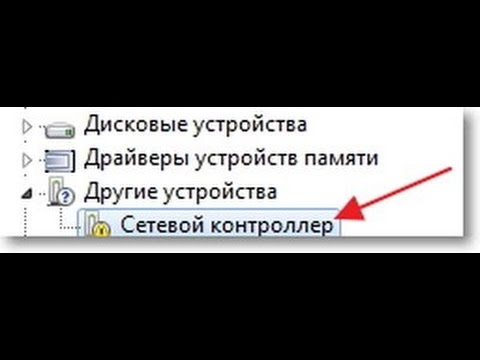
Если вы используете операционную систему Windows, вы можете выполнить следующие действия, чтобы проверить состояние вашей сетевой карты:
Шаг 1. Откройте Диспетчер устройств
Нажмите кнопку Windows
ключ и R
одновременно, чтобы открыть диалоговое окно «Выполнить». Введите devmgmt.msc и нажмите Enter .
. Это действие откроет Диспетчер устройств.
Шаг 2. Найдите сетевые адаптеры
В Диспетчере устройств разверните категорию «Сетевые адаптеры», щелкнув стрелку рядом с ней. Вы увидите список сетевых адаптеров, установленных на вашем компьютере. Если с вашей сетевой картой возникли какие-либо проблемы, рядом с ее именем может появиться предупреждающий символ или восклицательный знак.
Шаг 3. Проверьте свойства сетевой карты
Щелкните правой кнопкой мыши имя сетевой карты и выберите Свойства
из контекстного меню. В окне свойств вы можете найти полезную информацию, такую как состояние устройства, версию драйвера и другие сведения. Убедитесь, что сетевая карта находится в состоянии «Это устройство работает правильно».
Способ 2: проверка сетевой карты в macOS

Если вы используете macOS, вот как вы можете проверить состояние сетевых карт:
Шаг 1: Откройте системные настройки
Нажмите меню Apple в верхнем левом углу экрана и выберите Системные настройки
из раскрывающегося меню.
Шаг 2. Зайдите в настройки сети
В окне «Системные настройки» найдите и щелкните Сеть
значок, чтобы открыть настройки сети.
Шаг 3. Проверьте состояние сетевого адаптера
В настройках сети слева вы увидите список доступных сетевых подключений. Если с вашей сетевой картой возникнут какие-либо проблемы, она будет отмечена красной точкой рядом с ее именем. Убедитесь, что состояние сетевой карты «Подключено» без каких-либо сообщений об ошибках.
Способ 3: проверка подключения сетевой карты
Помимо проверки статуса, важно проверить фактическое соединение, обеспечиваемое вашей сетевой картой. Вот несколько приемов, которые вы можете использовать:
1. Команда Ping
пинг
Команда — это простой, но эффективный способ проверить сетевое подключение. Откройте командную строку или терминал и введите ping [IP-адрес или имя домена]. Если вы получаете ответ с минимальной задержкой и потерей пакетов, это означает, что ваша сетевая карта работает правильно.
2. Тест скорости
Веб-сайты тестирования скорости, такие как Ooklas Speedtest.net, могут измерять скорость загрузки и скачивания, обеспечиваемую вашей сетевой картой. Проведя тест скорости, вы можете определить, обеспечивает ли ваша сетевая карта ожидаемую производительность.
3. Инструменты сетевой диагностики
Различные программные приложения и встроенные инструменты сетевой диагностики помогут вам устранить проблемы с сетевым подключением. Эти инструменты могут выявить проблемы, связанные с разрешением DNS, потерей пакетов или блокировкой брандмауэра. Используя эти инструменты, вы можете определить, является ли ваша сетевая карта источником проблемы.
Заключение

Сетевые карты играют жизненно важную роль в установлении сетевых подключений и крайне важны для обеспечения их правильного функционирования. Следуя упомянутым выше методам, вы можете проверить состояние вашей сетевой карты, проверить ее подключение в Windows или macOS и даже проверить ее подключение. Если у вас возникли какие-либо проблемы с сетевой картой, рекомендуется устранить неполадки или обратиться за профессиональной помощью.
Часто задаваемые вопросы

1. Почему важно проверять состояние сетевой карты?
Проверка состояния сетевой карты помогает убедиться в ее правильном функционировании и обеспечивает надежное сетевое соединение.
2. Может ли неисправная сетевая карта повлиять на скорость интернета?
Да, неисправная сетевая карта может существенно повлиять на скорость интернета, что приведет к замедлению просмотра, буферизации во время потоковой передачи и задержкам при передаче данных.
3. Каковы общие симптомы неисправности сетевой карты?
Некоторые распространенные симптомы неисправности сетевой карты включают прерывистое подключение, низкую скорость сети, частые отключения и сообщения об ошибках, связанных с сетью.
4. Могу ли я предпринять какие-либо действия по устранению неполадок, если моя сетевая карта работает неправильно?
Да, вы можете попробовать перезагрузить компьютер, обновить сетевые драйверы, сбросить настройки сети или переустановить сетевую карту для решения распространенных проблем.
5. Когда мне следует задуматься о замене сетевой карты?
Если вы исчерпали все действия по устранению неполадок, протестировали альтернативные сетевые подключения, а сетевая карта продолжает проявлять проблемы, возможно, пришло время рассмотреть возможность замены ее на новую.