
- Вывод звука на компьютер
- Введение
- Типы звуковых устройств
- 1. Встроенные динамики
- 2. Внешние динамики
- 3. Наушники
- 4. Саундбары
- 5. Цифро-аналоговые преобразователи (ЦАП)
- Устранение неполадок со звуком
- 1. Проверьте кабели и соединения
- 2. Обновите аудиодрайверы
- 3. Отрегулируйте настройки звука
- 4. Тестирование на разных устройствах
- 5. Перезагрузите компьютер
- Оптимизация настроек звука
- 1. Настройки эквалайзера
- 2. Улучшения звука
- 3. Внешние звуковые карты
- Заключение
- Часто задаваемые вопросы
- 1. Как проверить, есть ли в моем компьютере встроенные динамики?
- 2. Могу ли я подключить к компьютеру несколько внешних динамиков?
- 3. Как обновить аудиодрайверы?
- 4. Подходят ли саундбары для игровых целей?
- 5. Можно ли использовать внешнюю звуковую карту с ноутбуком?
Вывод звука на компьютер

Введение
Когда дело доходит до использования компьютера, вывод звука играет решающую роль в повышении общего удобства пользователя. Слушаете ли вы любимую музыку, смотрите фильм или участвуете в видеоконференции, качество звука может существенно повлиять на ваше удовольствие. В этой статье мы рассмотрим различные аспекты вывода звука на компьютер, включая различные типы звуковых устройств, советы по устранению неполадок и способы оптимизации настроек звука. Итак, давайте приступим!
Типы звуковых устройств

1. Встроенные динамики
Сегодня большинство компьютеров оснащены встроенными динамиками. Эти динамики удобны и обеспечивают базовые звуковые возможности. Однако им может не хватать глубины и насыщенности звука, которые могут предложить внешние динамики.
2. Внешние динамики
Для более захватывающего звучания настоятельно рекомендуется подключить к компьютеру внешние динамики. Эти динамики бывают различных форм, например, стереодинамики, системы объемного звучания или даже динамики Bluetooth. Они позволяют вам наслаждаться высококачественным звуком с улучшенными басами и четкостью.
3. Наушники
Наушники обеспечивают индивидуальное звучание и идеально подходят для индивидуального прослушивания или для того, чтобы не мешать другим. Независимо от того, предпочитаете ли вы проводные или беспроводные наушники, они обеспечивают отличную звукоизоляцию и часто обеспечивают превосходное качество звука.
4. Саундбары
Саундбары завоевали популярность как альтернатива традиционным стереодинамикам. Обычно они имеют тонкий дизайн и их можно легко установить под монитором или разместить на столе. Саундбары обеспечивают улучшенную проекцию звука и подходят как для музыки, так и для мультимедийных целей.
5. Цифро-аналоговые преобразователи (ЦАП)
ЦАП — это устройство, используемое для преобразования цифровых аудиосигналов в аналоговые сигналы, обеспечивающие лучшее качество звука. Это может быть особенно полезно, если у вас есть высококачественные наушники или динамики, требующие более качественной обработки сигнала, чем может обеспечить звуковая карта вашего компьютера.
Устранение неполадок со звуком

Проблемы со звуком на компьютере могут доставлять неприятности. Вот несколько советов по устранению неполадок, которые помогут вам решить распространенные проблемы со звуком:
1. Проверьте кабели и соединения
Убедитесь, что все аудиокабели надежно подключены к соответствующим портам. Ослабленные соединения могут привести к искажению звука или его отсутствию.
2. Обновите аудиодрайверы
Устаревшие или несовместимые аудиодрайверы могут вызвать проблемы со звуком. Посетите веб-сайт производителя и загрузите последние версии драйверов для вашего звукового устройства, чтобы обеспечить совместимость и оптимальную производительность.
3. Отрегулируйте настройки звука
Проверьте уровни громкости на вашем компьютере и убедитесь, что они не установлены на слишком низкий уровень и не отключены. Кроме того, изучите расширенные настройки звука, чтобы настроить вывод звука в соответствии со своими предпочтениями.
4. Тестирование на разных устройствах
Если у вас возникли проблемы со звуком, попробуйте подключить динамики или наушники к другому устройству, чтобы определить, связана ли проблема с вашим компьютером или самим звуковым устройством.
5. Перезагрузите компьютер
Простой перезапуск часто позволяет устранить временные сбои или конфликты звука. Это позволяет вашему компьютеру обновить настройки и восстановить нормальную функциональность.
Оптимизация настроек звука
Чтобы максимально эффективно использовать звук вашего компьютера, примите во внимание следующие советы по оптимизации:
1. Настройки эквалайзера
Поэкспериментируйте с настройками эквалайзера, чтобы точно настроить вывод звука в соответствии со своими предпочтениями. Усильте определенные частоты, чтобы подчеркнуть басы, или отрегулируйте другие, чтобы улучшить вокал, создавая более персонализированное звучание.
2. Улучшения звука
Изучите расширенные возможности улучшения звука, доступные на вашем компьютере. Они могут включать виртуальный объемный звук, усиление басов или даже опции для имитации различных звуковых сред, таких как концертные залы или стадионы.
3. Внешние звуковые карты
Для еще лучшего качества звука рассмотрите возможность приобретения внешней звуковой карты. Эти устройства обеспечивают превосходное цифро-аналоговое преобразование и могут значительно улучшить качество звука вашего компьютера.
Заключение
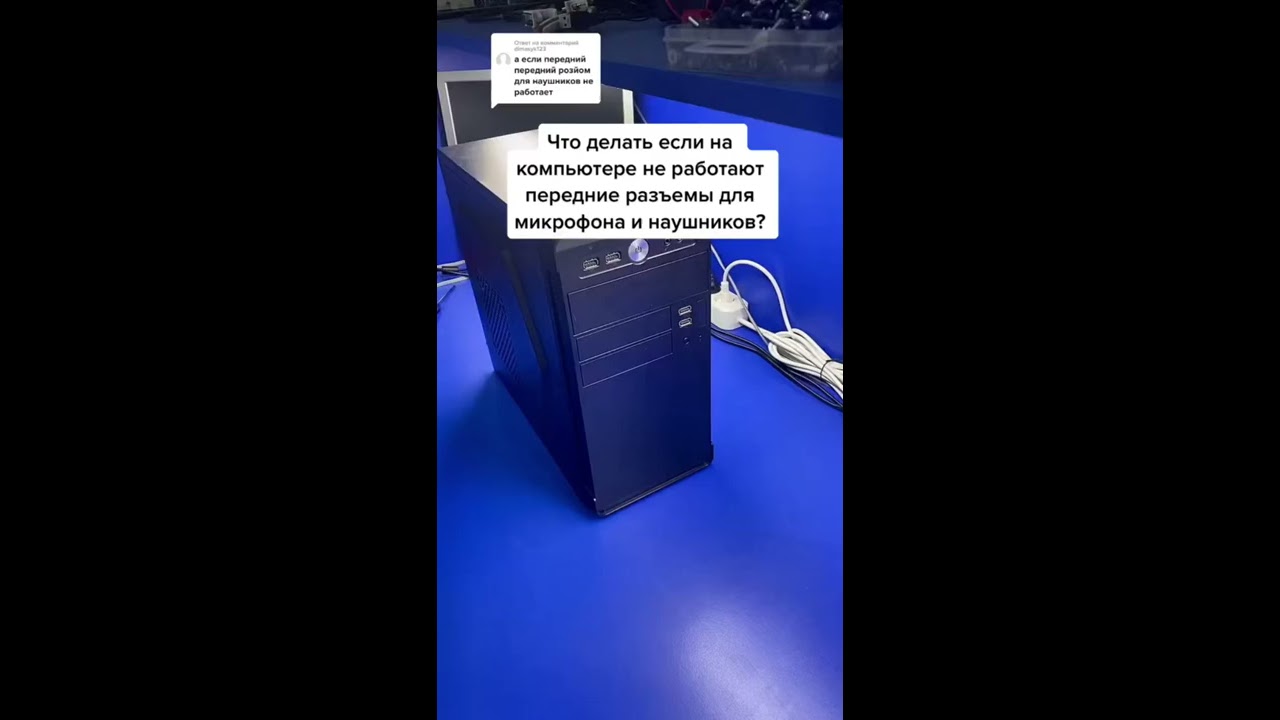
Вывод звука на компьютер играет жизненно важную роль в обеспечении захватывающего мультимедийного опыта. Понимая различные типы звуковых устройств, устраняя распространенные проблемы и оптимизируя настройки звука, вы можете обеспечить высококачественное и приятное звучание при использовании компьютера.
Часто задаваемые вопросы

1. Как проверить, есть ли в моем компьютере встроенные динамики?
Чтобы проверить, есть ли в вашем компьютере встроенные динамики, найдите маленькие значки динамиков рядом с клавиатурой или по бокам экрана. Вы также можете проверить технические характеристики компьютеров в Интернете или обратиться к руководству пользователя.
2. Могу ли я подключить к компьютеру несколько внешних динамиков?
Да, вы можете подключить к компьютеру несколько внешних динамиков с помощью переключателя динамиков или аудиоразветвителя. Убедитесь, что звуковая карта вашего компьютера поддерживает необходимое количество подключений динамиков.
3. Как обновить аудиодрайверы?
Чтобы обновить аудиодрайверы, посетите веб-сайт производителя вашего звукового устройства или модели компьютера. Загрузите последние версии драйверов, совместимых с вашей операционной системой, запустите программу установки и следуйте инструкциям на экране.
4. Подходят ли саундбары для игровых целей?
Да, звуковые панели могут значительно улучшить игровой процесс, обеспечивая захватывающие звуковые эффекты и пространственный звук. Ищите звуковые панели с такими функциями, как Dolby Atmos или DTS:X, для улучшения качества звука в играх.
5. Можно ли использовать внешнюю звуковую карту с ноутбуком?
Да, вы можете использовать внешнюю звуковую карту с ноутбуком, подключив ее через USB-порт. Внешние звуковые карты портативны и обеспечивают лучшее качество звука по сравнению со встроенной звуковой картой большинства ноутбуков.
Помните: когда дело доходит до вывода звука на компьютер, наличие подходящего оборудования, знаний по устранению неполадок и методов оптимизации может действительно улучшить качество звука. Итак, исследуйте, экспериментируйте и наслаждайтесь миром цифрового звука!