
Изменение разрешения на мыши: подробное руководство
Были ли у вас когда-нибудь проблемы с чувствительностью курсора мыши? Возможно, он слишком медленный на ваш вкус, из-за чего ваши движения кажутся вялыми и неотзывчивыми. Или, возможно, он слишком быстрый, из-за чего курсор перемещается по экрану при малейшем прикосновении. Не бойтесь, есть простое решение этой затруднительной ситуации — изменение DPI (точек на дюйм) на мыши. В этой статье мы предоставим вам пошаговое руководство по изменению настроек DPI на вашей мыши, что позволит вам оптимизировать чувствительность мыши в соответствии с вашими предпочтениями и потребностями.
Понимание DPI: повышение точности мыши
https://youtube.com/watch?v=goGTSFRCN2Y
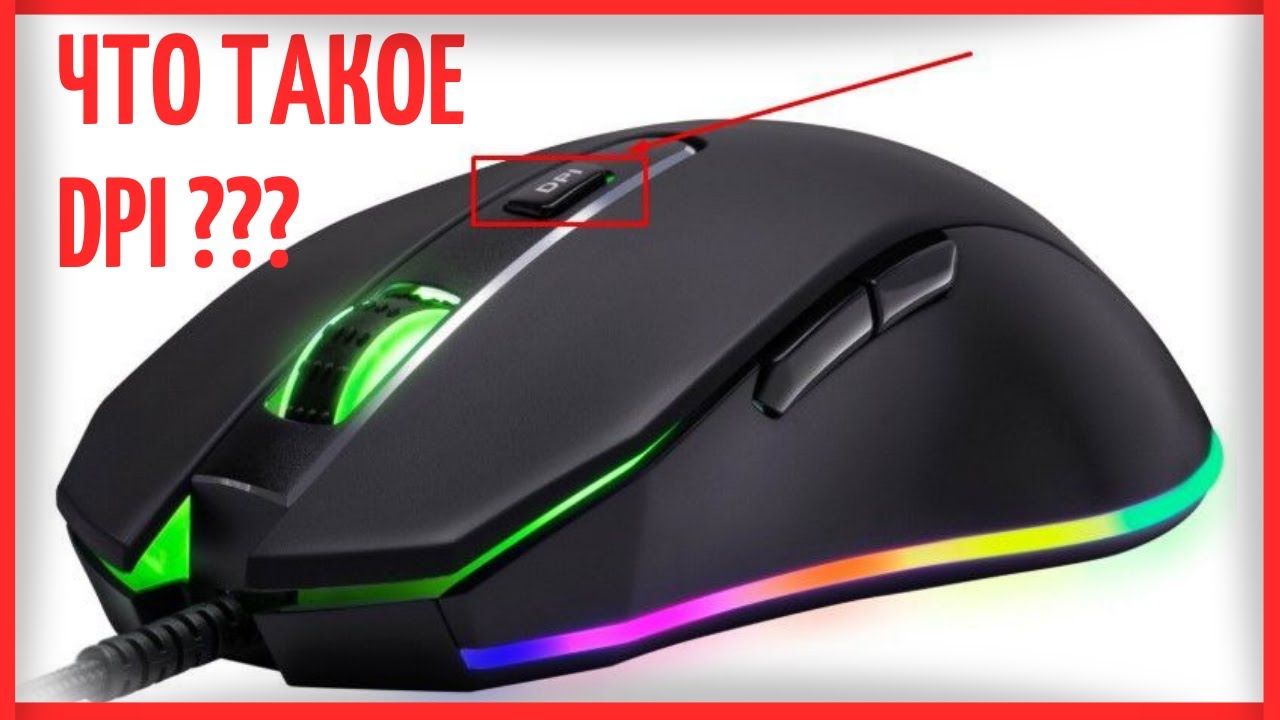
Прежде чем погрузиться в процесс изменения DPI, важно понять концепцию DPI и то, как оно влияет на движение мыши. D PI означает количество точек (или пикселей), на которое курсор мыши переместится на дюйм физического перемещения по поверхности. Проще говоря, более высокие настройки DPI заставляют курсор двигаться быстрее, а более низкие настройки DPI замедляют его. Регулируя DPI мыши, вы можете точно настроить ее чувствительность и достичь идеального баланса между скоростью и точностью.
Пошаговое руководство: изменение разрешения на мыши
Теперь, когда мы ознакомились с важностью DPI, давайте рассмотрим, как изменить его на мыши. Процесс может различаться в зависимости от типа и модели вашей мыши, но мы опишем общее руководство, применимое к большинству мышей.
Шаг 1. Найдите программное обеспечение для мыши
Прежде чем вносить какие-либо изменения в настройки разрешения, определите, поставляется ли ваша мышь со специальным программным обеспечением. Обычно мыши известных производителей, таких как Logitech, Razer или Corsair, имеют специальное программное обеспечение, которое обеспечивает такие функции настройки, как регулировка DPI. Посетите веб-сайт производителя и найдите программное обеспечение или драйверы, относящиеся к вашей модели мыши.
Шаг 2. Установите программное обеспечение мыши
Если у вас есть специальное программное обеспечение для мыши, загрузите и установите его на свой компьютер. Следуйте инструкциям производителя, чтобы обеспечить бесперебойный процесс установки. После установки вам может потребоваться перезагрузить компьютер, чтобы завершить настройку.
Шаг 3. Запустите программное обеспечение мыши
После перезапуска откройте программное обеспечение мыши. Найдите вкладку «Настройки DPI» или «Настройка» в интерфейсе программного обеспечения. В зависимости от программного обеспечения эта вкладка может называться «Чувствительность мыши», «Регулировка разрешения» или что-то подобное.
Шаг 4. Измените настройки разрешения
На вкладке настроек DPI вы найдете ползунок или числовые значения, представляющие различные уровни DPI. Переместите ползунок или введите желаемое значение DPI, чтобы установить предпочитаемую чувствительность мыши. Поэкспериментируйте с различными настройками, чтобы найти тот, который вам наиболее удобен.
Шаг 5. Примените и сохраните изменения
После того, как вы настроили настройки DPI по своему вкусу, нажмите кнопку «Применить» или «Сохранить» в интерфейсе программного обеспечения. Это действие гарантирует, что ваши изменения будут реализованы навсегда и останутся в силе даже после перезагрузки компьютера.
Часто задаваемые вопросы об изменении разрешения на мыши

В: Могу ли я изменить DPI на любом типе мыши?
О: Настройка разрешения обычно доступна на игровых мышах и некоторых моделях, предназначенных для профессионального использования. Стандартные офисные или универсальные мыши могут не иметь этой функции.
В: Как определить идеальные для меня настройки DPI?
О: Идеальная настройка DPI варьируется от человека к человеку в зависимости от личных предпочтений, разрешения экрана и использования мыши. Экспериментирование является ключевым моментом — попробуйте разные значения DPI и посмотрите, какое из них кажется вам наиболее удобным и точным.
В: Влияет ли изменение разрешения на производительность мыши?
О: Нет, изменение DPI не влияет напрямую на производительность вашей мыши. Это только изменяет чувствительность движения курсора.
В: Можно ли изменить настройки DPI без установки дополнительного ПО?
О: В некоторых случаях некоторые мыши позволяют регулировать разрешение с помощью аппаратных кнопок, расположенных на самой мыши. Однако настройка программного обеспечения обеспечивает большую гибкость и точный контроль над настройками DPI.
Вопрос: Существуют ли какие-либо риски, связанные с изменением настроек DPI?
О: Нет, изменение настроек DPI — это безопасный и обратимый процесс. Если вас не устраивают настройки, вы всегда можете вернуться к настройкам по умолчанию или поэкспериментировать с разными значениями, пока не найдете идеальный баланс.
Заключение

Настройка параметров разрешения мыши — это феноменальный способ улучшить качество работы за компьютером. Настроив чувствительность по своему вкусу, вы сможете добиться оптимальной точности и управления курсором. В этом пошаговом руководстве мы предоставили вам необходимую информацию для изменения настроек DPI на вашей мыши. Помните, что экспериментирование — это ключ к поиску идеального значения DPI, которое будет соответствовать вашему шаблону использования и личным предпочтениям. Так что вперед, возьмите под контроль свою мышь и откройте совершенно новый мир плавной и точной навигации!