
Как отключить подсветку мыши
В этой статье мы обсудим, как отключить подсветку мыши на компьютере. Многие компьютерные мыши оснащены подсветкой, которая освещает мышь, придавая ей стильный и современный вид. Однако для некоторых пользователей эта подсветка может отвлекать или быть ненужной, и они могут предпочесть ее отключить. Хотите ли вы продлить срок службы батареи или просто раздражаетесь подсветкой, мы поможем вам. Читайте дальше, чтобы узнать о различных методах отключения подсветки мыши.
1. Проверка настроек мыши
Первым шагом при отключении подсветки мыши является проверка настроек мыши вашего компьютера. Это будет зависеть от используемой вами операционной системы. Выполните следующие действия:
а) Окна
- Нажмите меню «Пуск» и перейдите в Панель управления.
- Выберите опцию «Оборудование и звук».
- В разделе «Устройства и принтеры» нажмите «Мышь».
- Найдите вкладку или раздел, в котором упоминается подсветка мыши.
- Отсюда вы сможете включать и выключать настройку подсветки.
- Сохраняем изменения и выходим из окна настроек.
б) macOS
- Нажмите меню Apple и перейдите в «Системные настройки».
- Выберите опцию «Мышь».
- Найдите вкладку или раздел, позволяющий управлять подсветкой мыши.
- Переключите настройку подсветки, чтобы выключить ее.
- Сохраните изменения и выйдите из окна настроек.
2. Использование сочетаний клавиш

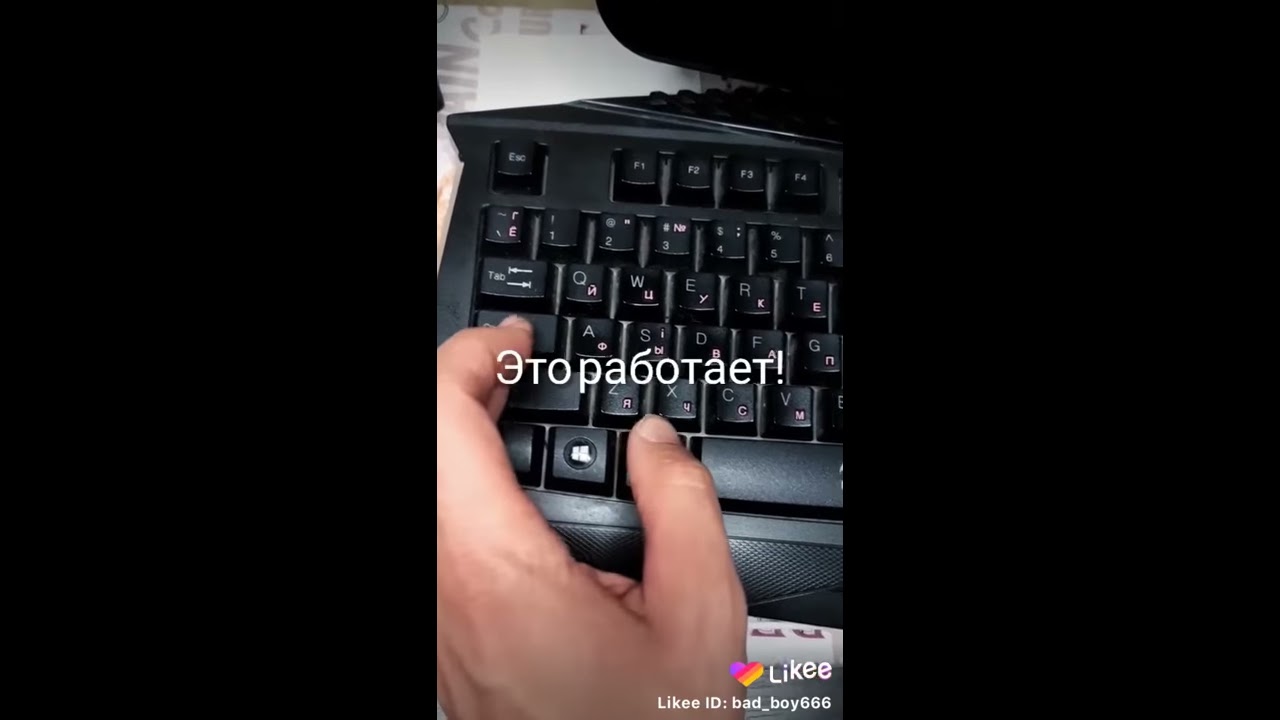
Некоторые компьютерные мыши имеют специальные сочетания клавиш, которые позволяют управлять различными функциями мыши, включая подсветку. Выполните следующие действия, чтобы отключить подсветку мыши с помощью сочетаний клавиш:
- Проверьте документацию или руководство пользователя, прилагаемое к мыши, чтобы найти конкретные сочетания клавиш.
- Нажмите соответствующую комбинацию клавиш, чтобы включить или выключить подсветку.
- Возможно, вам придется попробовать разные комбинации клавиш, пока не найдете подходящую для вашей конкретной мыши.
- После успешного отключения подсветки вы можете продолжать пользоваться мышью как обычно.
3. Установка программного обеспечения для управления мышью

Если ваша мышь не имеет встроенных настроек или сочетаний клавиш для управления подсветкой, вы можете установить программное обеспечение для управления мышью. Эти программные приложения предоставляют дополнительные возможности настройки мыши, включая возможность отключения подсветки. Выполните следующие действия, чтобы установить и использовать программное обеспечение для управления мышью:
- Найдите надежное программное обеспечение для управления мышью, совместимое с вашей операционной системой.
- Загрузите и установите программное обеспечение на свой компьютер.
- Запустите программу и найдите опцию управления подсветкой мыши.
- В зависимости от программного обеспечения вы можете найти настройку подсветки на определенной вкладке или в разделе общих настроек.
- Переключите настройку подсветки, чтобы выключить ее.
- Сохраните изменения и выйдите из программы.
4. Обращение к производителю мыши
Если вы испробовали все вышеперечисленные методы, но по-прежнему не можете отключить подсветку мыши, возможно, стоит обратиться за помощью к производителю мыши. Они смогут предоставить вам конкретные инструкции или действия по устранению неполадок, адаптированные к вашей модели мыши.
Отключить подсветку мыши можно через настройки мыши вашего компьютера, используя сочетания клавиш, установив программное обеспечение для управления мышью или обратившись за помощью к производителю мыши. Выполнив эти шаги, вы можете легко отключить подсветку мыши и наслаждаться более персонализированной работой на компьютере.
Часто задаваемые вопросы (часто задаваемые вопросы)
Q1. Можно ли временно отключить подсветку мыши?
Да, в большинстве случаев вы можете временно отключить подсветку мыши, используя методы, упомянутые в этой статье. Однако имейте в виду, что подсветка может снова включиться при следующем использовании мыши или перезагрузке компьютера.
Q2. Поможет ли отключение подсветки мыши продлить срок службы батареи?
Да, отключение подсветки мыши поможет продлить срок службы батареи. Подсветка потребляет дополнительную энергию, и ее отключение может продлить срок службы аккумуляторов между зарядками.
Q3. Что делать, если я не могу найти настройку подсветки в настройках мыши?
Если вы не можете найти настройку подсветки в настройках мыши, попробуйте использовать сочетания клавиш или установить программное обеспечение для управления мышью. Если эти варианты не работают, рассмотрите возможность обращения к производителю мыши за дальнейшей помощью.
Q4. Можно ли изменить цвет подсветки мыши?
Возможность изменения цвета подсветки мыши зависит от конкретной модели мыши. Некоторые мыши предлагают настраиваемые цвета подсветки, а другие имеют фиксированный цвет. Проверьте документацию или руководство пользователя, прилагаемое к мыши, чтобы узнать, доступна ли настройка цвета.
Q5. Влияет ли отключение подсветки мыши на ее работу?
Нет, отключение подсветки мыши не влияет на работу мыши. Он лишь отключает функцию подсветки, позволяя использовать мышь как обычно без какого-либо влияния на ее функциональность.
Не забудьте обратиться к руководству пользователя мыши или на веб-сайте производителя за конкретными инструкциями по отключению подсветки, поскольку действия могут различаться в зависимости от марки и модели вашей мыши.