
- Как подключить динамик Bluetooth к устройству
- Что такое Bluetooth?
- Шаг 1. Активируйте Bluetooth на вашем устройстве
- Шаг 2. Включите динамик Bluetooth
- Шаг 3. Сопряжение устройств
- Шаг 4. Подтвердите код сопряжения
- Шаг 5. Наслаждайтесь беспроводным звуком
- Заключение
- Часто задаваемые вопросы – Часто задаваемые вопросы
Как подключить динамик Bluetooth к устройству
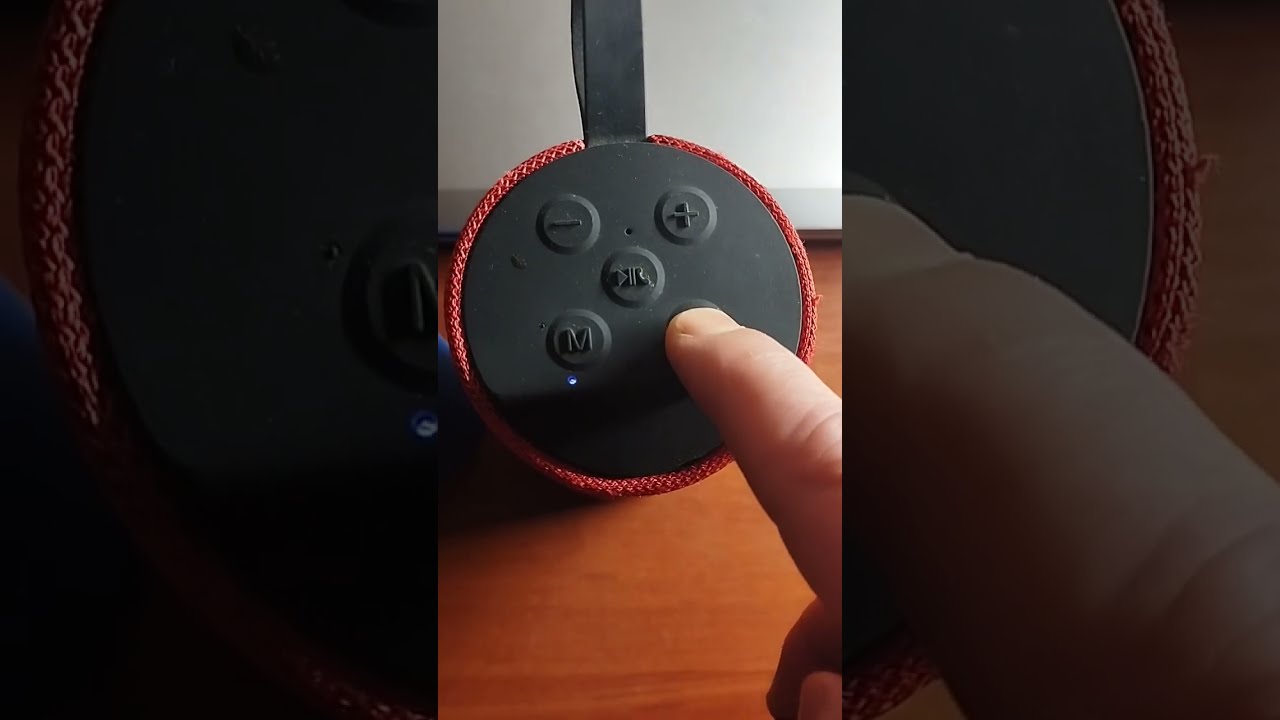
Хотите улучшить качество звука, подключив к устройству динамик Bluetooth? Технология Bluetooth произвела революцию в том, как мы слушаем музыку, обеспечив беспроводную и беспроблемную потоковую передачу звука. Если вы хотите подключить динамик Bluetooth к своему смартфону, ноутбуку или любому другому устройству, эта статья проведет вас через простые шаги, которые помогут вам быстро запустить динамик. Итак, возьмите свою любимую Bluetooth-колонку и приступайте к делу!
Что такое Bluetooth?
Bluetooth — это беспроводная технология, позволяющая устройствам связываться и обмениваться данными на небольших расстояниях. Он использует радиоволны для установления соединения между вашим устройством и динамиком с поддержкой Bluetooth. Это означает, что вы можете наслаждаться музыкой, подкастами или любым другим звуком без необходимости использования запутанных кабелей.
Шаг 1. Активируйте Bluetooth на вашем устройстве

Первое, что вам нужно сделать, это убедиться, что Bluetooth включен на устройстве, к которому вы хотите подключить динамик. Большинство современных устройств, таких как смартфоны и ноутбуки, имеют встроенные возможности Bluetooth. Чтобы активировать Bluetooth, просто перейдите в меню настроек на вашем устройстве и переведите переключатель Bluetooth в положение «ВКЛ». После включения ваше устройство начнет поиск ближайших устройств Bluetooth, включая динамик.
Шаг 2. Включите динамик Bluetooth

Теперь пришло время включить динамик Bluetooth. У большинства динамиков есть кнопка или переключатель питания, который необходимо нажать и удерживать, чтобы активировать их. После включения динамик перейдет в режим сопряжения, что означает, что он готов установить соединение с вашим устройством.
Шаг 3. Сопряжение устройств
Как только ваш динамик перейдет в режим сопряжения, самое время найти его в настройках Bluetooth вашего устройства. В меню настроек Bluetooth вашего устройства вы должны увидеть список доступных устройств, включая название или номер модели ваших динамиков. Нажмите на имя динамиков, чтобы начать процесс сопряжения.
Шаг 4. Подтвердите код сопряжения
Некоторым динамикам Bluetooth может потребоваться код сопряжения или PIN-код для установления соединения. При появлении запроса проверьте руководство пользователя или упаковку динамика, чтобы узнать код сопряжения по умолчанию. Введите код на своем устройстве, когда будет предложено, и процесс сопряжения должен быть завершен.
Шаг 5. Наслаждайтесь беспроводным звуком
Поздравляем! Вы успешно подключили динамик Bluetooth к устройству. Теперь пришло время наслаждаться любимыми мелодиями, подкастами или фильмами с улучшенным качеством звука. Отрегулируйте громкость на своем устройстве или непосредственно на динамике, и пусть музыка наполнит комнату.
Заключение

Подключение динамика Bluetooth к вашему устройству — это простой процесс, который улучшает качество звука. Выполнив пять простых шагов, описанных в этой статье, вы сможете легко установить беспроводное соединение между вашим устройством и динамиком. Попрощайтесь с запутанными кабелями и здравствуйте с высококачественным беспроводным звуком.
Часто задаваемые вопросы – Часто задаваемые вопросы

1. Могу ли я подключить несколько устройств к одному динамику Bluetooth?
Да, многие колонки Bluetooth поддерживают сопряжение нескольких устройств. Инструкции по одновременному подключению нескольких устройств см. в руководстве к колонкам.
2. Могу ли я использовать динамик Bluetooth с устройством, не поддерживающим Bluetooth?
Да, вы можете использовать динамик Bluetooth с устройством, не поддерживающим Bluetooth, с помощью передатчика Bluetooth. Это устройство позволяет передавать звук с устройства, не поддерживающего Bluetooth, на динамик Bluetooth по беспроводной сети.
3. Как узнать, успешно ли сопряжена колонка с моим устройством?
После завершения процесса сопряжения на вашем устройстве должно появиться уведомление об успешном подключении. Кроме того, некоторые динамики издают звук или мигают светом, указывая на успешное сопряжение.
4. Могу ли я подключить Bluetooth-колонку к смарт-телевизору?
Да, многие современные смарт-телевизоры имеют встроенный Bluetooth. Вы можете подключить динамик Bluetooth к смарт-телевизору, выполнив те же действия, которые описаны в этой статье.
5. Можно ли подключить Bluetooth-колонку к игровой консоли?
Это зависит от игровой консоли. Некоторые игровые консоли поддерживают подключение Bluetooth, тогда как для других могут потребоваться альтернативные методы, например использование аудиоадаптера. Подробные инструкции по подключению устройств Bluetooth см. в руководстве к игровой консоли.
Помните, что установка беспроводного соединения между вашим устройством и динамиком Bluetooth обеспечивает удобство и гибкость. Хотите ли вы насладиться музыкой на вечеринке, послушать подкасты во время тренировки или улучшить качество просмотра фильмов, подключение динамика Bluetooth может действительно улучшить ваше аудиопутешествие.