
- Как посмотреть загрузку компьютера
- Что такое нагрузка на компьютер?
- Проверка загрузки компьютера в Windows
- Мониторинг загрузки компьютера на Mac
- Использование стороннего программного обеспечения
- Понимание влияния компьютерной нагрузки
- Советы по снижению нагрузки на компьютер
- Заключение
- Часто задаваемые вопросы
Как посмотреть загрузку компьютера
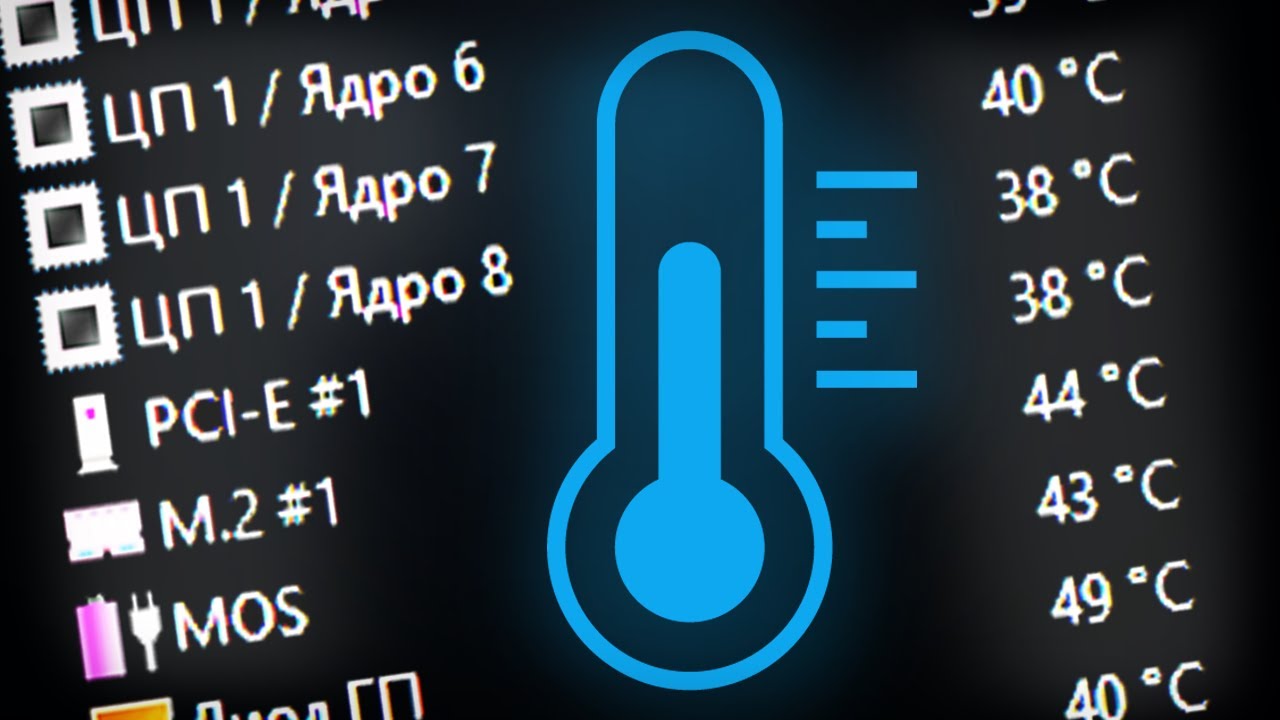
В современном быстро меняющемся цифровом мире нагрузка на компьютер играет решающую роль в определении эффективности и производительности наших устройств. Понимание того, как проверять и контролировать загрузку компьютера, необходимо для оптимизации его функциональности и обеспечения плавной многозадачности. В этой статье мы рассмотрим различные методы отслеживания загрузки компьютера и предоставим ценную информацию, которая поможет вам улучшить работу компьютера.
Что такое нагрузка на компьютер?

Прежде чем углубляться в тонкости мониторинга загрузки компьютера, давайте сначала разберемся, что это на самом деле означает. Компьютерная нагрузка означает количество вычислительной мощности и ресурсов, которые устройство использует в данный момент времени. Он часто измеряется в процентах и служит индикатором того, насколько эффективно наши компьютеры справляются с задачами и управляют системными ресурсами.
Проверка загрузки компьютера в Windows
https://youtube.com/watch?v=HTLF18RKlNQ
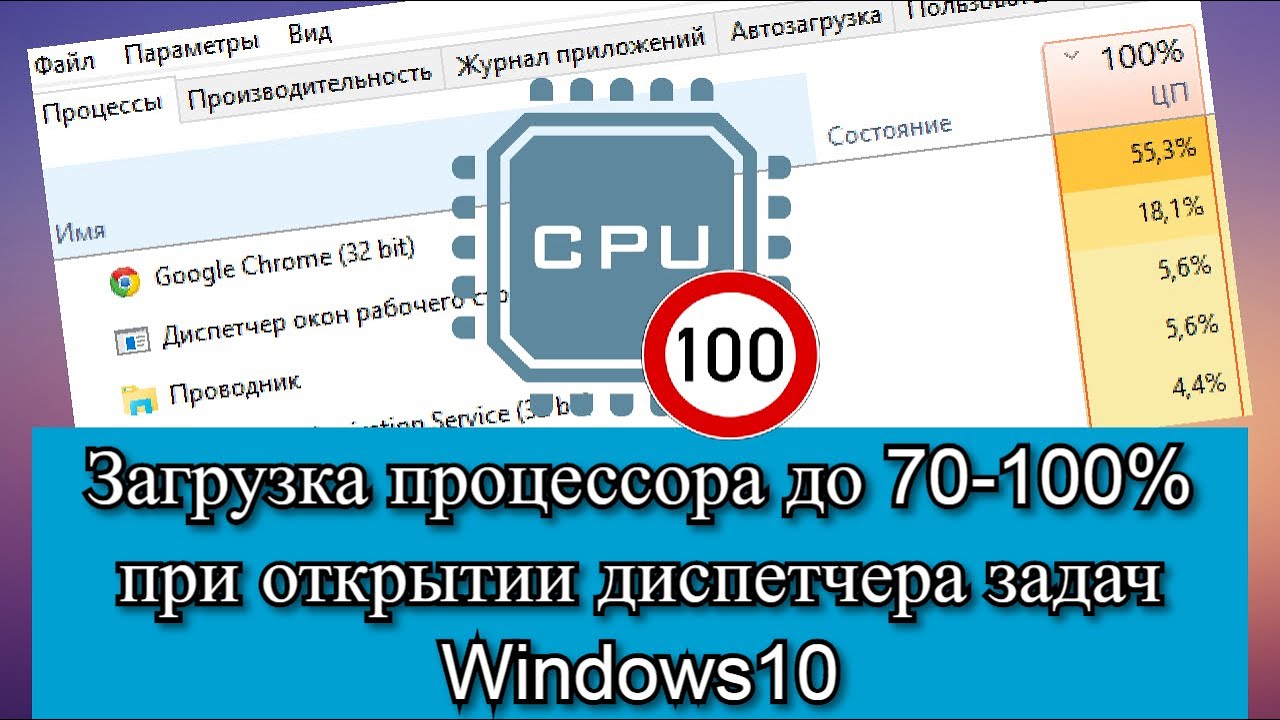
Если вы используете операционную систему Windows, существует несколько встроенных инструментов, которые помогут вам отслеживать загрузку вашего компьютера. Одним из таких инструментов является диспетчер задач. Вы можете получить к нему доступ, щелкнув правой кнопкой мыши на панели задач и выбрав в меню «Диспетчер задач». После открытия диспетчера задач перейдите на вкладку «Производительность», где вы найдете график в реальном времени, отображающий использование процессора и памяти вашего компьютера. Этот график обеспечивает визуальное представление нагрузки на ваши компьютеры.
Мониторинг загрузки компьютера на Mac

Для пользователей Mac Монитор активности служит отличным инструментом для контроля загрузки компьютера. Чтобы получить к нему доступ, просто перейдите в папку «Приложения», затем откройте папку «Утилиты» и, наконец, нажмите «Монитор активности». В окне «Монитор активности» вы можете просматривать различные вкладки, такие как «ЦП», «Память», «Энергия», «Диск» и «Сеть». Выбрав вкладку «ЦП», вы получите представление о проценте использования ресурсов ЦП, что позволит вам оценить загрузку ваших компьютеров.
Использование стороннего программного обеспечения

Помимо встроенных инструментов, существует множество сторонних программных опций для мониторинга загрузки компьютера. Эти инструменты часто предоставляют более подробный анализ и расширенные показатели, которые помогут вам оценить производительность ваших компьютеров. Некоторые популярные варианты включают HWMonitor, Open Hardware Monitor и Core Temp. Эти приложения предоставляют исчерпывающие данные о температуре процессора, скорости вращения вентилятора, напряжении и других важных параметрах, что позволяет вам точно отслеживать загрузку вашего компьютера.
Понимание влияния компьютерной нагрузки
Теперь, когда мы научились видеть загрузку компьютера, давайте углубимся в ее значение. Высокая загрузка компьютера может привести к снижению производительности, увеличению времени отклика и даже к сбоям или зависаниям системы. Внимательно отслеживая загрузку ваших компьютеров, вы можете выявить потенциальные узкие места и принять необходимые меры для оптимизации распределения ресурсов. Это не только улучшает общее впечатление от работы за компьютером, но и увеличивает срок службы вашего устройства.
Советы по снижению нагрузки на компьютер
Если вы наблюдаете постоянно высокую нагрузку на компьютер, вы можете предпринять несколько мер, чтобы снизить нагрузку на вашу систему. Вот несколько практических советов:
- Закройте ненужные приложения
: Закрытие неиспользуемых приложений снижает нагрузку на ресурсы вашего компьютера и минимизирует нагрузку. - Обновление аппаратных компонентов
: Если вы часто сталкиваетесь с высокой нагрузкой на компьютер, рассмотрите возможность обновления оперативной памяти или даже процессора для повышения общей производительности. - Выполнять регулярное техническое обслуживание
: Выполнение повседневных задач по обслуживанию, таких как очистка диска, дефрагментация и обновление программного обеспечения, для оптимизации использования ресурсов. - Сканировать на наличие вредоносных программ
: Вредоносное ПО может существенно повлиять на загрузку вашего компьютера. Регулярно сканируйте свою систему с помощью надежного антивирусного программного обеспечения для обнаружения и устранения любых вредоносных программ. - Управление автозагрузкой программ
: Ограничьте количество приложений, которые автоматически запускаются при запуске, поскольку они могут потреблять ценные системные ресурсы и увеличивать нагрузку.
Заключение
Отслеживание загрузки компьютера необходимо для поддержания оптимальной производительности и бесперебойной работы компьютера. Используя встроенные инструменты, такие как диспетчер задач в Windows или монитор активности на Mac, или выбирая стороннее программное обеспечение, вы можете отслеживать использование процессора и памяти в режиме реального времени. Понимание влияния компьютерной нагрузки и реализация стратегий по ее снижению и оптимизации, несомненно, повысят эффективность и долговечность вашего устройства.
Часто задаваемые вопросы
1. Может ли высокая загрузка компьютера вызвать перегрев системы?
Высокая загрузка компьютера действительно может способствовать повышению температуры системы. Когда процессор и другие компоненты постоянно работают на максимальной мощности, они выделяют больше тепла, что может привести к перегреву. Рекомендуется контролировать температуру вашего компьютера в сочетании с нагрузкой, чтобы предотвратить любые проблемы с перегревом.
2. Нужно ли постоянно проверять загрузку компьютера?
Хотя нет необходимости постоянно отслеживать загрузку компьютера, периодическая проверка может помочь вам выявить любые проблемы с производительностью или ресурсоемкие приложения, которые могут влиять на вашу систему. Регулярный мониторинг позволяет своевременно вмешаться и провести упреждающую оптимизацию.
3. Может ли нагрузка на компьютер влиять на производительность в играх?
Да, нагрузка на компьютер может существенно повлиять на производительность в играх. Игры часто требуют значительных ресурсов процессора и видеокарты. Если ваш компьютер уже сильно загружен, ему может быть сложно выделить достаточно ресурсов для поддержания плавного игрового процесса, что приведет к зависаниям, снижению частоты кадров или даже к сбоям в игре.
4. Каков допустимый диапазон нагрузки компьютера?
Идеальный диапазон нагрузки на компьютер зависит от нескольких факторов, включая характеристики вашей системы и выполняемые вами задачи. В качестве общей рекомендации хорошей практикой считается поддержание общей загрузки ЦП ниже 80 % и использования памяти в пределах комфортного предела.
5. Можно ли увидеть загрузку компьютера в системах Linux?
Да, операционные системы Linux предлагают различные инструменты командной строки для проверки загрузки компьютера, например top
, htop
, и glances
. Эти инструменты предоставляют подробную информацию об использовании процессора, памяти и процессов, что позволяет вам эффективно контролировать загрузку ваших систем Linux.