
Недостатки некоторых компьютерных акустических систем – невыразительные басы, недостаток средних частот, слабый динамический диапазон – не всегда позволяют комфортно прослушивать любимые треки. Общая громкость таких динамиков также оставляет желать лучшего. В этой статье мы обсудим варианты усиления звука на ПК или ноутбуке.
Обновление или переустановка Windows иногда приводит к снижению общей громкости. Для пользователей ноутбуков и ПК, с маломощной аудиосистемой, это может быть критично. Но не только Виндовс создает проблемы со звуком, есть еще целый ряд факторов, в числе которых элементарное устаревание динамиков.
И если стандартными средствами поднять громкость до нужного вам уровня не получается, можно воспользоваться специальным ПО – бустером, иначе говоря, программой для усиления звука. Такие программы позволяют увеличить громкость колонок выше стандартного значения и даже не всегда в ущерб качеству.
Усилитель Звука 2022, усилитель громкости динамика с локальным музыкальным проигрывателем, может усилить звук вашего телефона и планшета до уровня, превышающего системные значения по умолчанию. Полезно для фильмов, аудиокниги, музыка и игры. Усилитель звука динамика телефона, он тоже усилитель звука для наушников.
🤓Простые шаги, чтобы увеличить громкость:
1- Откройте приложение Уселитель Звуки для Телефона
2- Запустите музыкальный проигрыватель прямо из усилителя звука
3- Отрегулируйте уровень звука по своему усмотрению
Вы можете сначала открыть увеличитель звука и усилитель звука для наушников и позволить ему работать в фоновом режиме, после чего вы сможете наслаждаться максимальной громкостью всех носителей!
Отказ от ответственности:
Увеличение громкости и усиление звука в наушниках может привести к повреждению слуха или поломке динамиков. Мы советуем вам увеличивать громкость шаг за шагом. Устанавливая это приложение, вы соглашаетесь с тем, что не будете возлагать на его разработчика ответственность за любое повреждение оборудования или слуха, и усилить звук НА СВОЙ СОБСТВЕННЫЙ РИСК.
Volume Booster — это удивительный, легкий и бесплатный усилитель звука, громкий динамик, усилитель максимальной громкости и усилитель, чтобы все ваши звуки стали сильнее и четче. Усилитель громкости и Усилитель звука увеличивают громкость телефона выше, чем установлено по умолчанию, что делает все звуки и звук вашего устройства намного громче. 📣🔥
Super Volume Booster для всех меломанов и пользователей, которым нужен очень громкий голос на устройстве!
Слушаете ли вы музыку, играете в игры, смотрите фильмы или смотрите онлайн-видео в браузере, этот усилитель громкости подойдет вам. Также используется в качестве усилителя экстремальной громкости для наушников, внешних динамиков и Bluetooth. 🎸🎻
🎷 Усилитель громкости и усилитель звука
* Усилитель максимальной громкости, увеличение громкости до 200%
* Быстрая регулировка, ползунок увеличения громкости или кнопка 30% 60% 100% max
* Эффективное усиление звука для всех медиа, таких как музыка, видео и игры.
* Системный усилитель громкости для громкости рингтона, громкости уведомлений и громкости будильника.
🚀 Стильный интерфейс и современный дизайн
* Дизайн в стиле техно, 4 типа тем
* Функция краевого освещения и живой звуковой спектр
* Чистая и простая страница и управление одним касанием
🎺 Основные характеристики
☆ Регулировка громкости мультимедиа
☆ Небольшой виджет рабочего стола для быстрого доступа
☆ Включите Volume Booster в панели уведомлений
☆ Простое управление музыкальным плеером: воспроизведение / пауза / следующая / предыдущая песня
☆ Поддержка наушников, внешнего динамика и Bluetooth
☆ Удобное управление
☆ Корень не требуется
☆ Дополнительный объем
► ВАЖНОЕ ПРИМЕЧАНИЕ:
Длительное прослушивание на большой громкости может повредить ваш слух или устройство. Мы рекомендуем вам постепенно увеличивать громкость, чтобы добиться наилучшего уровня звука.

Наверняка, практически каждый пользователь хочет, чтобы звук, воспроизводимый его компьютером, был максимально качественным. Если вы из их числа, то, скорее всего, задумывались о том, как его можно улучшить. Самым действенным решением, разумеется, будет покупка более качественного оборудования, такого как хорошая аудиосистема, дополнительная звуковая карта и все в этом духе.
Однако можно обойтись и без этого, ведь существует множество программ, разработанных для настройки и улучшения качества звучания компьютера. В данном материале будут представлены наиболее эффективные из них.
- Realtek HD Audio
- Еще статьи по данной теме
- SRS Audio SandBox
- DFX Audio Enhancer
- Усилители звука для файлов аудио и видео
- Audacity
- Mp3DirectCut
- В заключение
- FxSound для Windows
- Отзывы о программе FxSound
- Sound Booster
- Sound Booster для Windows
- Отзывы о программе Sound Booster
- Усиление «на лету»
- Усиление уровня звука в файлах
- Средства операционной системы
- Замена акустической системы
- Equalizer APO
- Проигрыватель VLC — повышение громкости до 125%
- Программы, улучшающие качество звука
- Razer Surround
- Усилитель звука для ноутбука и ПК — лучшие программы
- Лучшие программы для усиления звука
- VOLUME2
- Boom 3D
- Fidelizer
- Volume²
- Letasoft Sound Booster
- Усилитель звука для ноутбука и компьютера
- MP3, Wav и пр. (аудио-редакторы)
- Audio Amplifier
- FxSound Pro
- POWER MIXER
- Программы для усиления звука на компьютере, ноутбуке
- Усилители аудио-файлов
- Adobe Audition
- Усиливаем звук на ноутбуке или компьютере с помощью различных программ
- Какую программу выбрать для усиления звука на компьютере или ноутбуке
- Универсальные усилители
- FX SOUND ENHANCER
Realtek HD Audio
Самый популярный пакет драйверов для настройки встроенных звуковых карт Realtek. Предоставляет базовые возможности для настройки звука.
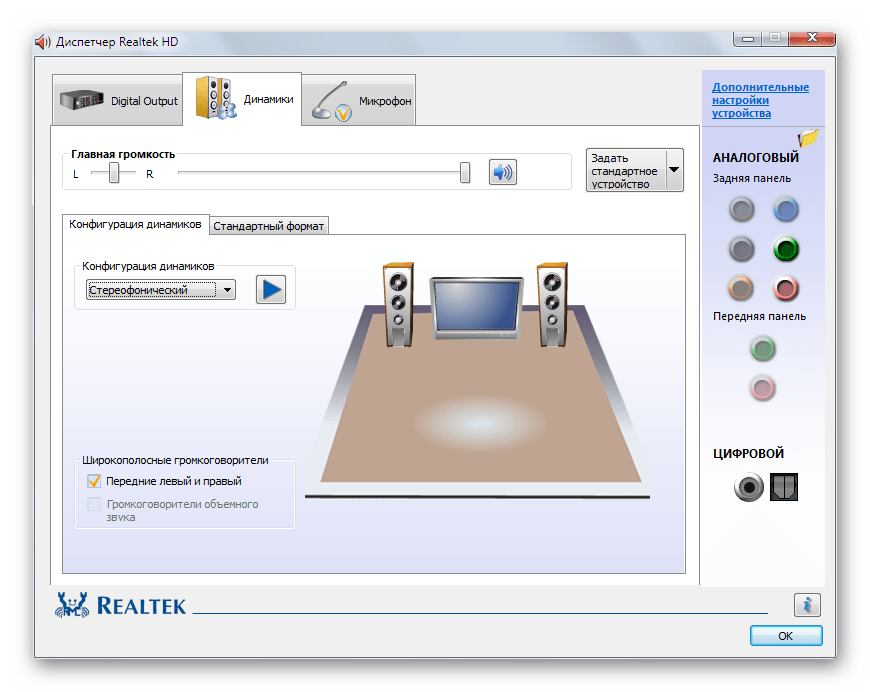
В отличие от конкурентов, обеспечивает правильную работу звуковой карты и имеет лишь самые необходимые функции.
Небольшая программа, являющаяся заменой стандартного регулятора громкости Windows. Кроме стандартных возможностей, имеет несколько дополнительных функций.
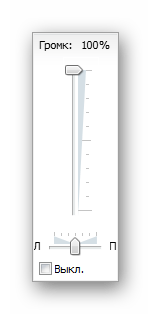
Обладая наименьшим среди других программ функционалом, Volume2 ставит своей целью лишь повышение удобства настройки громкости и отлично справляется с этим.
В FxSound Enhancer присутствует небольшой набор простых, но действенных инструментов для улучшения звука. Они позволяют в реальном времени поднять качество звучания.
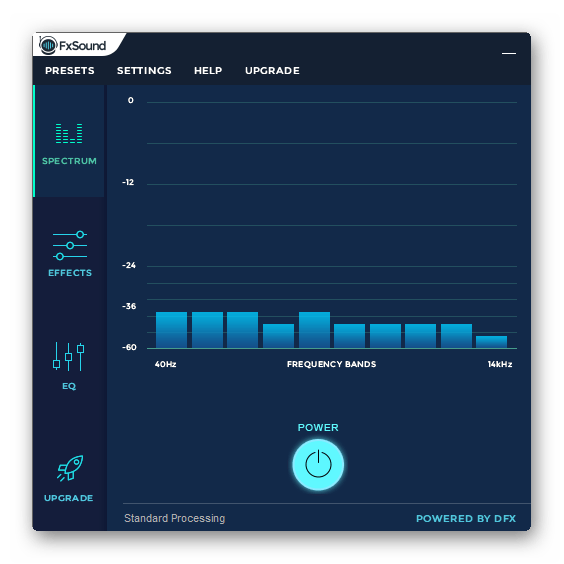
Данная программа позволяет регулировать отдельные параметры звука, такие как, например, увеличение четкости и усиление низкочастотных звуков. Однако ее бесплатная версия обладает несколько урезанными возможностями.

Эта программа обладает огромными возможностями для настройки звука. При должном умении можно добиться практически профессионального качества звука.
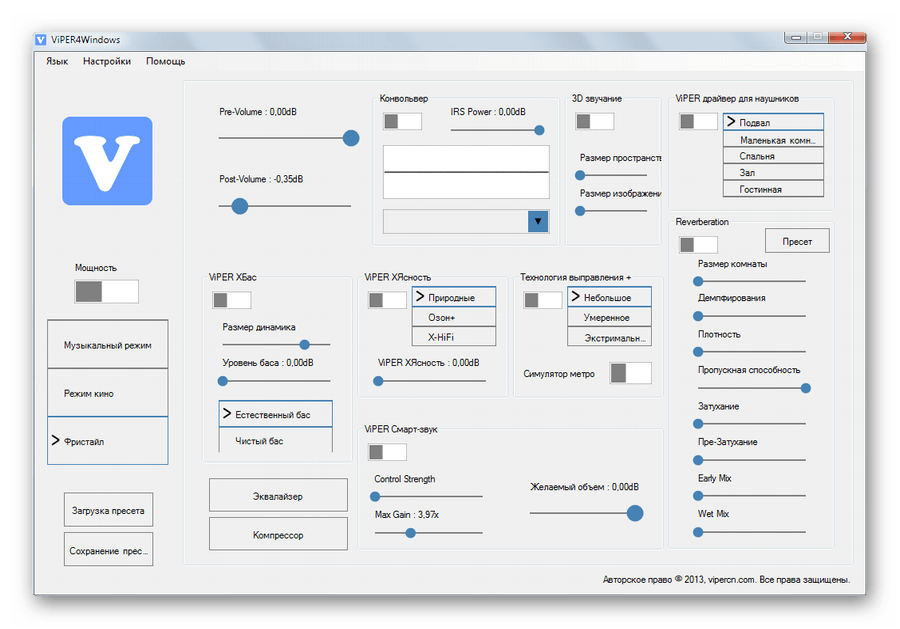
ViPER4Windows включает в себе все те же функции, что и FxSound Enhancer, и, в целом, обладает наибольшим набором инструментов для изменения параметров звука среди своих конкурентов, но также требует некоторых знаний для получения качественного результата.
Все представленные выше программы для изменения параметров звучания обладают необходимыми функциями для улучшения звука. Вам же остается лишь выбрать наиболее подходящую для себя.
Еще статьи по данной теме
Приглушенное звучание, слабые басы и недостаток средних или высоких частот – довольно распространенная проблема недорогих компьютерных акустических систем. Стандартные средства Windows не позволяют настраивать параметры звука, которые за это отвечают, поэтому приходится прибегать к помощи стороннего софта. Далее поговорим о программах, которые помогают усилить звук на ПК и улучшить его характеристики.
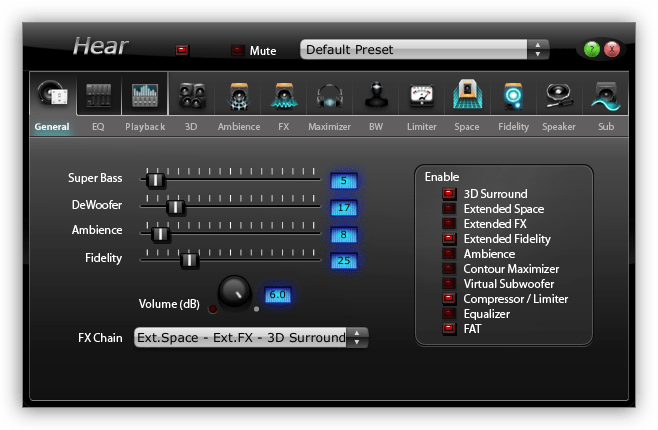
Данная программа представляет собой многофункциональный инструмент для улучшения качества воспроизводимого звука. Функционал достаточно богат – общее усиление, виртуальный сабвуфер, наложение эффекта 3D, возможность использования лимитера, гибкий эквалайзер. Главной «фишкой» является наличие синтезатора мозговых волн, который добавляет к сигналу особые гармоники, позволяющие повышать концентрацию внимания или, наоборот, релаксировать.
SRS Audio SandBox
Это еще один мощный софт, позволяющий менять настройки звука. В отличие от Hear, в нем нет такого количества тонких настроек, но, кроме простого увеличения громкости, многие важные параметры поддаются регулировке. В программе используются обработчики сигнала для разных типов акустики – стерео, квадрафонических и многоканальных систем. Имеются таковые и для наушников и колонок на ноутбуке.
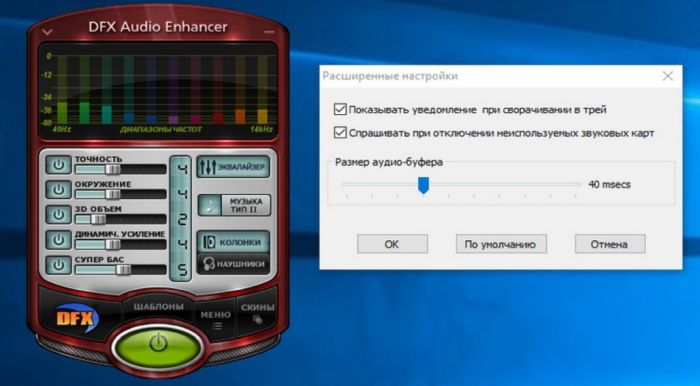
DFX Audio Enhancer
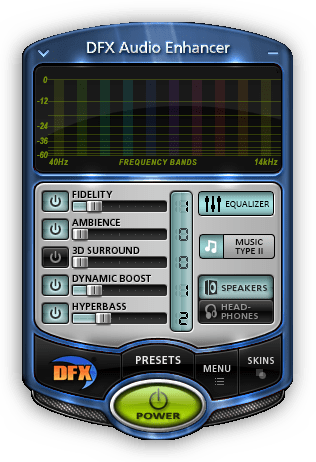
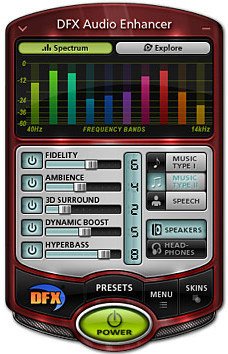
Функционал этой программы также помогает усилить и приукрасить звук в недорогих колонках. В ее арсенал входят опции по изменению четкости звучания и уровня басов и наложению эффекта объема. С помощью эквалайзера можно отрегулировать кривую частот и сохранить настройки в пресет.
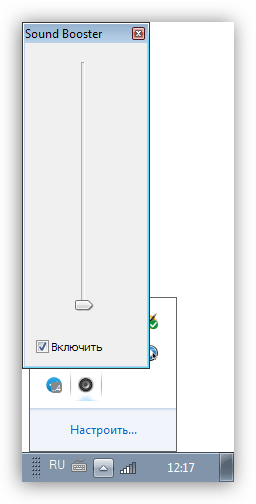
Саунд Бустер предназначен исключительно для усиления выходного сигнала в приложениях. Программа устанавливает в систему регулятор, позволяющий увеличить уровень звука до 5 раз. Дополнительные функции позволяют избежать искажений и перегрузок.
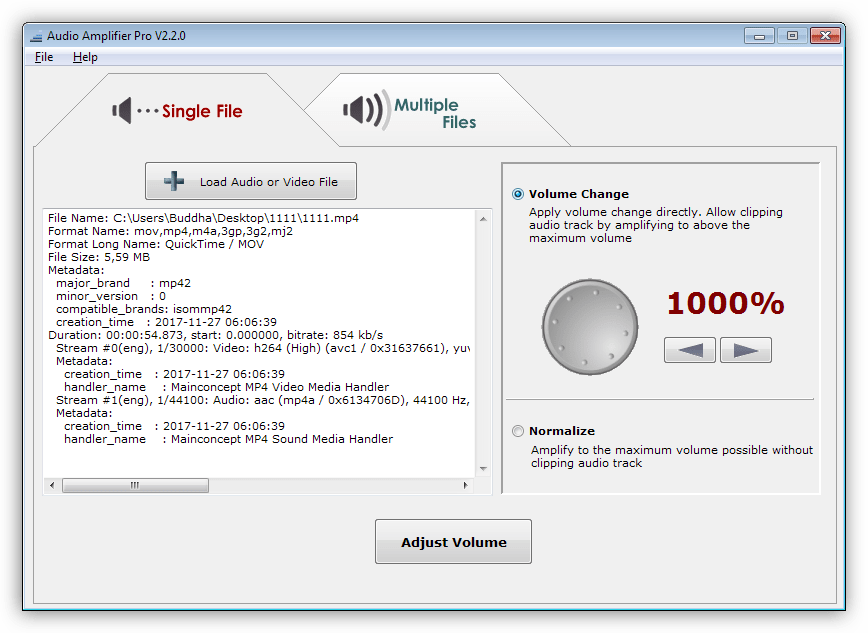
Эта программа помогает усиливать и выравнивать звук в файлах с мультимедийным содержимым – аудиотреках и видеороликах до 1000%. Входящая в ее состав функция пакетной обработки позволяет применять заданные параметры к любому количеству треков одновременно. К сожалению, бесплатная пробная версия позволяет работать с дорожками длиной не более 1 минуты.
Участники данного обзора умеют обрабатывать звуковой сигнал, увеличивая громкость и улучшая его параметры, отличаясь только набором функций. Если вы любите повозиться с тонкими настройками и добиться максимально хорошего результата, то ваш выбор – Hear или SRS Audio SandBox, а если время в дефиците, и нужен просто приличный звук, то можно посмотреть в сторону DFX Audio Enhancer.
Легкое и простое в использовании приложение для увеличения громкости, которое легко поворачивается, увеличивает громкость наушников и Bluetooth ! Используйте наш суперусилитель громкости, чтобы легко увеличить громкость и слушать суперчеткий, выдающийся звук HD, а также фантастическую двойственность звука!
Если вы хотите увеличить громкость, чтобы она превышала громкость системы по умолчанию,
Если вы чувствуете, что музыка недостаточно громкая,
Если вы устраиваете вечеринку и хотите добавить больше волнения,
Попробуйте этот супер усилитель громкости — усилитель звука и все проблемы будут решены!
💖 Усилитель громкости музыки и усилитель звука могут увеличить громкость всех музыкальных носителей: включая музыку, записи, аудиокниги, видео, игры, мелодии звонка, будильник, громкость уведомлений и т. д. Прекратите уровень громкости по умолчанию, слушайте более громкие звуки для музыки, видео и веб-трансляций.
💖 Усилитель громкости наушников и усилитель динамика поддерживает увеличение громкости динамика телефона, внешнего динамика, наушников и Bluetooth.
💖 В отличие от обычного приложения для увеличения громкости, дополнительное приложение для увеличения громкости сочетает в себе регулировку громкости и увеличение громкости , управление громкостью телефона никогда не было таким простым! Один щелчок, чтобы быстро увеличить громкость телефона до максимума, вы сразу же услышите мощный громкий звук.
💖 Эффективно усиливайте динамик без искажений . Мы заметили, что многие приложения для увеличения громкости искажают звук при увеличении громкости, поэтому для усилителя громкости мы работаем над тем, чтобы обеспечить вам плавное усиление звука.
🔝 Усилитель громкости и усилитель динамиков Особенности
⭐Простое, мощное и бесплатное приложение для управления звуком, позволяющее увеличить громкость динамика.
⭐Ощутите на 200 % более громкий звук
⭐Легкое приложение усилителя громкости
⭐Простой пользовательский интерфейс, запуск в один клик
⭐Совместимость со всеми bluetooth-наушниками и динамиками
⭐ Увеличение громкости без искажений
⭐Изящный и интуитивно понятный пользовательский интерфейс
🎧 Подходит для большинства людей или сцен:
* Лучший усилитель сигнала тревоги для тех, кто крепко спит
* Слуховой аппарат для пожилых людей с потерей слуха
* Спикер уличного артиста
* Оптимизация громкости автомобильной стереосистемы
🔝Чтобы насладиться максимальным уровнем громкости звука :
1. Откройте приложение для увеличения громкости
2. Запустите музыку или фильмы
3. Отрегулируйте нужный уровень звука
4. Оставьте Lolume Booster работать в фоновом режиме
Отказ от ответственности: используйте на свой страх и риск. Воспроизведение звука на высокой громкости, особенно в течение длительного времени, может привести к выходу из строя динамиков и/или повреждению слуха.
Усилитель громкости — это простое, но мощное бесплатное приложение, позволяющее увеличить громкость вашего телефона или планшета. Достаточно одного нажатия, чтобы насладиться большей громкостью, чем громкость системы по умолчанию, и превратить ваш телефон в портативный мегафон или громкоговоритель! Попробуйте прямо сейчас, ЛУЧШЕЕ приложение для увеличения громкости !
Усилители звука для файлов аудио и видео
Очень простая в освоении утилита. Делает громче до 1000% для видео файлов, достаточно лишь добавить видеофайл и указать нужное значения в правой колонке. Все максимально просто и быстро.
Audacity
Довольно популярная программа для работы с аудиофайлами, есть множество настроек для выбора качества звучания. Также софт поддерживает и внешние плагины, которые расширяют возможности.

Mp3DirectCut
Качественный аудиредактор, с помощью которого можно качественно отредактировать аудиофайлы, в том числе сделать их звучание куда более громче.

В заключение
Это было программное обеспечение, которое поможет вам победить проблему тихого звука на вашем компьютере или ноутбуке. Софт рабочий и в нем можно легко разобраться.
FxSound
для Windows
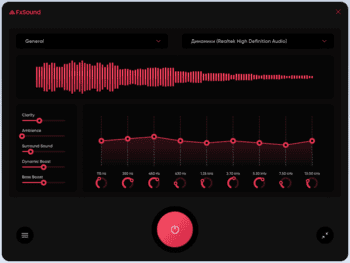
FxSound (ранее DFX Audio Enhancer) — отличное приложение, которое позволяет существенно улучшить качество звука в различных приложениях и онлайн сервисах, при помощи изменения в режиме реального времени различных параметров аудиосигнала звуковой карты ПК. К примеру, с помощью данной программы, можно улучшить качество звучания любимых треков в различных медиапроигрывателях, раскрыть глубину звучания окружающего мира в разнообразных играх, насладиться звучанием любимых ТВ-программ и фильмов, и в целом улучшает четкость звука.
Приложение предлагает 10-полосный эквалайзер, анализатор спектра, присутствует режим глубокого звука и супербаса, имеются встроенные пресеты (Музыка, Игры, Стриминговое видео и пр.) и многое другое.

ТОП-сегодня раздела «Утилиты, Плагины»
EarTrumpet 1.3.2.0 / 2.2.1.0
Sound Booster 1.12.0.538
Отзывы о программе FxSound
Под универсальными усилителями я понимаю такие программы, которые установил, один раз настроил — и они работают в системе, повышают звук в любом другом приложении. Т.е. программы, которые усиляют звук в режиме онлайн и в них не нужно редактировать каждый музыкальный файл или фильм, чтобы изменить громкость.
Sound Booster
Одна из самых удобных и простых программ, которая легко и быстро усилит звук. Причем, долго лазить в настройках и копаться, выискивая нужную галочку — не придется, все что нужно — это поставить галочку автостарта (чтобы программа загружалась вместе с Windows) и передвинуть ползунок громкости вверх.
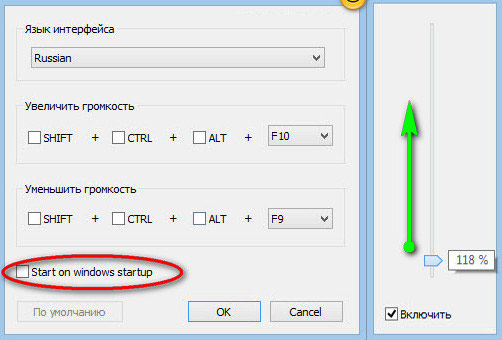
Программа поддерживает русский язык, есть настройка горячих клавиш: можно задать какие клавиши нажимать, чтобы включить усиление громкости и какие нажать — чтобы его выключить. В общем-то, очень удобно!
Минусы программы : платная. С этим, кстати, связан второй минус: пробный период совсем небольшой — две недели.

Минусы : программа платная (но не дорогая 😎).
Очень и очень интересная программа по обработке звука. Что еще важно — она рассчитана не на профессионалов, которые могут из сотен частот выбрать и настроить нужные, а на самого обычного пользователя «средней руки».
В программе есть несколько модулей:
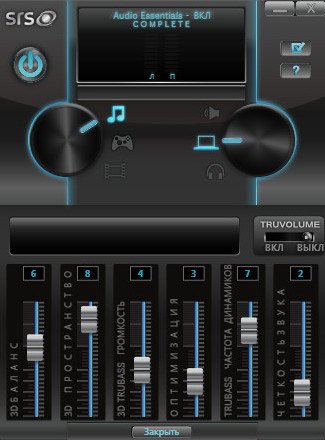
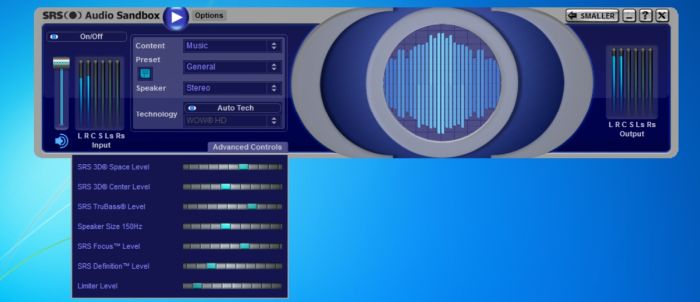
SRS Audio SandBox: главное окно программы.
Поочередно настраивая каждую из этих функций, можно добиться четкого и качественного звука. Кстати, обратите внимание, что в программе есть несколько режимов работы: игровой (рекомендуется в играх); музыкальный (при прослушивании аудио-треков), и режим-фильмов (включается при воспроизведении кино в каком-нибудь плеере).
Кроме этого, для более точной подстройки звука обязательно выберите тип вашего аудио-устройства: обычные динамики (колонки), динамики в ноутбуке, или наушники. В общем, программа довольно интересная, рекомендую к ознакомлению!
Sound Booster
для Windows
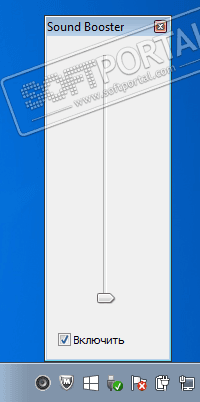
Sound Booster – утилита, способная усилить громкость звука в операционной системе до 500% по сравнению с обычным звучанием. Если при воспроизведении медиафайла, в игре, при общении с друзьями через коммуникационные приложения и т.д. вы не довольны текущей громкостью, хотя параметры динамиков установлены на полную мощность, то этот инструмент решит такую проблему.
После инсталляции программа размещает дополнительный динамик в трее, клик на который и откроет ползунок усиления. Установив подходящий уровень, вы сможете наслаждаться полноценным звучанием колонок вашего ПК или ноутбука. Для удобства предусмотрено управление горячими клавишами, которые можно настроить самостоятельно.
В целом, Sound Booster действительно полезный инструмент, который позволит по-новому услышать аудиосопровождение и звуки на вашем ПК.
Отзывы о программе Sound Booster
Способов усиления звукового сигнала на компьютере несколько и все они связаны с использованием возможностей специального софта или самой операционной системы. Программы позволяют увеличить общий уровень выходного сигнала и делятся на самостоятельные продукты и драйвера, идущие в комплекте со звуковыми картами. Что касается средств Windows, то их возможности весьма ограничены, но в определенных условиях помогают и они.
Усиление «на лету»
Программ, призванных помочь в настройке уровня звука в акустических системах или наушниках, на просторах глобальной сети представлено довольно много. Существуют как совсем простые, с парой ползунков, так и целые звуковые комбайны. Рассмотрим два примера – Hear и Sound Booster.
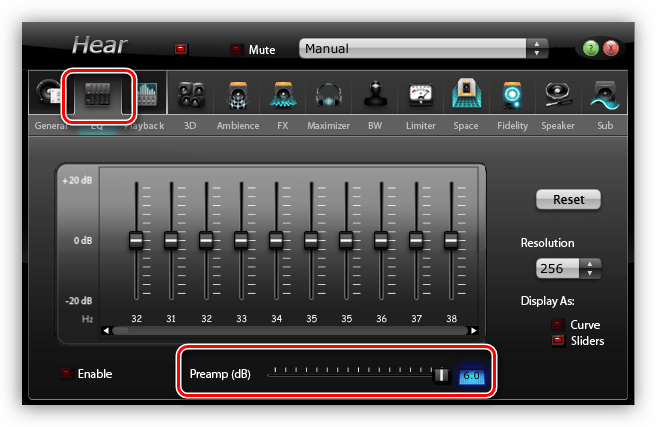
Данная программа представляет собой многофункциональный инструмент для работы со звуком. Она позволяет настраивать различные спецэффекты и улучшать сигнал. Нас же интересует только возможности по увеличению уровня. Нужный ползунок находится на вкладке с эквалайзером и называется «Preamp(dB)». Для достижения желаемого результата его необходимо потянуть вправо.
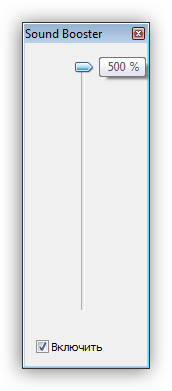
Это очень простой софт с парой функций – возможностью усиления звука до 5 раз и тремя режимами работы. Интерфейс представляет собой обычный ползунок, вызываемый с помощью клика по значку в системном трее.

Громкость звука регулируется точно так же, как и стандартным инструментом Windows с той лишь разницей, что нижнее значение равно 100 %, а верхнее 500%.
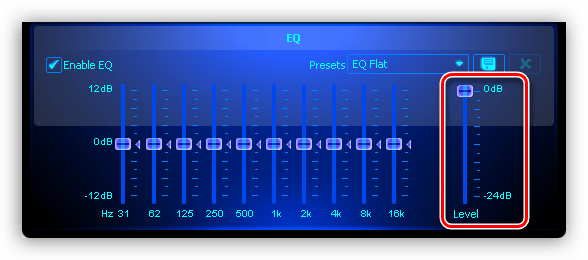
Под драйверами в данном случае мы понимаем программное обеспечение, поставляемое производителями звуковых карт. Не все, но многие такие программы способны увеличивать уровень сигнала. Например, софт от Creative позволяет это сделать ползунком в окне настройки эквалайзера.
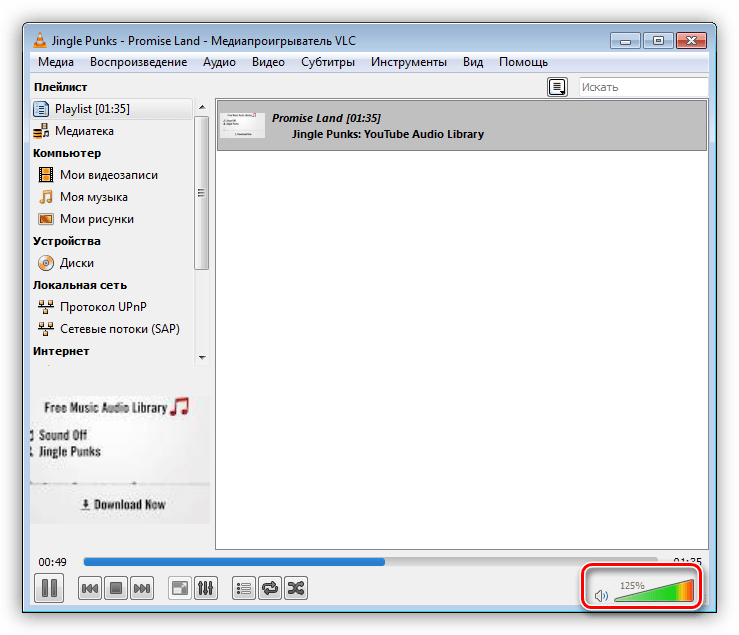
Некоторые мультимедийные плееры позволяют «выкрутить» громкость выше 100%. Например, такая функция имеется в VLC Media Player.
Усиление уровня звука в файлах
В отличие от предыдущего способа, где мы увеличивали громкость в колонках ПК, смысл данного заключается в «выкручивании» уровня дорожки непосредственно в исходном мультимедийном файле. Делается это также с помощью специального софта. Для примера возьмем Audacity и Adobe Audition.
Эта бесплатная программа имеет множество функций для обработки аудиодорожек. В ее арсенале присутствует и нужный нам инструмент.
- Запускаем программу и перетаскиваем файл в рабочую область.
- Открываем меню «Эффекты» и выбираем «Усиление сигнала».
- Ползунком выставляем необходимый уровень в децибелах. По умолчанию программа не позволит установить амплитуду выше определенного значения. В этом случае устанавливаем флажок, показанный на скриншоте.
- Переходим к меню «Файл» и кликаем по пункту «Export Audio».
- Выбираем формат файла, даем ему имя и жмем «Сохранить».
Таким образом мы подняли амплитуду звукового сигнала в дорожке, тем самым сделав звук громче.
Аудишн – это мощный софт для редактирования аудио и создания композиций. С его помощью можно выполнять самые сложные манипуляции с сигналом – накладывать фильтры, удалять шум и другие «лишние» составляющие, пользоваться встроенным стерео-микшером. Использование этой программы в наших целях сводится к очень простым действиям.
- Открываем файл в Adobe Audition, можно просто перетащить его в окно редактора.
- Находим блок настройки амплитуды, наводим курсор на регулятор, зажимаем ЛКМ и тянем вправо до достижения нужного уровня.
- Сохранение происходит так: нажимаем комбинацию клавиш CTRL+SHIFT+S, выбираем формат, настраиваем частоту дискретизации (можно оставить все как есть), определяем имя и местоположение файла и нажимаем ОК.
Результат получится схожим с предыдущим вариантом.
Средства операционной системы
Перед тем как пытаться усилить тихий звук с помощью сторонних программных продуктов, необходимо убедиться в том, что уровень звука в системных настройках выставлен на максимум. Выяснить это можно, кликнув ЛКМ по значку динамика в области уведомлений. Если ползунок стоит в самом верхнем положении, значит, уровень максимальный, в противном случае его нужно перетянуть вверх.
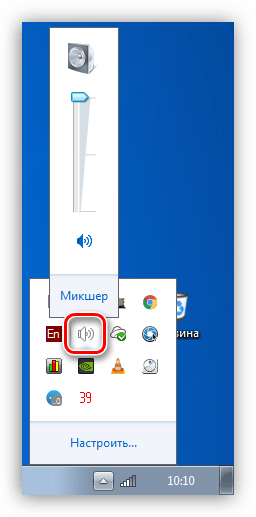
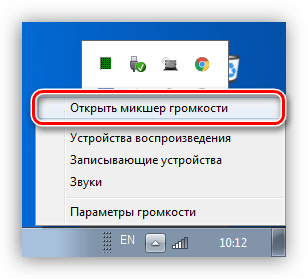
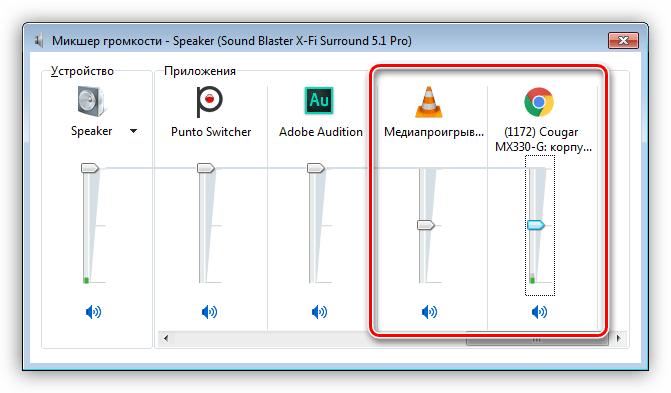
Приложения, способные воспроизводить аудио – браузеры или плееры, также имеют собственные настройки громкости. Микшер, отвечающий за это, открывается с помощью контекстного меню, вызываемого нажатием ПКМ по тому же значку с динамиком.
Обратите внимание, что некоторые регуляторы могут находиться в среднем положении, что не позволяет воспроизводить музыку или фильмы на максимальном уровне.
Подробнее: Как настроить звук на компьютере
Замена акустической системы
Усиление уровня звука программными средствами не всегда способствует качественному воспроизведению. Во время работы софта могут наблюдаться различные помехи, искажения и задержки при выводе сигнала на динамики. Если после громкости главным критерием для вас является качество, то стоит задуматься о приобретении новых колонок или наушников.
Подробнее: Как выбрать колонки, наушники
Программы, предназначенные для увеличения мощности звука на компьютере, помогают в значительной мере избавиться от недостатков акустических систем. Если же вам нужно высокое качество звучания, то без новых колонок и (или) звуковой карты не обойтись.
Equalizer APO
Equalizer APO, первоначально разрабатывался для ОС Windows Vista в качестве расширения для стандартного драйвера. На данный момент программа ставится поверх любого драйвера и поддерживается всеми последующими версиями Виндовс. Оболочка программы представляет собой параметрический эквалайзер с гибкой настройкой шкалы частот. Общий усилитель громкости вынесен отдельно.
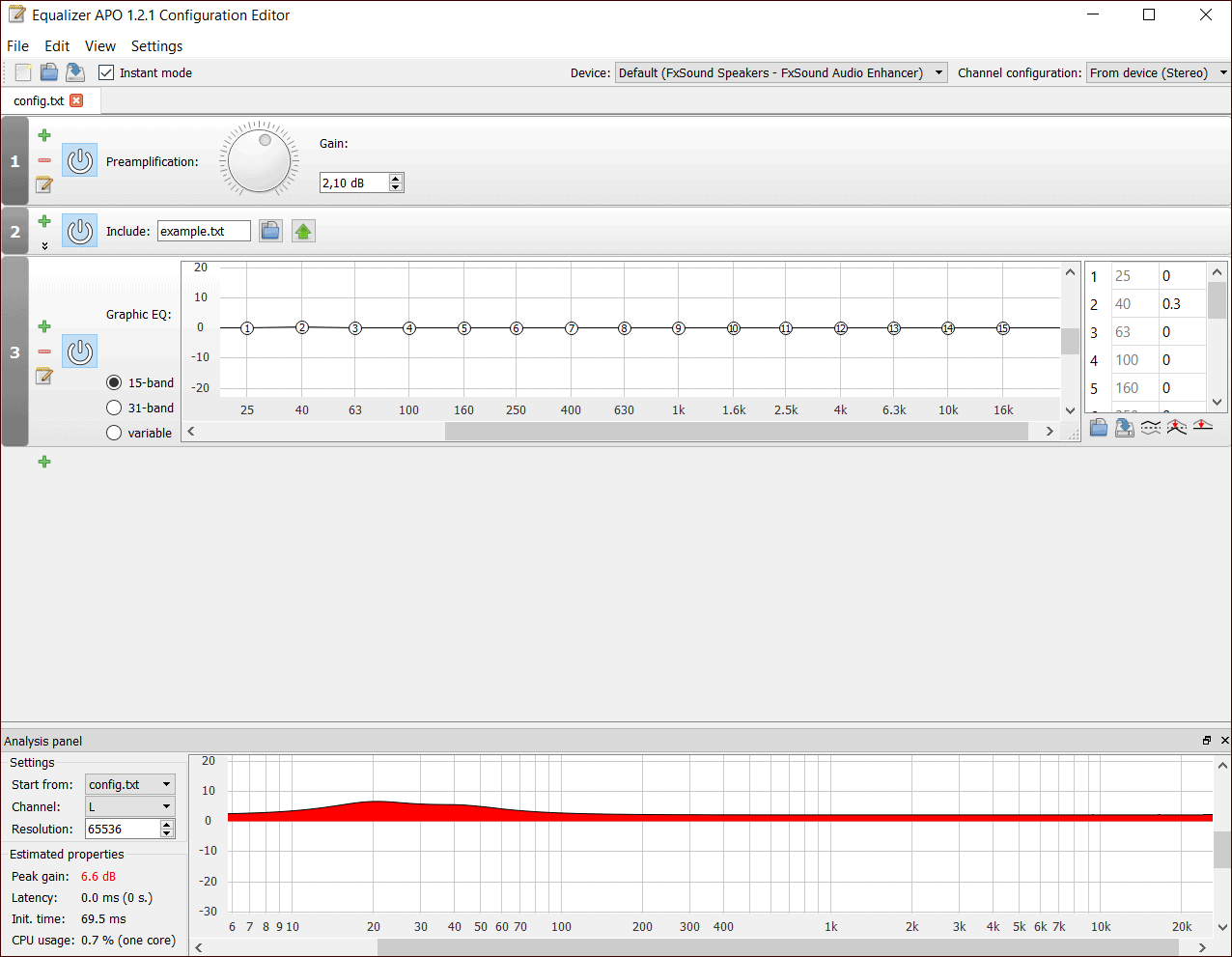
- усиление громкости;
- тонкая настройка частоты звука;
- поддержка нескольких каналов;
- настройка для каждого устройства вывода по отдельности;
- настраиваемый интерфейс;
- поддержка плагинов VST.
Интерфейс на русский не переведен, что не мешает пользоваться программой в качестве усилителя. Но для использования всего функционала, придется вооружится переводчиком (на сайте разработчика есть подробная инструкция). Распространяется бесплатно.
Для того, чтобы просто увеличить громкость звука, запустите программу и поверните вправо виртуальный энкодер (крутилка громкости) в разделе «Preamplification».

Sound Booster — функциональная и простая утилита для настройки звука операционной системы. Программа совместима с Windows и поддерживает русский язык.
Доступно три вида лицензии:

Чтобы открыть меню настроек Sound Booster, нужно нажать правой кнопкой мыши на иконке программы в трее и выбрать соответствующий раздел.

В настройках доступны следующие функции:
В меню опций программы можно изменить режим работы: перехват, перехват и эффект APO, эффект APO, СуперУсиление. Каждый из этих параметров изменяет качество и громкость звучания колонок или наушников. Можно активировать несколько режимов одновременно.

Функция «СуперУсиление» не подходит для бюджетных моделей акустических систем. Использовать этот режим необходимо на профессиональном оборудовании, так как инструмент повышает количество басов, низких и высоких частот.
Hear — приложение для настройки звука системы. Программа создает объемный звук на колонках и наушниках, повышает громкость и низкие частоты. Функционал утилиты позволяет улучшить качество звучания акустической системы пользователей.
Приложение доступно для Windows и MacOS. Чтобы получить полную версию софта необходимо приобрести лицензию на официальном сайте. Доступна пробная версия на 7 дней. Интерфейс английский, официальной поддержки русского языка в программе нет.
В главном разделе приложения Hear расположены основные настройки звука в виде ползунков. В правой части интерфейса можно включить дополнительные эффекты для звука: 3D Surround, Extended Space, Extended FX и т.д. Под основными ползунками настройки звука размещен регулятор громкости.

На верхней панели программы доступна функция отключения звука. В строке «Default Preset» можно выбрать уже готовые шаблоны для настройки звучания: игры, ТВ и фильмы, музыка, эффекты. В каждом из доступных подразделов расположены свои шаблоны.

В разделе «EQ» расположен эквалайзер. Пользователи могут включить или отключить усиление звука, внести изменения или сбросить настройки.


В трее системы можно открыть небольшое окно программы Hear для быстрой настройки звука. Здесь можно усилить громкость, отключить звук и выбрать шаблон из списка.
Проигрыватель VLC — повышение громкости до 125%
Некоторые проигрыватели аудио- и видео-файлов могут автоматически повысить громкость воспроизводимого файла, выше, чем на 100%! Т.е. если стандартные проигрыватель Windows Media Player (который есть в «любой» Windows) — позволяет повысить громкость только до 100%, то например проигрыватель VLC до 125% — т.е. на порядок громче без всяких плагинов и дополнений!
Этот проигрыватель рекомендую устанавливать абсолютно всем. И дело не только в том, что он способен увеличить громкость любого воспроизводимого файла.
Основной плюс этого проигрывателя в его возможности качественно воспроизводить сетевые трансляции. Причем, добавьте к этому, что проигрыватель бесплатный, может воспроизводить все остальные популярные форматы (AVI, MP4, Divx, MKV, MPEG-2, MPEG-4, H.264, MKV, WebM, WMV, MP3 и т.д.), кроме этого поддерживает DVD, Audio CD, VCD и пр..
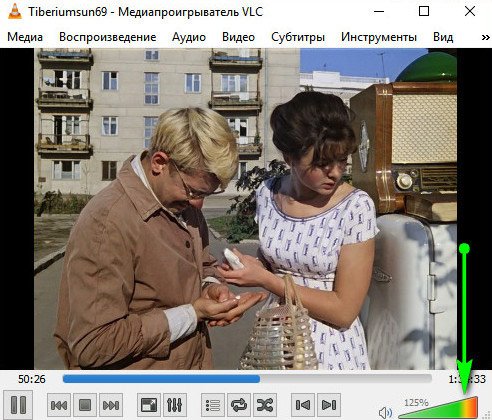
Просмотр фильма с усиленной громкостью
На этом статью завершаю. Кстати, если знаете проигрыватели, которые могут повысить несколько громкость воспроизводимых медиа-файлов, напишите пару строк в отзывах.
Дополнения в комментариях — приветствуются!
Программы, улучшающие качество звука
Функции этих программ где-то могут повторяться с универсальными усилителями. Основная задача – сделать звучание более качественное и атмосферное.
Razer Surround
Регулировка бегунков данной программы создает необычные звуковые эффекты. С помощью калибровки вы получите объемный качественный звук.
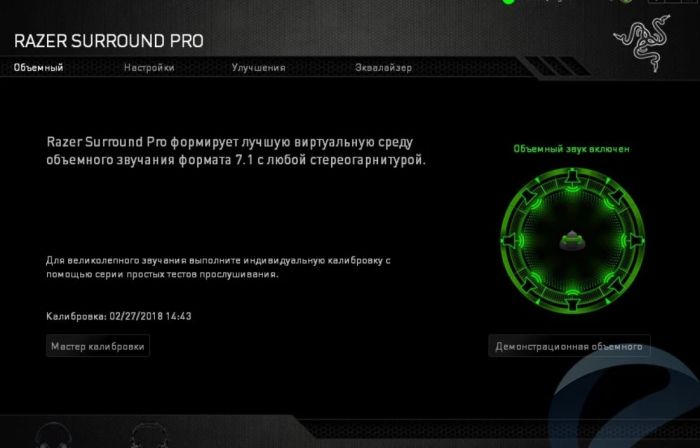
Популярная программа, которая преобразует качество звучания. Взаимодействует со всеми приложениями и программами в Windows.
Усилитель звука для ноутбука и ПК — лучшие программы
Софтом, который выложен ниже, можно изменить громкость всей системы, в следующей главе будут рассмотрены похожие утилиты, но, которые меняют ее только у видео или аудиофайлов.
Простая в использовании программа, с помощью которой можно легко, удобно и главное быстро увеличить громкость на своем ноутбуке или компьютере. Разобраться в ней очень легко. Дополнительно можно настроить и горячие клавиши — что очень удобно.

После установки запустите утилиту, выставьте необходимое повышение громкости и установите галочку у пункта с автоматической загрузкой с Windows, чтобы не запускать постоянно вручную. Также, при желании можно настроить и горячие клавиши.
Является мощным эквалайзером с просто огромным количеством разнообразных параметров. Так, у вас будет возможность сделать максимально приятное для восприятия звучание динамиков. Такое количество опций редко встретишь в подобном софте.

Звук можно увеличить на вкладке «General» выкрутив переключатель «Volume (dB)» до более высоких показателей. Также она регулируется во вкладке «Speaker».
Легко настраиваемая утилита. Чтобы сделать все громче достаточно лишь выкрутить нужные ползунки. Также есть и другие возможности настройки, которые делают звучание куда более приятным.

Позволяет настроить громкость благодаря множеству настроек. Работает очень хорошо и включает в себя множество различных функций.

Приложение для тонкой настройки звучания в операционной системе для других различных приложений. Интуитивно понятный интерфейс, глубокое звучание, встроенные пресеты и многое другое.

Лучшие программы для усиления звука
Низкий уровень басов, приглушенные низкие и высокие частоты, глухой звук — частые проблемы акустических систем. Это вызывает дискомфорт при просмотре фильмов, клипов или прослушивании музыки на компьютере.
Стандартные инструменты настройки звука операционной системы Windows ограничены в функционале. Улучшить качество звучания колонок или наушников можно с помощью сторонних программ. Приводим рейтинг лучших программ для усиления звука на Windows-компьютере.
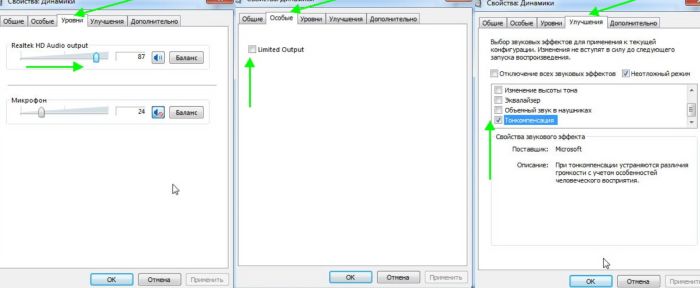
Очень распространённая причина плохого звучания – неправильно выстроены настройки. На это редко кто обращает внимание, так как не предполагает, что их можно сбить случайным образом. Перед тем, как устанавливать сторонние программы:
VOLUME2
Volume2 — простая программа, которая используется в качестве альтернативы стандартного регулятора громкости Windows. Утилита распространяется на бесплатной основе, интерфейс переведен на русский язык.
После запуска программа переместится в системный трей. При нажатии на иконку утилиты в трее откроется классический регулятор с настройками громкости, баланса и функцией отключения звука.

При нажатии правой кнопкой мыши на иконку приложения станут доступны дополнительные функции:
В разделе настроек программы «Основные» пользователи могут изменить устройство для управления, изменить громкость отдельного приложения или всей системы, выбрать альтернативное устройство и т.д.

Остались вопросы, предложения или замечания? Свяжитесь с нами и задайте вопрос.
Благодаря программам вы можете улучшить качество звука, но не нужно забывать про изначальное качество аппаратуры. Если даже при установке программ вы все равно слышите треск из колонок и глухой звук, то стоит задуматься о смене акустики. Новые колонки или наушники — это не только усиление звука, но и его качество.
Любой пользователь, включая фильм или музыку на компьютере, не хочет слышать хрипы или трест из колонок. Различные программы, которые разработаны для усиления и улучшения качества звука, помогают исправить некоторые недоработки акустической системы. Если же вам нужен качественный звук, то лучше позаботиться о новой акустике.
Boom 3D
Boom 3D – это программа три в одном: аудио плеер, эквалайзер и усилитель (напрямую работает только в MacOS). Как и FxSound, после запуска создает виртуальное устройство вывода. По заверению разработчика может «выдавить» из любых стереонаушников профессиональный звук. Программа платная, лицензия стоит 3700 рублей, но есть бесплатный ознакомительный период на 30 дней.
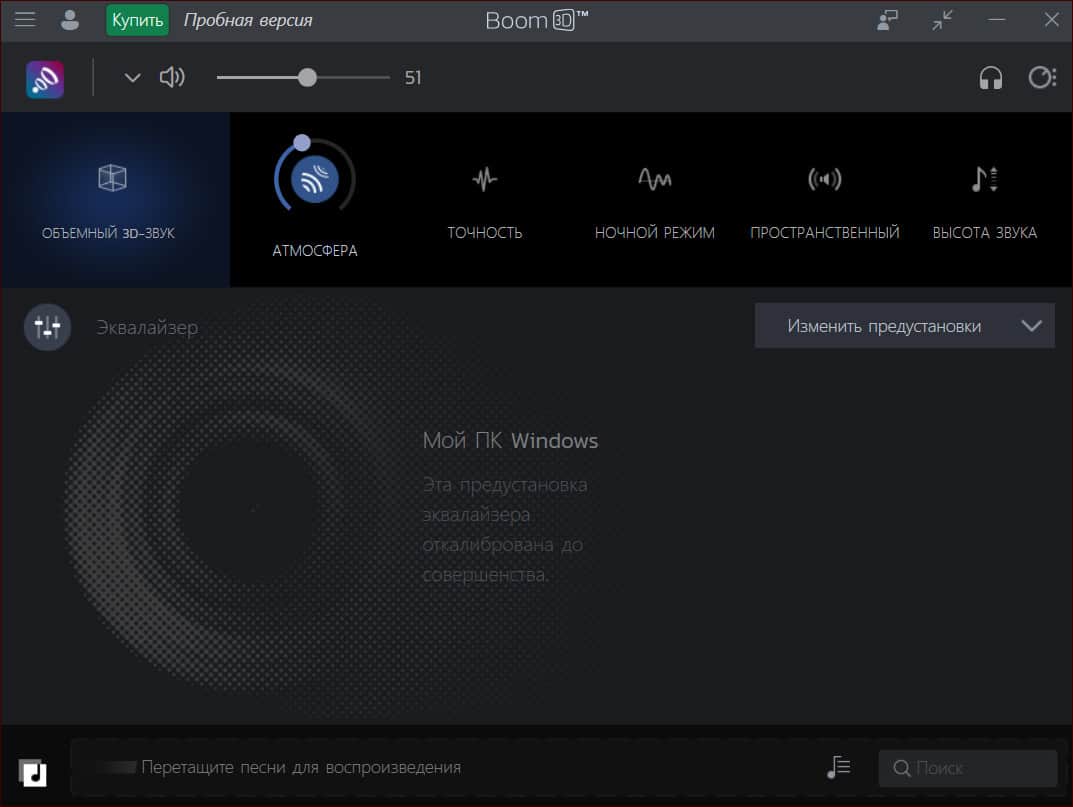
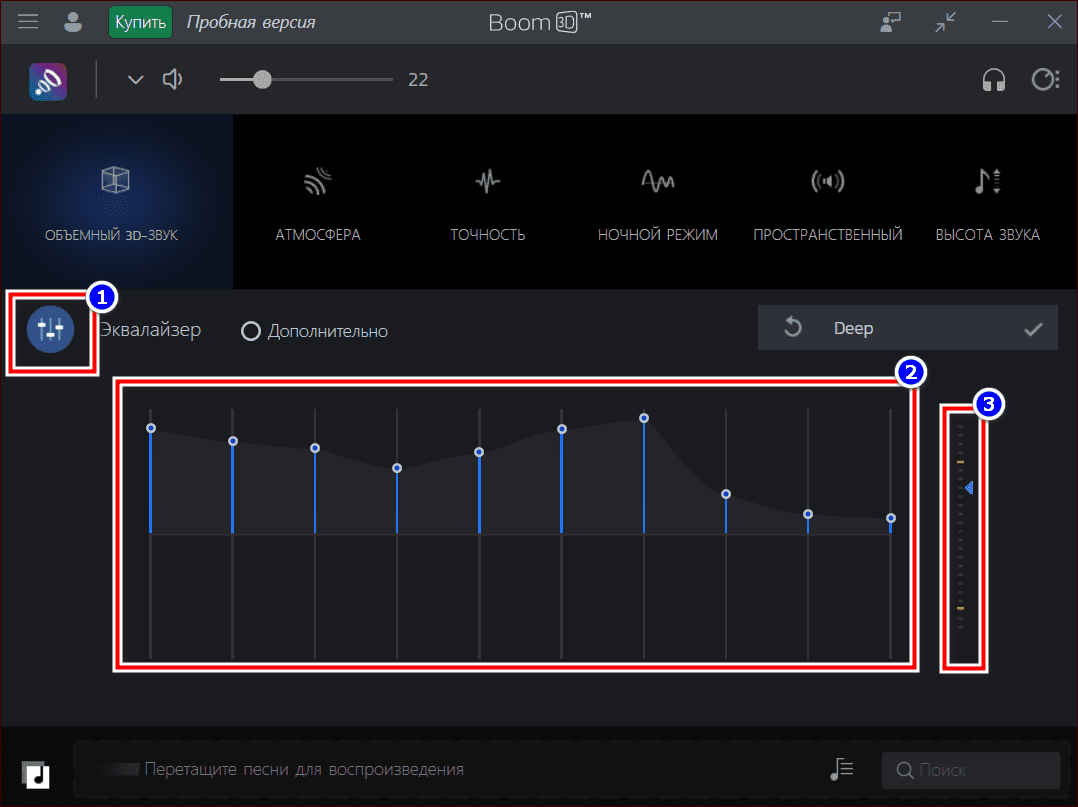
- грубая настройка эквалайзера;
- тонкая настройка эквалайзера;
- выбор предустановленных настроек для разного контента;
- усиление звука;
- выбор аудиоустройства, для которого применить настройки (каждое устройство вывода настраивается отдельно);
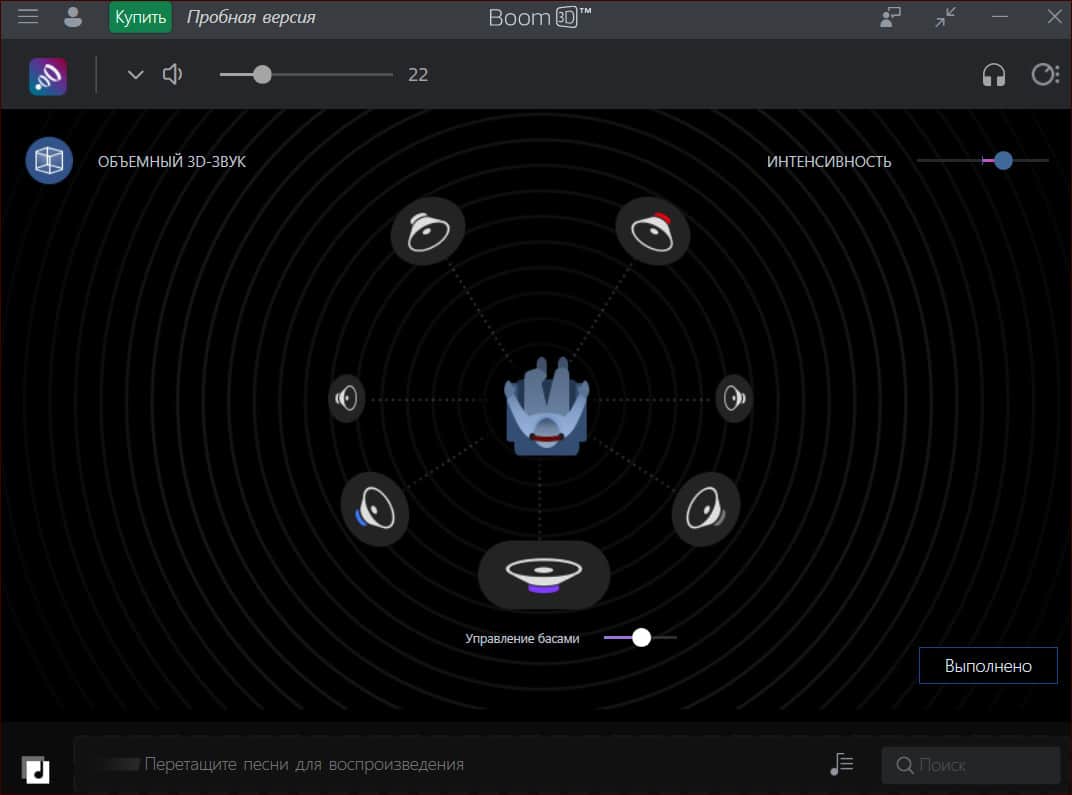
- настройка виртуальных 3d-эффектов звука.
Для увеличения громкости в Boom 3D на ОС Windows, откройте любой предустановленный эквалайзер и поднимите ползунки настройки частот повыше. Для этого выполните следившие действия:
- Активируйте эквалайзер.
- Поднимите все ползунки настройки часто пропорционально вверх.
- Добавьте уровень чувствительности.
Ни для кого не секрет, что наушники и аудиосистема, способные воспроизводить качественный объемный звук, стоят довольно дорого. Основная «фишка» Boom 3D, в том, что программа позволяет добиться схожего эффекта на аппаратуре средне ценового сегмента.
Fidelizer
Fidelizer изолирует аудиодравер от воздействия не связанного с ним ПО на уровне ядра операционной системы. Утилита не увеличивает громкость, а убирает всевозможные помехи, благодаря чему воспроизводимый с компьютера звук становится чище и лучше воспринимается на слух. То есть при одинаковой громкости проще расслышать детали. Это особенно заметно при прослушивании музыки и видео в наушниках.
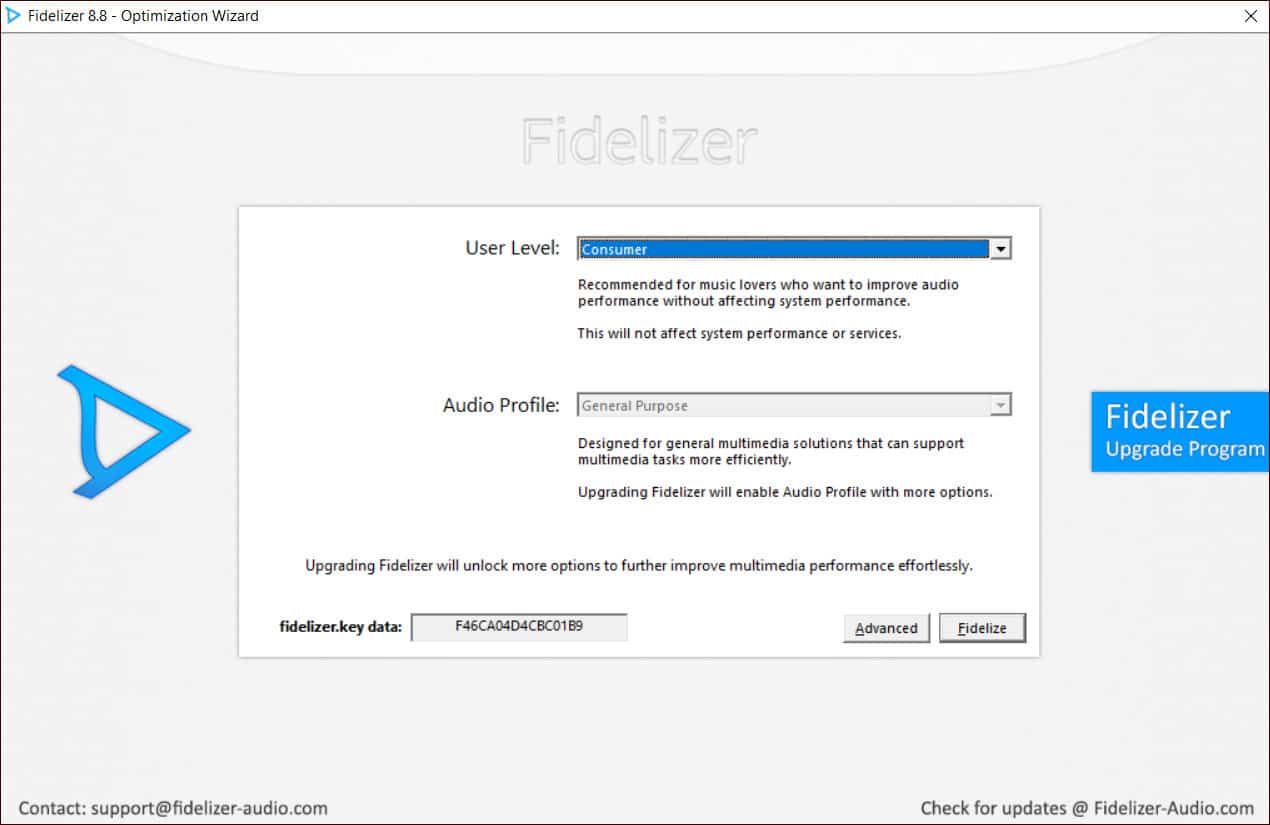
Утилита разработана для музыкантов. Полный функционал раскрывается в платной версии. Стоимость лицензии $40 (примерно 3100 рублей). А в бесплатной доступны всего 4 уровня приоритета для аудиодрайвера. Все кроме «Consumer» серьезно тормозят не связанные с выводом звука программы. Уровень «Minimalist», так и вовсе отключает все «лишнее» ПО, даже сетевую карту. Настройки сохраняются до перезапуска системы.
Volume²
Volume² — бесплатный альтернативный регулятор громкости, который полностью заменяет таковой в ОС. Программа обеспечивает быструю настройку горячих клавиш для управления громкостью. Также в ней есть планировщик задач, позволяющий настроить громкость выбранного ПО на компьютере для заданного времени.
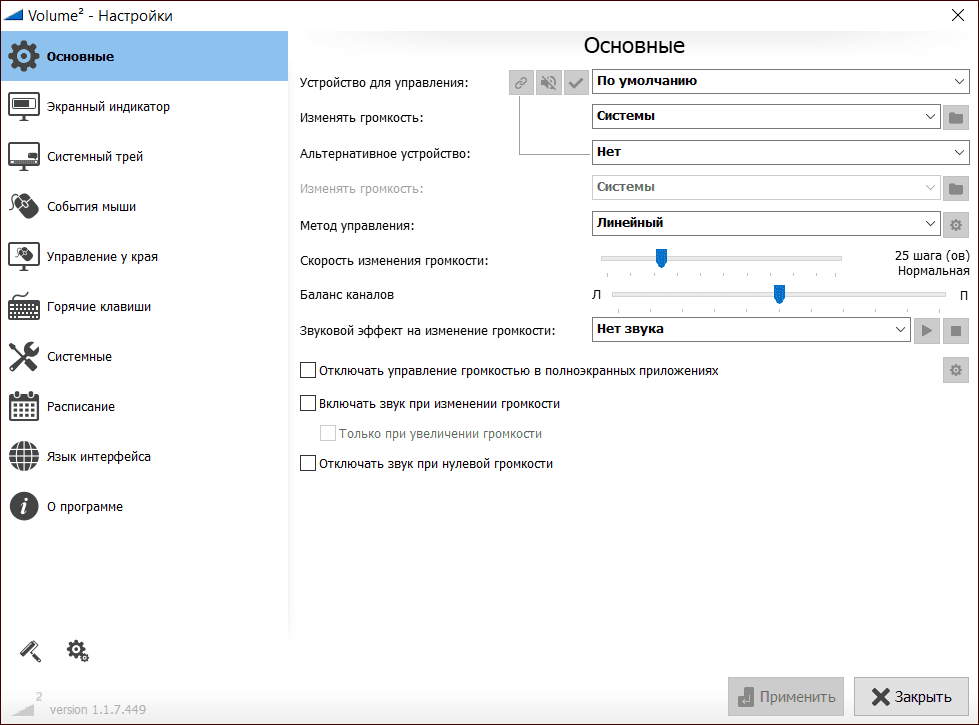
Volume² перенастраивает аудиодрайверер Windows, благодаря чему немного увеличивается громкость компьютера или ноутбука (примерно на 15-20%).
Обложка: Boom 3D
Letasoft Sound Booster
Sound Booster – классический усилитель звука для ноутбука и ПК под управлением Windows. После установки появляется еще одна настройка громкости, которая отвечает только за усиление. По заявлению разработчиков, Sound Booster способен усилить звук на 1000%, то есть в 10 раз. Программа платная, начальная цена $20 (примерно 1500 рублей). Доступен ознакомительный период 14 дней.

Sound Booster не заменяет встроенный драйвер, поэтому программу можно установить даже когда у вас нет доступа к административной учетной записи в Windows. Чтобы увеличить звук, поставьте галочку возле надписи: «Включить» и поднимите ползунок до комфортного уровня.
Правым щелчком мыши по иконке программы в трее, можно вызвать меню управления приложения и настроить режим работы:
- перехват,
- перехват и эффект APO,
- эффект APO,
- СуперУсиление.

По умолчанию установлен режим «Перехват и эффект APO». Это значит, что программа будет не только увеличивать громкость, но и выравнивать частоты, чтобы предотвратить дребезжание при перегрузке. Если мощности звука на максимуме в этом режиме окажется недостаточно, то выберите «Перехват» или «СуперУсиление».
Усилитель звука для ноутбука и компьютера
Встроенные динамики и настройки операционной системы не всегда дают нам полноценно установить громкость звука, которую мы хотим.
И, чтобы сделать это, можно воспользоваться специальными программами для усиления звука, которые позволят увеличить громкость максимально быстро и просто.

В прошлом материале про то, как увеличить громкость на ноутбуке я уже рассматривал подобный софт. Сегодня мы пройдемся по нему подробнее, и вы узнаете, какие есть программы для увеличения громкости звука и, как они работают.
MP3, Wav и пр. (аудио-редакторы)
Эти программы вам будут полезны, если вы столкнулись с музыкальными треками, при проигрывании которых, звук становится очень слабым (иногда, его едва слышно).
Увеличивать в этом случае звук во всех приложениях (с помощью софта из первой части этой статьи) — нет смысла! Гораздо проще воспользоваться специальными аудио-редакторами, которые могут усилит звук конкретного музыкального трека (или целого альбома) и исправить сие недоразумение.
Audio Amplifier
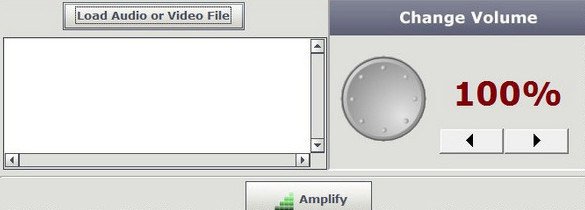
Интерфейс программы выполнен в стиле минимализм (что популярно на сегодняшний день). Чтобы изменить уровень звука в файле: достаточно нажать кнопку «Load file», затем передвинуть ползунок в нужную сторону (например, увеличить громкость на 100%) и сохранить полученный результат. Все просто!
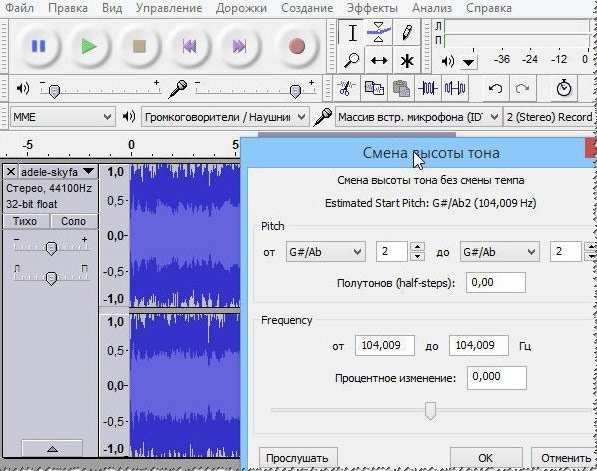
Простой, легкий, многофункциональный аудио-редактор.
С помощью программы можно:
Есть поддержка горячих клавиш. Для программы написаны десятки плагинов. Поддерживается работы со звуком в: 16-, 24- и 32-бита.
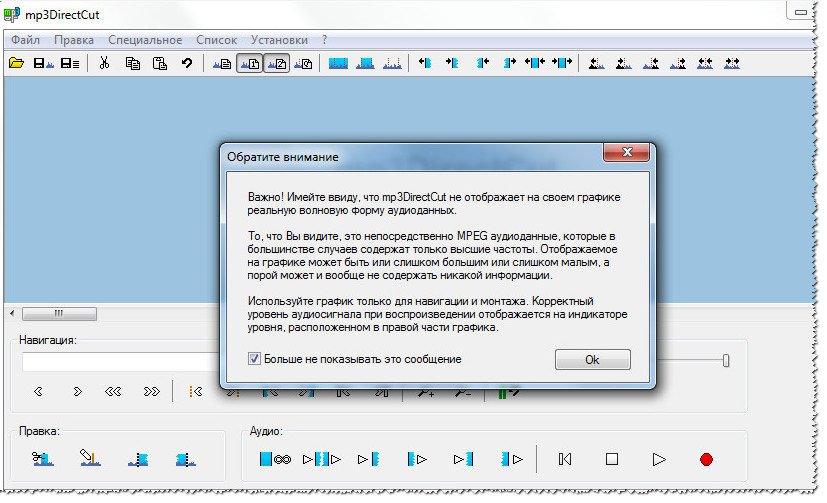
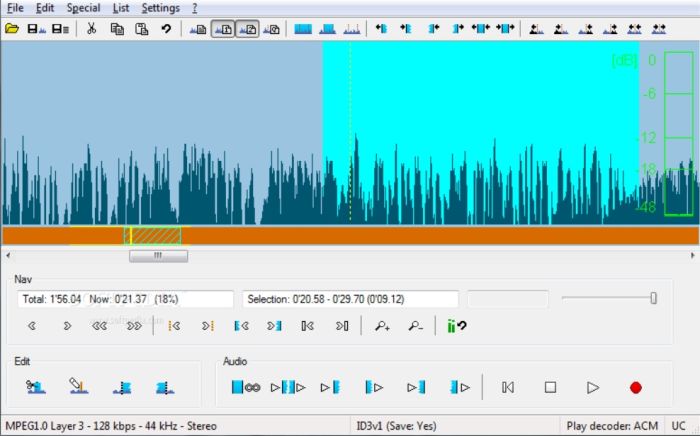
Компактный редактор аудио-файлов (MP3). Основное его направление: вырезать и копировать части MP3 треков без компрессии в формат PCM.
В рамках этой статьи, этот редактор интересен тем, что позволяет удалить тишину из файлов и нормализовать звук. Программа работает во всех версиях Windows (XP, 7, 8, 10), реализована полная поддержка русского языка.
Скриншот главного окна приведен ниже.
FxSound Pro
FxSound – бесплатное ПО для улучшения качества звука. Благодаря встроенному эквалайзеру, эффектам и базовым предустановкам, с его помощью получается не только увеличить громкость, но также и улучшить качество воспроизведения аудиодорожки. После установки определяется как новое устройство вывода, но управляет звуком на последнем подключенном источнике. Перевода на русский нет, но, если вы хоть раз пользовались эквалайзером, он и не потребуется.
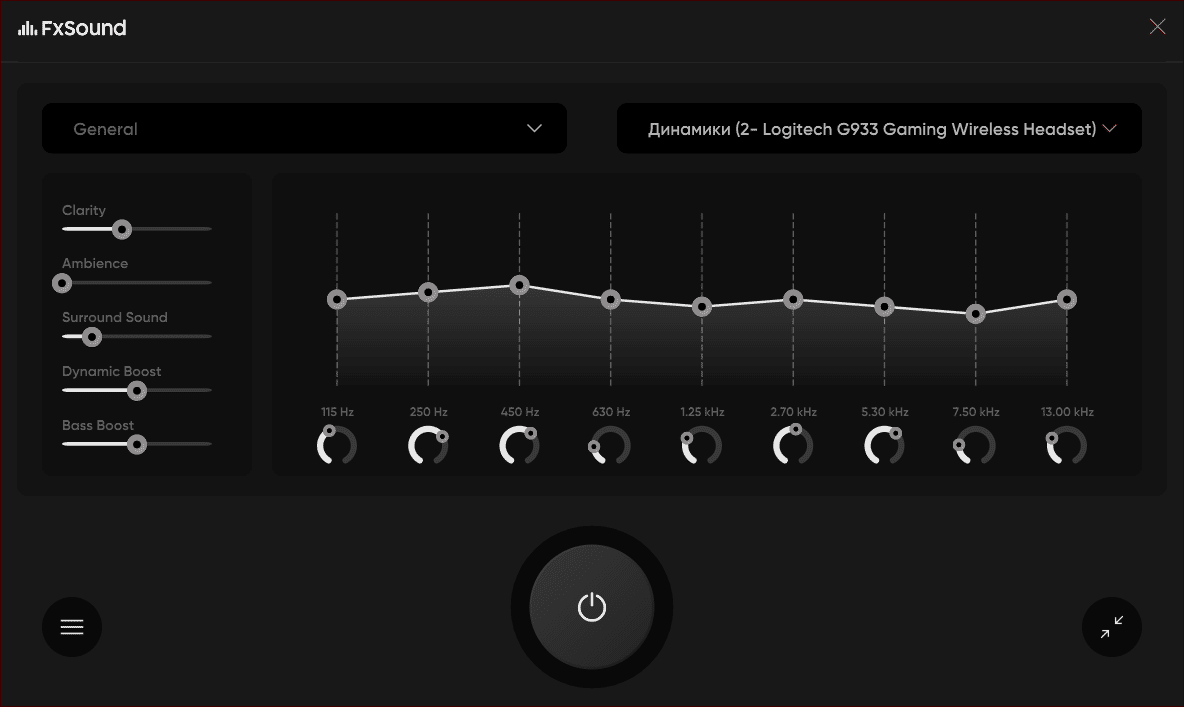
- грубая настройка эквалайзера;
- тонкая настройка эквалайзера;
- усилитель баса;
- выбор предустановленных настроек для разного контента;
- увеличение громкости;
- выбор аудиоустройства, для которого применить настройки (каждое устройство вывода настраивается отдельно);
- настройка виртуальных аудиоэффектов.
Установка пресета «General» уже немного поднимает уровень громкости выше стандартного, но, если нужно сделать еще громче, поднимите выше все частотные ползунки.
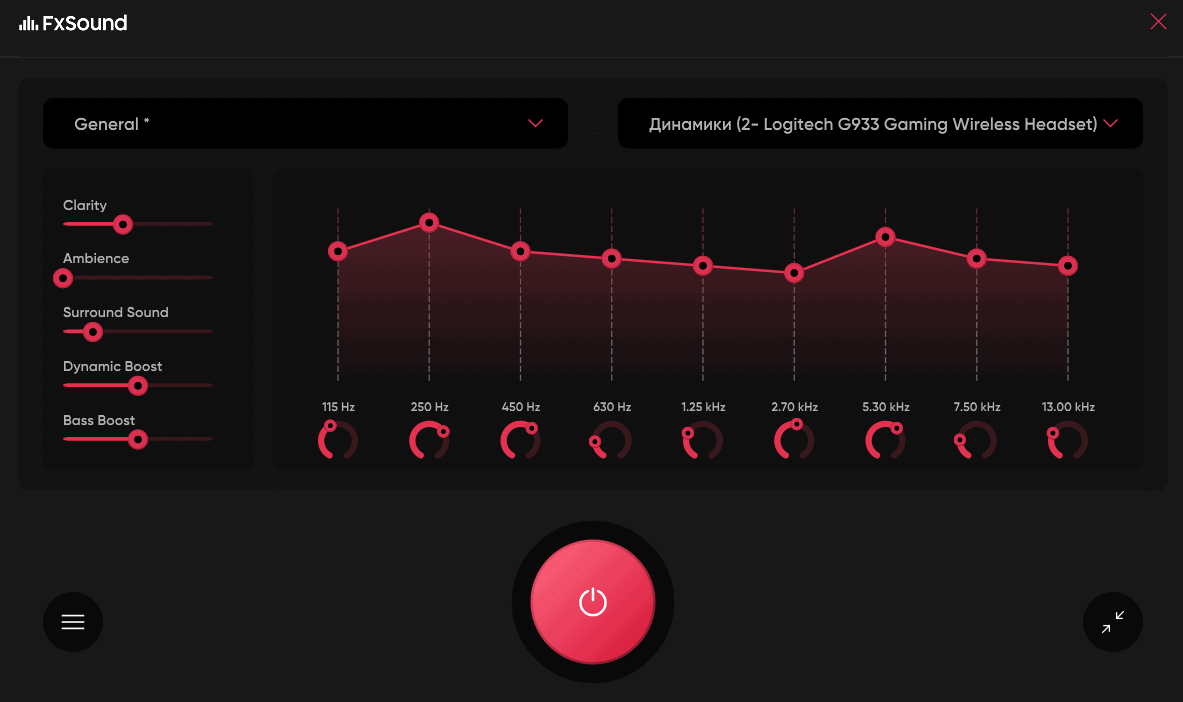
Приятным дополнением для меломанов в FxSound, кроме усиления звука, станет гибкая настройка эквалайзера, бустер баса и настройка трехмерного звучания. Но, чтобы полностью раскрыть потенциал программы необходима соответствующая аудиосистема, способная все это великолепие воспроизвести.
POWER MIXER
Power Mixer — многофункциональное приложения для регулирования громкости в Windows. Интерфейс ПО полностью переведен на русский язык. Утилита распространяется на платной основе. Для получения полной версии необходимо купить лицензию. Стоимость полной версии — 200 рублей, но есть бесплатная демо-версия программы на 14 дней.
Все полезные инструменты для работы со звуком расположены в главном окне Power Mixer. В верхней части интерфейса находится звуковая схема — шаблоны для настройки громкости. Доступно несколько режимов: вечер, игры, смешанный, музыка, отключение звука во всех приложениях и т.д.

В правой части интерфейса пользователи приложения могут регулировать общий звук операционной системы: баланс, громкость, отключить или включить звук.

В основном окне программы можно изменять громкость отдельного приложения, запущенного в текущий момент. Для этого нужно выбрать программу из списка и в правом окне установить необходимые значения громкости.

Помимо отдельных приложений программа позволяет работать со звуковой картой. Для этого нужно выбрать устройство в списке и установить необходимые значения громкости.
Программы для усиления звука на компьютере, ноутбуке
Вопрос на засыпку: зачем компьютер без звука? 👀
Вот и я не знаю: ни поиграть, ни фильм посмотреть, что уж говорить о музыке. Помимо отсутствия звука, часто встречается другая сторона проблемы — звук есть, но его плохо слышно, он слабый.
Примечание : статья написана на основе опыта автора. Актуальна для популярных ОС Windows (7, 8, 10).
Если у вас слишком тихий звук на компьютере, рекомендую вот эту статью: https://ocomp.info/tihiy-zvuk-kak-uvelichit-gromkost.html

Усилители аудио-файлов
Данные программы работают целенаправленно с аудио дорожками и помогут вам справиться с тихим звуком на компьютере. С данными софтами легко разобраться, не требуются дополнительные знания.
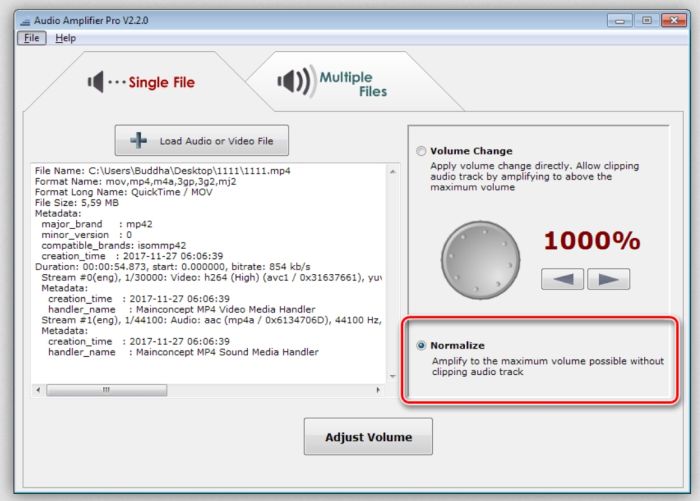
Простой редактор, в котором можно быстро отредактировать аудиофайл и сделать звук громче без потери качества. Программа не занимает много место – быстро устанавливается и имеет простой интерфейс на русском языке. Работает на платформе Windows.
Данные программы работают непосредственно с исходным файлом, а не с колонками. Для работы файл перетаскивается в программу и в ней происходят все настройки.
Бесплатная программа для усиления звука. Функционирует на Windows или Mac. Имеет много фильтров для обработки – можно накладывать различные эффекты. Благодаря программе можно убрать лишние шумы и треск, увеличить качество звука – высота, частотные настройки.
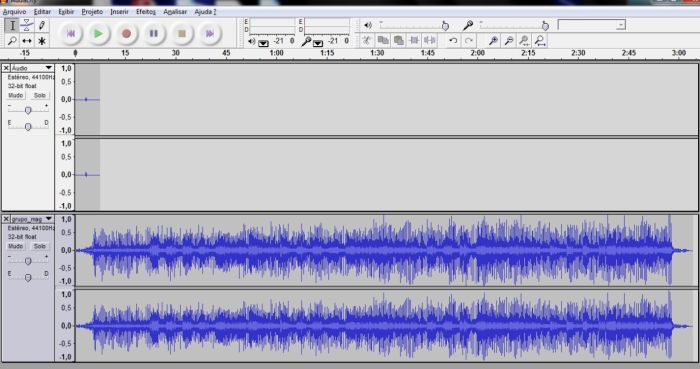
Adobe Audition
Программа для профессиональной работы с аудио дорожками, используется музыкантами, диджеями, монтажерами. Имеет широкий диапазон настроек – устранение тресков и шумов, различные фильтры и настройки. Программа платная.
Усиливаем звук на ноутбуке или компьютере с помощью различных программ
Бывают случаи, что некоторые механические неисправности ухудшают качество звука. Например, плохой или вообще отсутствие контакта между динамиками и звуковой картой, устаревшие драйвера, или банально выключен звук в настройках компьютера.
Если вы исключили все эти причины, а звук так и не настроился, тогда мы расскажем, какие есть программы для решения этого вопроса.
Способов увеличить громкость на вашем компьютере или ноутбуке много. Есть бесплатные программы для улучшения качества звука, софты для усиления звука аудио и видео дорожек.

Audio Amplifier — простая утилита для работы со звуком отдельного файла на компьютере. Главное преимущество программы — интерфейс, выполненный в стиле минимализм. В окне приложения расположено несколько важных кнопок для внесения настроек.
Программа Audio Amplifier доступна для операционной системы Windows (32 и 64 бит). Интерфейс переведен только на английский язык, зато софт распространяется абсолютно бесплатно.
Основное отличие утилиты от аналогичных решений — работа с отдельными медифайлами, а не общая настройка звука системы. Для начала работы необходимо загрузить аудиофайл или видеоролик в программу, нажав соответствующую кнопку в главном окне.

Информация о загруженном файле отобразится в окне под кнопкой: название, формат, размер, продолжительность, битрейт и т.д.


Чтобы применить выставленное значение громкости для выбранного файла необходимо нажать кнопку «Amplify» и выбрать папку для сохранения исходного медиафайла.
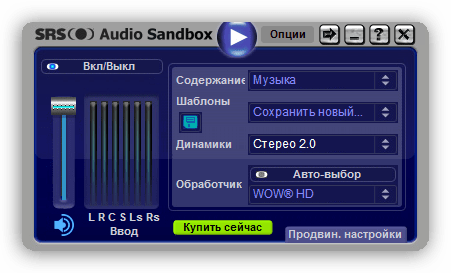
SRS Audio SandBox — программа для регулирования громкости. Утилита позволяет улучшить качество звучания отдельных приложений и мультимедийных проигрывателей. Софт доступен для операционной системы Windows (32 и 64-битных).
Для работы с ПО необходимо приобрести лицензию. Доступна демо-версия для тестирования возможностей утилиты на 14 дней. Язык интерфейса SRS Audio SandBox — английский.
После запуска утилиты откроется основное окно, в котором пользователи могут вносить свои настройки.


В списке доступны следующие варианты:

В левой части основного окна программы SRS Audio SandBox расположен стандартный регулятор громкости.
Эти программы «пересекаются» по своим возможностям с «универсальными усилителями», которые я вынес в первую часть данной статьи. Их основное направление — сделать звук более качественным, придать ему нужную «атмосферу», изменить его частоту.
Как правило, данные настройки достаточно скудно представлены в драйверах, идущие на звуковую карту (про настройки звука в Windows — я лучше вообще умолчу. ).

Одна из лучших программ для улучшения качества звука в Windows! Представляет из себя некое подобие плагина, который интегрируется во все популярные приложения, например, такие как: WinAmp, Aimp, Windows Media Player, Skype и т.д.
В программе просто гора опций, приведу самые основные модули:
(для полного погружения в потрясающую звуковую атмосферу разработчик рекомендует использовать его спец. наушники)
Разработчики Razer Surround создали «революционные» алгоритмы обработки звука, которые способны в практически любых стерео-наушниках создать эффект объемного звука. Объемное пространство будет создано с помощью серию калибровок и различных тестов прослушивания звука, тонкой подстройки.
Некоторые модули и возможности:
Окно настроек Razer Surround
Какую программу выбрать для усиления звука на компьютере или ноутбуке

Часто, когда мы смотрим фильм или клип на компьютере нам не хватает звука или басов. И вроде уже на максимум подкрутили шестерёнки в настройках, но все равно что-то не то. Встроенные производственные настройки всегда имеют ограниченный функционал, тогда на помощь приходят специально разработанные программы, с помощью которых можно сделать звук сильнее, убрать лишние шумы и трески.
Универсальные усилители
Популярная программа с простым и удобным интерфейсом. У программы есть русский интерфейс, поэтому разобраться в бегунках не составит большой проблемы. Также для удобства работы есть настройка горячих клавиш для регулировки или выключения звука. Можно достичь увеличение звука в 5 раз и получить 500% громкости. Программное обеспечение работает со всеми популярными программами и приложениями Windows. Программа платная, однако, имеет двухнедельный пробный период.
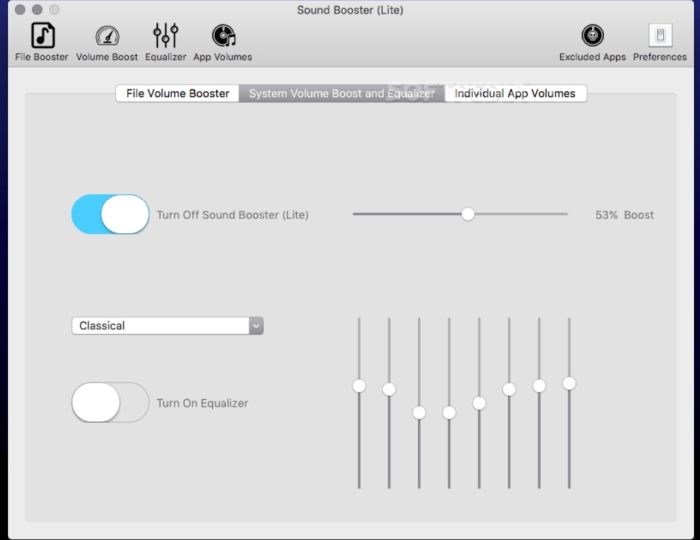
Имеет много настроек и регулировок для комфортного звучания. Есть различные модули настроек звука, которые создают всевозможные звуковые иллюзии. Настройка программы не сложная, но из-за разнообразия фильтров может занять у вас какое-то время. У Hear есть автонастройка и готовые шаблоны настроек. Программа улучшает качество звука, не искажая его естественное звучание.
Сервис платный, но есть бесплатный пробный период. 14 дней вы можете пользоваться и тестировать Hear.
Берут на вооружение не только обычные пользователи, но и профессионалы. Попробуйте поочередно подкручивать каждую шестеренку, и вы услышите качественный звук из ваших колонок. В настройках есть различные режимы звука – для просмотра фильмов, игровой, музыкальный и другие. Программное обеспечение поддерживается операционной системой Windows. Несмотря на то, что интерфейс на английском языке, в программе легко разобраться. Сервис платный, но есть двухнедельный бесплатный пробный период.
FX SOUND ENHANCER
Для работы с ПО нужно купить премиум-версию, цена лицензии составляет 50 долларов. Пользователи получают пожизненный доступ ко всем функциям и инструментам. У FX Sound Enhancer есть пробная версия на 7 дней. Интерфейс программы не переведен на русский язык.
После запуска FX Sound Enhancer откроется раздел программы Spectrum. Здесь отображается диапазон частот акустической системы. Кнопка «Power» позволяет включить или отключить утилиту.

Настроить эффекты можно в разделе «Effects». Для этого нужно регулировать ползунки Fidelity, Ambience, 3D Surround, Bass и т.д. При необходимости можно сбросить внесенные изменения нажав кнопку «Reset».

В разделе «EQ» расположен эквалайзер. Здесь пользователи могут настроить высокие и низкие частоты акустической системы.

В программе FX Sound Enhancer есть встроенные шаблоны. Они расположены в разделе «Presets» на верхней панели инструментов. Здесь можно выбрать готовый шаблон для любого стиля и направления музыки.

В настройках приложения можно выбрать устройство воспроизведения, включить или отключить функцию автоматического запуска программы вместе с Windows, активировать уведомления и т.д.