
- Как включить режим Boost на 1060
- Введение
- Что такое режим ускорения?
- Причины включить режим повышения
- Включение режима Boost на GTX 1060
- Шаг 1. Доступ к панели управления Nvidia
- Шаг 2. Управление настройками 3D
- Шаг 3. Найдите глобальные настройки
- Шаг 4. Настройте режим управления питанием
- Шаг 5. Включите режим ускорения
- Заключение
- Часто задаваемые вопросы
Как включить режим Boost на 1060
Введение

Если у вас есть видеокарта GTX 1060 и вы хотите максимизировать ее производительность, включение режима ускорения может значительно улучшить ваши игровые возможности. Этот режим позволяет вашему графическому процессору работать на более высоких тактовых частотах, что приводит к более плавному игровому процессу и повышению частоты кадров. В этой статье мы проведем вас через процесс включения режима ускорения на вашей GTX 1060, чтобы вы полностью раскрыли ее потенциал.
Что такое режим ускорения?
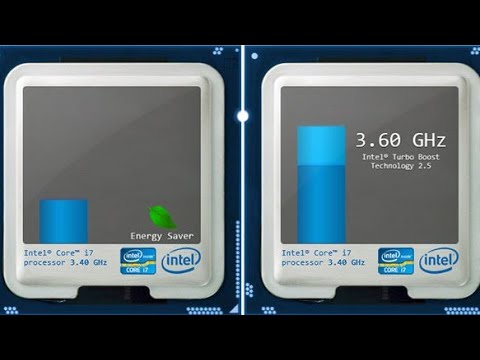
Режим Boost — это функция, присутствующая во многих современных видеокартах, включая Nvidia GTX 1060. Она позволяет графическому процессору динамически регулировать тактовую частоту в зависимости от рабочей нагрузки, которую он в данный момент обрабатывает. По умолчанию графический процессор работает в заданном диапазоне тактовых частот. Однако, когда включен режим ускорения, графический процессор может превзойти эти тактовые частоты по умолчанию и работать на более высоких частотах, что приводит к повышению производительности и улучшению игровых впечатлений.
Причины включить режим повышения
Включение режима ускорения на вашей GTX 1060 может дать несколько преимуществ. Вот несколько причин, почему вам следует рассмотреть возможность его включения:
- Повышенная производительность: режим Boost позволяет вашему графическому процессору работать на более высоких тактовых частотах, тем самым обеспечивая повышенную производительность для требовательных игр и приложений.
- Более плавный игровой процесс: с включенным режимом ускорения вы можете наслаждаться более плавным игровым процессом, поскольку графический процессор может более эффективно обрабатывать сцены с насыщенной графикой.
- Улучшенная частота кадров: разблокируя более высокие тактовые частоты, режим ускорения может значительно улучшить ваш FPS (количество кадров в секунду), обеспечивая более плавный игровой процесс.
- Готовность к будущему: поскольку новые игры и приложения становятся все более требовательными, включение режима ускорения гарантирует, что ваша GTX 1060 с легкостью с ними справится.
Включение режима Boost на GTX 1060

Теперь, когда вы понимаете преимущества включения режима ускорения, давайте пройдемся по этапам его активации на GTX 1060:
Шаг 1. Доступ к панели управления Nvidia
- Щелкните правой кнопкой мыши на рабочем столе, чтобы открыть контекстное меню.
- В раскрывающемся списке выберите Панель управления Nvidia.
Шаг 2. Управление настройками 3D
- В окне панели управления Nvidia перейдите на вкладку «Настройки 3D».
- Нажмите «Управление настройками 3D».
Шаг 3. Найдите глобальные настройки
- На вкладке «Настройки программы» выберите параметр «Глобальные настройки».
Шаг 4. Настройте режим управления питанием
- Прокрутите вниз и найдите настройку режима управления питанием.
- Измените настройку на «Предпочитать максимальную производительность».
Шаг 5. Включите режим ускорения
- По-прежнему в разделе «Глобальные настройки» найдите параметр «Ускорение нескольких дисплеев/смешанного графического процессора».
- Установите режим работы с одним дисплеем.
Заключение

Включение режима ускорения на вашей видеокарте GTX 1060 — это эффективный способ выжать максимум производительности из вашего графического процессора. Выполнив шаги, описанные выше, вы сможете раскрыть весь потенциал своей GTX 1060 и поднять игровой процесс на новую высоту. Помните, что режим ускорения предназначен для повышения производительности, но он может привести к увеличению энергопотребления и выделению большего количества тепла. Убедитесь, что ваш компьютер имеет достаточное охлаждение и следите за температурой, чтобы предотвратить любые вредные последствия.
Часто задаваемые вопросы

В1: Приведёт ли включение режима ускорения к аннулированию моей гарантии?
О1: Нет, включение режима Boost не аннулирует вашу гарантию. Это встроенная функция, предоставляемая Nvidia.
В2: Могу ли я включить режим ускорения на других видеокартах?
О2: Режим Boost предназначен только для видеокарт Nvidia. Хотя действия, описанные в этой статье, относятся к GTX 1060, другие графические процессоры Nvidia могут иметь аналогичные настройки.
В3: Как проверить, включен ли режим ускорения?
A3: Вы можете использовать программное обеспечение для мониторинга, такое как GPU-Z или Afterburner, чтобы проверить тактовую частоту вашего графического процессора. Если он превышает диапазон по умолчанию, включается режим повышения.
В4: Должен ли я всегда включать режим ускорения?
A4: Режим Boost в большинстве случаев может обеспечить лучшую производительность. Однако это может не потребоваться для менее требовательных задач или старых игр, где энергопотребление и выделение тепла могут быть проблемой.
В5: Поможет ли включение режима ускорения продлить срок службы моей видеокарты?
О5: Режим Boost сам по себе не влияет напрямую на срок службы вашей видеокарты. Однако работа графического процессора на более высоких тактовых частотах в течение длительного периода времени может привести к повышенному износу.