
Как проверить правильность работы видеокарты

Введение
Испытывали ли вы недавно проблемы с графикой вашего компьютера или заметили падение производительности при запуске графических приложений или игр? Возможно, проблема в вашей видеокарте. В этой статье мы познакомим вас с различными способами проверки правильности работы вашей видеокарты.
Общие сведения о видеокарте
Прежде чем мы углубимся в методы устранения неполадок, давайте кратко разберемся, что такое видеокарта и как она работает. Видеокарта, также известная как видеокарта или графический процессор (GPU), является важным компонентом, отвечающим за рендеринг и отображение графики на мониторе вашего компьютера. Он выполняет сложные вычисления и обрабатывает большие объемы данных для получения высококачественных изображений и видео.
Способ 1: Диспетчер устройств
Один из способов проверить правильность работы вашей видеокарты — использовать диспетчер устройств. Вот как:
- Нажмите кнопку Windows
ключ + Р
чтобы открыть Беги
диалоговое окно. - Введите devmgmt.msc
и нажмите Enter
чтобы открыть Диспетчер устройств
. - В окне «Диспетчер устройств» разверните категорию с надписью Видеоадаптеры
. - Вы должны увидеть в списке название вашей видеокарты. Щелкните по нему правой кнопкой мыши и выберите Свойства .
. - В окне «Свойства» перейдите к Драйвер .
вкладка. Проверьте наличие предупреждающих знаков или сообщений об ошибках. Если все выглядит нормально, ваша видеокарта, скорее всего, работает правильно.
Метод 2: Сравнительное программное обеспечение

Еще один эффективный метод проверки производительности вашей видеокарты — использование программного обеспечения для сравнительного анализа. Эти программы оценивают возможности вашего графического процессора, выполняя различные тесты с интенсивным использованием графики. Одним из популярных инструментов для сравнительного анализа является 3DMark .
. Выполните следующие действия, чтобы проверить свою видеокарту:
- Загрузите и установите программное обеспечение для тестирования по вашему выбору (в данном случае 3DMark
). - После установки откройте программу и выберите подходящий тест производительности. Эти тесты нагружают вашу видеокарту и дают оценку, основанную на ее производительности.
- После завершения теста сравните свой результат с аналогичными системами, чтобы выявить любые расхождения в производительности. Более низкие оценки или ненормальные результаты могут указывать на проблему с вашей видеокартой.
Метод 3: Анализ синего экрана
Иногда происходят неожиданные сбои системы или Синий экран смерти (BSOD)
ошибки могут быть связаны с неисправными видеокартами. Анализируя коды ошибок, связанные с этими сбоями, вы можете определить, является ли ваша видеокарта основной причиной. Вот как выполнить базовый анализ:
- Перезагрузите компьютер после возникновения ошибки BSOD.
- После перезагрузки Windows может отобразить сообщение о том, что произошла ошибка. Нажмите на Устранение неполадок .
вариант. - В меню «Устранение неполадок» выберите Дополнительные параметры
. - Выберите Параметры запуска
, а затем Перезапустить
. - После перезагрузки компьютера вы увидите список опций. Нажмите соответствующую клавишу, чтобы войти в безопасный режим .
, что позволяет анализировать журналы сбоев без вмешательства сторонних приложений. - В безопасном режиме перейдите к Просмотру событий .
. Вы можете сделать это, нажав кнопку Windows
клавиша + R
, набрав eventvwr.msc
и нажмите Enter .
. - В окне просмотра событий разверните Журналы Windows
на левой боковой панели и выберите Система
. - Ищите любого Критического
или Ошибка
события, произошедшие во время крушения. Проанализируйте коды ошибок или сообщения, связанные с этими событиями, чтобы определить, является ли ваша видеокарта основной проблемой.
Метод 4: Физический осмотр
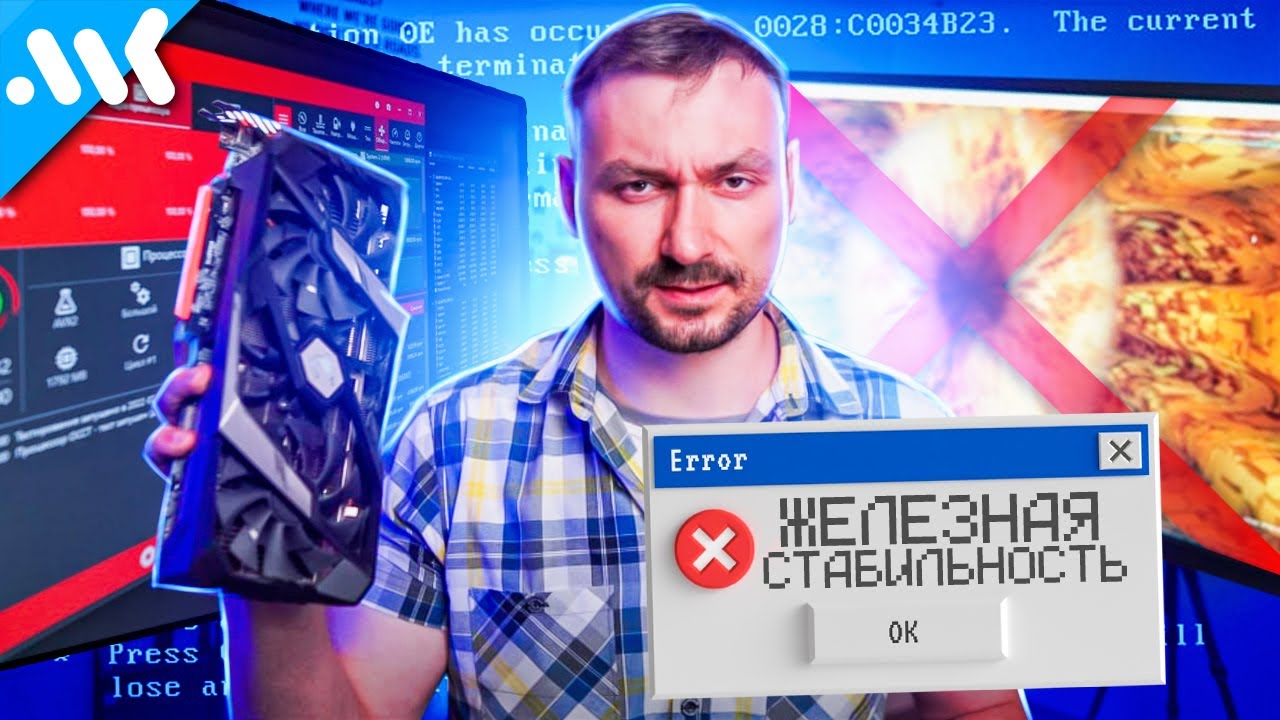
Визуальный осмотр видеокарты необходим для исключения каких-либо физических повреждений. Выполните следующие действия, чтобы убедиться, что все в порядке:
- Выключите компьютер и отсоедините его от источника питания.
- Откройте корпус компьютера и найдите видеокарту. Обычно он устанавливается в специальный слот на материнской плате.
- Тщательно проверьте, нет ли каких-либо признаков физических повреждений, таких как незакрепленные кабели, погнутые контакты или сгоревшие компоненты.
- Убедитесь, что видеокарта надежно вставлена в слот.
- Если у вас есть доступ к другому работающему компьютеру, рассмотрите возможность замены видеокарты на заведомо рабочую карту, чтобы определить, сохраняется ли проблема. Это поможет определить, связана ли проблема с видеокартой или каким-либо другим компонентом вашей системы.
Заключение

Проверка правильности работы вашей видеокарты имеет решающее значение для обеспечения оптимальной производительности и предотвращения проблем, связанных с графикой. В этой статье мы предоставили вам несколько методов оценки функциональности вашей видеокарты, включая использование диспетчера устройств, программного обеспечения для тестирования, анализа ошибок «синего экрана» и выполнения физической проверки. Выполнив эти шаги, вы сможете эффективно устранять проблемы с видеокартой и принимать соответствующие меры.
Часто задаваемые вопросы
1. Может ли неисправная видеокарта привести к зависанию моего компьютера?
Да, неисправная видеокарта может привести к зависанию или сбою вашего компьютера, особенно при большой графической нагрузке. Если вы замечаете частые зависания или сбои во время задач с интенсивным использованием графики, стоит проверить состояние вашей видеокарты.
2. Как часто мне следует обновлять драйверы видеокарты?
Рекомендуется регулярно обновлять драйверы видеокарты, особенно если у вас возникли проблемы или доступны новые обновления. Постоянное обновление драйверов может помочь повысить производительность и решить проблемы совместимости.
3. Встроенная графика — это то же самое, что и выделенная видеокарта?
Нет, встроенная графика и дискретная видеокарта — это разные вещи. Встроенная графика встроена в материнскую плату и совместно использует системную память, а выделенные видеокарты имеют собственную выделенную память и вычислительную мощность. Выделенные видеокарты обычно обеспечивают более высокую производительность для задач, требующих обработки графики.
4. Безопасно ли разгонять мою видеокарту?
Разгон вашей видеокарты может дать прирост производительности, но он также несет в себе некоторые риски. Это может привести к повышению температуры, проблемам со стабильностью и потенциально сократить срок службы вашей видеокарты. Если вы решили разогнать, обязательно следите за температурой и постепенно проверяйте стабильность, чтобы свести к минимуму любые негативные последствия.
5. Что делать, если моя видеокарта не работает после использования этих методов?
Если с вашей видеокартой продолжают возникать проблемы даже после выполнения методов устранения неполадок, упомянутых в этой статье, возможно, пришло время проконсультироваться со специалистом или рассмотреть возможность полной замены видеокарты.