
- Застрял логотип на материнской плате: руководство по устранению неполадок
- Введение
- Понимание экрана с логотипом материнской платы
- Возможные причины застревания логотипа материнской платы
- 1. Проблемы с оборудованием
- 2. Конфликты программного обеспечения или драйверов
- 3. Б Настройки IOS
- 4. Неисправна операционная система или жесткий диск
- Заключение
- Часто задаваемые вопросы
Застрял логотип на материнской плате: руководство по устранению неполадок
Введение
Вы включаете компьютер, желая начать свой день, но обнаруживаете, что он зависает на экране с логотипом материнской платы. Разочарование наступает, когда вы задаетесь вопросом, что может быть причиной этой проблемы и как ее решить. В этой статье мы углубимся в возможные причины этой проблемы и предоставим вам подробное руководство по устранению неполадок.
Понимание экрана с логотипом материнской платы

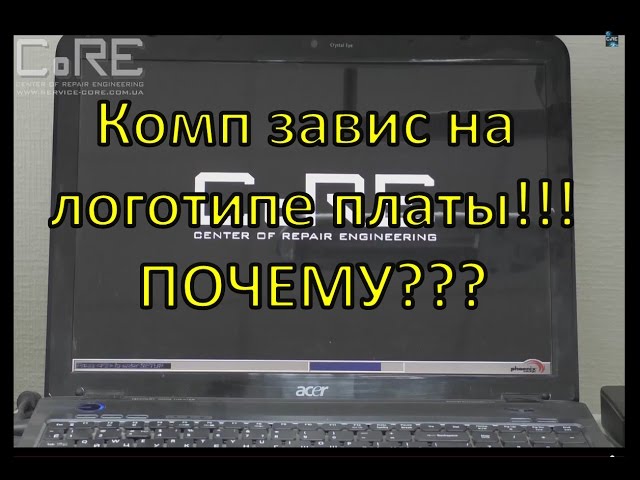
Экран с логотипом материнской платы, также известный как экран-заставка BIOS, появляется при включении компьютера. Это начальный экран, на котором отображается логотип производителя или простое текстовое сообщение. Назначение этого экрана — сигнализировать о том, что система загружается правильно, и предоставить доступ к настройкам BIOS.
Возможные причины застревания логотипа материнской платы

1. Проблемы с оборудованием
Одной из наиболее частых причин застревания логотипа материнской платы являются аппаратные проблемы. Неправильные соединения, поврежденные компоненты или несовместимое оборудование могут помешать успешной загрузке компьютера.
Действия по устранению неполадок:
- Убедитесь, что все кабели и соединения надежно подключены.
- Извлеките и переустановите модули оперативной памяти, видеокарту и любые другие карты расширения.
- Проверьте материнскую плату и другие компоненты на наличие видимых признаков физических повреждений.
- Если вы недавно установили новое оборудование, еще раз проверьте его совместимость с вашей материнской платой.
2. Конфликты программного обеспечения или драйверов
Конфликты программного обеспечения или несовместимые драйверы также могут привести к зависанию экрана с логотипом материнской платы. Эти конфликты могут возникать из-за недавно установленного программного обеспечения, обновлений или даже заражения вредоносным ПО.
Действия по устранению неполадок:
- Загрузите компьютер в безопасном режиме и посмотрите, не появится ли экран с логотипом материнской платы. Если это так, проблема может быть вызвана сторонним программным обеспечением. Удаляйте недавно установленные программы или драйверы одну за другой, пока проблема не будет решена.
- Используйте надежное антивирусное программное обеспечение для сканирования на наличие вредоносных программ и удаления любых обнаруженных угроз.
- Обновите драйверы до последних версий, посетив веб-сайт производителя или используя специальное программное обеспечение.
3. Б Настройки IOS
Неправильные настройки BIOS могут привести к тому, что ваш компьютер застрянет на логотипе материнской платы. Изменения, внесенные в определенные настройки, такие как приоритет загрузки или разгон, могут привести к нестабильности и помешать успешной загрузке.
Действия по устранению неполадок:
- Получите доступ к настройкам BIOS, нажав определенную клавишу (обычно Del, F2 или F10) во время процесса запуска. Для получения информации о конкретном ключе обратитесь к руководству по материнской плате или на веб-сайте производителя.
- Восстановите настройки BIOS до значений по умолчанию, используя соответствующую опцию в меню BIOS.
- Дважды проверьте важные настройки, такие как приоритет загрузки, и убедитесь, что в качестве основного загрузочного устройства выбран правильный диск.
4. Неисправна операционная система или жесткий диск
Поврежденная или поврежденная операционная система также может быть причиной зависания экрана с логотипом материнской платы. Кроме того, проблемы с жестким диском, такие как поврежденные сектора или сбой, могут привести к проблемам с загрузкой.
Действия по устранению неполадок:
- Используйте установочный диск или диск восстановления Windows для восстановления операционной системы. Следуйте инструкциям, чтобы исправить любые обнаруженные проблемы.
- Запустите утилиту проверки диска, например chkdsk, для сканирования и восстановления поврежденных секторов на жестком диске.
- Если жесткий диск вышел из строя, рассмотрите возможность его замены и переустановки операционной системы.
Заключение
Застрять на экране с логотипом материнской платы может быть неприятно, но, следуя этому руководству по устранению неполадок, вы сможете выявить и решить проблему. Не забудьте проверить подключения оборудования, устранить конфликты программного обеспечения, просмотреть настройки BIOS и устранить любые потенциальные проблемы с операционной системой или жестким диском. Если проблема не устранена, обратитесь за помощью к профессиональному специалисту для диагностики и устранения основной проблемы.
Часто задаваемые вопросы

1. Почему каждый раз при загрузке мой компьютер зависает на экране с логотипом материнской платы?
Причин этой проблемы могут быть различные, например проблемы с оборудованием, конфликты программного обеспечения, неправильные настройки BIOS или неисправная операционная система. Внимательно выполните действия по устранению неполадок, описанные в этой статье, чтобы определить причину и устранить проблему.
2. Может ли вирус или вредоносное ПО привести к зависанию моего компьютера на экране с логотипом материнской платы?
Да, заражение вредоносным ПО может нарушить нормальный процесс загрузки и привести к зависанию компьютера на экране с логотипом материнской платы. Убедитесь, что у вас установлено надежное антивирусное программное обеспечение, и регулярно выполняйте сканирование для обнаружения и устранения любых угроз.
3. Это нормально, что экран с логотипом материнской платы появляется на долгое время, прежде чем компьютер продолжает загружаться?
В некоторых случаях экран с логотипом материнской платы может отображаться дольше, особенно если у вас подключено несколько устройств или включена расширенная проверка системы. Однако не стоит застревать на неопределенный срок. Если на экране компьютера в течение необычно длительного периода времени отображается логотип, это указывает на проблему, требующую устранения.
4. Недавно я установил новое оборудование. Может ли это быть причиной проблемы?
Да, несовместимое или неисправное оборудование может привести к зависанию компьютера на экране с логотипом материнской платы. Убедитесь, что вновь установленное оборудование совместимо с вашей материнской платой и работает правильно. Рассмотрите возможность временного удаления его, чтобы посмотреть, решится ли проблема.
5. Что делать, если ни один из шагов по устранению неполадок, упомянутых в статье, не работает?
Если вы безуспешно выполнили все действия по устранению неполадок, рекомендуется обратиться за профессиональной помощью к техническому специалисту. Они могут выполнить расширенную диагностику и определить конкретную причину проблемы, предоставив вам решение, адаптированное к вашей ситуации.