
- Системная плата
- Блок питания
- Центральный процессор
- Видеокарта
- Звуковая карта
- Оптический привод
- Вентилятор для охлаждения трудяги-процессора
- Видеокарта
- Внешний жесткий диск
- Внутреннее устройство компьютера
- Внутренние запоминающие устройства эвм
- Встроенные компоненты
- Дополнительные устройства ввода информации
- Компоненты ноутбуков
- Компоненты системного блока
- Компоненты системного блока (вариант 2)
- Корпус системного блока
- Материнская плата
- Накопители ssd и hdd
- Озу: оперативное запоминающее устройство
- Оперативная память
- Оптический накопитель
- Процессор
- Прочие компоненты
- Расшифровка характеристик системного блока
- Сетевая карта
- Состав передней панели системного блока
- Устройства ввода информации
- Устройство компьютера — периферийные устройства.
- Устройство системного блока
- Характеристики компонентов системного блока
- Хранение информации в компьютере
- Дополнительные устройства вывода информации
- Устройства вывода информации
Системная плата
Все компоненты компьютера связаны между собой одной самой большой печатной платой (которую сразу можно узнать на фотографии по размерам), её называют системной платой или материнской платой (в английском варианте motherboard или mainboard).
Одни компоненты устанавливаются сразу в разъемы, находящиеся на системной плате, другие компоненты подключаются к ней с помощью специальных проводов в соответствующие разъемы, а устанавливаются в специальные отсеки корпуса.
Более подробно о системной плате можно будет узнать из последующих IT-уроков, но уже на более высоком уровне знаний.
Напомню, можно подписаться на новости сайта по этой ссылке и получать их на e-mail.
Блок питания
Чтобы все компоненты могли выполнять свою задачу, их нужно запитать электрической энергией. Для снабжения этой энергией используется компьютерный блок питания (по-английски power supply unit или PSU), от которого тянутся провода по всему системному блоку.
Большинство устройств имеют специальный разъем для подключения питания, но некоторые получают электрическую энергию через системную плату (которая в этом случае будет посредником между блоком питания и устройством).
Центральный процессор
С процессором мы уже знакомились в третьем IT-уроке, напомню, что задача процессора – обрабатывать информацию.
Процессор (англ. central processing unit и CPU) устанавливается в специальный разъем на системной плате (английское название разъема – «Socket»). Процессорный разъем обычно находится в верхней части системной платы.
После установки процессора в разъем, поверх устанавливают систему охлаждения – кулер (алюминиевый радиатор с вентилятором).
На фотографии мы видим кулер, под которым и находится центральный процессор.
Видеокарта
Видеокарта (видеоадаптер, графический адаптер, графическая карта, графическая плата, video card, video adapter, display card, graphics card и т.д.) предназначена для обработки графических объектов, которые выводятся в виде/форме изображения на экране монитора.
На фотографии видно, что в данном случае видеокарта выполнена в виде печатной платы (карты расширения), вставленной в специальный разъем на системной плате (слот расширения). Так как эта видеокарта сильно греется, то в нижней части можно видеть большую систему охлаждения (да-да, это тоже кулер).
Мы впервые на IT-уроках столкнулись с понятиями «карта расширения» и «слот расширения», поэтому сразу зададим определение, от которого будем отталкиваться в дальнейшем.
С новыми определениями разобрались, движемся дальше.
Звуковая карта
Звуковая карта (аудиокарта, звуковой адаптер, sound card) обрабатывает звук и выводит его на акустические системы (колонки) или наушники.
Как и два предыдущих устройства, звуковая карта – это печатная плата, вставленная в разъем на системной плате. Правда, данный звуковой адаптер не обычный, он состоит из двух печатных плат, но это исключение из правил.
Оптический привод
Оптический привод (DVD-привод, optical disc drive или ODD) нужен для чтения и записи DVD и CD дисков. Как и жесткий диск, оптический привод устанавливается в специальный отсек системного блока.
Этот отсек находится в передней верхней части корпуса, он более широкий, чем для жесткого диска, так как размеры DVD-привода заметно больше.
Вентилятор для охлаждения трудяги-процессора
Для того чтобы у процессора «мозги не закипели» от усердной работы, сверху прямо на него устанавливают вентилятор. Вентилятор очень старается охладить процессор и от того, увы, иногда начинает жужжать.
Также вентилятор еще называют кулер: от англ. «cool», что следует понимать не в смысле «круто», а как охлаждать или прохлада.
В старых компьютерах вентиляторов вообще не было, в них не было необходимости. Однако с увеличением мощности компьютеров некоторые элементы, потребляя электрический ток, стали перегреваться и выходить из строя. Возникла потребность в их охлаждении, так в системных блоках появились вентиляторы.
Сейчас кулеры могут быть установлены внутри блока питания, на процессоре, на видеокарте. Дополнительный кулер может быть установлен на системном блоке, для охлаждения всего блока.
Видеокарта
Видеографический адаптер (или видеокарта) – это устройство, которое отвечает за вывод изображения на монитор. И если раньше её реальная задача была ограничена только этим, то сейчас её роль существенно возросла, и с помощью видеокарты можно производить сложные вычисления, работать с видеоредакторами.
Как в случае с процессором, видеокарта оснащена ядрами, или вычислительными блоками – даже такая банальная задача, как вывод картинки, немного нагружает видеокарту. Расположены ядра в видеочипе, производством которых занимаются компании Nvidia и AMD.
Если обратить внимание на производителей, то важно понимать, что производителей видеочипов всего два, а производителей самих видеокарт существенно больше, и самыми популярными остаются ASUS, MSI, Gigabyte, EVGA и Palit. Также часто производители видеочипов сами производят видеокарты, но они не пользуются слишком сильным спросом.
Внешний жесткий диск
Кроме винчестера, который расположен внутри системного блока в обязательном порядке, можно при необходимости еще подключить так называемый «внешний жесткий диск» или «внешний винчестер».
Его можно подключать к нескольким компьютерам и переносить с места на место. Особенно он актуален для ноутбуков, где ресурсы встроенного жесткого диска обычно невелики.
Внешний жесткий диск также часто используется для архивации и резервного копирования информации на компьютере.
Также по теме:
Домик в системном блоке
Внутреннее устройство компьютера
Когда говорят о внутреннем устройстве компьютера, обычно имеют в виду те компоненты, которые находятся внутри его корпуса. У настольного компьютера корпус – это системный блок, у ноутбуков и нетбуков – это нижняя из раскрываемых половинок (напомню, что разновидностям компьютерной техники у нас был посвящен второй IT-урок).
Внутренние запоминающие устройства эвм
Внутренние запоминающие устройства (внутренние ЗУ) непосредственно взаимодействуют с процессором. К ним относятся:
- • оперативная память (ОП) или оперативное запоминающее устройство (ОЗУ);
- • кэш-память;
- • регистровая память процессора.
Основные операции, выполняемые запоминающими устройствами, – это запись и считывание информации, которые в совокупности называются обращением к памяти.
Наиболее важные характеристики памяти – это ее емкость (объем хранимой информации) и время доступа. Все внутренние ЗУ являются электронными устройствами и имеют высокое быстродействие и относительно небольшую емкость.
Оперативная память (ОП) называется памятью с прямым доступом (RAM – Random Access Memory), т.е. при обработке информации процессором может произойти обращение к любой ячейке оперативной памяти независимо от порядка расположения ячеек.
Назначение оперативной памяти – временное хранение и передача данных и команд, необходимых для выполнения операций процессором в данный момент. ОП является энергозависимой памятью, информация в ней сохраняется только при включенном компьютере. Поэтому перед выключением компьютера всю нужную информацию необходимо сохранить на каком-либо устройстве внешней памяти, иначе она будет потеряна.
Физически ОП в ПК представлена набором микросхем или модулей памяти, вставляемых в разъемы системной платы. Обычно используется память динамического типа (DRAM), которая, являясь недорогой, позволяет размещать в небольшом пространстве достаточно большое но емкости ЗУ. На сегодняшний день в качестве модулей памяти предлагается использовать оперативную память типа DDR SDRAM (Double Data Rate Synchronous Dynamic Random Access Memory – синхронная динамическая намять с произвольным доступом и удвоенной скоростью передачи данных). Она выпускается в виде 184-контактных модулей, емкость достигает 8 Гбайт, а частота – 2400 МГц и больше. Ведущими производителями являются фирмы Transcend, Kingston, Western Digital, A-DATA и др.
Скорость обработки данных в компьютере существенно зависит от времени доступа к ОП. Чем больше время задержки сигнала (тайминг или латентность) при передаче данных из ОП в процессор, тем ниже производительность компьютера. Так как цикл работы динамической памяти больше цикла работы процессора, обращение к ОП может существенно замедлить обработку данных. Поэтому в современных компьютерах используется промежуточный буфер между процессором и ОП – кэш-память, которая выполнена на базе более быстрых статических модулей памяти.
В общем случае иод кэш-памятью понимается быстродействующая память, предназначенная для ускорения доступа к данным, размещенным в памяти, обладающей меньшим быстродействием. Принцип ее работы состоит в том, что по мере работы устройства кэш-память заполняется блоками данных из памяти, обладающей меньшим быстродействием, и при последующих обращениях к медленной памяти сначала проверяется наличие этих данных в кэш-памяти. Если нужные данные уже размещены в ней, то их загрузка осуществляется существенно быстрее. Если нужных данных в кэш-памяти нет, то происходит обращение к медленно действующей памяти и считанные из нее блоки данных загружаются в кэш-память вместо неиспользуемого в данный момент фрагмента данных кэш-памяти. Разработаны различные механизмы, позволяющие так спланировать загрузку-выгрузку данных из кэш-памяти, чтобы обеспечить оптимизацию времени доступа к данным медленно действующей памяти.
В современных компьютерах кэш-память разделена на несколько уровней. Кэш-память первого уровня (L1) является самой быстрой, расположена внутри процессора на том же кристалле и функционирует со скоростью процессора. Во многих случаях L1 разделена на две части: кэш команд и кэш данных. Емкость L1 обычно небольшая (от 64 до 384 Кбайт).
Второй уровень кэш-памяти (L2) обычно существенно больше по емкости (от сотен килобайт до 12 Мбайт) и может располагаться также внутри процессора на кристалле (в более старых процессорах – отдельно в виде микросхем на системной плате). Емкость L2 имеет большое значение для процессора, оказывая существенное влияние на его производительность.
Кэш-память третьего уровня (L3) больше по емкости (может превышать 24 Мбайт), еще медленнее, чем кэш второго уровня, но значительно быстрее, чем ОП.
В некоторых высокопроизводительных ЭВМ имеется кэш-память четвертого уровня, которая выполняется в виде отдельной микросхемы.
Помимо процессора, собственную кэш-память имеют различные внешние устройства (например, накопители на дисках). Она не относится к внутренним ЗУ и является специализированной памятью конкретного устройства. Кроме того, в современных операционных системах всегда используется кэширование дисков. Для этого выделяется область оперативной памяти, через которую происходит обмен данными с накопителем.
Регистровая память процессора – внутренняя память процессора, η которой собственно и происходит преобразование данных, получаемых из ОП или кэш-памяти. Это самая быстродействующая память, но и самая малая по емкости (несколько регистров по 32 и 64 бита).
К внутренним ЗУ относится также постоянная память (ПЗУ), которая предназначена для хранения неизменяющейся информации: содержащихся в базовой системе ввода-вывода – BIOS – программ, необходимых для запуска работы компьютера. Она обеспечивает хранение информации и выполняет только операцию считывания, поэтому называется постоянной (ROM – Read Only Memory). Постоянная память является энергонезависимой и сохраняет информацию после отключения электропитания. Информация записывается в микросхему ПЗУ при ее изготовлении и остается неизменной, но при необходимости содержимое BIOS можно перезаписать с целью обновления.
Встроенные компоненты
Дело в том, что некоторые компоненты могут быть выполнены не в виде карт расширения, а могут быть встроенными (интегрированными) в системную плату или центральный процессор.
В данном случае, на системной плате установлены дополнительные микросхемы, которые выполняют функции сетевого и звукового адаптера. Видеоадаптер встроен (интегрирован) в главную микросхему системной платы.
На фотографии цифрой 1 отмечен видео адаптер, цифрой 2 – сетевой адаптер, а цифрой 3 – звуковой адаптер.
При этом на системной плате остались слоты расширения (цифра 4) для установки более функциональных компонентов (если встроенные вас, по каким либо причинам, не устраивают).
Дополнительные устройства ввода информации
— сканеры. Устройства для переноса изображения с твёрдого носителя в компьютер.
— джойстик. Устройство для задания направления движения объекту. Используется в компьютерных играх.
Компоненты ноутбуков
В принципе, можно было бы сделать отдельный урок по внутреннему устройству ноутбуков и нетбуков. Но, по сути, там находятся те же компоненты, что и в настольном компьютере, только эти компоненты меньшего размера и крепятся по-другому.
Компоненты системного блока
Для начала возьмем не слишком новый, но и не слишком старый системный блок, в котором установлены все основные компоненты. А потом сравним с более недорогим вариантом с меньшим количеством дополнительных комплектующих.
Итак, посмотрим на фотографию системного блока автора сайта IT-уроки.
Первое, что бросается в глаза – много всяких печатных плат, «коробочек» и проводов. Все платы и устройства в отдельном корпусе – это компоненты, выполняющие различные задачи. С помощью проводов компоненты обмениваются информацией и получают электрическое питание.
Разберемся со всеми компонентами по очереди.
Компоненты системного блока (вариант 2)
Итак, мы рассмотрели все основные компоненты системного блока. А теперь посмотрим, как может отличаться внутреннее устройство компьютера на примере менее дорогого варианта ПК.
На фотографии видны те же компоненты, но не видно карт расширения (видеокарты, сетевой и звуковой карты). Как же этот компьютер будет работать без этих комплектующих? На самом деле эти компоненты есть, но их не видно на первый взгляд.
Корпус системного блока
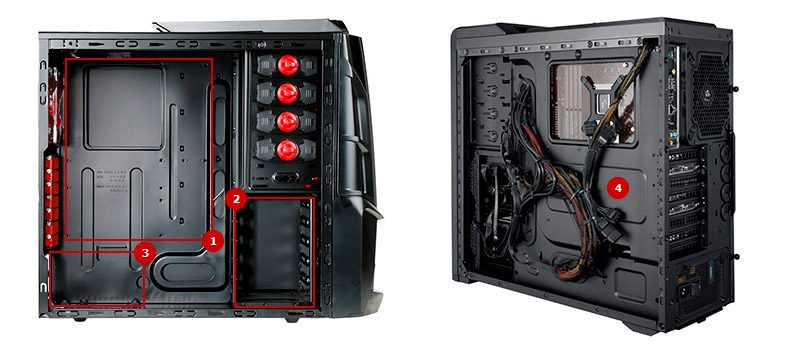
Неотъемлемой частью системного блока является корпус, который имеет отсеки для установки материнской платы (1), накопителей (2), блока питания (3) и нишу для прокладки кабелей питания (кабель менеджмент (4)).
Не стоит забывать об охлаждении компьютера — корпус имеет места для установки кулеров забора холодного и отвода горячего воздуха. Захват холодного воздуха осуществляется кулерами, расположенными в лицевой и боковой области корпуса. Выброс горячего воздуха производится вентиляторами на тыльной и верхней стороне системного блока.
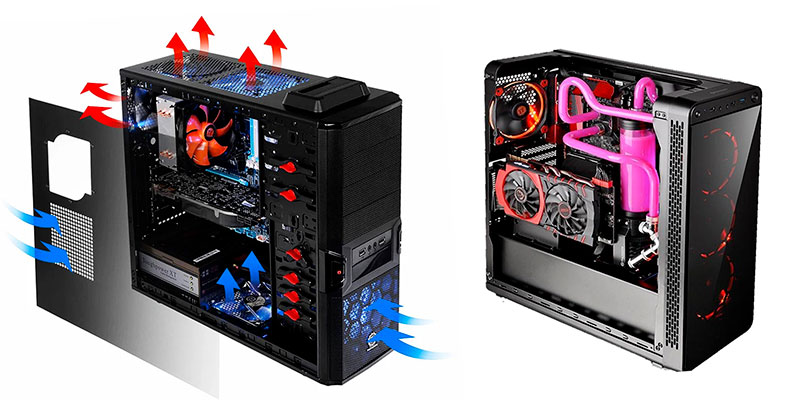
При возможности применения водяного охлаждения, корпус оснащается специальными отверстиями для прокладки трубок и местом установки блока охлаждения жидкости.
К основным характеристикам корпуса системного блока, можно отнести:
- отсутствие или наличие блока питания в комплекте и его мощность,
- расположение блока питания — вверху или внизу (предпочтительней для лучшего охлаждения),
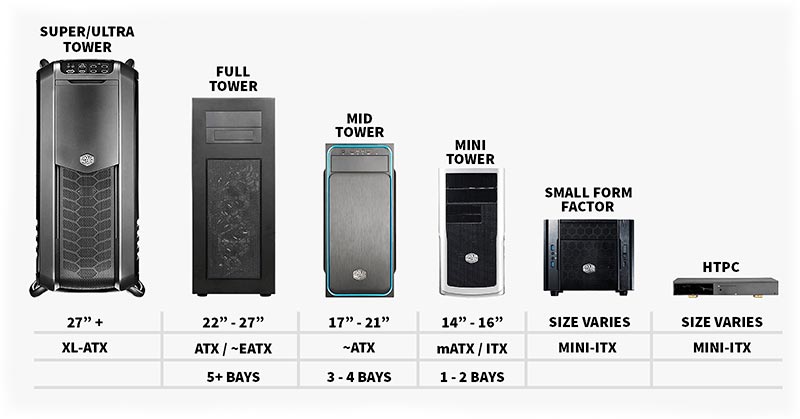
- возможность установки полноформатной материнской платы (зависит от типоразмера корпуса),
- ширина ниши для установки материнской платы (полезно для установки видеокарт с длинной базой),
- количество кулеров воздушного охлаждения,
- возможность установки водяного охлаждения.
Материнская плата
Ключевой деталью, от которой зависит, как будет работать компьютер, является материнская плата, в простонародье именуемая как «материнка» или вовсе «мать». Без неё прочие комплектующие абсолютно бесполезны – в системном блоке материнская плата выступает в роли дирижёра.
Располагается она в системном блоке параллельно крышке корпуса, поскольку чаще всего это самая большая деталь в компьютере, к которой впоследствии подключаются другие. Существует огромное количество различий между материнскими платами – от производителя и до количества разъёмом под ОЗУ, но ключевыми же считаются сокет процессора и форм-фактор платы.
Сокет – это название для разъёма под установку процессора (или ЦП). Если разделить материнские платы зависимо от марки ЦП, то можно заметить, что есть всего два разных вида – для процессоров от AMD и Intel. Разделение происходит по причине различий в способе установки – у AMD контактные ножки расположены на самом процессоре, в отличие от Intel, у которой ножки расположены на самом сокет.
Форм-фактор платы – это её габариты и количество разъёмов под различные устройства. Наибольший спрос остаётся за форм-факторами ATX, Micro-ATX и Mini-ITX, которые существенно различаются как по размерам и оснащению, так и по назначению:
| Форм-фактор | Описание |
| ATX | Самый крупный из представленных форм-факторов, размер платы – 30,5/24,4 сантиметра. Большая площадь позволяет размещать на плате множество разъёмов самых разных видов – под ОЗУ, платы расширения, накопители. Хорошо подходят для домашних ПК. |
| Micro-ATX | Немного меньше предыдущего форм-фактора – 24,4/24,4 сантиметра. Небольшое количество разъёмов компенсируется малыми размерами. Хорошо подходят тем, кому необходим компактный ПК. |
| Mini-ITX | Самый маленький из представленных форм-факторов – 17/17 сантиметров. Обычно обладают самым минимумом разъёмов, без которых нельзя обеспечить нормальную работу системы. Стоит обращать внимание при сборке мультимедийного ПК. |
Накопители ssd и hdd
В состав системного блока могут входить два вида накопителей — твердотельный (SSD) и жёсткий диск (HDD).
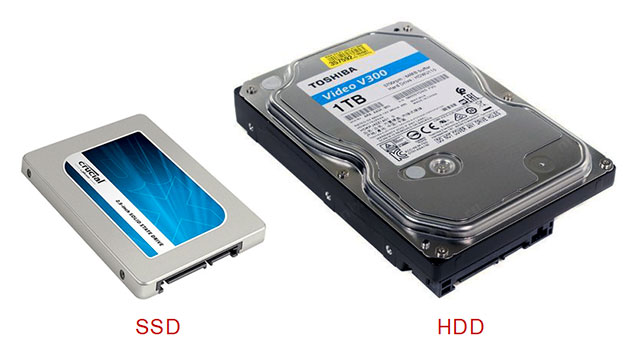
Твердотельный накопитель или SSD — обладает высокой скоростью чтения/записи, хорошо подходит для установки операционной системы и обеспечивает «молниеносный» старт компьютера. Из минусов, имеет небольшой объём и ограниченный ресурс на операции чтения/записи.
Жёсткий диск или HDD — имеет большой объём, подходит для хранения фото, видео, игр, обладает высоким ресурсом в отношении операций чтения/записи. Из минусов, низкая скорость чтения/записи, при длительной эксплуатации появляются битые сектора.
Озу: оперативное запоминающее устройство
Кроме процессора на материнской плате находится еще оперативное запоминающее устройство (сокращенно ОЗУ).
ОЗУ по английски — это Random Access Memory или сокращенно RAM.Такая память называется оперативной.
Она нужна для того, чтобы хранить в себе информацию, с которой компьютер работает в данный момент времени. То есть, она существует для того, что бы постоянно не «рыться» в огромном массиве данных на жестком диске, а работать лишь с определенным объемом, тем самым сокращая время выполнения заданных операций.
Чем память больше, тем быстрее работает компьютер. Кроме того, ОЗУ отвечает за то, какое количество программ может выполняться одновременно.
Для оперативной памяти на материнской плате выделено несколько разъемов, поэтому со временем, когда ее начнет не хватать, можно вставить дополнительную. В сумме с первоначальной памятью они могут составлять хороший дуэт.
Оперативная память
Оперативное запоминающее устройство или ОЗУ — энергозависимая память, в которой находится исполняемый процессором код (программа), промежуточные данные ввода/вывода, настройки драйверов и временные параметры операционной системы.
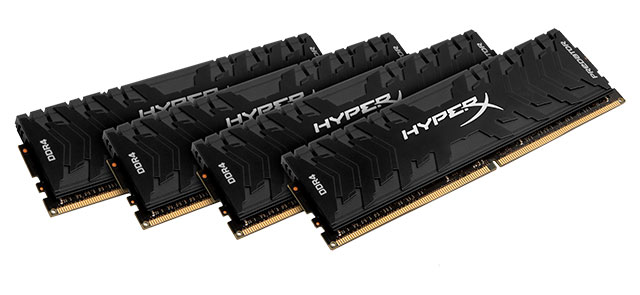
Главные характеристики оперативной памяти — объём и частота работы — чем выше показатели, тем лучше.
Оптический накопитель
Оптический накопитель, или DVD-привод/дисковод – это устройство, которое позволяет считывать информацию с оптических дисков. Так как диски ушли на заслуженный покой (легко повредить, мало хранят информации), наличие дисковода может быть полезным только в том случае, если у вас есть диски с важной для вас информацией.
Помимо внутренних DVD-приводов, которые устанавливаются непосредственно в корпус и подключаются напрямую к материнской плате, есть и внешние оптические накопители – они компактнее внутренних и подключаются к компьютеру посредством USB-кабеля.
Процессор
Процессор (ЦП) – это та деталь компьютера, которая отвечает за произведение расчётов, необходимых для работы какой-либо программы, игры или самого компьютера. В системном блоке процессор расположен в специальном сокете материнской платы и спрятан под системой охлаждения. Два главных производителя процессоров, как было упомянуто ранее – это Intel и AMD.
Одними из решающих характеристик ЦП являются количество ядер и тактовая частота.
Ядро процессора – это некий вычислительный блок, который может выполнять какую-либо задачу. Чем большим количеством ядер обладает ЦП, тем больше программ одновременно он может выполнять. Также существует понятие потоков – набора команд, которые процессор выполняет, когда к нему поступает запрос их выполнить.
Тактовая частота – это количество операций, которые выполняет процессор, в секунду. Чем выше скорость выполнений этих команд, чем производительнее будет вся система в целом. Измеряется тактовая частота ЦП в гигагерцах в секунду (ГГц/с).
Прочие компоненты
В действительности карт расширения существует огромное количество, и они могут выполнять самые разные функции – диагностика компьютера на наличие критических ошибок, функции ТВ-тюнера или радиоприёмника и т.д. Их главным назначением в любом случае остаётся расширение набора возможностей, которыми обладает компьютер и может воспользоваться пользователь.
Для карт расширения предусмотрен отдельный разъём в материнской плате – PCI. Количество разъёмов PCI зависит от форм-фактора материнской платы, и на ней может быть от 0 (Mini-ITX) до 4 (ATX).
Расшифровка характеристик системного блока
Возьмём, для примера, следующие характеристики и расшифруем их:
[Intel Core i3 9100F, 4×3600 МГц, 8 ГБ DDR4, GeForce GTX 1650, SSD 512 ГБ, без ОС]
| Аббревиатура | Расшифровка | Примечание |
| Intel Core i3 9100F | Процессор: производитель — Intel линейка — Core i3 номер в линейке — 9100F. | |
| 4×3600 МГц | Параметры процессора: количество ядер — 4, тактовая частота — 3.6 ГГц. | |
| 8 ГБ DDR4 | Оперативная память: объём — 8 Гб, тип памяти — DDR4. | Не указана тактовая частота.* |
| GeForce GTX 1650 | Видеокарта: Графический процессор — GeForce GTX 1650. | Не указан объём памяти видеокарты.* |
| SSD 512 ГБ | Твердотельный накопитель: объём SSD-диска — 512 Гб. | Не указана скорость чтения/записи.* |
| без ОС | Отсутствует операционная система. | Если операционная система предустановлена, то её цена включена в стоимость сборки. |
* Можно уточнить в подробных характеристиках системного блока.
P.S. При самостоятельной сборке системного блока, можно значительно сэкономить свой бюджет, но делать это нужно внимательно. Лучше воспользоваться услугами знающего человека. Если нашли в себе силы сделать это самостоятельно, изучите характеристики комплектующих не только на сайте магазина, но и на официальном ресурсе производителя. Уделите внимание совместимости процессора, материнской платы, оперативной памяти и SSD, прочее железо не так капризно.
Поделитесь статьей в соцсетях — поддержите проект!
Сетевая карта
Сетевая карта тоже является картой расширения, но её роль заключается в том, чтобы обеспечить компьютеру доступ к сети. Как и в случае со звуковой картой, актуальность теряется по причине того, что все материнские платы теперь снабжаются портом Ethernet, который и обеспечивает доступ к сети, но польза всё же есть – например, если вышел из строя порт на «материнке» или нужно создать локальную сеть из нескольких компьютеров.
Состав передней панели системного блока
Если обратить внимание на состав передней панели системного блока, стоит отметить, что его состав может сильно отличаться зависимо от модели корпуса и дополнительных устройств, которые подключены к компьютеру.
Единственные кнопки, которые всегда расположены на передней панели – это кнопки запуска и перезапуска компьютера, и, как правило, первая кнопка всегда больше второй. Большинство современных корпусов также оснащены USB-разъёмами, аудиовходами и выходами, в редких случаях их также оснащают картридерами.
Многие современные корпусы устроены таким образом, что кнопки запуска/перезапуска и разъёмы расположены сверху. Делается это для того, чтобы улучшить внешний вид и прохождение воздушного потока сквозь корпус, и выглядит это так, как на фотографии ниже:
Устройства ввода информации
Их условно можно разделить на основные и дополнительные. К основным относятся:
— клавиатура. Стандартная клавиатура имеет несколько основных групп клавиш: алфавитно-цифровые (для ввода чисел и текстов), функциональные (для переключения с одного вида работы на другой), управления курсором на экране дисплея, специальные управляющие (для смены регистров и режимов ввода).
— манипулятор «мышь». Этот манипулятор представляет собой небольшую коробочку с расположенными в верхней части клавишами (двумя или тремя) и имеющей в нижней части шарик, вращающийся при перемещении «мыши» по плоской поверхности. Относительные координаты перемещения манипулятора передаются в ЭВМ и используются для управления движением на экране дисплея специально выделенного маркера, называемого курсором.
Устройство компьютера — периферийные устройства.
Ну а чтобы полноценно начать работать на компьютере, а не смотреть на «жужжащий» системный блок, нам понадобятся Периферийные устройства. К ним относятся те компоненты компьютера, которые за пределами системника.
1. Монитор.
Монитор само собой нужен, чтобы видеть то, с чем мы работаем. Видеокарта подает изображение на монитор. Между собой они подключены кабелем VGA или HDMI.
2. Клавиатура.
Клавиатура предназначена для ввода информации, ну само собой какая работа без полноценной клавиатуры. Текст напечатать, в игры поиграть, в интернете посидеть и везде нужна клавиатура.
3. Мышь.
Мышь нужна чтобы управлять курсором на экране. Водить его в разные стороны, кликать, открывать файлы и папки, вызывать различные функции и много другое. Также, как и без клавиатуры, без мыши никуда.
4. Колонки.
Колонки нужны в основном чтобы слушать музыку, смотреть фильмы и играть в игры. Кто еще сегодня использует колонки больше, чем ежедневно их воспроизводят обычные пользователи в этих задачах.
5. Принтер и сканер или МФУ.
Принтер и сканер нужен чтобы печатать и сканировать документы и всё, всё необходимое в области печатанья. Или МФУ, многофункциональное устройство. Пригодится всем тем, кто часто что-то печатает, сканирует, делает ксерокопии и совершает много других задач с этим устройством.
В этой статье мы лишь кратко рассмотрели основные устройства компьютера, а в других, ссылки на которые вы видите ниже, мы подробно рассмотрим все наиболее популярные периферийные устройства, а также компоненты, которые входят в состав системного блока, то есть комплектующие.
Устройство системного блока
Подведём итог, на наглядном примере, посмотрим на устройство системного блока, а также на расшифровку его характеристик.
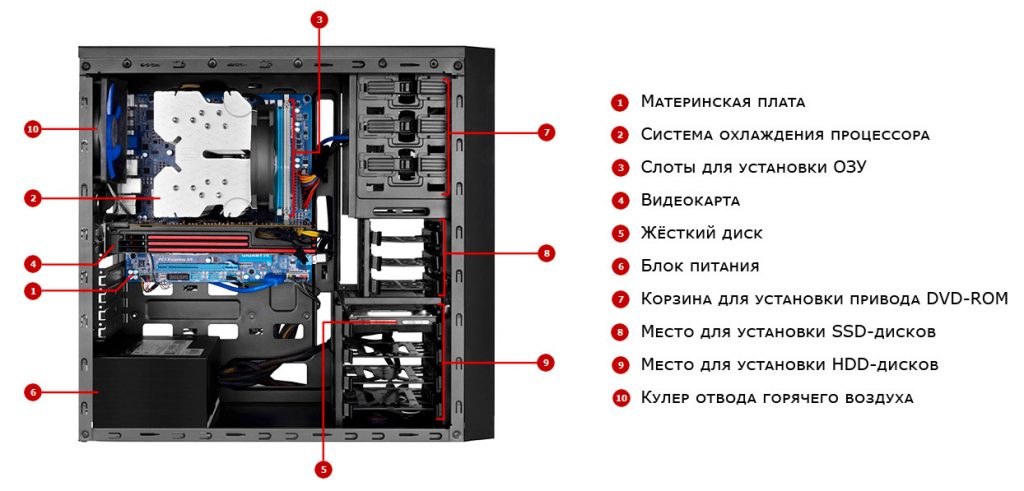
Характеристики компонентов системного блока
Параметры компьютера напрямую зависят от характеристик компонентов, которые входят в состав системного блока.
Хранение информации в компьютере
Информация, используемая в компьютере, обрабатывается и хранится в виде электрических сигналов. Хранение информации происходит аналогично записи на аудио магнитофоне с той разницей, что в компьютере вместо ленты используется диск. Наличие сигнала принято считать «1» а отсутствие «0».
Вся информация в компьютере хранится в закодированном виде. Каждая цифра или буква использует десятичный номер, который присваивается только этому символу. Для записи символа в виде импульсов используется «двоичная система счисления». Используя эту систему можно записать любое число в виде последовательности нулей и единиц.
Вся информация в компьютере хранится в виде файлов. Файлом может быть и текст, который вы набираете в текстовом редакторе и программа («текстовой редактор») при помощи которой вы набираете этот текст.
Файл – поименованная область на жестком диске (программа или документ хранящиеся на жестком диске). Каждый файл должен иметь уникальное (т.е. неповторяющееся) имя. Полное имя файла состоит из имени и расширения. Расширение – три буквы, добавляемые к имени файла через точку, без пробелов и указывающие на тип хранимой в файле информации.
При задании имени файла необходимо учитывать следующие ограничения: — имя файла должно состоять из букв, цифр и символов «-» (тире) и «_» (подчерк). При задании имени в среде ДОС длина имени (без учета расширения) ограничивается 8 символами, в среде Windows – 256 символами.
Для нормальной работы с компьютером необходимо точно понимать, где находится наша информация. Когда мы осуществляем, какую либо работу то информация, с которой мы работаем находиться в памяти компьютера. Если мы выключим питание, то вся информация пропадет.
Папка (каталог) – место для хранения файлов и других папок. Все папки находящиеся на компьютере образуют каталоговую систему.
Каталоговая система – совокупность каталогов и хранящихся в них файлов и других (вложенных) каталогов. Способ графического представления каталоговой системы, при котором из исходного диска выходят ветви каталогов, с последующим ветвлением вложенных каталогов -называется деревом каталогов.
Адрес файла — описание местонахождения файла состоящее из указания имени диска и списка каталогов, разделенных между собой символом — «/» (слеш).
Дополнительные устройства вывода информации
— принтер. Устройства для формирования изображения или текста на твёрдом носителе (как правило, бумаге).
— графические планшеты. Устройства для непосредственного рисования изображения на экране компьютера. Используются, как правило, профессиональными художниками, дизайнерами.
— колонки. Устройства для передачи звуковой информации.
Кроме описанных приборов существует масса дополнительных устройств, которые могут находиться как за пределами системного блока, так и внутри его но, при этом они всегда будут называться «периферийными».
Устройства вывода информации
Их так же можно разделить на основные и дополнительные. К основным относятся:
— монитор. Монитор (дисплей) является основным устройством отображения информации. Основное назначение дисплеев — вывод алфавитно-цифровой (текстовой) и графической информации. Монитор подключается к компьютеру с помощью специального устройства — контроллера (называемого также «видеоплатой») выполненного в виде отдельного блока вставляемого в «матплату» и имеющего разъём выводимый на заднюю панель компьютера.
Блок содержит схему управления электронно-лучевой трубкой, микросхемы памяти для графической информации, выводимой на экран и сменные микросхемы памяти с образцами знаков выводимых на экран в текстовом режиме. В последнее время выпускаются мониторы, имеющие в своем корпусе встроенные колонки, микрофоны и др. устройства. Все более широкое распространение получают мониторы с жидкокристаллическим дисплеем.