
- Где находится буфер обмена на андроид: как узнать что в нем и очистить его
- Почему же появляется эта ошибка?
- Сервисный режим, что это такое
- Что делать, если сообщение появляется периодически?
- Error al copiar archivo o carpeta: no se puede determinar el valor solicitado (12.13.21)
- Как исправить «устройство недостижимо» при копировании с iphone
- Как исправить ошибку «устройство недостижимо» на iphone
- Не работает буфер обмена на android (копировать-вставить)
- Неопределенная ошибка при копировании файла или папки в windows 10/8/7 — windows 2022
- Неполное отображение или обрезка частей оригинала
- Обновите ios или ipados
- Обновляем параметры, когда произошел сбой
- Образ восстановления системы
- Отключаем сторонний брандмауэр
- Отмена операций
- Ошибка при раздаче wi-fi
- При попытке копирования ничего не происходит
- Причины ошибки при копировании файлов: требуемый ресурс занят
- Проверка программы на обновления
- Пустая распечатка
- Способы устранения
- Функция в размер страницы работает со сбоями
Где находится буфер обмена на андроид: как узнать что в нем и очистить его
Доброго дня!
Многие начинающие пользователи считают, что если они выделили текст из SMS (например) и нажали кнопку «Скопировать» — то эта информация у них сохранена в память телефона (и теперь они могут с SMS делать все что угодно). На самом деле это не совсем так.
Когда вы выделяете какой-нибудь участок текста, картинку, видео и пр. файлы, и нажимаете «Копировать» — Андроид сохраняет эту информацию в «буфер обмена» (прим.: это часть оперативной памяти, используемая для временного хранения каких-либо данных) . Причем, если вы добавите в буфер обмена еще что-нибудь — то старая информация в нем будет удалена!
То есть, после того как вы что-нибудь скопировали — это нужно куда-то вставить (например, текст из SMS можно скопировать и вставить в другую SMS) и сохранить. И уже после этого можно переходить к следующему элементу, который вы хотите перенести.
Таким образом, с помощью буфера очень удобно оперировать с номерами телефонов, счетами, блоками текста и пр. информацией, которую нужно из одного места передать в другое. Собственно, в этой заметке остановлюсь на этом несколько подробнее.
Почему же появляется эта ошибка?
Что значит сообщение «Устройство недостижимо»? Сбой может проявиться при переносе разного рода данных из памяти телефона в память компьютера. Наиболее часто такое бывает при использовании платформы IOS, но и Android не застрахован от таких ситуаций.
Переносимые файлы могут быть совершенно разными:
- папки;
- разнообразные мультимедийные файлы (музыкальные или визуальные);
- документы;
- элементы установок и т. д.
По словам пользователей, при переносе элементов на ПК формируются данные с такими же наименованиями, но при этом их объем и значение оказываются нулевыми. Естественно, файлы не проигрываются и не открываются. При этом с копированием на почту, облачные хранилища или онлайн-диски все в полном порядке.
Наиболее популярное объяснение возникновения этой ошибки — обновление системы IOS. Выход в таком случае только один — систему не обновлять. Конечно же, никто не гарантирует, что после того, как версия обновится и настройки будут сброшены до стандартных, все заработает правильно и перенос файлов между мобильным устройством и компьютером будет проходить без дампов. Корень проблемы может быть и совсем в другом:
- «косяк» релиза Android/IOS;
- функция передачи файлов в смартфоне выбрана неверно;
- неисправность или несовместимость драйверов;
- пробелы с режимом отладки по USB;
- USB-шнурок имеет повреждения.
Сервисный режим, что это такое
Самым простым вариантом обнуления кеша будет выключение. В отдельных случаях очистить параметры придется через сервисный режим. Как и что делать в этом случае?Сервисный режим – это работа с помощью встроенных сервисных программ, которые помогут настроить или восстановить работу принтера.
Обычно он закрыт для пользователя, а для перехода требуется нажать комбинацию клавиш. Она может отличаться в зависимости от модели, лучше всего обратиться к инструкции по эксплуатации. В некоторых устройствах, некоторые разделы закрыты для владельца, в них могут зайти только сервисные инженеры дилерских центров. Эту информацию можно найти в интернет.
Сложность обслуживания в сервисном режиме связана с тем, что одновременно и сканер, и копир. В отдельных случаях наблюдаются сбои и ошибки, например, когда сканер не выполнил задачу и не очистил кеш, но оказалось, что принтер занят. Когда это возможно – в отдельных случаях при установке слишком большого разрешения сканирования.
Принтер может быть занят, когда произошла ошибка отправки заданий на печать. Требуется проверить не просто состояние, а очередь печати, обновить параметры службы, сбросить кеш самого устройства, даже переставить драйвер. Часть можно сделать из компьютерного интерфейса программы драйвера, часть непосредственно с клавишной панели устройства при помощи дисплея. Проверьте состояние, если принтер занят или произошла ошибка.
Что делать в случае сбоев? Есть два варианта, обратиться в сервис или попробовать решить проблему самостоятельно. Например, сообщение «произошла ошибка Code 2.140.21» обозначает проблемы с цветным картриджем, ее можно устранить только через сервисный режим. Если выдает, что занят.
Попробуйте перейти в сервисный режим:
- выключите питание;
- отсоедините шнур;
- нажмите on/off, включите, удерживая клавиши;
- удерживая клавиши, нажмите Stop/Reset 5 раз.
После этого многие отключенные функции, когда произошел сбой, должны заработать. Например, сканер без картриджей принтера.
Что делать, если сообщение появляется периодически?
Подобное явления встречается редко. Это может свидетельствовать о таких проблемах:
Подпаять контакт может специалист, а вот настроить план электропитания можно самостоятельно. Неисправность возникает при переходе в спящий и ждущий режим. Что делать?
Управление электропитанием подключенного USB устройства.
https://www.youtube.com/watch?v=TPk6LoCjOro
Ситуаций, при которых появляется такое сообщение«Присоединенное к системе устройство не работает» достаточно много. Мы постарались описать самые распространенные из них, тем более, что описанные решения могут подойти для наиболее проблемных в этом плане Samsung, Xiaomi и iPhone.
Источник
Error al copiar archivo o carpeta: no se puede determinar el valor solicitado (12.13.21)
Si ve el error de Windows 10: “No se puede determinar el valor solicitado”, entonces ha venido al lugar correcto. Esto suele aparecer al copiar un archivo o carpeta desde un teléfono Android o iPhone a una PC con Windows 10.
Las causas del error al copiar archivo o carpeta: el valor solicitado no se puede determinar
Entonces, ¿qué desencadena el mensaje de error? para aparecer?
Según los usuarios de Windows 10, el error puede ocurrir al copiar una carpeta DCIM completa al arrastrar y soltar. Debido a que hay muchos archivos en una carpeta, es posible que Windows 10 no admita todo el proceso de transferencia.
Otras causas incluyen las siguientes:
Consejo profesional: escanee su PC para ver el rendimiento problemas, archivos basura, aplicaciones dañinas y amenazas de seguridad que pueden causar problemas del sistema o un rendimiento lento.
Escaneo gratuito para problemas de PC3.145.873descargas Compatible con: Windows 10, Windows 7, Windows 8
Especial oferta. Acerca de Outbyte, instrucciones de desinstalación, EULA, Política de privacidad.
- El archivo que se está copiando tiene más de 4 GB . Si está copiando un archivo de más de 4 GB, existe la posibilidad de que encuentre el mensaje de error.
- El disco en el que está copiando los archivos está protegido contra escritura . Algunas unidades flash, tarjetas SD y periféricos externos vienen con interruptores físicos que pueden proteger los discos contra escritura para evitar que sean infectados por virus y entidades de malware. Una vez que un dispositivo está protegido contra escritura, no se pueden escribir datos.
- La ubicación de destino no tiene suficiente espacio libre. Si no hay suficiente espacio libre en disco y el tamaño del archivo que está copiando es demasiado grande, la transferencia no se completará.
- La ubicación de destino está dañada . Si la partición está dañada o dañada, ya no podrá leer ni escribir datos. Si no quita de manera segura el dispositivo de su teléfono inteligente de su PC, es probable que se vea afectado por el problema.
- Los archivos están encriptados. La mayoría de los usuarios encriptan sus archivos; por lo tanto, no se pueden copiar a otras ubicaciones.
- Daños en el archivo. Los archivos que está intentando copiar pueden estar dañados.
Por otra parte, no hay razón para estar triste porque existen soluciones para esto.
Cómo solucionar el error Copia de archivo o carpeta: el valor solicitado no se puede determinar
Como ocurre con la mayoría de los errores de Windows 10, existen formas de resolver este frustrante mensaje de error. A continuación, describimos algunas de las soluciones más eficaces. No tienes que probarlos todos. Solo asegúrese de estar seguro de lo que está haciendo y de seguir cuidadosamente los pasos.
Solución n. ° 1: desconecte y vuelva a conectar su dispositivo móvil
La primera solución que sugerimos es desconectar su dispositivo móvil y luego vuelva a conectarlo a su PC. Quizás, hay un problema con su conexión física, de ahí el mensaje de error.
Как исправить «устройство недостижимо» при копировании с iphone
Всем привет! Не будем рассусоливаться и сразу перейдем к делу. Итак, сегодня мне срочно понадобилось перекинуть много видео и фото с iPhone на компьютер. Казалось бы, в чем может быть проблема? Беру iPhone (компьютер, провод), отточенным движением комбинирую все это добро, на телефоне уверенно нажимаю «Разрешить устройству доступ к фото и видео», выделяю необходимые файлы, копирую в нужную мне папку и…
Вот здесь начинаются такие неприятности, к которым меня жизнь еще не готовила. Если вкратце, то происходит вот что — все наглухо виснет, файлы не копируются, а самая лучшая (как говорит нам компания Microsoft) операционная система Windows 10 показывает «красный крестик» и «замечательную» ошибку «Устройство недостижимо».
Я, на всякий случай, даже скриншот сделал.
Думаю, ну ладно, может Windows 10 чего «глючит» — с компьютером потом разберусь. А пока достану-ка я ноутбук со старой доброй «семеркой» и скину фотки туда — какое-никакое, но решение проблемы.
Подключаю iPhone к ноутбуку с Windows 7, начинаю копировать файлы и… ну конечно же! История повторяется! Правда, текст ошибки стал немного другой и теперь Windows сообщает о том, что «Присоединенное к системе устройство не работает». Но смысл, как вы понимаете, от этого меняется не сильно.
Время идет, а фото и видео скидывать надо.
ОК. Начинаю перебирать варианты.
Полез в интернет искать причину…
И вот здесь у меня сильно, как говорят современные подростки, «подгорело».
На весь интернет одна статья (только написанная разными словами на разных сайтах). В которой предполагается, что всему виной:
Согласитесь, доводы просто потрясающие.
Как исправить ошибку «устройство недостижимо» на iphone
Учитывая причины ошибки, есть два варианта её исправления:
- Отключить конвертацию фото и видео на iPhone при копировании на компьютер или ноутбук с Windows.
- Замедлить скорость копирования.
Первое можно сделать следующим образом:
- Отключите ваш телефон от компьютера.
- Зайдите в «Настройки» — «Фото».
- Внизу страницы настроек приложения «Фото» в разделе «Перенос на Mac или ПК» установите «Переносить оригиналы» вместо «Автоматически».

- Готово. Можно снова подключить iPhone и копировать фото и видео, уже без ошибок.
Обратите внимание, что при этом фото и видео на компьютер начнут копироваться в форматах HEIC и HEVC, которые могут не поддерживаться вашим проигрывателем или программой для просмотра фото. Решения два — включить фото в JPG на iPhone, чтобы съемка сразу велась в этом формате, либо использовать специальные кодеки HEIF/HEIC для Windows.
Также возможно использование сторонних программ для открытия таких файлов: Лучшие программы для просмотра фото (XnView имеет бесплатный плагин для HEIC), Медиа плеер VLC (умеет проигрывать видео HEVC H.265).
Второй метод, а именно «замедление скорости копирования» предполагает подключение вашего iPhone к компьютеру к разъему USB 2.0 вместо 3.0. Как правило, в этом случае ошибка копирования «Устройство недостижимо» не возникает, так как телефон успевает выполнять конвертацию файлов в нужный формат.
Не работает буфер обмена на android (копировать-вставить)
Как правило, устройства, оснащенные операционной системой Android, предоставляют простой и корректный алгоритм работы с временным хранилищем данных. Однако бывают случаи, когда буфер обмена перестает выполнять свои задачи. Этот неприятный факт сразу же отражается на комфортабельности эксплуатации гаджета. Когда не работает буфер обмена на Android, то можно найти варианты выхода из этой ситуации.
После того, как пользователь понял, что не работает копировать-вставить, у него есть два варианта действия. Рассмотрим подробно каждый из них.
* Обращаем внимание: проделывая самостоятельно описанное в статьях — вы действуете на свой страх и риск. Наша компания не несет отвественности за ваши действия.
Первый метод представляет собой возврат к заводским настройкам аппарата (Hard Reset). Такой «сброс» является очень нежелательной мерой, поскольку она может потянуть за собой целый ряд негативных последствий. Пользователю заново придется устанавливать приложения и их настройки.
При этом будет утеряна и другая информация. Кроме того, сброс настроек к заводским параметрам совершенно не гарантирует, что проблема с буфером обмена не появится вновь. Именно поэтому этот способ считается критично радикальным. Специалисты не советуют злоупотреблять такими методами.
Рекомендуем ознакомиться с предложением на Ремонт ноутбуков Asus в СПб от наших партнеров.
Второй вариант решения проблемы – получение рута (root). Рутование помогает управлять системой с возможностями администрирования. Современные модели смартфонов позволяют получить рут в считанные минуты.
После рутования владельцу смартфона необходимо проделать следующие действия: используя файловый менеджер, требуется удалить все содержимое из папки, которая в дереве находится по адресу /date/clipboard. Именно для попадания в директорию date и требуется получение прав администрирования, иначе пользователю будет недоступен это корневой элемент.
- Через меню «Настройки» войти в «Диспетчер приложений».
- Здесь, открыв вкладку «Все» пользователю необходимо отыскать и зайти в процесс TestService.
- Теперь эту процедуру стоит остановить и удалить данные.
Перезагрузив девайс, можно снова наслаждаться корректной и бесперебойной работой буфера обмена.
Неопределенная ошибка при копировании файла или папки в windows 10/8/7 — windows 2022
Если вы видите диалоговое окно с сообщением — Ошибка копирования файла или папки, Unspecified error при копировании WhatsApp с вашего телефона на ПК, эта статья покажет вам, как устранить эту проблему. Это сообщение об ошибке может появляться при копировании файлов или папок с ПК на телефон или на SD-карту и наоборот.

1] Преобразование файловой системы
Если вы пытаетесь скопировать файлы от ПК до SD-карты или памяти телефона и получения этого сообщения об ошибке, существует высокая вероятность того, что целевой диск является файловой системой FAT32. Файлы FAT32 не могут скопировать файл / папку размером более 4 ГБ. Поэтому вам нужно преобразовать файловую систему в exFAT или NTFS. Если у вас SD-карта, это возможно — но вы, возможно, не сможете сделать то же самое с памятью телефона. Итак, вставьте SD-карту, откройте Этот ПК, щелкните правой кнопкой мыши на SD-карте, выберите Формат . Затем выберите exFAT или NTFS из раскрывающегося меню Файловая система и нажмите кнопку Начать .

Затем попробуйте скопировать тот же файл.
2] Формат если поврежден целевой диск
Если повреждена карта SD или память телефона, вы также можете получить это сообщение об ошибке. Чтобы подтвердить, проверьте, можете ли вы выполнять другие задания с памятью телефона и SD-картой или нет. Если вы столкнулись с одной и той же проблемой, это может означать, что SD-карта или приложения вашего телефона повреждены. Существует большая вероятность, что вы можете исправить проблему, форматируя ее.
3] Force Stop WhatsApp

Ошибка копирования файла или папки, неуказанная ошибка возникает при попытке скопировать папку WhatsApp из памяти SD-карты / телефона к ПК. В папке WhatsApp есть несколько подпапок, таких как.Shared,.trash, базы данных, мультимедиа и т. Д. Все эти папки синхронизируются с приложением WhatsApp на вашем мобильном устройстве. Если WhatsApp запущен и вы пытаетесь изменить синхронизированные папки, вы получите эту ошибку. В этом случае вам нужно Force Stop WhatsApp, а затем скопировать папки. На мобильном устройстве Android откройте «Настройки»> «Приложения и уведомления»> «Информация о приложении». Здесь вы можете найти все приложения, установленные на вашем мобильном телефоне. Узнайте WhatsApp и нажмите кнопку FORCE STOP. Затем подключите телефон и скопируйте папку. Этот путь предназначен для пользователей Android Oreo. Тем не менее, вы найдете аналогичный путь и для других версий.
4] Остановите файловый менеджер на своем мобильном телефоне
Когда вы устанавливаете сторонний файловый менеджер на своем мобильном устройстве, он синхронизирует все файлы и папки. Когда вы пытаетесь скопировать файл / папку после подключения устройства с помощью USB-кабеля, файловый менеджер продолжает использовать тот же файл / папку и, следовательно, отображает такое сообщение об ошибке. Поэтому сначала необходимо остановить сторонний файловый менеджер, а затем перенести файлы с телефона на ПК.
Надеюсь, вы найдете эти советы полезными.
Неполное отображение или обрезка частей оригинала
Решение: Поместите оригинал на стекло или в лоток устройства подачи документов.
Если оригинал загружается на стекло, помещайте его отпечатанной стороной вниз в правый передний угол, как показано на рисунке ниже. Для копирования фотографии разместите ее так, чтобы длинная сторона фотографии располагалась вдоль переднего края стекла.
При загрузке оригинала в лоток устройства подачи документов поместите бумагу в лоток стороной для печати вверх, как показано ниже. Поместите страницу в лоток так, чтобы сначала загружался верхний край документа.
Не загружайте фотографии в лоток устройства подачи документов с целью копирования. При копировании фотографии поместите ее на стекло экспонирования.
Причина: Оригинал был неправильно размещен на стекле или в лотке устройства подачи документов.
Обновите ios или ipados
Иногда проблему может решить обычное обновление системы iPhone или iPad. Установить его можно через Настройки > Основные > Обновление ПО.
Если вам не помог ни один из этих способов, попробуйте принудительно перезагрузить своё устройство. Также может помочь восстановление с копии iTunes или iCloud.
В большинстве случаев один из способов выше решает проблему. Те же способы можно использовать, когда программа iTunes не видит ваше устройство.
Если у вас Mac, то можете почитать о том, почему iTunes не видит ваш iPhone.
Источник
Обновляем параметры, когда произошел сбой
Если не печатает и занят, произошел сбой. Ее можно обойти в сервисном режиме, где также можно проверить состояние, обнулить настройки. Во всех подобных случаях важно знание неисправности, которая произошла и выдается на дисплее. Как писалось, Code 2.140.21 связана со снятием или износом картриджа, могут быть и другие сообщения.
Что требуется сделать, когда выдает «принтер занят»:
- снимите картридж;
- протрите контакты, в том числе, на каретке;
- если не помогло, замените картридж;
- посмотрите на мониторе, какой именно картриджный модуль у вас не работает.
Обратите внимание, что часто неправильно определяет исправность картриджа. Показывает, что не исправны оба, на самом деле замены требует только один. С этим часто связана неисправность Code 2.140.21, проверить можно поочередной заменой.
Образ восстановления системы
Если полученные изменения не дали результатов, и ваша Windows 10 выдает ошибку с кодом 0x80070003, то систему можно восстановить из образа.
- Откройте «Параметры» — «Обновление и безопасность» — «Восстановление».
Найдите пункт «Особые варианты загрузки» и нажмите кнопку «Перезагрузить сейчас».

Отключаем сторонний брандмауэр
Обычно такой радикальный шаг, как восстановление операционной системы решаем большинство проблем. Однако если у вас нет образа или после проделанных операций появилась ошибка при восстановлении системы windows 10 0x80070003, то проблема может крыться в брандмауэре.
Если у вас на компьютере установлен сторонний антивирус, то он берет управление на себя встроенным в Виндовс брандмауэром. Поэтому попробуйте добавить системные процессы Windows Update в исключения антивируса, отключите или удалить его.
Однако, если это не помогло, или у вас не установлен антивирус, то нужно проделать следующее:
- Откройте с правами администратора командную строку.
- В ней наберите «netsh advfirewall set allprofiles state off» и нажмите «Enter».
- Появится всплывающее окно с сообщением об отключении брандмауэра.
- Для его включения наберите «netsh advfirewall set allprofiles state on».
Отмена операций
Совершили ошибку? Нажав Ctrl Z, вы можете отменить большинство операций с файлами. А Ctrl Y вернет отмену.
Не знаете, какую операцию нужно отменить? Откройте Проводник, нажмите Alt, чтобы отобразить Главное меню. Теперь выберите Вид — Строка состояния, чтобы включить старую добрую строку состояния в нижней части окна.
Щелкните правой кнопкой мыши в пустом месте панели справа проводника. Откроется контекстное меню.
Задержите указатель мыши над строкой контекстного меню Отменить. В Строке состояния внизу окна под Областью сведений вы увидите что-то вроде Отменить перемещение такого-то файла.
Ошибка при раздаче wi-fi
Описание разделе в формате видео смотрите тут:
Что делать, если надпись: «Присоединенное к системе устройство не работает» (или «Не удалось запустить размещенную сеть») появилась при попытке создания точки доступа Wi-Fi на Windows 7/10? Сначала простые советы:
Включить Wi-Fi адаптер и обновить драйверы беспроводного устройства проще всего через «Диспетчер устройств» в разделе «Сетевые адаптеры».
Если по этим пунктам порядок, вот еще несколько вариантов исправления ошибки «Присоединенное к системе устройство не работает» на «семерке» (для Windows 10 также актуально):
Хочу добавить по пункту, где мы проверяли поддержку размещенной сети. У меня Windows 10 и стоит значение «Нет». Я включала раздачу Wi-Fi через «Мобильный хот-спот» и у меня все работало. Нашла информацию, что практически у всех на «десятке» стоит «Нет» у строки «Поддержка размещенной сети». Так что имейте в виду!
На этом заканчиваю. Напишите, помогла ли статья решить проблему. Мы всегда рады обратной связи с нашими читателями!
Источник
При попытке копирования ничего не происходит
Для устранения проблемы воспользуйтесь следующими решениями. Решения приведены в порядке убывания вероятности. Если первое решение не помогло устранить проблему, используйте оставшиеся решения до устранения проблемы.
Решение 1. Убедитесь, что устройство включено Решение 2. Убедитесь, что компьютер включен
Решение 3. Проверьте соединение между компьютером и устройством
Решение 7. Подождите, пока устройство завершит выполнение других задач
Решение 8. Убедитесь, что загруженная бумага распознается устройством Решение 9. Проверьте наличие замятой бумаги
Решение 1. Убедитесь, что устройство включено
Решение: Посмотрите на кнопку Вкл., расположенную на устройстве. Если она не светится, устройство выключено. Убедитесь, что кабель питания надежно подключен к устройству и электрической розетке. Нажмите кнопку Вкл., чтобы включить устройство.
Причина: Устройство было выключено.
Если это не помогло, используйте следующее решение.
Решение 2. Убедитесь, что компьютер включен Решение: Включите компьютер. Причина: Компьютер не был включен. Если это не помогло, используйте следующее решение.
Решение 3. Проверьте соединение между компьютером и устройством Решение: Проверьте соединение между компьютером и устройством. Причина: Отсутствует соединение между компьютером и устройством. Если это не помогло, используйте следующее решение.
Решение 4. Убедитесь, что на компьютере установлено программное обеспечение HP Photosmart
Решение: Вставьте установочный компакт-диск устройства и установите программное обеспечение.
Причина: На компьютере не было установлено программное обеспечение HP Photosmart.
Если это не помогло, используйте следующее решение.
Решение 5. Убедитесь, что программа HP Photosmart запущена на компьютере
Решение: Запустите программное обеспечение и повторите попытку сканирования.
Чтобы определить, запущено ли программное обеспечение, нажмите правой кнопкой мыши на значок Контроль цифровой обработки изображений НР в правой части панели задач Windows. Выберите устройство из списка, затем выберите Показать состояние.
Причина: Программа HP Photosmart не была запущена на компьютере. Если это не помогло, используйте следующее решение.
Решение 6. Проверьте правильность загрузки оригинала
Решение: Поместите оригинал на стекло или в лоток устройства подачи документов.
Если оригинал загружается на стекло, помещайте его отпечатанной стороной вниз в правый передний угол, как показано на рисунке ниже. Для копирования фотографии разместите ее так, чтобы длинная сторона фотографии располагалась вдоль переднего края стекла.
При загрузке оригинала в лоток устройства подачи документов поместите бумагу в лоток стороной для печати вверх, как показано ниже. Поместите страницу в лоток так, чтобы сначала загружался верхний край документа.
Не загружайте фотографии в лоток устройства подачи документов с целью копирования. При копировании фотографии поместите ее на стекло экспонирования.
Причина: Оригинал был неправильно размещен на стекле или в лотке устройства подачи документов.
Если это не помогло, используйте следующее решение.
Решение 7. Подождите, пока устройство завершит выполнение других задач Решение: Проверьте индикатор Вкл.. Если он мигает, устройство занято.
Если устройство выполняет другую операцию, например печать или сканирование, выполнение копирования будет приостановлено до тех пор, пока устройство не завершит текущую операцию.
Причина: Устройство было занято выполнением другой задачи. Если это не помогло, используйте следующее решение.
Решение 8. Убедитесь, что загруженная бумага распознается устройством
Решение: Не используйте устройство для копирования на конверты или другие типы бумаги, которые не поддерживаются устройством.
Причина: Устройство не распознало тип загруженной бумаги. Если это не помогло, используйте следующее решение.
Решение 9. Проверьте наличие замятой бумаги
Решение: Устраните замятие бумаги и удалите обрывки бумаги, оставшиеся в устройстве.
Снимите с оригинального документа все скрепки и зажимы. Причина: В устройстве замялась бумага.
Причины ошибки при копировании файлов: требуемый ресурс занят
При подключении смартфона или планшета, работающих под управлением операционной системы Android к компьютеру, пользователь может столкнуться с ошибкой Требуемый ресурс занят и отказом далее выполнять действия.
Возникает такая неполадка из-за того, что устройство подключается не как флешка, а по протоколу MPT, который имеет ограничения и вызывает ошибку при копировании файла или папки.
ВАЖНО! Во время открытия папки с видео, фото или аудиофайлами, можно заменить, что построение списка файлов или формирование миниатюр происходит не слишком быстро. А поскольку протокол MTP не поддерживает многозадачность, то копирование файлов во время выполнения другого процесса (даже того построения списка или миниатюр) может вызвать ошибку Требуемый ресурс занят.
Проверка программы на обновления
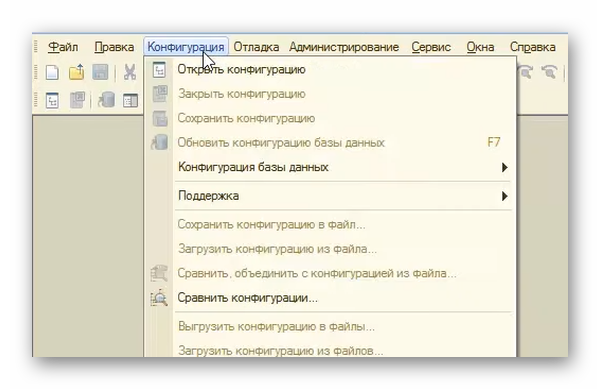
В случае, если с документом всё в порядке, данные заполнены верно, ошибок и неточностей нет, необходимо проверить, нет ли новой версии для вашей программы 1С-Отчётность. Устаревшие модули программы могут вызывать ошибку 508. А после обновления можно продолжить работу не боясь отправлять новые отчёты.
- Выберите в открытой программе пункт «Конфигурация»;
- Наведите курсор мыши на пункт «Поддержка»;
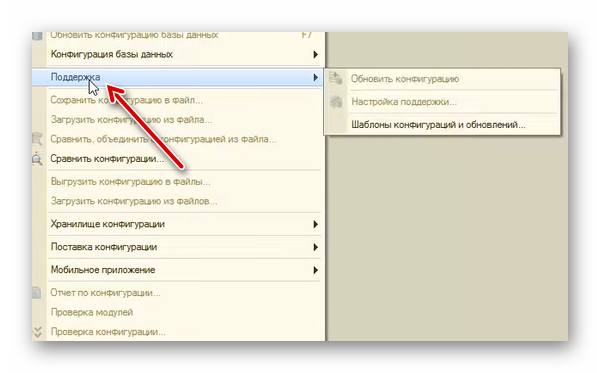
- Справа от него появится выпадающее меню, где нужно выбрать «Обновить конфигурацию»;
- Если этот пункт неактивен в данный момент, нажмите в окне «Конфигурация» строку «Открыть конфигурацию».
Пустая распечатка
Решение: Поместите оригинал на стекло или в лоток устройства подачи документов.
Если оригинал загружается на стекло, помещайте его отпечатанной стороной вниз в правый передний угол, как показано на рисунке ниже. Для копирования фотографии разместите ее так, чтобы длинная сторона фотографии располагалась вдоль переднего края стекла.
При загрузке оригинала в лоток устройства подачи документов поместите бумагу в лоток стороной для печати вверх, как показано ниже. Поместите страницу в лоток так, чтобы сначала загружался верхний край документа.
Не загружайте фотографии в лоток устройства подачи документов с целью копирования. При копировании фотографии поместите ее на стекло экспонирования.
Причина: Оригинал был неправильно размещен на стекле или в лотке устройства подачи документов.
Современные принтеры имеют расширенные сервисные возможности и позволяют контролировать целый ряд параметров использования. Это связано с тем, что устройство не только выполняет команды по печати копий, но и контролирует исполнение функций, на которое рассчитано МФУ.
Способы устранения
Итак, восстанавливаем нормальное подключение. Чтобы добиться поставленной цели, выполняем несколько простых шагов.
В Windows 10 лучше обновлять драйвера в ручную
Все вышеописанные процедуры позволяют устранить проблемы на уровне программного обеспечения. Иными словами, если проблема осталась, то имеет место такая ситуация:
Для начала, стоит попробовать взять фирменный шнур для вашего устройства в хорошем состоянии. Провод больше всего подвержен износу, особенно если он китайско-подпольный, поэтому начать проверку стоит именно с него. Можно подключить девайс с кабелем к другому компьютеру, дабы окончательно убедиться в их исправности.
Далее проверяем разъем. Для этого пробуем подключить устройство через другой интерфейс. Обратите внимание, что лучше выбирать максимально удаленные разъемы, ведь 2-3 порта с одной стороны вполне вероятно могу повредиться одновременно.
В последнем случае, когда имеет место повреждение подключенного USB или материнской платы. В этом случае лучше обратиться к специалисту.
Функция в размер страницы работает со сбоями
Для устранения проблемы воспользуйтесь следующими решениями. Решения приведены в порядке убывания вероятности. Если первое решение не помогло устранить проблему, используйте оставшиеся решения до устранения проблемы.
На устройстве HP Photosmart Premium Fax C309b series функция В размер страницы недоступна с панели управления.
Решение 1. Выполните сканирование, увеличьте изображение и напечатайте копию
Решение: Функция В размер страницы позволяет увеличить оригинал только до максимального значения (в процентах), доступного для используемой модели. Например, на используемой модели максимальное значение может быть 200 %. Увеличение фотографии на паспорт на 200 % может оказаться недостаточным для того, чтобы фотография занимала всю страницу.
Если требуется сделать большую копию с небольшого оригинала, отсканируйте его на компьютере, измените размер изображения в программе сканирования HP, а затем распечатайте копию увеличенного изображения.
Причина: Попытка увеличить размер слишком маленького оригинала. Если это не помогло, используйте следующее решение.
Решение 2. Убедитесь, что оригинал правильно размещен на стекле
Решение: Загрузите оригинал на стекло в правый передний угол стороной для печати вниз, как показано ниже.
Функция В размер страницы не позволяет использовать лоток устройства подачи документов. Для использования функции В размер страницы требуется поместить оригинал в правый передний угол на стекло отпечатанной стороной вниз.
Причина: Оригинал был неправильно размещен на стекле или в лотке устройства подачи документов.
Если это не помогло, используйте следующее решение.
Решение 3. Протрите стекло и обратную сторону крышки для документов
Решение: Выключите устройство, отсоедините кабель питания от сети. Затем протрите стекло и подложку крышки для документов мягкой тканью.
Причина: На стекле или подложке крышки для документов могли скопиться мелкие частицы. Устройство распознает все, что находится на стекле, как часть изображения.