
- Как настроить контрастность экрана в Windows
- Понимание важности контрастности экрана
- Регулировка контрастности экрана с помощью настроек дисплея
- 1. Откройте настройки дисплея
- 2. Перейдите к настройкам яркости и контрастности
- 3. Отрегулируйте ползунок контрастности
- 4. Примените изменения
- Использование программного обеспечения видеокарты для настройки контрастности
- 1. Найдите программное обеспечение видеокарты
- 2. Перейдите к настройкам дисплея или изображения
- 3. Отрегулируйте настройки контрастности
- 4. Сохраните изменения
- Дополнительные советы и соображения
- Заключение
- Часто задаваемые вопросы (часто задаваемые вопросы)
Как настроить контрастность экрана в Windows

В современную цифровую эпоху экраны наших компьютеров служат окнами в виртуальный мир. Работаем ли мы над важными документами или смотрим любимые фильмы, крайне важно обеспечить оптимальную контрастность экрана. Однако многим пользователям сложно найти правильный баланс между яркостью и темнотой. Если вы один из них, не волнуйтесь! В этой статье мы покажем вам процесс настройки контрастности экрана в Windows. Итак, давайте погрузимся!
Понимание важности контрастности экрана

Прежде чем мы углубимся в технические аспекты настройки контрастности экрана, давайте поймем, почему это важно. Контраст экрана — это разница между самыми яркими и самыми темными элементами, отображаемыми на экране вашего компьютера. Достижение правильного уровня контрастности не только повышает четкость изображения, но также снижает нагрузку на глаза и утомляемость.
Экран с недостаточной контрастностью может затруднить чтение текста, просмотр изображений или различие между различными элементами. С другой стороны, чрезмерный контраст может привести к дискомфорту, напряжению глаз и несбалансированности просмотра. Оптимально регулируя контрастность экрана, вы создаете комфортную визуальную среду, позволяющую эффективно работать и получать удовольствие от времени, проведенного за компьютером.
Регулировка контрастности экрана с помощью настроек дисплея
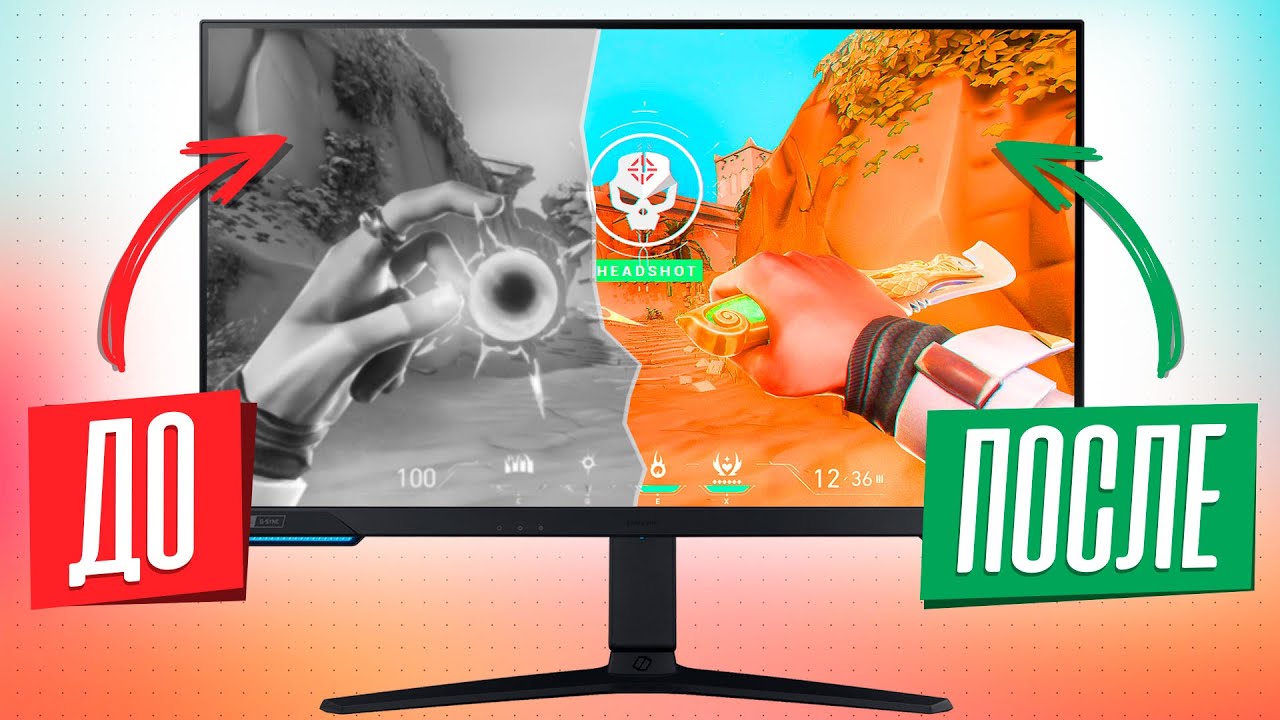
Windows предоставляет пользователям несколько способов настройки контрастности экрана. Один из наиболее удобных способов — использование настроек дисплея. Вот как вы можете это сделать:
1. Откройте настройки дисплея
Чтобы получить доступ к настройкам дисплея, щелкните правой кнопкой мыши в любом месте рабочего стола и выберите «Настройки дисплея» в контекстном меню. Альтернативно вы можете открыть настройки, нажав клавишу Windows, набрав «Настройки дисплея» в строке поиска и выбрав соответствующую опцию.
2. Перейдите к настройкам яркости и контрастности
.
Перейдя в настройки дисплея, щелкните вкладку с надписью «Дисплей» или «Настройки», чтобы просмотреть доступные параметры. Найдите подраздел, посвященный настройке яркости и контрастности. Здесь вы найдете необходимые инструменты для изменения контрастности экрана в соответствии с вашими предпочтениями.
3. Отрегулируйте ползунок контрастности
В настройках яркости и контрастности вы увидите ползунок, специально предназначенный для регулировки контрастности. Перетащите ползунок влево или вправо, чтобы уменьшить или увеличить уровень контрастности соответственно. При этом следите за изменениями, происходящими на экране. Стремитесь к контрасту, который обеспечивает четкое различие между светлыми и темными элементами, не напрягая при этом глаза.
4. Примените изменения
После того, как вы отрегулировали контрастность по своему вкусу, нажмите кнопку «Применить» или «ОК», чтобы сохранить изменения. Ваш экран на мгновение начнет мерцать, прежде чем отобразятся новые настройки контрастности. Найдите минутку, чтобы оценить, привели ли корректировки к желаемому результату. При необходимости повторите предыдущие шаги, пока не найдете идеальный баланс контрастности.
Использование программного обеспечения видеокарты для настройки контрастности
Помимо настроек дисплея, предоставляемых Windows, вы также можете использовать программное обеспечение видеокарты для точной настройки контрастности экрана. Производители видеокарт часто включают дополнительное программное обеспечение, позволяющее выполнять более сложные настройки. Вот как вы можете воспользоваться этой опцией:
1. Найдите программное обеспечение видеокарты
.
Чтобы получить доступ к программному обеспечению видеокарты, щелкните правой кнопкой мыши в любом месте рабочего стола и найдите параметр, связанный с вашей видеокартой. Обычно он называется в честь производителя (например, NVIDIA, AMD, Intel) или пакета программного обеспечения, к которому он принадлежит (например, GeForce Experience, Radeon Software, Панель управления графикой Intel).
2. Перейдите к настройкам дисплея или изображения
.
Открыв программное обеспечение видеокарты, найдите настройки дисплея или изображения. В зависимости от интерфейса программного обеспечения этот раздел может обозначаться по-разному. Однако вы сможете найти соответствующие параметры, такие как «Настройки цвета», «Настройки изображения» или «Профили отображения».
3. Отрегулируйте настройки контрастности
В настройках дисплея или изображения вы найдете специальные элементы управления для регулировки контрастности. Эти элементы управления могут включать ползунки, числовые значения или графический интерфейс. Поэкспериментируйте с доступными параметрами и измените настройки контрастности в соответствии со своими предпочтениями. Опять же, стремитесь к балансу, который улучшает видимость, не вызывая дискомфорта.
4. Сохраните изменения
После настройки параметров контрастности найдите кнопку «Сохранить» или «Применить» в программном обеспечении видеокарты. Нажмите на нее, чтобы сохранить внесенные вами изменения. Экран может мерцать, когда изменения вступят в силу. Уделите минутку, чтобы оценить настроенный контраст и при необходимости внести дополнительные изменения.
Дополнительные советы и соображения
Настройка контрастности экрана — весьма субъективный процесс, и то, что подходит одному человеку, может не подойти другому. Однако вот несколько дополнительных советов и соображений, которые следует иметь в виду:
- Откалибруйте дисплей
: рассмотрите возможность калибровки экрана с помощью встроенных или сторонних инструментов калибровки. Это обеспечивает точную цветопередачу и помогает улучшить общее визуальное качество. - Учитывайте окружающее освещение
: условия освещения в вашей среде влияют на внешний вид вашего экрана. Отрегулируйте контрастность экрана в соответствии с условиями освещения, чтобы минимизировать блики и улучшить видимость. - Сохранение разных профилей
: если программное обеспечение вашей видеокарты позволяет это, рассмотрите возможность сохранения нескольких профилей контрастности. Это может быть полезно для различных занятий, таких как игры, редактирование фотографий или просмотр фильмов, где вы можете предпочесть различные уровни контрастности. - Регулярно делайте перерывы
: Независимо от настроек контрастности экрана, необходимо регулярно делать перерывы, чтобы дать глазам отдохнуть. Следуйте правилу 20-20-20: каждые 20 минут смотрите на расстояние не менее 20 футов в течение 20 секунд, чтобы уменьшить нагрузку на глаза.
Заключение
Регулируя контрастность экрана в Windows, вы можете улучшить читаемость, снизить нагрузку на глаза и улучшить общее качество работы за компьютером. Независимо от того, решите ли вы использовать настройки дисплея или программное обеспечение видеокарты, найдите баланс, который соответствует вашим предпочтениям и обеспечивает оптимальную видимость. Не забудьте откалибровать дисплей и учитывать окружающее освещение для достижения наилучших результатов. Теперь пришло время расслабиться, расслабиться и наслаждаться временем перед экраном без какого-либо зрительного дискомфорта!
Часто задаваемые вопросы (часто задаваемые вопросы)

Q1. Можно ли настроить контрастность экрана на ноутбуке?
Да, вы можете настроить контрастность экрана на ноутбуке, используя те же методы, которые описаны в этой статье. Настройки дисплея и программное обеспечение видеокарты доступны на большинстве ноутбуков.
Q2. Повлияет ли настройка контрастности экрана на время автономной работы моего ноутбука?
Регулировка контрастности экрана может незначительно повлиять на срок службы батареи, особенно если вы значительно увеличите уровни яркости или контрастности. Однако это влияние, как правило, незначительно.
Q3. Я дальтоник. Может ли мне помочь настройка контрастности экрана?
Хотя регулировка контрастности экрана не может напрямую решить проблему дальтонизма, она может улучшить общую видимость и облегчить различие между светлыми и темными элементами. Подумайте о том, чтобы проконсультироваться со специалистом, чтобы изучить другие варианты доступности.
Q4. Могу ли я вернуться к настройкам контрастности экрана по умолчанию?
Да, вы можете в любой момент вернуться к настройкам контрастности экрана по умолчанию. В настройках дисплея или программном обеспечении видеокарты найдите опцию сброса или восстановления настроек по умолчанию.
Q5. Как часто мне следует калибровать дисплей?
Частота повторной калибровки дисплея зависит от различных факторов, таких как тип экрана и уровень точности цветопередачи, необходимый для ваших задач. В качестве общей рекомендации достаточно проводить повторную калибровку дисплея раз в несколько месяцев, если только вы не заметите существенное изменение точности цветопередачи или контрастности.